
系统工具
-

rtnicprop32.dll
rtnicprop32.dll。rtnicprop32.dll是windows电脑系统中一个功能强大、体积小巧、绿色免费、操作简单、且非常重要的文件。如果电脑中没有该文件的话,或者文件缺失,就会造成一些软件或者游戏无法正常的运行,所以当你的电脑就提示或者弹出“无法找到rtnicprop32.dll或者丢失的rtnicprop32.dll时候,请大家不要着急,对于出现这种问题我们可以下载该文件重新安装修复一下就可以了。有需要的朋友可以下载看看。 使用方法 1、解压下载的文件 2、复制文件“rtnicprop32.dll”到系统目录下 3、系统目录一般为:C:\WINNT\System32 64位系统为C:\Windows\SysWOW64 4、最后点击开始菜单-->运行-->输入regsvr32 rtnicprop32.dll后,回车即可解决错误提示 主要症状 1、游戏等应用程序无法正常运行 2、打开应用程序时提示缺少dll文件 3、系统运行中出现dll缺失的提示弹窗 控件常规安装方法 一、如果在运行某软件或编译程序时提示缺少、找不到rtnicprop32.dll等类似提示 rtnicprop32.dll拷贝到指定目录即可(一般是system系统目录或放到软件同级目录里面),或者重新添加文件引用 二、下载下来文件之后,先将其解压(一般都是rar压缩包), 然后根据您系统的情况选择X86/X64,X86为32位电脑 X64为64位电脑。默认都是支持32位系统的, 如果您不知道是X86还是X64,您可以看这篇文章 三、根据软件情况选择文件版本。此步骤比较复杂,如果是Windows的dll文件 版本号以5.0开头的或含有 nt 一般是windows2000的文件 版本号以5.1开头的或含有 xp、xpsp1、xpsp2、xpsp3 信息的一般是windowsXP的文件 版本号以6.0开头的或含有 longhorn、vista 信息的一般是windowsVista的文件 版本号以6.1开头的或含有 win7 信息的一般是windows7的文件。 如果不是windows的dll文件,则需要灵活查看版本号、描述、网友提供的信息、以及相关dll的版本号去判断 四、直接拷贝该文件到系统目录里: 1、Windows 95/98/Me系统,将rtnicprop32.dll复制到C:\Windows\System目录下 2、Windows NT/2000系统,将rtnicprop32.dll复制到C:\WINNT\System32目录下 3、Windows XP/WIN7/win10系统(64位系统对应64位dll文件,32位系统对应32位dll文件),将rtnicprop32.dll复制到C:\Windows\System32目录下 4、如果您的系统是64位的请将32位的dll文件复制到C:\Windows\SysWOW64目录,具体的方法可以参考这篇文章:win7 64位旗舰版系统运行regsvr32.exe提示版本不兼容 五、打开"开始-运行-输入regsvr32 rtnicprop32.dll,回车即可解决。希望为您提供的msgdlg.dll对您有所帮助下载dll文件之后,可将下面的代码保存为“注册.bat“,放到dll文件同级目录(只要在同一个文件夹里面有这两个文件即可),双击注册.bat,就会自动完成rtnicprop32.dll注册(win98不支持) 下面是系统与dll版本对应的注册bat文件(64位的系统对应64位dll文件,32位系统对应32位的dll文件,如果64位的系统安装32位的dll文件,请将下面的system32替换为SysWOW64即可) 复制代码 代码如下 @echo 开始注册 copy rtnicprop32.dll%windir%\system32\ regsvr32 %windir%\system32\rtnicprop32.dll/s @echo rtnicprop32.dll注册成功 @pause
更新时间:01-03 星级: 大小:7K查看详情 -
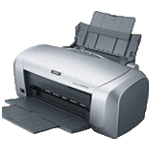
奔图P1000打印机驱动
奔图P1000打印机驱动是一款超强大的可让奔图P1000打印机完美运行在电脑上的驱动工具,并可完美解决奔图P1000打印机无法打印、无法启动、无法运行等常见问题。奔图P1000打印机方正正的外形利于摆放,33页/分钟的打印速度帮您提高效率,标配网络打印再也不怕共享掉线,自动双面方便有效利用纸张,250页供纸盒防尘美观。超大内部空间,散热极好,几乎不会卡纸,定影盖板可以90度翻开再也不怕卡纸取不出来了,自动双面器可以完全从机器后部抽出,卡住的纸无处可逃。另外,奔图P1000打印机支持有线网络打印,通过网络有效提高打印机利用率,月打印负荷达90000页,耐用性高。打印速度达到33ppm,办公效率非常高,是企业移动办公极佳解决方案。 奔图P1000打印机功能 1、鼓粉一体设计,自动双面,网络打印 2、进纸口的压纸板可以45度角翻起来,卡纸无处可藏 3、整机性能出众,能够应多不同的办公换机和需要 4、方方正正的外形利于摆放 5、33页/分钟的打印速度帮您提高效率 6、标配网络打印再也不怕共享掉线,自动双面方便有效利用纸张,250页供纸盒防尘美观 7、超大内部空间,散热极好,几乎不会卡纸 8、定影盖板可以90度翻开再也不怕卡纸取不出来了,自动双面器可以完全从机器后部抽出,卡住的纸无处可逃 奔图P1000打印机驱动安装教程 1、下载获得奔图P1000打印机驱动资源包并进行解压,里面附带32/64置驱动程序,如果你是32位选择32,如果是64就选择64; 2、这里小编是64位系统选择的是64的程序,点击选择安装打印机驱动; 3、选择第一个P1000系列进行安装,选择语言; 4、点击我同意选项; 5、等待安装即可连接设备进行使用。 奔图P1000打印机常见故障排除 一、打印机在打印一段时间后,橙色灯闪烁报警 1.初次使用,橙色灯闪烁报警说明硒鼓的墨粉即将用尽,需要更换新的硒鼓 2.使用灌粉的硒鼓,橙色灯会长亮,不影响打印 二、在发送打印命令后,不进纸 1.检查所连接打印机是否为“默认”打印机 2.硒鼓安装是否到位(如硒鼓安装有问题,橙色等会闪烁报警) 3.纸张是否在可使用范围内 4.机器是否经常打印不干胶,如果长期打印不干胶,可能导致不干胶粘在半送组件上,导致不进纸 解决办法:清洁半送组件(或进纸路);使用质量较好的不干胶介质 三、打开随机硒鼓,发现有部分墨粉洒落在包装袋内 由于运输等原因,有时候硒鼓拆开后会有墨粉粘在硒鼓表面或洒落在包装袋内,清洁后可以正常使用。使用一段时间后,废粉仓也会产生一定量的废粉 四、打印机在某些XP系统下不能正确安装 1.在安装P1000系列打印机驱动是,是否误选“P2000系列”驱动程序 2.某些非正版Windows XP 操作系统不能安装,请在官网下载最新版本的GDI驱动程序 3.检查是否电脑安装的杀毒软件或者某安全卫士阻止了部分驱动程序的安装 五、打印机在打印时,出纸口冒白烟? 1.检查所连接打印机是否为“默认”打印机 2.硒鼓安装是否到位(如硒鼓安装有问题,橙色灯会闪烁报警) 3.冒白烟”现象是大多数品牌打印机都会出现的问题 六、打印机规格尺寸的表格或图形,或实际大小不符? 1.目前我们机器的页面倾斜度为±2mm 2.使用不同品牌打印机打印同样的文件,由于页面倾斜度问题,两份样张会有2-4mm差异 3.打印圆形,实际输出可能是椭圆 4.有些专业用户要求精度很高不适合使用(如制图、印刷等) 七、打印机打印照片,会出现横线或竖线,效果不好? 1.奔图SP系列及MFP系列均为桌面办公打印机,不适合打印照片或专业制图 2.我们机器分辨率是1200*12000不建议用户打印图片 八、硒鼓在墨粉使用完之后,芯片锁死,报“硒鼓寿命已尽”? 1.奔图随机硒鼓及销售硒鼓都有芯片,奔图硒鼓有限制加粉和不限制加粉两种。 2.奔图不直接向终端用户销售芯片,且不会向客户提供芯片更换服务。 3.奔图不提供墨粉,且不会向客户建议使用何种墨粉。 4.加粉不能保证打印品质;加粉导致的打印机零部件损坏,不予保修。 奔图P1000打印机详细参数 一、基本参数 产品类型黑白激光打印机 产品定位个人办公 最大打印幅面A4 最高分辨率1200×600dpi 黑白打印速度16ppm 内存标配:8MB,最大:8MB 双面打印手动 网络功能不支持网络打印 二、打印性能 首页打印时间小于12秒 纠错 打印语言GDI 月打印负荷20000页 接口类型USB2.0 三、耗材 耗材类型鼓粉一体 硒鼓型号简装:PD-130S,标准:PD-100,高容量:PD-100H 硒鼓寿命随机:1000页 简装:1200页 标准:1500页 高容量:2300页 四、介质规格 介质类型普通纸,信封纸,卡片纸,预打印纸,透明胶片,厚纸 介质尺寸A4,A5,A6,B5(JIS),B5(ISO),Letter, Legal,E×ecutive,Statement,Folio,Oficio,Japanese Postcard,信封(Monarch,DL,C5,NO.10,C6,B6),16K,32K,大16K,大32K,ZL 自定义:宽75-218mm,长148-360mm 介质重量60-163g/㎡ 进纸盒容量标配:150页,单页进纸器:1页 五、其它参数 产品尺寸380×261×236mm 产品重量5.3kg 纠错 系统平台Windows 7/2000/XP/Vista/2003 Server/2008 Server 电源电压AC 220-240V,50/60Hz 电源功率平均:350W,待机:<6W 环境参数工作温度:5-35℃,工作湿度:20-80% 上市日期2011年04月 奔图P1000打印机用户评价 一、好,国产好产品 1.优点:价格便宜,好用 2.缺点:无 3.总结:很好,支持 二、率先两年不限张数保修,耗材便宜耐用 率先推出两年不限张数保修,是相比同行业较大的保证和优势,属于自主研发的产品,终于对国民们有一个交代,不再是泱泱大国产不出自己研发的激光类产品,三合一一体机也将上市了,更让人值得期待! 1.缺点:露天纸盒容易潮湿 2.总结:总体而言还是不错的,如果您也想让国产打印机也能做得更好,那么就开始支持吧 三、国人的骄傲,为国争光了 1.优点:第一台正真意义上的国产激光打印机。体积小有点像惠普1020的,打印噪音小(可以接受)。其他的进一步研究到时候再补充吧。 2.缺点:鼓粉一体、露天式纸盒。其他的进一步研究到时候再补充吧。 3.总结:在性价比和其他牌子的差不多,国产就应该造福国民希望价格能再低点。 四、性价比高的好机器 1.优点:机身曲线流畅美观,可以轻松置于家庭书房或办公室任意角落,十分轻巧便捷。 2.缺点:稍微有点大 不过不影响使用 3.总结:整体来看性价比很高 支持国货 五、噪音较小 1.优点:反应和打印速度都不错,噪音较小。 2.缺点:如果机身再小一点就更好了 3.总结:打印质量不错,就看耐用程度了。重量没有想象中那么重,不过个头确实不算袖珍。安装很简单的。 六、轻巧便捷 1.优点:采用白色与灰色搭配,机身曲线流畅美观,外观尺寸为380261236(mm),重量仅有6.1kg,可以轻松置于家庭书房或办公室任意角落,十分轻巧便捷。 2.总结:奔图P1000L黑白激光打印机定位于A4幅面、黑白激光、低端打印机市场,在此市场中性能突出,可满足基本打印需求。整机和耗材价格较低,适合日常打印量大、对打印成本敏感的用户选购。
更新时间:01-03 星级: 大小:85.75M查看详情 -

staxmem.dll
staxmem.dll是电脑系统中一个非常重要的文件,许多的游戏或者软件运行都需要它的支持,如果没有这个文件可能会造成一些游戏或者软件运行不了。假如您的系统提示“staxmem.dll丢失” 或者“计算机找不到staxmem.dll”等信息,请不用担心,您可以在本站下载该文件进行安装修复一下即可。 使用说明 1、解压下载的文件。 2、复制dll文件到系统目录下。 3、系统目录一般为:C:\Windows\System32 64位系统为C:\Windows\SysWOW64 4、最后点击开始菜单-->运行-->输入regsvr32 staxmem.dll后,回车即可解决错误提示。 适用场景 1、游戏等应用程序无法正常运行 2、打开应用程序时提示缺少dll文件 3、系统运行中出现dll缺失的提示弹窗
更新时间:01-03 星级: 大小:5K查看详情 -

GgSrvdll.dll
GgSrvdll.dll是用户电脑中一个很需要的文件。如果某天你的电脑上少了这个文件,可能某款游戏或者是程序在运行的过程中会造成闪退或者是直接无法启动,电脑提示出现“GgSrvdll.dll丢失”有或者是“计算机找不到GgSrvdll.dll”的提示,不需要担心,只需要来本站直接搜索这个文件的dll下载就可以下载,然后进行安装修复了,超级简单,方便用户修复这种问题。 使用说明 1、解压下载的文件。 2、复制dll文件到系统目录下。 3、系统目录一般为:C:\Windows\System32 64位系统为C:\Windows\SysWOW64 4、最后点击开始菜单————运行————输入regsvr32 GgSrvdll.dll后,回车即可解决错误提示。 GgSrvdll.dll文件需求情况 1、游戏、应用、软件内部等无法正常运行 2、打开应用程序时提示缺少dll文件 3、系统运行中出现dll缺失的提示弹窗 更新说明 1、以上文件是专门为缺少运行GgSrvdll.dll文件提供的
更新时间:01-03 星级: 大小:23K查看详情 -

s7h2107c.dll
s7h2107c.dll是电脑系统中一个非常重要的文件,许多的游戏或者软件运行都需要它的支持,如果没有这个文件可能会造成一些游戏或者软件运行不了。假如您的系统提示“s7h2107c.dll丢失” 或者“计算机找不到s7h2107c.dll”等信息,请不用担心,您可以在本站下载该文件进行安装修复一下即可。 使用说明 1、解压下载的文件。 2、复制dll文件到系统目录下。 3、系统目录一般为:C:\Windows\System32 64位系统为C:\Windows\SysWOW64 4、最后点击开始菜单-->运行-->输入regsvr32 s7h2107c.dll后,回车即可解决错误提示。 适用场景 1、游戏等应用程序无法正常运行 2、打开应用程序时提示缺少dll文件 3、系统运行中出现dll缺失的提示弹窗
更新时间:01-03 星级: 大小:13K查看详情 -
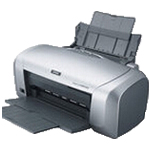
Brother兄弟HL-5595DN打印机驱动
兄弟HL-5595DN打印机驱动是一款可让兄弟HL5595DN打印机完美运行在电脑上的驱动工具,且它可完美解决兄弟HL5595DN打印机无法正常与电脑连接、无法正常打印、无法正常启动等常见问题,同时兄弟HL-5595DN打印机驱动的安装也十分的简单,用户仅需几步即可完成安装,且安装完成无需重启即可正常使用兄弟HL5595DN打印机。兄弟HL-5595DN打印机延续了之前的兄弟黑白激光打印机的风格,使用下进上出的S形纸路,技术成熟,实现稳定的打印输出、降低卡纸几率。在我们测试使用一周左右的时间里,为节约纸张放置了循环使用的单面打印纸,从70克到120克不同厚度既有普通复印纸也有合同标书用厚纸,没有出现过卡纸现象,也从一个方面印证了兄弟HL-5595DN很好的纸张通过能力,同时该打印机支持选配不同容量的纸盒,像是一个能量可叠加的能量块,为办公打印提供充沛动力。另外,与兄弟之前的黑白激光打印产品相比,HL-5595DN的耗材明显更大一号,尤其是墨粉盒。当然,在50ppm的标称速度下,兄弟为HL-5595DN标配了3000页容量的墨粉盒,更支持选购8000页和高达1.2万页的大容量墨粉盒,支持高性能的连续打印输出。 支持的协议和安全功能 以太网 10Base-T/100Base-TX/1000Base-T 协议 (IPv4) ARP、RARP、BOOTP、DHCP、APIPA (自动 IP)、WINS/NetBIOS 域名解析、DNS 解析、mDNS、LLMNR 应答器、LPR/LPD、自定义原始端口/端口 9100、IPP/IPPS、FTP 服务器、TELNET 服务器、HTTP/HTTPS 服务器、TFTP 客户端和服务器、SMTP 客户端、SNMPv1/v2c/ v3、ICMP、网络服务 (打印)、CIFS 客户端、SNTP 客户端 协议 (IPv6) NDP、RA、DNS 解析、mDNS、LLMNR 应答器、LPR/LPD、自定义原始端口/端口 9100、IPP/IPPS、FTP 服务器、TELNET 服务器、HTTP/HTTPS 服务器、TFTP 客户端和服务器、SMTP 客户端、SNMPv1/v2c、ICMPv6、网络服务 (打印)、CIFS 客户端、SNTP 客户端 网络安全 (有线) SMTP-AUTH、SSL/TLS (IPPS、HTTPS、SMTP)、SNMP v3 802.1x (EAP-MD5、EAP-FAST、PEAP、EAP-TLS、EAP-TTLS)、Kerberos、IPSec 兄弟HL-5595DN打印机驱动安装 1、解压程序,双击点击“Y15B_C1_UL-inst-C1.EXE”解压安装程序,完成安装程序的解压,进入iNStall安装文件夹,双击运行“InstUI.exe”开始正式安装 2、自动弹出安装界面,选择语言,这里默认选择“简体中文”,完成点击下一步 3、勾选“我接受以上许可协议”即同意程序所提供的协议,完成下一步 4、选择要安装设备的连接类型,支持有线网络连接和本地USB连接,用户可根据自己的实际情况将兄弟HL-5595DN打印机连接到电脑上 5、提示用户将设备连接到电脑上,若连接成功则点击下一步 7、选择要安装的打印机驱动设备,直接默认并点击下一步 8、开始正式的安装,接下来的安装全部默认即可,完成安装即可免费使用兄弟HL-5595DN打印机 打印机功能 1、配置非常全面,标配了自动双面打印单元和以太网单元 2、支持自动双面打印,支持有线网络打印,更好地适应工作组和部门节约纸张、共享打印的需求 3、提供了可选配的纸盒,标准配置1个520页的大容量纸盒,更可选配3个250页纸盒、或者2个520页大容量纸盒 4、提供充足的纸张容量,减小业务中断的几率 5、支持以太网配置和状态查看,上/下键、返回键、确定键浏览功能设置和机器状态;取消和执行键对当前的打印作业做终止或重启操作;安全打印键则实现更有效、更安全的打印业务 6、使用下进上出的S形纸路,技术成熟,实现稳定的打印输出、降低卡纸几率 7、配置了512MB大容量的内存,提升大体积文件的处理和存储效率 8、支持选配不同容量的纸盒,像是一个能量可叠加的能量块,为办公打印提供充沛动力 兄弟HL-5595DN打印机评测 一、机身结构 可叠加的能量块 1.我们拿到的是一台标准配置的兄弟HL-5595DN黑白激光打印机,机身并不大,刚好可以放在桌边的文件柜上,机身尺寸为373x388x287毫米。它的配置非常全面,标配了自动双面打印单元和以太网单元,支持自动双面打印,支持有线网络打印,更好地适应工作组和部门节约纸张、共享打印的需求 2.另外呢,兄弟为HL-5595DN黑白激光打印机提供了可选配的纸盒,标准配置1个520页的大容量纸盒,更可选配3个250页纸盒、或者2个520页大容量纸盒,提供充足的纸张容量,减小业务中断的几率 3.机身面板采用非常简化的设计,网络按键支持以太网配置和状态查看,上/下键、返回键、确定键浏览功能设置和机器状态;取消和执行键对当前的打印作业做终止或重启操作;安全打印键则实现更有效、更安全的打印业务 二、高容耗材 安全打印更精准 1. 在PC上设置密码并发送打印任务,这时兄弟HLL-5595DN并不会立刻执行打印,而是将作业缓存在存储中。只有当走到打印机旁边,按下安全打印按键、选择作业并输入密码,才会打印出来。目的是避免非重要文件打印出来而并不需要;也避免涉密文件打印出来后遗忘在打印机上,被无授权人员取走而泄密 2.所以我们说,安全打印是更精准地匹配打印需求的功能,而兄弟 HL-5595DN的高性能又恰好弥补了等待的耗时,贴合应用场景。当然,兄弟也为 HL-5595DN配置了512MB大容量的内存,提升大体积文件的处理和存储效率。这款打印机实现高容量、高性能的同时更精准地匹配打印需求,提升办公打印效率和价值。也就是我们常说的,“好钢用在刀刃上” 三、速度实测 50PPM极速狂飙 1.我们按照ISO/IEC 24734标准来测试兄弟HL-5595DN的打印速度。首套输出时间在10秒到14秒之间,这是打印4页文件、包含首页输出的计时,有着很好的表现 2.估算饱和输出量,我们换算得到打印Word文件速度为50.9ppm,打印Excel文件速度为51.1ppm,打印PDF文件速度同样为51.1ppm,均略微超过了标称值50ppm的打印速度。实际测试中,兄弟HL-5595DN也是直接带来了响应快、打印快的感觉 3.我们同时也测试了兄弟HL-5595DN自动双面打印的效率,这个过程是打印出一面——纸张回退——翻面——打印另一面,因此相比单面打印牺牲一些速度。换算得到的速度,打印Word为25.2ppm,打印Excel为24.9ppm,打印PDF为25.0ppm,相比单面打印速度几乎是减半了,换来的是节省一半纸张和方便的效果 4. 总体来看,兄弟HL-5595DN有着出色的打印速度,50ppm的体验非常好;双面打印测得25ppm左右的速度也有着不错的表现,这种性能使他成为一款十足的高效率工具 四、质量实测 字迹均匀效果佳 1.再来看兄弟HL-5595DN的实际打印效果。打印不同字体和字号的文档测试页,在最小的八号和七号部分文字笔画有中断,略显模糊;在六号及以上的字号字迹清晰,笔画明确,文字墨迹和背景白色有清晰的边界。阅读感良好 2.在白底和反相英文字母测试页上,同样是最小的4p、5p字体出现模糊,反相样张黑色背景墨迹侵染了白色笔画;在7p及以上字号比较清晰,文字笔画有着锐利的边界 3.打印Excel图标效果如下,表格内容、小数点以及右侧图表都能够清晰打印,以不同黑度区分图表内容。整个表格内容都能清晰明确地打印呈现出来 4.综合来看,兄弟HL-5595DN有着比较平均的打印效果,满足日常打印简单图形、表格、文字的办公需求,常用的中文五号、四号和三号字以及英文7p、8p、9p文字都能够清晰呈现 五、功耗实测 休眠功率不足1瓦 1.再来看兄弟HL-5595DN整个打印过程中的功耗表现,功率曲线能够明确反映它的功耗情况。在休眠状态下,测得瞬时功率为0.79瓦、0.81瓦,非常低的水平,这是在不连接有线网络的情况下;连接有线网后,略微增加休眠功耗,大约在1瓦的水平 2.打印过程中功率曲线的趋势还是很明显的,打印启动时功率瞬间升高,瞬时功率短时间超过了1KW,随着打印进行功率曲线有明显的下降趋势,打印后半段在600-800瓦之间波动。谷值功率低至449.94瓦,峰值功率高至1067.57瓦,整个打印过程中功率波动比较明显,应该是间断性为定影组件充电,来维持定影温度 3.打印完毕后静置一段时间,兄弟HL-5595DN待机状态下的瞬时功率为3.49瓦,中规中矩。很快的首页输出和高打印速度也要求待机中收到打印任务时,快速加热定影器至定影温度,那么将待机时的定影组件温度维持在相对高位是一个合理的办法 4.计算得到,兄弟 HL-5595DN打印过程中的平均功率为718瓦,考虑到50ppm的打印速度,打印过程功耗控制还不错。休眠功耗控制比较好,在办公室场景中通常非工作日工作时段内 HL-5595DN都处于休眠状态,对节省能耗还是很有帮助的 六、打印设置 省纸节墨更灵活 1.除了日常使用的默认打印模式之外,兄弟HL-5595DN还支持多种打印设置,包括省墨模式、小册子打印、N合一打印、海报打印、水印打印、页眉页脚打印等,满足不同的打印需求。我们先来看省墨模式的打印效果 2.在省墨模式下打印样张的文字黑度明显低于默认模式,常用字号仍然能够清晰阅读文本,在不需要打印正式文档时使用省墨模式,可以直接节省墨粉,延长粉盒使用寿命 3. 小册子打印模式有预存储的打印选项,设置方便。打印自动在纸张正反面排版出骑缝装订的手册,同时也是二合一缩印,适用于打印产品说明书、PPT、工具书、源代码等页数较多的文稿,节省纸张 七、总结 兄弟 HL-5595DN黑白激光打印机延续了过去兄弟激光产品的优良传统,使用鼓粉分离耗材,功耗控制也做得不错。不同的是它面向更高负荷、大印量的应用,有超大容量墨粉盒、突破了过去兄弟激光的最高打印速度,打印快响应快,在测试中我们也直接体会到它的高效使用感受 兄弟HL-5595DN打印机详细参数 一、基本参数 产品类型:黑白激光打印机 产品定位:个人办公/商用高效 最大打印幅面:A4 最高分辨率:1200×1200dpi 黑白打印速度:单面: A4:50ppm,A5:60ppm(纸张横放,驱动中纸张尺寸选择“A5) 其它打印速度:双面:A4:24ppm 内存标配:512MB 双面打印:自动 网络功能:支持有线网络打印 二、打印性能 打印方式:电子照相技术 首页打印时间:小于7.5秒 打印语言:PCL6,BR-Script3,IBM Proprinter XL,Epson FX-850,PDF Version 1.7,XPS Version 1.0 接口类型:USB2.0 10Base-T/100Base-TX/1000Base-T(RJ-45网络接口) 三、介质规格 介质类型:纸盒标配:普通纸,薄纸,再生纸 多功能纸盒:普通纸,薄纸,厚纸,再生纸,铜版纸,标签,信封 介质尺寸:多功能纸盒:宽度:76.2-215.9毫米,长度:127-355.6毫米 纸盒标配:A4,Letter,B5(JIS),A5,Executive,Legal,Folio,16K(195x270mm),16K(184x260mm),16K(197x273mm) 介质重量:标配:60-120g/㎡,多功能纸盒:60-200g/㎡ 进纸盒容量:标配:520页,多功能纸盒:50页 选配:1040页 出纸盒容量:150页(正面向下),1页(正面向上) 四、其它参数 显示屏:1行(每行16字符),白色背光液晶屏 产品尺寸:373×388×287mm 产品重量:12kg 系统平台:Windows:Windows XP Home Edition,XP Professional Edition,XP Professional x64 Edition, Server 2003,Server 2003 x64 Edition, Vista,Server 2008,Server 2008 R2,7,8,8.1, 10,Server 2012,Server 2012 R2,Macintosh,Mac OS X v10.8.5,10.9.x,10.10.x(仅下载),Linux:适用于CUPS 打印系统(x86/x64 环境)的Linux 驱动程序适用于LPD/LPRng打印系统(x86/x64 环境)的Linux驱动程序 电源功率:打印:640W,待机:32W,睡眠:1.2W 工作噪音:打印:<54dB(A),待机:<35dB(A) 环境参数:工作温度:10-32℃,工作湿度:20-80%RH 其它特点:小册子打印、N合一打印、海报打印、水印打印、页眉页脚打印
更新时间:01-03 星级: 大小:141.63M查看详情 -
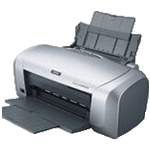
Brother兄弟HL-L9200CDW打印机驱动
兄弟L9200CDW打印机驱动是可让兄弟L9200CDW打印机完美运行在电脑上的驱动工具,并可杜绝兄弟L9200CDW打印机连接到电脑上出现无法连接、无法打印、无法使用等常见问题。兄弟L9200CDW打印机是一款彩色激光打印机,其主体通体为白色和浅灰色配色,简单大方,由于采用了水平排列的抽屉式耗材仓,兄弟HL-L9200CDW的纵深长度比宽度和高度都要大——整机尺寸为410×486×313mm,其中486mm是它的机体深度,同时该打印机身顶部预留了前置USB接口,提供U盘直接打印的功能,这对彩色打印机来说尤为实用,需要打印照片或者PDF文档的时候,可以直接插入USB存储打印,且它最大的亮点在于就是顶部的1.8英寸彩色液晶触摸屏。另外,兄弟L9200CDW打印机可以达到黑白和彩色相同的30ppm的打印速度,实现快速的彩色打印输出,早期的彩色激光打印机,包括现在的一些入门型彩色激光打印机,都是使用四次成像技术,将C/M/Y/K四色碳粉分别转印到纸张上,每次实现一种颜色转印,因此相比黑白的一次成像,彩色打印的速度大大降低,一般是黑白打印速度的四分之一,而兄弟HL-L9200CDW则采用一次成像技术,配置了四支硒鼓,一次性将四色墨粉转印到纸张上。 兄弟L9200CDW打印机网络设置 1、点击触摸屏中的"设置"进入功能选项 2、在功能选项界面中找到"网络",点击进入 3、找到"无线局域网"选项,点击进入 4、进入之后点击“安装向导” 5、选择“TCP/IP” 6、出现IP地址后,我们可以记录下该IP地址;在笔记本上无线打印机驱动的安装有两种,一种是自动搜索,另一种是通过IP地址安装 打印机功能 1、可以达到黑白和彩色相同的30ppm的打印速度,实现快速的彩色打印输出 2、拥有四支硒鼓和转印单元,兄弟HL-L9200CDW实现了一次成像,使得彩色打印的速度达到与黑白打印速度相同的水平 3、延续了兄弟鼓粉分离的耗材传统,四色粉盒可以单独更换,硒鼓单元可以单独更换,降低了后期的使用成本 4、配置了彩色液晶触摸屏。这块1.8英寸的彩色液晶触摸屏,已经能够给打印机的设置和状态查看带来很多方便 5、通过彩色触摸屏,可以实现设置和打印功能。尤其是前置了USB接口,可以直接打印U盘中的照片和PDF文件 6、彩色液晶触摸屏方便查看打印机状态,比如耗材余量就可以快速查看,及时采购备用型号 兄弟L9200CDW打印机用户评价 一、外观解析:彩色液晶屏成新宠 1.兄弟HL-L9200CDW底部配有250页容量的进纸盒,也许会有网友认为30ppm的打印机,250张的进纸盒是不是太小了?是的,兄弟HL-L9200CDW还有500页的大容量纸盒供选配 2.兄弟HL-L9200CDW前部把手打开,是多功能进纸器,除了能够打印常规的纸张之外,还能打印最厚达到163g/m2的铜版纸。我们也建议读者在打印比较厚的纸张时,使用前置的多功能进纸器 3.兄弟HL-L9200CDW机身顶部预留了前置USB接口,提供U盘直接打印的功能,这对彩色打印机来说尤为实用,需要打印照片或者PDF文档的时候,可以直接插入USB存储打印 4.兄弟HL-L9200CDW外观的一大亮点,就是顶部的1.8英寸彩色液晶触摸屏。市场上在售的单功能彩色激光打印机,配置彩色液晶触摸屏的大都是万元以上的企业级机型,而这款HL-L9200CDW的售价明显优于市场同类机型,是一款非常具有竞争力的机型。关于触摸屏在彩机上实现的功能 5.另外,兄弟HL- L9200CDW机身背部留有USB接口、以太网接口和电源接口;另外液晶屏底部有着WIFI标识——没错,兄弟HL- L9200CDW是一款支持有线网络和无线网络连接的彩机,在接入网络上简单灵活 二、耗材解析:黑彩同速与鼓粉分离 1.兄弟HL-L9200CDW彩色激光打印机可以达到黑白和彩色相同的30ppm的打印速度,实现快速的彩色打印输出。早期的彩色激光打印机,包括现在的一些入门型彩色激光打印机,都是使用四次成像技术,将C/M/Y/K四色碳粉分别转印到纸张上,每次实现一种颜色转印 2.因此相比黑白的一次成像,彩色打印的速度大大降低,一般是黑白打印速度的四分之一。而兄弟HL-L9200CDW则采用一次成像技术,配置了四支硒鼓,一次性将四色墨粉转印到纸张上 3.这一点是如何实现的呢?兄弟HL-L9200CDW的硒鼓底部还有一个转印单元——转印带,先把四色碳粉形成的影响转印到转印带上,再一次性转印到纸张上面 4.有了四支硒鼓和转印单元,兄弟HL-L9200CDW实现了一次成像,使得彩色打印的速度达到与黑白打印速度相同的水平 5.另外,兄弟HL- L9200CDW延续了兄弟鼓粉分离的耗材传统,四色粉盒可以单独更换,硒鼓单元可以单独更换,降低了后期的使用成本 6.当然使用者需要清楚的是,兄弟HL- L9200CDW的转印单元同样也是耗材,标称寿命为50000页,寿命用尽后需要单独更换。相比黑白激光打印机,除了硒鼓和碳粉数量更多之外,这也是采用转印技术的彩色激光打印机使用成本更高的原因 三、彩色触摸屏:操作简便功能强 1.兄弟HL-L9200CDW彩色激光打印机配置了彩色液晶触摸屏。这块1.8英寸的彩色液晶触摸屏,已经能够给打印机的设置和状态查看带来很多方便 2.这款触摸屏内嵌在机身中,并可以调整0-90度的角度,方便站立或者坐姿时的操作。而1.8英寸尺寸稍显小的情况下,在液晶屏下方还有潜藏式触摸按键,可以实现返回、回主页、上下滚动的操作。这样一来既顾及了操作感,又使得机身显得更像一个整体。在兄弟ADS-1100W扫描仪上,我们也看到过这种按键的设置,非常棒 3.兄弟HL- L9200CDW通过彩色触摸屏,可以实现设置和打印功能。尤其是前置了USB接口,可以直接打印U盘中的照片和PDF文件。对于一款彩机来说,从U盘中直接打印图文方便了很多,再加上彩色触摸屏的操作,体验良好 4.只是兄弟HL- L9200CDW的彩色屏幕不支持照片预览,而是以文件名的方式显示,显得美中不足 5.另外,彩色液晶触摸屏方便查看打印机状态,比如耗材余量就可以快速查看,及时采购备用型号 四、无线网络设置:一切尽在掌握 1.兄弟HL-L9200W彩色激光打印机带有无线网络功能,并且支持SSL协议的加密传输和加密打印功能,有基本的安全打印的保障。不过由于无线网络的开放性,与有线网络物理线路的信号传输有着本质的区别,在一些涉密企业或部门是不能使用WIFI连接的。我们把兄弟HL-L9200CDW仍然看作是工作组或者部门级的彩色激光打印机 2.那么在非涉密的情况下,使用彩色液晶触摸屏设置无线网络的便利,就在兄弟HL- L9200CDW上充分体现出来。首先点击屏幕上方的WiFi符号 3.运行安装向导,按照提示依次找到无线网络名称,并输入密码 4.这个触摸屏的操作过程,与使用智能手机连接无线网络相似,没有什么难度。而在没有无线路由器的情况下,兄弟HL- L9200CDW还能实现无线直连打印,也就是打印机作为无线访问点,将移动设备通过无线网络直接连接到打印机上 五、打印速度测试 1.有着30ppm标称值的兄弟HL-L9200CDW,实际打印速度表现如何?从测试结果中我们就能看到 2.兄弟HL- L9200CDW彩色激光打印机打印彩色图表、彩色PPT图形和彩色文本的用时,去除首页打印时间之后换算得到的实际打印速度分别为29.2ppm、32.1ppm和29.9ppm,非常接近30ppm的标称打印速度。在打印彩色图文的时候,兄弟HL- L9200CD有着稳定持续的高速输出的表现 3.而打印A4的彩色照片,包含预热时间在内总共的用时是24秒69,同样有着不错的表现 六、打印质量测试 1.字体和字号的打印效果,在五号仿宋及以上的字迹较为清晰,墨迹均匀,也没有出现笔画中断的情况。而最小的八号宋体由于墨迹的不均匀,就不易辨识了 2.彩色图文的打印效果,较为令人满意。我们看背景色和蓝色底图水印都比较清晰,并且和文字部分有着明确的色差,文字容易辨识。黑色图像线条准确,彩色图像的明暗部分能够表现出水面、浮冰的内容 3.半色调测试的打印效果比较均衡。由浅到深,青、品红、黄单色的色调区分明显;而经过混色的绿和蓝原色也有着较为明确的色调差别,红色的80%到100%部分比较接近,色调表现力稍弱 4.在纯黑白的打印输出部分,正向和黑底反白的8p及以上字母容易辨识,而黑底反白的7p及以下的白色字母有被黑色墨粉浸染的现象,造成字迹不够清晰 5.我们打印TIFF格式的A4彩色照片,有着基本的色彩表现力。整体色彩偏红,饱和度略有欠缺;不过在色彩的对比度上仍然不错,我们看网球拍的白线和灰色背景的对比,以及水果的颜色对比,还是令人满意的 七、总结 兄弟HL-L9200CDW彩色激光一体机有着优秀的打印性能,黑白和彩色输出同速能够达到30ppm的高速度。通过实测我们可以看到,兄弟HL- L9200CDW对彩色图文有着良好的表现力,能满足基本的打印输出图像和照片的需求 兄弟L9200CDW打印机详细参数 一、基本参数 产品类型:彩色激光打印机 产品定位:商用高效 最大打印幅面:A4 最高分辨率:600×600dpi 黑白打印速度:30ppm 彩色打印速度:30ppm 内存:标配:128MB,最大:384MB 双面打印:自动 网络功能:支持无线/有线网络打印 无线功能:WIFI直连(IEEE802.11b/g/n端口) 二、打印性能 首页打印时间:小于15秒 打印语言:PCL6,BR-Script3 接口类型:USB2.0 10Base-T/100Base-TX(RJ-45网络接口 三、耗材 耗材类型:鼓粉分离 墨粉盒型号:标准容量:TN-376BK/C/M/Y,高容量:TN-379BK/C/M/Y 墨粉盒打印量:标准容量:黑白4000页 彩色:3500页 高容量:6000页 硒鼓型号:DR-371CL 硒鼓寿命:2.5万页 四、介质规格 介质类型:多功能纸盒:普通纸,薄纸,厚纸,再生纸,不干胶纸,信封,光面纸,铜版纸(60-163g/m2) 纸盒(标配):普通纸,薄纸,再生纸(60-105g/m2) 低位纸盒(选配):普通纸,薄纸,再生纸(60-1 05g/m2) 介质尺寸:多功能纸盒:宽76.2-215.9mm,长127-355.6mm 介质重量:60-105g/㎡ 进纸盒容量:标配:250页 出纸盒容量:标配:150页(正面向下)+1页(正面向上) 五、其它参数 显示屏:1.8英寸彩色触摸液晶屏 产品尺寸:410×486×313mm 纠错 产品重量:21.7kg 系统平台:Windows 8/7/Vista /XP Home/XP专业版/Server 2003 & 2008/2008R2/2012 & 2012R2(仅限网络) Mac OS X v10.7.5,10.8.x,10.9.x Linux:适用于CUPS 系统(x86/x64 环境)的Linux驱动程序/适用于LPD/LPRng系统(x86/x64环境)的Linux 驱动程序 电源电压:AC 220-240V,50/60Hz 电源功率:打印:540W,待机:65W,关闭:1.1W 工作噪音:打印:53.5dB(A),待机:27.9dB(A) 上市日期:2014年08月
更新时间:01-03 星级: 大小:49.71M查看详情 -

MetalSweep.dll
MetalSweep.dll是用户电脑中一个很需要的文件。如果某天你的电脑上少了这个文件,可能某款游戏或者是程序在运行的过程中会造成闪退或者是直接无法启动,电脑提示出现“MetalSweep.dll丢失”有或者是“计算机找不到MetalSweep.dll”的提示,不需要担心,只需要来本站直接搜索这个文件的dll下载就可以下载,然后进行安装修复了,超级简单,方便用户修复这种问题。 使用说明 1、解压下载的文件。 2、复制dll文件到系统目录下。 3、系统目录一般为:C:\Windows\System32 64位系统为C:\Windows\SysWOW64 4、最后点击开始菜单————运行————输入regsvr32 MetalSweep.dll后,回车即可解决错误提示。 MetalSweep.dll文件需求情况 1、游戏、应用、软件内部等无法正常运行 2、打开应用程序时提示缺少dll文件 3、系统运行中出现dll缺失的提示弹窗 更新说明 1、以上文件是专门为缺少运行MetalSweep.dll文件提供的
更新时间:01-03 星级: 大小:150K查看详情 -
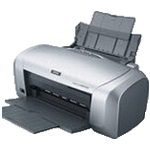
Canon佳能lbp6018l打印机驱动
佳能lbp6018l打印机驱动是一款可让佳能lbp6018l打印机完美运行在电脑上的驱动工具,并可完美解决能lbp6018l打印机无法运行、无法打印、无法启动等常见问题。佳能lbp6018l打印机驱动的安装十分的简单,用户无需过多繁琐的操作即可完成该驱动的安装,并可让该打印机完美的运行在电脑上。佳能6018打印机是一款采用超静音设计的黑白激光打印机,它外观小巧精美,摆放方便,它还拥有600×600dpi的打印分辨率和每分钟18页的打印速度,整体性能出色,能给用户提供一个安静的工作氛围。佳能6018黑白激光打印机,外观采用白色为主色调,经过抛光处理,整机看上去温和而典雅,给人一种舒服的感觉。其机身紧凑小巧,能有效节省更多办公空间,最大打印A4幅面,预热时间仅10秒,首页输出时间在7.8秒之内,打印分辨率为600×600dpi,黑白打印速度每分钟18页,节能模式下耗电仅1.3W,办公经济。再加上超静音设计,无噪音干扰,营造出了安静的办公氛围。耗材方面,佳能6018黑白激光打印机采用鼓粉一体式设计,使用CRG 925硒鼓,该硒鼓的打印寿命为1600页 佳能lbp6018l打印机功能特色 1、采用超静音设计 2、外观小巧精美,摆放方便,它还拥有600×600dpi的打印分辨率和每分钟18页的打印速度 3、整体性能出色,能给用户提供一个安静的工作氛围 4、外观采用白色为主色调,经过抛光处理,整机看上去温和而典雅,给人一种舒服的感觉 5、其机身紧凑小巧,能有效节省更多办公空间,最大打印A4幅面,预热时间仅10秒,首页输出时间在7.8秒之内,打印分辨率为600×600dpi,黑白打印速度每分钟18页,节能模式下耗电仅1.3W,办公经济 6、再加上超静音设计,无噪音干扰,营造出了安静的办公氛围 7、耗材方面,佳能6018黑白激光打印机采用鼓粉一体式设计,使用CRG 925硒鼓,该硒鼓的打印寿命为1600页 佳能lbp6018l打印机共享设置 1、“开始”—“设备和打印机”,点击左边窗格中“添加打印机”, 打开“欢迎添加打印机向导”对话框,点击“下一步”,打开“本地或网络打印机”选择连接对话框 2、选择第一项“连接到此计算机的本地打印机”,勾选“自动检测并安装即插即用打印机”,点“下一步”,打开“新打印机检测”对话框 3、检测后,打“下一步”,打开“选择打印机端口”对话框 4、点选“使用以下端口”,在右边的下拉列表中 选择端口,点击“下一步”,打开“安装打印机软件”对话框 5、在“厂商”列表中,点击厂商名,在“打印机”列表中,点击打印机名,点击“下一步”,打开“命名打印机”对话框 6、在“打印机名”文本框中输入打印机名,点击“下一步”,打开“打印机共享”对话框 7、点选“共享这台打印机”,打“下一步”,打开“打印测试页”对话框 8、选否“否”,打“下一步”,系统即日自动搜索电脑自带打印机软件进行安装 9、点击‘完成’ 佳能lbp6018l打印机详细参数 一、基本参数 产品类型:黑白激光打印机 产品定位:个人办公 最大打印幅面:A4 最高分辨率:600×600dpi 黑白打印速度:18ppm 内存:标配:32MB,最大:32MB 双面打印:手动 网络功能:不支持网络打印 二、打印性能 预热时间:≤10秒 首页打印时间:7.8秒 打印语言:UFR II 月打印负荷:5000页 接口类型:USB2.0 三、耗材 耗材类型:鼓粉一体 硒鼓型号:CRG 925 硒鼓寿命:1600页(初始700页) 四、介质规格 介质类型:重磅纸,透明胶片,标签,信封 介质尺寸:A4,B5,A5,LGL,LTR,EXE,16K,信封,自定义尺寸 介质重量:60-163g/㎡ 进纸盒容量:标配:150页 五、其它参数 产品尺寸:359×249×199mm 产品重量:5kg(不含硒鼓) 系统平台:Windows 8.1/8/7/Vista/XP/server 2012/server 2012 R2(64bit)/ server 2008/ server 2008 R2(64bit)/ 2003 server/ Mac OS X/Linux/Citrix(FR2以降) 电源电压:AC 220-240V(±10%),50/60Hz(±2Hz) 电源功率:打印:330W,待机:1.8W,睡眠:0.8W 其它特点:缩放打印,多合一打印,分组/分套打印,海报打印,水印打印,组合打印,省墨打印 上市日期:2010年10月 佳能lbp6018l打印机用户评价 一、卡纸,模糊 1.优点:只认原配件鼓粉,硒鼓寿命,1600张,打不到。 2.缺点:纸卡原墨盒可以打,配件打就模糊,类似A5纸会卡纸。 3.总结:不好用,配件不能通用,原件太贵,太浪费 二、试打了一张,没想象那好 试打了一张,没想象那么好,说明书上有wifi灯,但实物没有,别人的图片有能效标志,我这也没有,不知道别人是不是一样,工作声音还挺大声的,查一下耗材,费用还挺贵的,但是没所谓一个够我打很久,总体还行,用着先
更新时间:01-03 星级: 大小:37.06M查看详情 -

x3dnten.dll文件
x3dnten.dll是电脑系统中一个非常重要的文件,许多的游戏或者软件运行都需要它的支持,如果没有这个文件可能会造成一些游戏或者软件运行不了。假如您的系统提示“x3dnten.dll丢失” 或者“计算机找不到x3dnten.dll”等信息,请不用担心,您可以在本站下载该文件进行安装修复一下即可。 安装教程 1、对应您的电脑系统将x3dnten.dll解压出来; 2、将x3dnten.dll复制到系统目录中即可。 32位系统为C:\Windows\System32 64位系统为C:\Windows\SysWOW64 PS:若是复制后还提示错误,可在「开始」->运行,输入cmd,在弹出窗口中输入regsvr32 x3dnten.dll,按下回车键。 x3dnten.dll文件需求情况 1、游戏等应用程序无法正常运行 2、打开应用程序时提示缺少dll文件 3、系统运行中出现dll缺失的提示弹窗
更新时间:01-03 星级: 大小:3K查看详情 -
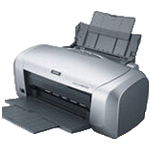
爱普生L313打印机驱动
爱普生L313打印机驱动是一款可让爱普生L313打印机完美运行在电脑上的驱动工具,它由爱普生官方推出的L313打印机驱动程序,如果你的打印机不被电脑识别或不能正常的进行连接,下载L313打印机驱动能帮你很好的解决这个问题,保证你的打印机正常工作。爱普生墨仓式L1300A3+幅面打印机有着庞大的身躯,但是爱普生L313打印机驱动程序却并不臃肿,甚至可以说精致简洁,通过简单的五个步骤即可完成安装,到此,我们需要做的就是连接打印机电源线,接通电源并将USB线缆连接至PC端。等待驱动程序自动识别安装端口,即可完成安装,而接下里用户在打印之前,首先要做的就是对齐打印头并打印测试页,以便获得最佳的打印质量,减少对纸张和墨水的无谓消耗。爱普生L313墨仓式打印机带原厂墨仓,墨水容量大、成本低廉。家有学生的家庭适合用来打印作业、画册、小报,也可以打印证件照或普通的风景照片。 爱普生L313打印机连接电脑出现故障 1、开始--控制面板--添加打印机 2、下一步,(如果打印机在你本机,你选择此计算机连本地打印机,之后点下一步 3、选择打印机插孔,一般的usb和ltp1,插口,正常是ltp插口,选择完毕点下一步 4、点下一步,在出现一个对话框,在厂商那里找型号,这是windows自带的 5、下一步,下一步,完成 6、插上打印机,通电,自动检测,即可 爱普生L313打印机功能 一、从里到外:A3+幅面有容乃大 1.打开爱普生墨仓式L1300的包装,恍然有一种似曾相识的感觉,没错,就是爱普ME OFFICE 1100,不同之处在于爱普生墨仓式L1300整体为黑、灰的配色,显得更为庄重 2.机身右侧的墨仓印证了我们的消息——爱普生墨仓式L1300正是一款配置原厂墨仓的A3+幅面打印机。机身尺寸达到了705x322x215mm,宽大的机身适应A3+幅面大尺寸海报、设计图、线条图的输出需求 3.爱普生ME OFFICE 1100打印机当初正是满足了用户大幅面图片、海报、设计图纸的打印需求,不过墨水容量在大幅面的输出中却略显不足。现在,爱普生墨仓式L1300A3+幅面打印机正是切中用户痛点,配置大容量原厂墨仓满足大量大幅面文件的打印 4.爱普生墨仓式L1300配置了宽大的100页容量多功能进纸器,采用翻盖式三段折叠结构;而40页容量出纸托盘 同样采用翻盖式三段折叠结构。收起时包裹机身封闭进出之口,避免机器内部件沾染灰尘;展开后扩展机身,更好地承托A3+幅面的纸张 5.爱普生墨仓式 L1300A3+幅面打印机有着宽大的机身和进纸器、出纸托盘,又配置大容量原厂墨仓,解决了大幅面打印墨量不足的问题,正是有容乃大 二、成本分析:又多又省相得益彰 1.既然说到大容量原厂墨仓,我们就来看看爱普生墨仓式L1300的墨水系统。它采用了四色分体式原厂墨仓,并且配置了双黑色BK墨仓为打印头供墨。每瓶墨水容量达到了70ml,以国际标准化组织ISO/IEC FCD 24712打印标准,双黑色墨水打印量达到7100页,而彩色墨水打印量达到5700页。墨水容量大,打印量多,更好地适应大幅面文件的打印需求 2.双黑墨盒配置不仅仅提供超大的打印量,还能直接提升打印速度,其玄机就在于双组黑色打印头。爱普生墨仓式L1300黑色打印头配置了2组、每组180个喷嘴的黑色墨水打印头,直接增加打印头每次扫过纸面的喷射面积,从而减少打印头移动距离,提升打印速度,尤其是黑白文档、线条图的打印速度 3.与此同时,大容量墨仓设计大大降低了打印成本。每瓶墨水70ml的容量售价约60元,双黑色7100页,彩色5700页 4.兵马未动,粮草先行。我们把墨水比作打印机的粮草,那么爱普生墨仓式L1300正是备足粮草而来——打印量多,打印成本低廉,再加上对A3+幅面的支持,爱普生墨仓式L1300成为设计、制图用户攻城略地的利器 爱普生L313打印机详细参数 一、基本参数 产品定位:家用打印机 打印速度:黑色文本(A4):约33ppm(经济模式),约9.2ipm 彩色文本(A4):约15ppm(经济模式),约4.5ipm 照片(4"x6"):27秒/页(有边距,经济模式),69秒/页(有边距,默认模式) 最高分辨率:5760×1440dpi 最大打印幅面:A4 双面打印:手动 网络打印:不支持网络打印 二、打印性能 接口类型:USB(兼容USB2.0) 三、耗材 墨盒类型:分体式墨盒 墨盒数量:四色墨盒 墨水打印量:每瓶容量70ml;黑色约4000页,青/洋红/黄色约6500页 最小墨滴:3pl 喷头配置:黑色180个,青色/品红/黄色各59个 四、介质规格 介质类型:普通纸,高质量光泽照片纸 介质尺寸:A4,A5,A6,B5,10×15cm(4"×6"),13×18cm(5"×7"),9×13cm(3.5"×5"),信纸(8 1/2"×11"),Legal(8 1/2"×14"),13×20cm(5"×8"),20×25cm(8"×10"),16:9宽尺寸,100×148mm,信封: 10(4 1/8"×9 1/2"),DL(110×220mm),C6(114×162mm) 进纸容量:标配: A4普通纸:100页 高质量光泽照片纸:20页 出纸容量:标配: 普通纸:30页(文本/经济模式) 高质量光泽照片纸:20页 五、其它参数 产品尺寸:482×222×130mm(自动进纸器关闭时)482×499×284mm(自动进纸器打开时) 产品重量:2.8kg(不包括墨盒/电源线) 系统平台Windows XP/XP Professional x64 Edition/Vista/7/8/8.1 Mac OS X 10.6.8,10.7.x,10.8.x,10.9.x 电源电压:AC 220-240V,50-60Hz 耗电量:打印:约10W,待机:约2.2W,睡眠:约0.7W,关机:约0.3W 纠错 工作噪音:连接计算机打印,爱普生高质量,光泽照片纸,优质照片模式: LwAd : 5.1B(A),LpAm : 38dB(A) 连接计算机打印,普通纸默认,设置(依照ISO7779): LwAd : 6B(A),LpAm : 48dB(A)
更新时间:01-03 星级: 大小:51.88M查看详情 -

tplhmm.dll
tplhmm.dll是用户电脑中一个很需要的文件。如果某天你的电脑上少了这个文件,可能某款游戏或者是程序在运行的过程中会造成闪退或者是直接无法启动,电脑提示出现“tplhmm.dll丢失”有或者是“计算机找不到tplhmm.dll”的提示,不需要担心,只需要来本站直接搜索这个文件的dll下载就可以下载,然后进行安装修复了,超级简单,方便用户修复这种问题。 使用说明 1、解压下载的文件。 2、复制dll文件到系统目录下。 3、系统目录一般为:C:\Windows\System32 64位系统为C:\Windows\SysWOW64 4、最后点击开始菜单————运行————输入regsvr32 tplhmm.dll后,回车即可解决错误提示。 tplhmm.dll文件需求情况 1、游戏、应用、软件内部等无法正常运行 2、打开应用程序时提示缺少dll文件 3、系统运行中出现dll缺失的提示弹窗 更新说明 1、以上文件是专门为缺少运行tplhmm.dll文件提供的
更新时间:01-03 星级: 大小:183K查看详情 -
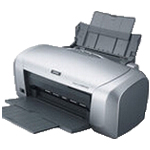
兄弟Brother HL-3040CN 激光打印机驱动
兄弟3040CN打印机驱动是一款可让你的兄弟3040CN打印机完美运行在电脑上的驱动工具,如果你的兄弟HL3040CN打印机打印机无法正常连接电脑的话,可以通过安装兄弟HL3040CN打印机驱动来解决问题,兄弟HL3040CN打印机驱动是确保该打印机能够正常使用的必须驱动程序,可用于解决无法识别打印机的问题。兄弟3040CN打印机是一款彩色激光打印机,最大打印幅面为A4,黑白和彩色打印速度为16PPM,最高分辨率为600×600dpi,处理器为200MHz,标配内存为544MB,支持手动双面打印,支持有线网络打印。同时该打印机首页打印时间黑白为15秒,彩色16秒,接口类型采用USB2.0接口,月打印负荷为270000页。另外,富士施乐3055打印机在耗材方面采用了鼓粉分离的技术,因此在某种程序上可解决用户打印成本过高的问题,同时在墨粉盒型号上采用了DR-270BK和DR-270CMY型号,墨粉盒打印量黑色大概为2200页,青/品红/黄色为1400页,硒鼓寿命为1.5万页。另外,兄弟3040CN打印机支持普通纸、铜版纸、再生纸、薄纸、厚纸、信封、标签等打印介质,。 兄弟3040CN打印机功能 1、最大打印幅面为A4,黑白和彩色打印速度为16PPM,最高分辨率为600×600dpi,处理器为200MHz,标配内存为544MB 2、支持手动双面打印 3、支持有线网络打印 4、首页打印时间黑白为15秒,彩色16秒,接口类型采用USB2.0接口,月打印负荷为270000页 5、富士施乐3055打印机在耗材方面采用了鼓粉分离的技术,因此在某种程序上可解决用户打印成本过高的问题,同时在墨粉盒型号上采用了DR-270BK和DR-270CMY型号 6、墨粉盒打印量黑色大概为2200页,青/品红/黄色为1400页,硒鼓寿命为1.5万页 7、支持普通纸、铜版纸、再生纸、薄纸、厚纸、信封、标签等打印介质 打印机兄弟3040cn清零方法 1、同时按下 secure print和 cancel 四秒钟 2、根据提示自动更换粉,然后按下两次OK,就大功造成了,是不是很简单呀 兄弟彩色打印机3040CN颜色校准 1、确认机器开机有运转声音,如没有运转声,将打印机耗材重新安装后,问题依旧,建议联系当地服务中心。 2、如运转正常,查看电脑端口,我的电脑(计算机)—右键—管理—设备管理器—通用串行总线控制器—USB PRINTING SUPPORT(USB打印机支持),端口没有,换USB线换电脑端口或者更换计算机。 3、端口正常,删除USB PRINTING SUPPORT(USB打印机支持)和打印机和传真中打印机图标,拔下USB线,重启电脑,插上USB线打印。 4、问题依旧,建议重新安装驱动或者更换计算机 兄弟打印机3040cn内存已满解决方法 1、请确保前盖打开,然后按控制面板上的Option(选项)键。 2、A.对于DCP系列的机型 当屏幕上出现Replace Drum?(更换硒鼓)信息时,请按▲键.当屏幕上出现Accepted(已接受)信息时,请合上前盖. B.对于MFC系列的机型 当屏幕上出现Replace Drum?(更换硒鼓)信息时,请按数字1.当屏幕上出现Accepted(已接受)信息时,请合上前盖 兄弟3040CN打印机详细参数 一、基本参数 产品类型:彩色激光打印机 产品定位:商用高效 最大打印幅面:A4 最高分辨率:600×600dpi 黑白打印速度:16ppm 彩色打印速度:16ppm 内存:标配:32MB,最大:544MB 双面打印:手动 网络功能:支持有线网络打印 二、打印性能 首页打印时间:黑白:15秒,彩色:16秒 接口类型:USB2.0 10Base-T/100Base-TX(RJ-45网络接口) 三、耗材 首页打印时间:黑白:15秒,彩色:16秒 接口类型:USB2.0 10Base-T/100Base-TX(RJ-45网络接口) 四、介质规格 介质类型:普通纸,铜版纸,再生纸,薄纸,厚纸,信封,标签 介质尺寸:A4,Letter,ISOB5,A5,A5(Long Edge),ISOB6,A6,E×ective,Legal,Folio 进纸盒容量:标配:250页 出纸盒容量:标配:100页(正面向下)+1页(正面向下) 五、其它参数 显示屏:16字符×1行 产品尺寸:409×466×250mm 产品重量:19kg 系统平台:Windows 2000专业版/2000 Professional/XP/Vista/Windows 7/Windows Server 2003(仅限网络打印)/2008(仅限网络打印)/XP Home Edition/XP Professional Edition/XP Professional x64 Edition Mac OS 10.3.9或更高版本 Linux 电源功率:打印:<480W,待机:<70W,睡眠:8W 工作噪音:打印:<53dB(A),待机:<30dB(A) 上市日期:2010年03月 兄弟3040CN打印机用户评价 一、兄弟3040 飞机中的战斗机 1.优点:省墨,LED指示非常完美,强大的网络功能,让打印更简单, 外观设计比较完美,网络检测工具比较容易管理,WEB式的管理界面,让打印机的信息与故障一目了 2.缺点:只有四色,图片质量仍不是特别好。硒鼓架未有颜色区分,换粉里容易混淆,希望厂家考虑到用颜色去区别鼓架,这样更方便。噪音希望能再小一点儿。 3.总结:还是很不错的一款机,适合非专业打印,速度快,质量还不错,经久耐用,很好 二、好坏参半吧 1.优点:速度:纸上的处理速度很快;LED技术的加入 让这款产品更有卖点了 2.缺点:但是图像的画质一般。。最最头疼的一点就是,液晶显示器 不支持中文。哦对 还有就是噪音!看来 编辑的点评还是很准的,噪音大,安静的办公环境就不太适合用。 3.总结:还是不够完美,如果有产品和它相比,很容易就被列为不考虑的行列了... 三、兄弟的好货色 1.优点:兄弟是在OKI之后业界第二个拥有LED打印技术的,这款产品也具备能耗较低的特质。 2.缺点:噪音较大,显示屏怎么还不支持中文啊~? 3.总结:兄弟的产品少而精,虽然噪音较大,但不影响其使用寿命。 四、兄弟的东西,质量的保证 1.优点:不挑纸,有时候对于山寨打印纸也轻松应对 2.缺点:配件难买,小城市很难买到,放到办公室里用时那叫一个吵 3.总结:要是自己开店,周围还热闹一些的地方,非常合适 五、还可以 1.优点:A4幅面,有线网络打印,速度一般,不是特别快。 2.缺点:不能进行双面打印,蓝色外观不如黑色或者白色显气质。 3.总结:彩色打印效果一般,价格也不便宜,性价比较高。 六、低噪节能 1.优点:LED的,低噪节能。鼓粉分离也省钱了。吃纸能力也蛮不错的。 2.缺点:配网络没配双面,不过这个价格也不错了,兄弟质量很好~ 3.总结:质量很好,配网络没配双面,就是速度不快。 七、性价比高 1.优点:打印速度快,稳定。对于小型企业足够用了。更换耗材方便。 2.缺点:没有双面功能。 3.总结:简单实用,打印色彩鲜艳,不错,值得拥有,效果很好。 八、打印效果不错 1.优点:打印效果不错 2.缺点:彩色表现能力尚可,对于色彩效果要求较高的客户不推荐。 3.总结:打印速度挺快的,不过打印质量还是跟打印纸的克重关系比较大,要想发挥激光打印机的全部效果。必须选好的打印纸。
更新时间:01-03 星级: 大小:5.27M查看详情 -

Body_Tools.dll
Body_Tools.dll是用户电脑中一个很需要的文件。如果某天你的电脑上少了这个文件,可能某款游戏或者是程序在运行的过程中会造成闪退或者是直接无法启动,电脑提示出现“Body_Tools.dll丢失”有或者是“计算机找不到Body_Tools.dll”的提示,不需要担心,只需要来本站直接搜索这个文件的dll下载就可以下载,然后进行安装修复了,超级简单,方便用户修复这种问题。 使用说明 1、解压下载的文件。 2、复制dll文件到系统目录下。 3、系统目录一般为:C:\Windows\System32 64位系统为C:\Windows\SysWOW64 4、最后点击开始菜单————运行————输入regsvr32 Body_Tools.dll后,回车即可解决错误提示。 Body_Tools.dll文件需求情况 1、游戏、应用、软件内部等无法正常运行 2、打开应用程序时提示缺少dll文件 3、系统运行中出现dll缺失的提示弹窗 更新说明 1、以上文件是专门为缺少运行Body_Tools.dll文件提供的
更新时间:01-03 星级: 大小:6.32M查看详情 -
pci串口卡万能驱动
pci串口卡万能驱动是一款pci串口卡通用性驱动软件,支持绝大多数的pci串口卡,并能够支持WINDOWS和LINUX电脑操作系统。串口卡是一种可分配多个串/并行端口供终端连接的设备,每个终端可以通过它与主机进行通讯。使用多用户卡是最便捷简单地解决扩展计算机外部设备数量的方案。所以使用pci串口卡驱动可使计算机方便扩展串口或并口,因此也称为串并口扩展卡。用户可以根据自己的电脑型号选择适合自己的显卡,一键快速操作,有需要的用户快来下载吧! pci串口卡万能驱动使用方法 运行PCISETUP.EXE安装程序,选择卡的类型,点击INSTALL按钮进行驱动安装。点击UNINSTALL按钮进行驱动卸载。 软件功能 用于驱动pci串口卡的运行 pci串口卡万能驱动1串卡和2串卡是什么意思? 1、什么是驱动1串卡,这里指的串口是RS232,RS422和RS485。不包含SATA等其它串口。并口是PARALLE PORT,就是25针的并行接口,也叫打印机接口。 2、2串卡有2种类型,一种插在PCI或PCI-E,USB插槽里,可以扩展1~4个串口,安装上驱动后,在设备管理器中就可以看见com3,com4等. 还有一种是接在网络中,可以让多台电脑共享上面的串口资源,但是配置麻烦一些。特别适用于UNIX、LINUX等多用户操作系统,同样也适用于WINDOWS95/98/2000、WINDOWS NT、DOS等操作环境,国外出的芯片方案基本也会支持WINDOWS XP/2003/Vista/Win7。多串口卡广泛应用于银行、金融、证券、电信、工控等领域,是计算机多用户通信控制系统重要的硬件组成部分。 pci串口什么区别? 1、PCI-E是PCI Express的简称,是用来代替PCI、AGP接口规范的一种新标准,由PCI或AGP的并行数据传输变为串行数据传输,并且采用了点对点技术,允许每个设计建立自己的数据通道,这样极大的加快了相关设备之间的数据传送速度。 2、PCI-E标准如同AGP标准一样,也有1X、2X、4X、8X、16X等等的速度分类,同时各速率的接口长度也不同,1X的最短,然后依次增长,在现今已上市的主板中,16X PCI-E接口是最长的。接口速率向下兼容,但并没有AGP产品的限制,既使是1X的产品,也可以安装到16X的接口中使用,大大增加了方便性和易用性。 3、同时,PCI-E规范采用了双向数据传送,类似于DDR内存采用的技术,既在一个时钟周期的上下沿都可以传送数据,这样极大的提高了显示设备同内存的数据交换带宽,得以在较短时间内传送大量图形数据,为显示性能的飞跃打下基础。 4、基本上,以后的主板上不会再看见PCI和AGP插口,取而代之的就是全新的PCIE1X、4X、8X、16X接口,也就是说,PCIE接口不仅仅是用来接显卡的,以后PCIE的设备会越来越多~~~现在已经出现的就有PCIE 16X的显卡和PCIE 1X的网卡和电视卡 pci串口卡检测不到 你先把CMOS里的即插即用那项打开,再把PCI串口卡插在别的的PCI插槽上试试,如果还找不到设备,说明串口卡有问题
更新时间:01-03 星级: 大小:507K查看详情 -

tp4.dll文件
tp4.dll是用户电脑中一个很需要的文件。如果某天你的电脑上少了这个文件,可能某款游戏或者是程序在运行的过程中会造成闪退或者是直接无法启动,电脑提示出现“tp4.dll丢失”有或者是“计算机找不到tp4.dll”的提示,不需要担心,只需要来本站直接搜索这个文件的dll下载就可以下载,然后进行安装修复了,超级简单,方便用户修复这种问题。 使用说明 1、解压下载的文件。 2、复制dll文件到系统目录下。 3、系统目录一般为:C:\Windows\System32 64位系统为C:\Windows\SysWOW64 4、最后点击开始菜单————运行————输入regsvr32 tp4.dll后,回车即可解决错误提示。 tp4.dll文件需求情况 1、游戏、应用、软件内部等无法正常运行 2、打开应用程序时提示缺少dll文件 3、系统运行中出现dll缺失的提示弹窗
更新时间:01-03 星级: 大小:18K查看详情 -
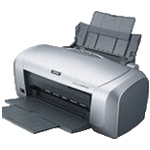
Brother兄弟2250DN激光打印机驱动
兄弟2250DN打印机驱动是一款可让兄弟2250DN打印机完美运行在电脑上的驱动工具,并可帮助用户解决兄弟2250DN打印机无法正常运行、不能启动、无法打印等常见问题。兄弟2250DN打印机驱动安装很便捷,人性化的打印机驱动设置界面,可以节省更多办公时间,产品型号和需要安装的内容均非常醒目的标示在演示界面中,只需按照安装导向一步步进行,很快驱动程序就安装完成,简单直观。现实中虽然目前激光打印机市场竞争并没有像其它IT产品那样激烈,但在办公设备中,打印机的技术发展日趋成熟,尤其是黑白激打,仍然是市场的热销机型,丝毫没有走下坡路的趋势。兄弟2250DN打印机为了做到绿色环保,为用户降低更多的成本和提高办公的效率,它同时具备自动双面打印功能与网络功能,节省成本的同时,更节省办公时间。在外形上该打印机采用黑色风格,商务气息十足,高贵典雅。符合商务办公环境,而小巧轻便的外形,更加符合小型企业和SOHO个人用户的办公环境,放在桌面上也不会占据太多空间,同时兄弟2250DN打印机采用了硒鼓分离式设计,能够帮助用户节约更多后期打印成本,随机硒鼓型号为DR-2250。 兄弟2250DN打印机功能特色 1、在外形上,兄弟2250DN打印机采用黑色风格,商务气息十足,高贵典雅。符合商务办公环境,而小巧轻便的外形,更加符合小型企业和SOHO个人用户的办公环境,放在桌面上也不会占据太多空间 2、兄弟2250DN打印机采用磨砂质感,顶面的是采条形纹路,虽然看似一个不起眼的细节,却贯注了极为人性化的设计,凹凸有致的纹路既可以增色美感,又能有效的防止在经常触摸的区域留下指纹 3、出纸单元在机身的顶部,方便用户随手可取打印文件,在机身顶部,有一个小型出纸支撑板,再前方还有一个大的正面出纸支撑板 4、采用了硒鼓分离式设计,能够帮助用户节约更多后期打印成本,随机硒鼓型号为DR-2250 5、兄弟HL-2250DN打印机的驱动安装很便捷,人性化的打印机驱动设置界面,可以节省更多办公时间。产品型号和需要安装的内容均非常醒目的标示在演示界面中,只需按照安装导向一步步进行,很快驱动程序就安装完成,简单直观 6、具备双面打印功能不仅可帮助用户节省50%的纸张消耗,节省成本,还能全速提高工作效率,简便工作流程,对于企业来说,这项功能非常实用 Brother兄弟2250DN打印机驱动安装教程 1、下载解压获得Brother兄弟2250DN打印机驱动exe文件,点击进行安装选择语言根据提示进行下一步安装; 2、选择下图中的一种连接方式; 3、等待打印机驱动安装; 4、紧接着根据提示连接你的设备即可。 兄弟2250DN打印机粉盒硒鼓清零及恢复出厂设置 一、粉盒清零 1.在电源开着的情况下,打开打印机前盖,让它开着 2.关掉电源 3.按住“GO”键的同时打开打印机开关。这时所有的灯应该都是亮着的 4.松开“GO”键 5.按“GO”键两次 6.稍停顿 7.按“GO”键五次 8.这时toner键应该是不亮的 9.合上前盖,这时“ready”键应该是亮着的 二、重置硒鼓计数器 1.在电源开着的情况下,打开打印机前盖,让它开着 2.关掉电源 3.按住“GO”键的同时打开打印机开关。这时上方三个灯应该都是亮着的 4.松开“GO”键 5.按“GO”键,直到“error”指示灯亮起后松开 6.按住“GO”键,直到四个指示灯全部亮起后松开 7.合上前盖,这时“ready”指示灯闪烁 三、恢复出厂设置 1.关闭设备 2.确保已合上前盖且已插入电源线插头 3.打开电源开关的同时按住 Go (开始) 键。按住 Go (开始) 键,直到所有指示灯全部亮起,然后 Ready (准备就绪) 指示灯熄灭 4.松开 Go (开始) 键。确保所有指示灯全部熄灭 5.按 Go (开始) 键六次。确保所有指示灯全部亮起,表示打印机服务器已经恢复为出厂默认设置。设备将重新启动。 兄弟2250DN打印机常见故障排除 一、页面中有横向白线 请检查以下几点来解决问题: 1.确保您使用的纸张符合 Brother 公司推荐的规格。 表面粗糙的纸张可能会导致此问题 2.确保您在打印机驱动中选中正确的介质类型 3.确保没有碎纸卡在设备内部以阻塞了扫描器 4.这个问题可能自行消失。打印多页纸张以清除这个问题,尤其是当设备有很长时间没被使用过时 5.硒鼓单元可能遭到损坏。 放入一个新的硒鼓单元 二、页面中有纵向白线 请检查以下几点来解决问题: 1.墨粉盒可能遭到损坏。 放入一个新的墨粉盒 2.硒鼓单元可能遭到损坏。 放入一个新的硒鼓单元 3.如果指示灯如下所示表明更换墨粉盒(继续模式), 放入一个新的墨粉盒 三、打印区域内出现白点 请检查以下几点来解决问题: 1.请确认您使用的纸张满足我们的规格 2.在打印机驱动中选择厚纸模式或使用比您正在使用的纸张更薄的纸 3.检查打印环境, 因为诸如湿度高等环境问题也会造成空洞打印 4.硒鼓单元可能被损坏。请放入一个新的硒鼓单元 四、灰色背景 请检查以下几点来解决问题: 1.确保您使用的纸张符合我们的规格 2.检查设备的使用环境。例如高温和高湿的情况会增加背景阴影的深度 3.放入一个新的墨粉盒 4.放入一个新的硒鼓单元 五、图像歪斜 请检查以下几点来解决问题: 1.确保纸张导块设置正确,且并且纸张导块与堆叠的纸张之间的距离适当 2.如果您使用手动进纸槽,确保手动进纸导块的宽度适合您正在使用的纸张 3.纸盒可能过满。确保纸张位于最大纸张容量标记一下。如果纸张超过容量标记,减少纸张的数量直到能看到最大纸张容量的标记 4.检查纸张类型和质量 六、阴影 请检查以下几点来解决问题: 1.确保您使用的纸张符合 Brother 公司推荐的规格。 表面粗糙的纸张可能会导致此问题 2.确保驱动中的介质类型匹配您正在使用的纸张类型 3.在打印机驱动里选择减少阴影模式 兄弟2250DN打印机驱动详细参数 一、基本参数 产品类型:黑白激光打印机 产品定位:商用高效 最大打印幅面:A4 最高分辨率:600×600dpi 黑白打印速度:26ppm 内存:标配:32MB,最大:32MB 双面打印:自动 网络功能:支持有线网络打印 二、打印性能 首页打印时间:小于8.5秒 接口类型:USB2.0 10Base-T/100Base-TX(RJ-45网络接口) 三、耗材 耗材类型:鼓粉分离 墨粉盒型号:TN-2215 墨粉盒打印量:1200页 硒鼓型号:DR-2250 硒鼓寿命:1.2万页 四、介质规格 介质类型:普通纸,薄纸,厚纸,再生纸,铜版纸,标签,信封 介质尺寸:A4,Letter,B5(ISO/JIS),A5,A5(长边),B6(ISO),A6,E×ecutive,16K 进纸盒容量:标配:250页 出纸盒容量:标配:100页(正面向下)+1页(正面向下) 五、其它参数 显示屏:4个LED指示灯 产品尺寸:368×360×183mm(不带包装) 产品重量:7kg(不带包装) 系统平台:Windows 2000 Professional/XP Home Edition/XP Professional Edition/XP Professional x64 Edition/Server 2003/Server 2003 x64 Edition/Vista/Server 2008/Server 2008 R2/Windows 7/Windows 8 Mac OS X 10.4.11/10.5.x/10.6.x 电源电压:AC 220-240V,50/60Hz 电源功率:打印:平均495W,待机:平均65W,休眠:平均0.9W 工作噪音:打印:<53dB(A),待机:<31dB(A) 其它特点:中国节能认证 上市日期:2011年03月
更新时间:01-03 星级: 大小:38.49M查看详情 -

Mplps.dll
Mplps.dll是用户电脑中一个很需要的文件。如果某天你的电脑上少了这个文件,可能某款游戏或者是程序在运行的过程中会造成闪退或者是直接无法启动,电脑提示出现“Mplps.dll丢失”有或者是“计算机找不到Mplps.dll”的提示,不需要担心,只需要来本站直接搜索这个文件的dll下载就可以下载,然后进行安装修复了,超级简单,方便用户修复这种问题。 使用说明 1、解压下载的文件。 2、复制dll文件到系统目录下。 3、系统目录一般为:C:\Windows\System32 64位系统为C:\Windows\SysWOW64 4、最后点击开始菜单————运行————输入regsvr32 Mplps.dll后,回车即可解决错误提示。 Mplps.dll文件需求情况 1、游戏、应用、软件内部等无法正常运行 2、打开应用程序时提示缺少dll文件 3、系统运行中出现dll缺失的提示弹窗 更新说明 1、以上文件是专门为缺少运行Mplps.dll文件提供的
更新时间:01-03 星级: 大小:12K查看详情 -
奔图P3205DN打印机驱动
奔图P3205DN打印机驱动是一款可让奔图P3205DN打印机完美运行在电脑上的驱动工具,并可解决打印机无法被电脑识别或者连接电脑等问题。奔图P3205DN打印机是由国内厂家完全自主研发的一款强大的激光打印机,其奔图激光打印机也是中国第一台自主核心技术激光打印机,由珠海赛纳打印科技股份有限公司研发成功,并规模化生产。奔图P3205DN产品亮点为鼓粉一体设计,自动双面,网络打印。2009年,赛纳一举打破了国外跨国公司对中国打印机产业近三十年的技术垄断,成功研发出中国第一台有自主核心技术的激光打印机——奔图激光打印机,填补了中国在这一产业领域的空白,使中国成为继美、日、韩之后,全球第四个掌握激光打印机核心技术的国家,并为国家打印信息安全提供了保障,促进了打印机在中国的普及应用。2010年,赛纳在珠海投巨资兴建打印机产业园,作为打印机产品研发和规模化制造的产业基地,并正式成立北京奔图科技有限公司,在中国市场全面推广奔图激光打印机。 奔图P3205DN打印机功能特点 1、高速:打印速度33ppm 2、双面:标配自动双面单元 3、耐用:月打印负荷达150000页,耐用性高 4、经济:实惠的整机价格、经济的单页使用成本 5、网络打印:支持有线网络打印,通过网络有效提高打印机利用率 6、一年保修 奔图P3205DN打印机常见故障及解决方法 一、打印机卡纸 卡纸是激光打印机用户最常遇到的问题,造成卡纸的原因有很多,那么如何能够避免卡纸或降低卡纸的机率呢,我们需要注意以下几个方面: 1.尽量不要二次用纸,因为打印过一次的纸经过加热会造成纸张柔韧性下降,更加易断易碎容易造成卡纸 2.使用平整的纸张,褶皱或折角的纸更容易卡在机器内部造成卡纸 3.使用质量较好的纸张,一些质量不好的复印纸容易产生大量的纸屑长时间使用会造成搓纸轮故障而卡纸 4.一旦发生卡纸要注意在取出卡纸时一定要尽量轻的取出整张纸,不要在机器内部残留碎片或使某些零件脱落,如果机器内部有碎片残留或某些零件脱落将会造成频繁的卡纸 二、打印颜色浅 造成激光打印机打印浅的原因有很多,其中主要有以下几方面: 1.打印机粉量低、缺粉,打印机墨粉量低会造成打印偏浅或部分区域偏浅,所以我们要及时补充打印机耗材 2.纸张受潮容易造成打印颜色浅,一些地区空气潮湿或某个时期潮湿会造成纸张受潮而打印颜色偏浅,更换干燥的纸张就可以打印正常了 3.感光鼓损耗严重,感光鼓是一个容易消耗的部件,使用一段时间后损耗严重造成打印颜色偏浅,所以我们要定期更换感光鼓等易消耗部件 4.打印机激光器故障,打印机的激光器故障同样会造成打印颜色偏浅,如果发生这种情况则需要专业的维修人员进行维修 三、打印的文件会出现周期性斑点或线条 造成周期性故障的原因主要是打印机内部的一些辊、轮状的部件发生故障而产生的,例如,如果感光鼓有划伤则会造成90MM左右的周期性黑色印记 四、出现打印重影 打印机打印重影的情况主要有以下几方面: 硒鼓重影硒鼓重影一般是表面清理不干净或漏电形成。另外粉仓刮板也会导致重影象,在刮板受损后磁辊吸粉会很厚导致刮不均匀而导致重影。加热组件重影由于打印机加热组件出现故障或定影膜破坏,在给带着字体纸张加热过程温度不正确导致加热辊沾粉,从而导致重影。另外某些打印纸张也会造成打印重影,例如:铜板纸,硫酸纸,要比普通纸要厚导致碳粉溶解后不能完全进入纸的纤维,容易出现重影现象 五、打印会有底灰 底灰一般由碳粉和电性而形成,每种打印机硒鼓要求碳粉电性是不一样的。比如说由于加粉没清理干净原来残留的碳粉而导致不同品牌的粉混合行成碳粉所需要的电性不一致而造成底灰,另外OPC损耗严重也会导致底灰,在磨损漏电后会导致底灰形成 奔图P3205DN打印机详细参数 一、基本参数 1.产品类型:黑白激光打印机 2.产品定位:商用高效 3.最大打印幅面:A4 4.最高分辨率:1200×600dpi 5.黑白打印速度:33ppm 6.内存:标配:128MB,最大:256MB 7.双面打印:自动 8.网络功能:支持有线网络打印 二、打印性能 1.首页打印时间小于:7秒 2.打印语言:PCL5e,PCL6,PostScript3仿真,PDF打印(V1.7)84种可升级TrueType fonts 3.月打印负荷:50000页 4.接口类型:USB2.0 10Base-T/100Base-TX(RJ-45网络接口) 三、耗材 1.耗材类型:鼓粉一体 2.硒鼓型号:标准:PD-300,高容量:PD-300H 3.硒鼓寿命:标准:3000页 高容量:6000页 四、介质规格 1.介质类型普通纸,厚纸,特殊用纸(透明胶片,卡片纸,标签纸,信封)Plain,Thick(Tough),transparency,cardstock,label,envelope 2.介质尺寸A4,A5,A6,B5(JIS),B5(ISO),Letter,Legal,E×ecutive,Statement,Folio,Oficio,Japanese Postcard,信封(Monarch,DL,C5,NO.10,C6,B6),16K,32K,大16K,大32K,ZL;自定义:宽75-218mm,长148-360mm 3.介质重量:多功能纸盒:60-200g/㎡ 标准纸盒:60-105g/㎡ 4.进纸盒容量:标配:250页,单页进纸器:1页 5.出纸盒容量:标配:150页 奔图P3205DN打印机用户评价 一、奔图-中国人自己的打印机,你值得拥有 1.优点:奔图打印机的优势:安全打印,完全自主知识产权;掌握核心打印技术;耐用性好,高负荷连续打印不降速;适配性好,支持WNDOWS各版本、MAC、国产龙芯、中标麒麟等LINUX操作系统 2.缺点:国产品牌,很多人还不了解 3.总结:奔图打印机-中国人自己的打印机,你值得拥有 二、国产高速商务机的代表作 1.优点:打印速度很快,外观黑色大气,说实话都有点不相信这是国产的激光打印机,这个价位也算是中高端的打印机了,个人还是比较挑剔的,但这款打印机还是不错的。 2.缺点:目前正在使用中,有问题会及时给大家反馈。 3.总结:中国人自己的打印机,打印品质和速度极好。没想到国产的打印机也能做成这样。呵呵,一定要支持一下
更新时间:01-03 星级: 大小:12.11M查看详情 -
Brother兄弟3170CDW打印机驱动
兄弟3170CDW打印机驱动是一款强大的可让兄弟3170CDW打印机完美运行在电脑上的驱动工具,并可完美解决兄弟3170CDW打印机不能正常运行、无法正常启动和不能打印等多种常见问题。兄弟3170CDW打印机是强有力的彩色数码打印产品,拥有速度和色彩表现上的同步提升,其黑色彩色打印速度高达22页/分钟,并且全面增加了自动双面打印功能,这样的配置在中低端彩色激光市场上可谓是一枝独秀,改变了以往市场上主流低端彩色激光产品普遍存在的低速度高成本的特点。另外,作为HL-3075cdw彩色LED打印机的升级机型,兄弟3170CDW打印机在机身设计上基本沿袭了上一代产品的相似之处,但不同的是,新一代产品显得更加美观,同时3170CDW打印机的控制面板被移动到了机身左侧,拥有一个单行带背光的LCD液晶显示屏,以及一个八维导航按键,且最重要的是它支持网络连接功能,并可实现多种移动打印功能,不仅包括苹果AirPrint以及兄弟自家的打印扫描程序,还可以使用CortadoWorkplace移动打印APP和Wi-Fi无线直接输出。 兄弟3170CDW打印机外观及新功能 1、兄弟HL-3170cdw作为HL-3075cdw彩色LED打印机的升级机型,在机身设计方面与上一代产品保持有一些相似之处。两者均拥有相当紧凑的机身外形,HL-3170cdw在机身各托盘挡板未展开时的整机尺寸仅为16x18x10英寸。机身细节设计方面,兄弟进行了一些改进,相比于HL-3075cdw,最新的HL-3170cdw显得更加美观 2、HL-3170cdw的控制面板被移动到了机身左侧,拥有一个单行带背光的LCD液晶显示屏,以及一个八维导航按键。如果我们选择使用网络来连接HL-3170cdw,还可以实现多种移动打印功能,不仅包括苹果AirPrint以及兄弟自家的打印扫描程序,还可以使用CortadoWorkplace移动打印APP和Wi-Fi无线直接输出 3、抬起控制面板,我们可以看到HL-3170cdw的四个墨粉仓,新系列产品的一大特点就是用户能够选择大容量墨粉盒。标准容量的墨粉盒可以提供约1400页的打印量,而大容量墨粉仓则拥有2200页左右的打印量 4、像前几代产品一样,兄弟HL-3170cdw不仅在机身前部配备了一个250页的进纸盒,还在其上部设计有一个单页的手动进纸槽。该机可以处理最大尺寸为legal(8.5x14英寸)的各种不同类型的纸张 5、我们在前面提到过,兄弟HL-3170cdw支持有线、无线以及标准USB三种连接方式,其接口均设计在机身后部 6、黑色彩色打印速度高达22页/分钟,并且全面增加了自动双面打印功能 7、它的出现改变了以往市场上主流低端彩色激光产品普遍存在的低速度高成本的特点 兄弟3170CDW打印机加粉方法 在日常办公中,几乎每天我们都会要使用到打印机,而作为中国市场最大使用量的兄弟打印机,很多人会用到打印功能,但是一些简单的使用维护工作却不见得懂,其实这些学起来都是很简单的,比如接下来小编要说的如何给兄弟打印机加粉的这一点,相信就可以直接马上解决了大家在办公时使用打印机没有碳粉不知道怎么办,或者因为没有碳粉而导致自己的打印工作被搁置的问题。 给打印机加粉步骤有以下几点,首先,打开打印机前盖,将硒鼓取出。然后将硒鼓与粉盒分离,按下硒鼓的绿色按键,将墨粉盒取出即可。接着去下硒鼓一侧的皮塞,将废粉倒出,最好用吹风机清理干净。最后就是将准备好的墨粉导入硒鼓,然后扣上皮塞,左右轻轻晃动几下。连接好墨粉盒后,放入打印机。 兄弟3170CDW打印机常见故障解决方法 一、硒鼓上有灰尘 1.故障表现方式 卡纸,激光打印机表现为,卡纸灯闪,一体机表现为屏幕报错:硒鼓上有灰尘 2.解决方法 拆卸硒鼓,全面清洁电极丝,和充电栅网内侧,成功率90%,实在不好,更换电极丝 二、加粉后有重影 1. 故障表现方式 加粉前测试没问题,加完粉后出现轻微或者很重重影问题 2.解决方法 ★粉不兼容,(不管啥牌子粉,每一批都不一样,建议每次加粉清洁余粉)全面清洁粉盒,换一只新粉 ★高压不对,兄弟联想机器高压并不是一成不变的,随着换新粉盒、打印张数的增加等,都在有比例的调整高压,通过粉盒复位和硒鼓复位来复位高压成初始值 ★粉盒右侧磁辊塑料轴套导电不良(左侧凸出的那一块),那块塑料不是普通塑料,是碳做的,是给磁辊提供高压。可以用万用表量一下,表针有反应,如果没有反应,更换磁辊导电轴套。或者更换新粉盒 ★充电电极、充电栅网、转印电极、消电毛刷、鼓芯接地、磁辊显影偏压,这几个触点全是钢丝导电,很容易变形,接触不良 ★高压板,主板问题。(出现的相当少) 三、打印左侧浅 1.故障表现方式 打印左边明显浅 2.解决方法 ★首先排除粉盒问题,看粉盒上粉均匀不均匀,不均匀的话清洁粉盒 ★激光器脏造成的,清洁激光器 四、打印部分浅 1.故障表现方式 打印部分有规则的浅,深和浅的界限很清晰 2.解决方法 清洁粉刮刀,粉刮刀积碳,造成粉吸附不到磁辊上 兄弟3170CDW打印机错误代码 Back Cover Open(后盖打开) Change Drum Soon(立即更换硒鼓) Comm.Error(通信错误) Connection Fail(连接失败) Cooling Down(正在冷却) Wait for a while(请稍等) Cover is Open(扫描仪盖打开) Data Remaining (数据残余) Disconnected(已断开) Document Jam(原稿卡住) Dust on Drum(硒鼓上有灰尘) Fail to Warm up(预热失败) Unit is too Hot(单元过热) Machine too Hot(设备过热) No Cartridge(无墨盒) No Paper Fed(无进纸) No Response/Busy(未响应/繁忙) Not Registered(未注册) Out of Memory(内存不足) Paper jam Inside(内部卡纸) Paper Jam Rear(后部卡纸) Paper Jam Tray(纸盒卡纸) Toner Life End(墨粉用尽) Toner Low(墨粉不足) Unable to Init(无法初始化) Unable to Print(无法打印) Unable to Scan(无法扫描) Wrong Paper Size(错误的纸张大小) 兄弟3170CDW打印机驱动详细参数 一、基本参数 1.产品类型:彩色激光打印机 2.产品定位:商用高效 3.最大打印幅面:A4 4.最高分辨率:600×600dpi 5.黑白打印速度:22ppm 6.彩色打印速度:22ppm 7.内存:标配:128MB,最大:128MB 8.双面打印:自动 9.网络功能:支持无线/有线网络打印 无线功能AirPrint打印 WIFI直连(IEEE802.11b/g/n,2.4GHz) 二、打印性能 1.首页打印时间:16秒 2.打印语言:PCL6,BR-Script3 3.接口类型:USB2.0 10Base-T/100Base-TX(RJ-45网络接口) 三、耗材 1.耗材类型:鼓粉分离 2.墨粉盒型号:黑色:TN-281BK,彩色:TN-285Y/TN-285M/TN-285C 3.墨粉盒打印量:黑色:约2500页 彩色:约2200页 4.硒鼓型号:DR-281CL-CMY,DR-281CL-BK 5.硒鼓寿命:1.5万页 四、介质规格 1.介质类型:单页进纸器:普通纸,薄纸,厚纸,再生纸,铜版纸,标签,信封 进纸盒(标准):普通纸,薄纸,再生纸 2.介质尺寸:进纸盒(标准):A4,Letter,B5(JIS),A5,A5(Long Edge),A6,E×ective,Legal,Folio 手动进纸槽:宽度76.2-216 mm,长度116-355.6mm 3.介质重量:纸盒:60-105g/㎡ 单页进纸器:60-163g/㎡ 4.进纸盒容量:标配:250页 5.出纸盒容量:标配:100页(正面向下)+1页(正面向上) 兄弟3170CDW打印机驱动用户评价 针对中小型办公用户进行优化设计 1、优点:针对中小型办公用户进行优化设计,旨在保证高效输出的同时,降低打印成本。 2、总结:这样的配置在中低端彩色激光市场上可谓是一枝独秀,改变了以往市场上主流低端彩色激光产品普遍存在的低速度高成本的特点
更新时间:01-03 星级: 大小:41.42M查看详情 -

FsllIAMS.SSO.dll
FsllIAMS.SSO.dll是用户电脑中一个很需要的文件。如果某天你的电脑上少了这个文件,可能某款游戏或者是程序在运行的过程中会造成闪退或者是直接无法启动,电脑提示出现“FsllIAMS.SSO.dll丢失”有或者是“计算机找不到FsllIAMS.SSO.dll”的提示,不需要担心,只需要来本站直接搜索这个文件的dll下载就可以下载,然后进行安装修复了,超级简单,方便用户修复这种问题。 使用说明 1、解压下载的文件。 2、复制dll文件到系统目录下。 3、系统目录一般为:C:\Windows\System32 64位系统为C:\Windows\SysWOW64 4、最后点击开始菜单————运行————输入regsvr32 FsllIAMS.SSO.dll后,回车即可解决错误提示。 适用场景 1、游戏、应用、软件内部等无法正常运行 2、打开应用程序时提示缺少dll文件 3、系统运行中出现dll缺失的提示弹窗 更新说明 1、以上文件是专门为缺少运行FsllIAMS.SSO.dll文件提供的
更新时间:01-03 星级: 大小:35K查看详情 -
爱普生EpsonL801打印机驱动
爱普生L801打印机驱动是一款可让爱普生L801打印机完美运行在电脑上的驱动工具,可完美解决爱普生L801打印机无法被电脑识别或者连接电脑等问题。爱普生L801打印机驱动的安装极其简单,甚至可以说精致简洁,在这里用户仅需几步即可完成相应的驱动安装,并可完美运行爱普生L801打印机。爱普生L801打印机标配有超大的容量墨水,且六色分体,每瓶容量有70ML,可实现黑色3000页或彩色5400页的高品质海量打印,当然最重要的是该打印机采用的墨水价格也极其便宜,可以说打印成本超低,很适合普通大众使用。该打印机采用了爱普生特有的微压电打印技术,其打印头为耐久式打印头,具有长久的使用寿命和稳定的工作性能,并可享受到原厂的保修服务,同时爱普生L801打印机采用原装墨仓系统,该系统是有恒压墨仓、双分子材质输墨管及运输锁组成,可以说整个原装墨仓系统采用准密封隔光设计,因此可避免了尘埃的进入,极大降低堵头率,其双分子材质输墨管,可防止墨水挥发,确保墨水长久保存,呈现高质量的打印品质。 爱普生L801打印机驱动安装教程 1、安装驱动前请先关闭打印机 2、双击下载好的文件,驱动将自动安装,按屏幕上的中文提示操作即可 3、当屏幕提示“打开电源”时,打开打印机 4、如果安装驱动后无法打印,请重新插拔USB线缆,使用系统自动生成的“副本”打印机进行打印。或尝试更换USB线缆 爱普生L801打印机功能 1、原装品质:靓丽持久的原装墨水,让您尽享原装品质 2、超低成本:超大墨仓的灌墨设计,为您实现成本超低 3、稳定可靠:全新的原装墨仓系统,助您使用可靠方便 4、安心无忧:前所未有的专业服务,给您提供安心售后 爱普生L801打印机优势 优势一:“省” 1、爱普生L801墨仓式照片打印机标配超大容量墨水,六色分体,每瓶70ml,可实现黑色3000页或彩色5400页的高品质海量打印。墨水价格便宜,打印成本超低 2、爱普生墨仓式打印机均采用爱普生特有的微压电打印技术,其打印头为耐久式打印头,不是耗材,具有长久的使用寿命和稳定的工作性能,并可享受原厂的保修服务。再配合原装墨仓系统,后期使用成本更省 优势二:“好” 1、爱普生墨仓式打印机采用原装墨仓系统。该系统由恒压墨仓、双分子材质输墨管及运输锁组成。整个原装墨仓系统采用准密封隔光设计,避免了尘埃的进入,极大降低堵头率;双分子材质输墨管,防止墨水挥发,确保墨水长久保存,呈现高质量的打印品质。该系统的恒压墨仓设计,可精准控制供墨压力,一体化设计与合理的输墨管线排布,确保墨水供应持续稳定,打印输出畅通无阻。运输锁的贴心设计可防止移动打印机时,出现墨水回流、泄漏等麻烦。原装墨仓式设计极大降低了导致打印故障的压力、杂质、挥发等问题,确保打印持续稳定,让用户使用起来更加安心和方便。 2、爱普生墨仓式产品还为用户提供了安心的售后保障。目前爱普生服务网络遍及全国所有省份的260余个城市或地区,共有500多家认证服务机构,认证维修工程师2000余人,可为用户提供全方位的专业售后服务。 3、L801 所采用的爱普生原装6 色墨水,在高洁净度无尘车间生产,墨水纯净,少杂质,可有效避免打印头堵塞现象,且墨水色彩艳丽,长久保存。结合爱普生微压电打印机技术,可实现最高5760dpi分辨率,让用户享受真正高品质输出打印 优势三:“多” 1、爱普生墨仓式照片打印机L801随机标配超大容量六色墨水,如果打印ISO标准样张,可实现黑色3000页或彩色5400页的海量打印 2、如此“多”的打印量,让用户畅打无忧。大容量墨水,在使用过程中无需频繁更换墨盒,既提高了使用便利性,又有效利用了资源,可以说是目前市场上最具性价比的产品 爱普生l801打印机缺墨灯亮了怎样复位? 当红灯常亮,而实际墨量高于20毫米时在电脑左下角点击“开始”->“设备和打印机”或“打印机和传真”,鼠标右键点击所使用的打印机图标选择“打印首选项”->“维护”->“Epson Status Monitor”,点击“如何”按照屏幕提示点击“继续”,然后关闭窗口,此时可以继续打印。当墨仓墨水低于20毫米时,请补充墨水并输入ID号 爱普生l801打印机面板指示灯状态的含义及解决方法 一、电源灯常亮,墨水灯闪烁 【提示】 即将补充墨水 【解决方法】 请检查墨水余量:当墨水余量低于(距墨仓底部)20毫米时,请补充墨水(若墨仓中的墨水余量低并继续打印可能会影响打印质量、损坏打印机);当墨水余量高于(距墨仓底部)20毫米时,可以继续使用。该闪烁提示意在提示您随时关注墨水余量,该提示信息不能消除 二、电源灯常亮,墨水灯常亮 【提示】 现在需要补充墨水 【解决方法】 点击“开始” →“设备和打印机”→右键点击打印机图标选择“打印首选项”→“维护”→“EPSON Status Monitor 3”查看墨水状态,根据提示补充对应颜色墨水,并点击计算机窗口的“如何”选项按照提示输入对应颜色的ID号 三、电源灯闪烁,纸张灯常亮 【提示】 进纸错误 【解决方法】 检查并正确装入打印纸,按打印纸按钮。 如果仍然不进纸,更换其他打印纸测试 如果多次测试都不能正常进纸,需要维修处理 四、电源灯闪烁,纸张灯闪烁 【提示】 后部进纸器夹纸 【解决方法】 从后部进纸器取出夹纸,正确装入打印纸并按按打印纸按钮 五、电源灯灭,两个红灯同时闪烁 【提示】 常规错误 【解决方法】 关闭打印机,检查并清除打印机内部异物或保护胶条,重新开机。 如果故障依旧,需要维修处理 六、电源灯灭,两个红灯交替闪烁 【提示】 废墨收集垫*到使用寿命 【解决方法】 更换费墨收集垫 七、电源灯亮,两个红灯快速闪烁 【提示】 出纸器安装在了光盘位置或高速打印时打开了机盖 【解决方法】 如需要打印光盘,请先开机再将出纸器安装在光盘位置,高速打印时请勿打开机盖 八、注意事项 1.废墨收集垫是用于收集打印机在清洗打印头时或在打印过程中排除的废墨,当废墨收集垫吸收量已经接近或达到其使用寿命时,会出现相关提示,请确保按提示要求进行操作,且对于机器中的废墨收集垫,顾客无法自行更换此部件,请与爱普生认证服务机构联系更换。 2.爱普生承诺在使用爱普生原装正品墨水的情况下,在本机保修期(含“三包”有效期)内免费对本机机器中的废墨收集垫予以更换,如果使用非爱普生原装正品墨水,可能会导致用户进行更多的打印头清洗操作,从而大大缩短废墨收集垫的使用寿命,甚至会导致漏墨故障。在此情况下,对于废墨收集垫,在保修期(含“三包”有效期)内也将不享受“三包”服务。 3.送修时的注意事项: (1移动机器时,请先切断电源开关,确保电源插销拔离了插座,并将所有配线都已经拔掉后再送修 (2为防止墨水从本机中流出,请在移动和保存本产品时不要倾斜、竖立或颠倒方向 爱普生L801打印机详细参数 一、基本参数 1.产品定位:照片打印机 2.打印速度:黑白:37ppm 彩色:38ppm 照片(4"x6"):11秒(有边距),12秒(无边距) 3.最高分辨率:5760×1440dpi 4.最大打印幅面:A4 5.双面打印:手动 6.网络打印:不支持网络打印 二、打印性能 接口类型:USB2.0 三、耗材 1.墨盒类型:分体式墨盒 2.墨盒数量:六色墨盒 3.墨盒型号:黑色T6741,青色T6742,洋红色T6743,黄色T6744,浅青色T6745,浅洋红色T6746 4.墨水打印量:黑色3000页,彩色5400页 5.最小墨滴:1.5pl 6.喷头配置:共540个,90×6色(黑色/青色/洋红色/黄色/淡青色/淡洋红色) 四、介质规格 1.介质类型:单页纸,信封,光盘 2.介质尺寸:单页纸:A4,10×15cm,13×18cm,A6,A5,B5,9×13cm,13×20cm,20×25cm,16:9宽尺寸(102×181mm),Letter 8 1/2"×11",Legal 8 1/2"×14",Letter 8 1/2"×5 1/2",100×148mm; 信封:信封#10 4 1/8"×9 1/2",信封DL (110×220mm),信封C6 (114×162mm); 光盘:φ8cm,φ12cm; 3.进纸容量:标配:120页 多功能进纸器:20页(EPSON高质量光泽照片纸) 4.出纸容量:标配:50页 爱普生L801打印机用户评价 一、用户一 墨仓式节约成本、打印效果非常好 1.优点:第一次购买爱普生机器,感觉非常棒,打印照片出来的效果跟专业冲印的一样;不偏色、图像也非常清晰,真是喜出望外;这次选择了这个墨仓式的照片机,以后照片打印成本,可以大大的节约了 2.缺点:很多人说防水性不好,但还是买了,能帮自己省钱就是好机器。 3.总结:使用方便、效果一级棒 二、用户二 品质和成本的完美结合。 1.优点:墨仓式,打印成本低廉。6色墨水,色彩表现不错,厚纸卡片也能打。 2.缺点:充墨还要输入序列号,感觉有点麻烦 3.总结:性价比高 三、用户三 打印机设计很人性化,推荐。 1.优点:机器质量很好,按照说明书进行安装,一切顺利,安装速度很快。连接电脑后,尝试打印了一下,效果很清晰,打印速度也很快,墨水容量很大。以后还会推荐给朋友。 2.缺点:进纸时声音有点大,其他都不错。 3.总结:其他品牌的墨盒实在是消费不起了,这款产品是墨仓式的,容量特大!持久 四、用户四 非常满意 1.优点:打印效果很棒,比我以前的L303好的很多,颜色还原真实,你们说色彩浓,是因为没调打印机选项,调了颜色就真实了,颗粒感很小,几乎没有,L303颗粒感很重,L801没有,墨水便宜 2.缺点:打印慢 3.总结:非常不错,值得拥有 五、用户五 颗粒感 1.优点:外观看上去不错,墨仓式 2.缺点:颗粒感!!!用70克的纸普通打印出来的质量都差得要死,感觉像是用点堆积起来的,黑色的字打出来看上去像是灰色的,而且碰一点水纸上的墨水就散开了,要打印照片必须用的80克纸高质量打印才打得过得去的质量而且色差很大,介绍高大虚,如果试试用的70克纸普通打照片根本无法想象那张照片有多可啪,80克的纸用了高质量打印还是有很强的颗粒感,网上说了用喷墨打印机比激光打印机质量好可我不觉得哪里好了可能是爱普生的机子很差吧,几百块就来那么差的机,科科下次肯定不会买爱普生的了可能激光机的更差吧 3.总结:差!差!差!不要买!不要买 六、用户六 四色墨仓打印机 1.优点:爱普生墨仓式L1300是四色产品,其目标用户人群非常清晰:设计、广告等领域的使用。 2.缺点:有点大把,也挺贵 3.总结:其实算一算,大家都用原厂耗材,打印一张彩色的A3幅面pop,爱普生的墨仓式产品,在成本上还要远低于彩色激光复印机,对企业来说,比如商超,完全可以买一台,打印彩色宣传广告压力小多了
更新时间:01-03 星级: 大小:39.98M查看详情 -

eztext.dll文件
eztext.dll是用户电脑中一个很需要的文件。如果某天你的电脑上少了这个文件,可能某款游戏或者是程序在运行的过程中会造成闪退或者是直接无法启动,电脑提示出现“eztext.dll丢失”有或者是“计算机找不到eztext.dll”的提示,不需要担心,只需要来本站直接搜索这个文件的dll下载就可以下载,然后进行安装修复了,超级简单,方便用户修复这种问题。 使用说明 1、解压下载的文件。 2、复制dll文件到系统目录下。 3、系统目录一般为:C:\Windows\System32 64位系统为C:\Windows\SysWOW64 4、最后点击开始菜单————运行————输入regsvr32 eztext.dll后,回车即可解决错误提示。 适用场景 1、游戏、应用、软件内部等无法正常运行 2、打开应用程序时提示缺少dll文件 3、系统运行中出现dll缺失的提示弹窗
更新时间:01-03 星级: 大小:20K查看详情 -

asio4all中文版
asio4all v2是一款超好用的体积小巧的声卡必备的驱动程序。这款软件可以帮助用户进行快速的对音源的多重处理,提高响应速度,是不是非常不错的样子呢。而且他支持HD高清声卡,可以直接绕过windows音频驱动,进行操作的。它是集成声卡的Asio驱动,从而实现低延迟。基本满足一般制作MIDI和一般音乐的要求,提高播放器音质效果。该驱动适用于绝大多数市面上声卡,在普通双核机上延迟可低于15ms,用户使用加载效果器后,在实际应用中可接近在卡厅的实时效果。是不是非常不错呢,并且这款软件不会让用户的电脑无法响应或者是卡顿,体积十分小巧,摆脱了英文界面的操作困扰,全程中文,每一个用户都可以简单轻松使用本软件,操作十分简单,下面还有详细的安装是使用操作图文教程,需要的用户可以按照下文的操作进行简单的使用,快来这里下载试试吧。 asio4all安装教程 在3322下载文件压缩包解压之后,点击打开exe文件,下一步进行操作 2、软件相关许可协议,无异议勾选左下方的“我接受‘许可证协议’中的条款”选项,并点击“下一步”。 3、选择需要安装的ASIO4ALL组件,然后点击下一步继续操作 4、点击“浏览”选择安装目录,建议不要装C盘,选择好安装目录后下一步 5、点击安装后大约需要2分钟,请耐心等待完成。 完成后点击完成既可以进入使用了。 asio4all设置方法 1、安装好驱动后,在电脑右下角的工具栏中点击软件图标打开主界面,下图所示为默认设置。 驱动程序截图 2、缓冲区位移默认是4ms,这个设置需要依据缓冲区大小做缩放,所以假如缓存区缩小了的话,缓冲区位移也要相应的调小,比如减小到2ms。 3、根据驱动官方文档介绍,事件模式(硬件buffer)在技术上要优于推送模式(默认)。所以,需要再勾选一下 “允许事件驱动模式 (WaveRT)”。 软件亮点 绿色小巧的ASIO 驱动 适用于几乎所有的声卡以及板载AC97声卡 绕过windows音频驱动,来减少对音源的多重处理 只要是WDM声卡都可以靠它拥有ASIO输出以提高声卡音质 更新日志 v2.9版本 1、修复已知BUG 2、优化用户反馈的问题 3、提升细节体验
更新时间:01-03 星级: 大小:393K查看详情 -

AdInstSvcPlugin.dll
AdInstSvcPlugin.dll是存放在windows系统下的一个非常重要的dll文件。缺少AdInstSvcPlugin.dll文件,当你运行软件的时候,会突然给你来个系统错误,会出现各样式的弹窗错误,这样的话你就得去下载安装一个AdInstSvcPlugin.dll文件。出现这个原因的问题有很多,不过,其中很大一部分都来源于下载了某些文件带有木马、病毒等。当电脑提示“计算机中丢失AdInstSvcPlugin.dll”或“没有找到AdInstSvcPlugin.dll”等类似错误信息,本站提供AdInstSvcPlugin.dll文件,使用它可以帮助用户解决上述问题。 适用场景 1、桌面图标无法删除 2、软件无法打开 3、网络游戏打不开 4、电脑无故蓝屏 5、电脑没声音 6、桌面无法显示 7、主页被修改为网址导航 使用说明 一、如果在运行某软件或编译程序时提示缺少、找不到AdInstSvcPlugin.dll等类似提示,您可将从本站下载来的AdInstSvcPlugin.dll拷贝到指定目录即可(一般是system系统目录或放到软件同级目录里面),或者重新添加文件引用。 二、您从我们网站下载下来文件之后,先将其解压(一般都是zip压缩包), 然后根据您系统的情况选择X86/X64,X86为32位电脑,X64为64位电脑。默认都是支持32位系统的, 如果您不知道是X86还是X64,您可以看这篇文章。 三、根据软件情况选择文件版本。此步骤比较复杂,如果是Windows的dll文件, 版本号以5.0开头的或含有 nt 一般是windows2000的文件。 版本号以5.1开头的或含有 xp、xpsp1、xpsp2、xpsp3 信息的一般是windowsXP的文件。 版本号以6.0开头的或含有 longhorn、vista 信息的一般是windowsVista的文件。 版本号以6.1开头的或含有 win7 信息的一般是windows7的文件。 如果不是windows的dll文件,则需要灵活查看版本号、描述、网友提供的信息、以及相关dll的版本号去判断。 四、直接拷贝该文件到系统目录里: 1、Windows 95/98/Me系统,将AdInstSvcPlugin.dll复制到C:\Windows\System目录下。 2、Windows NT/2000系统,将AdInstSvcPlugin.dll复制到C:\WINNT\System32目录下。 3、Windows XP/WIN7/win10系统(64位系统对应64位dll文件,32位系统对应32位dll文件),将AdInstSvcPlugin.dll复制到C:\Windows\System32目录下。 4、如果您的系统是64位的请将32位的dll文件复制到C:\Windows\SysWOW64目录,具体的方法可以参考这篇文章:win7 64位旗舰版系统运行regsvr32.exe提示版本不兼容 五、打开"开始-运行-输入regsvr32 AdInstSvcPlugin.dll",回车即可解决。
更新时间:01-03 星级: 大小:123K查看详情 -

Amodeler.dll
Amodeler.dll是存放在windows系统下的一个非常重要的dll文件。DLL英文全称Dynamic Link Library,中文意思是:动态链接库。DLL是一个作为共享函数库的可执行文件,它使进程可以调用不属于本身可执行代码中的函数。函数的可执行代码位于一个独立的动态链接库文件中,这样可以节省内存和磁盘的存储空间,同时使程序更易于升级对于系统的稳定性至关重要,缺少它可能会造成部分软件或游戏无法正常运行。缺少Amodeler.dll文件,当你运行软件的时候,会突然给你来个系统错误,会出现各样式的弹窗错误,这样的话你就得去下载安装一个Amodeler.dll文件。出现这个原因的问题有很多,不过,其中很大一部分都来源于下载了某些文件带有木马、病毒等。 适用场景 1、桌面图标无法删除 2、软件无法打开 3、网络游戏打不开 4、电脑无故蓝屏 5、电脑没声音 6、桌面无法显示 7、主页被修改为网址导航 使用说明 一、如果在运行某软件或编译程序时提示缺少、找不到Amodeler.dll等类似提示,您可将从本站下载来的Amodeler.dll拷贝到指定目录即可(一般是system系统目录或放到软件同级目录里面),或者重新添加文件引用。 二、您从我们网站下载下来文件之后,先将其解压(一般都是zip压缩包), 然后根据您系统的情况选择X86/X64,X86为32位电脑,X64为64位电脑。默认都是支持32位系统的, 如果您不知道是X86还是X64,您可以看这篇文章。 三、根据软件情况选择文件版本。此步骤比较复杂,如果是Windows的dll文件, 版本号以5.0开头的或含有 nt 一般是windows2000的文件。 版本号以5.1开头的或含有 xp、xpsp1、xpsp2、xpsp3 信息的一般是windowsXP的文件。 版本号以6.0开头的或含有 longhorn、vista 信息的一般是windowsVista的文件。 版本号以6.1开头的或含有 win7 信息的一般是windows7的文件。 如果不是windows的dll文件,则需要灵活查看版本号、描述、网友提供的信息、以及相关dll的版本号去判断。 四、直接拷贝该文件到系统目录里: 1、Windows 95/98/Me系统,将Amodeler.dll复制到C:\Windows\System目录下。 2、Windows NT/2000系统,将Amodeler.dll复制到C:\WINNT\System32目录下。 3、Windows XP/WIN7/win10系统(64位系统对应64位dll文件,32位系统对应32位dll文件),将Amodeler.dll复制到C:\Windows\System32目录下。 4、如果您的系统是64位的请将32位的dll文件复制到C:\Windows\SysWOW64目录,具体的方法可以参考这篇文章:win7 64位旗舰版系统运行regsvr32.exe提示版本不兼容 五、打开"开始-运行-输入regsvr32 Amodeler.dll",回车即可解决。
更新时间:01-03 星级: 大小:189K查看详情 -

BDLogicUtils.dll
当运行软件时,可能会提示没有找到BDLogicUtils.dll这个问题而打不开软件。出现这个原因的问题有很多,不过,其中很大一部分都来源于下载了某些文件带有木马、病毒等,感染了directX的相关文件并进行了加载。缺少该dll会导致软件无法正常运行,而你所做的便是重新下载安装一个未被影响的BDLogicUtils.dll。BDLogicUtils.dll是存放在windows系统下的一个重要的dll文件,更是系统中重要的动态链接库文件,如果遇到错误提示“BDLogicUtils.dll文件丢失”或“BDLogicUtils.dll文件错误”时,是系统中缺少BDLogicUtils.dll文件缺少,它可能会造成部分游戏或软件无法正常运行,只需要在本站下载BDLogicUtils.dll文件到系统目录即可修复。 适用场景 1、桌面图标无法删除 2、网络游戏打不开 3、电脑无故蓝屏 4、电脑没声音 5、桌面无法显示 6、主页被修改为网址导航 修复方法 一、如果您的系统提示“没有找到BDLogicUtils.dll”或者“缺少BDLogicUtils.dll”等类似错误信息,请把BDLogicUtils.dll下载到本机 二、直接拷贝该文件到系统目录里: 1、Windows 95/98/Me系统,则复制到C:WindowsSystem目录下。 2、Windows NT/2000系统,则复制到C:WINNTSystem32目录下。 3、Windows XP系统,则复制到C:WindowsSystem32目录下。 三、然后打开“开始-运行-输入regsvr32 BDLogicUtils.dll”,回车即可解决错误提示! 控件常规安装方法 一、如果在运行某软件或编译程序时提示缺少、找不到BDLogicUtils.dll等类似提示,您可将从脚本之家下载来的BDLogicUtils.dll拷贝到指定目录即可(一般是system系统目录或放到软件同级目录里面),或者重新添加文件引用。 二、您从我们网站下载下来文件之后,先将其解压(一般都是rar压缩包), 然后根据您系统的情况选择X86/X64,X86为32位电脑,X64为64位电脑。默认都是支持32位系统的, 如果您不知道是X86还是X64,您可以看这篇文章。 三、根据软件情况选择文件版本。此步骤比较复杂,如果是Windows的dll文件, 版本号以5.0开头的或含有 nt 一般是windows2000的文件。 版本号以5.1开头的或含有 xp、xpsp1、xpsp2、xpsp3 信息的一般是windowsXP的文件。 版本号以6.0开头的或含有 longhorn、vista 信息的一般是windowsVista的文件。 版本号以6.1开头的或含有 win7 信息的一般是windows7的文件。 如果不是windows的dll文件,则需要灵活查看版本号、描述、网友提供的信息、以及相关dll的版本号去判断。 四、直接拷贝该文件到系统目录里: 1、Windows 95/98/Me系统,将BDLogicUtils.dll复制到C:\Windows\System目录下。 2、Windows NT/2000系统,将BDLogicUtils.dll复制到C:\WINNT\System32目录下。 3、Windows XP/WIN7/win10系统(64位系统对应64位dll文件,32位系统对应32位dll文件),将BDLogicUtils.dll复制到C:\Windows\System32目录下。 4、如果您的系统是64位的请将32位的dll文件复制到C:\Windows\SysWOW64目录,具体的方法可以参考这篇文章:win7 64位旗舰版系统运行regsvr32.exe提示版本不兼容 五、打开"开始-运行-输入regsvr32 BDLogicUtils.dll",回车即可解决。希望为您提供的BDLogicUtils.dll对你有帮助
更新时间:01-03 星级: 大小:297K查看详情 -

cabinet.dll
cabinet.dll是一个重要的window系统文件。如果丢失会导致相关程序无法启动,如果你遇上“找不到cabinet.dll”“cabinet.dll丢失,程序启动失败”等情况,极有可能是该文件遭到木马病毒破坏,或者是因为安装系统安装盗版系统,而盗版系统没有安装该dll文件,进而导致电脑出现故障,不过无须担心,这些情况都可以通过重新下载安装来修复的,跟着一下步骤来操作吧! 修复方法 一、下载本站提供的数据包,然后将其解压,注意有32和64两个版本。 二、把和你系统对应的cabinet.dll文件复制粘贴到你的系统目录,目录根据操作系统不同对应的文件夹也不一样: 1、Windows 95/98/Me系统,拷贝到C:\Windows\System目录下。 2、Windows NT/2000系统,拷贝到C:\WINNT\System32目录下。 3、Windows XP/WIN7系统,拷贝到C:\Windows\System32目录下。 注:如果您的系统是64位的请将64dll文件拷贝到C:\Windows\SysWOW64目录 三、然后打开"开始-运行-输入regsvr32 cabinet.dll",按回车即可解决。 适用场景 1、桌面图标无法删除 2、网络游戏打不开 3、电脑无故蓝屏 4、电脑没声音 5、桌面无法显示 6、主页被修改为网址导航
更新时间:01-03 星级: 大小:38K查看详情 -

兰亭万用手写板驱动程序
兰亭万用手写板驱动程序是一款专门应用于手写板驱动的软件,它可以解决用户的手写板驱动下载和手写板驱动安装问题,像市面上的点将王系列、手写之星系列、文采系列等几十个手写板的平台都可以使用这款驱动。这款驱动采用古典图形界面,首创动态更换皮肤功能,是目前界面最漂亮、功能最齐全、支持手写板规格最多的手写软件,支持27000多繁简体汉字,对连笔字有很好的识别效果。对于不会书写的汉字,可以写同音字,在候选窗内选择,并且兰亭手写板驱动还具有业界最丰富的联想字库以及自学习功能和签名功能。有需要的朋友欢迎下载体验。 软件支持的硬件 支持的硬件包括包括点将王系列、手写之星系列、文采系列、会友系列、千彩系列、君彩系列、豪彩系列、君点系列、九州系列、黑貂系列、清华紫光系列、清华同方系列、九州系列、羲之系列、现代系列、飞利浦系列、创意系列、锐尔系列、文明系列、汉翔系列、百丽系列等几十个品牌,上百款手写板。 软件特色 1、界面美观 首创动态更换皮肤功能,是目前界面最漂亮、功能最齐全、支持手写板规格最多的手写软件。 2、识别性强 支持超过27000个繁简体汉字输入,对连笔字也有很强的识别效果。甚至对于某些不会书写的汉字,可以写同音字以后在候选窗内选择。 3、海量词库 手写板万能驱动兰亭版具有业界最丰富的联想字库以及自学习功能和签名功能。 常见问题 问:手写板万能驱动兰亭版数据安装时有哪些注意点? 答:(1)设备无驱动或低版本状态时支持安装; (2)设备驱动正常且驱动版本高于时则提示无需更新; (3)USB与U盘万能驱动,修复系统层自带驱动程序和索引文件; (4)万能摄像头驱动,调用驱动6客户端摄像头驱动修复策略。 更新日志 对Win8 系统的支持!
更新时间:01-03 星级: 大小:34.19M查看详情 -

牧马人鼠标驱动官方版
牧马人鼠标驱动是一款专门用于牧马人鼠标在计算机上的驱动运行程序。玩游戏的用户大概都知道牧马人这一款游戏专用鼠标,但是由于某些电脑系统不支持或驱动不支持导致牧马人无法使用,这时候你便需要这一款牧马人鼠标驱动,有需要的用户可以到此下载。 牧马人鼠标介绍 牧马人游戏鼠标具有500-4000共7档DPI分辨率可选择,适应不同游戏或玩家对速度的要求。鼠标体积和重量适中,加上鼠标底部超大面积脚垫,移动不拖泥带水,手感沉稳而且移动平滑,再激烈的游戏也能稳定自如的操控。牧马人游戏鼠标反应快速,定位精准,操作无延迟,对于游戏的各种操作都可以轻松地完成。 软件特色 1、主控制区可设置单击选项包括多媒体设置键,文字办公键,分辨率切换等 2、可设置滑轮通用滚动项,前进后退方向按键,分辨率大小调节按键 3、颜色控制可设置灯光开启和关闭,灯光强度调节,灯光震动快慢等 4、高级设置选项设置Windows指针速度和可见度 更新日志 v13.05.03版本 修复了已知bug
更新时间:01-03 星级: 大小:901K查看详情
