
系统工具
-
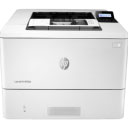
惠普m29w打印机驱动
惠普m29w打印机驱动是一款专门针对惠普旗下产品惠普P LaserJet Pro MFP M29w打印机匹配的驱动工具。如果您配置的是该款打印机,并在在安装后电脑出现不能正常识别的情况,则需要安装本驱动工具,安装此驱动后才可以正常工作并解决打印机无法正常连接电脑打印的问题。同时站为用户提供惠普m29w驱动,可支持Laser系列型号,适用于Windows XP /Windows 7 / Windows 8 / Windows 10 32/64位操作系统,安装时,软件会自动扫描打印机,并在线安装驱动,简单易用。惠普m29w打印机驱动是专为该型号打印机打造的,想要打印机正常的工作就必须下载对应的驱动,同时安装了驱动还可以解决打印机在日常使用中出现的各种各样问题,欢迎有需要该驱动的小伙伴们欢迎前来免费下载安装使用! 惠普m29w驱动安装教程 1、从本站下载惠普m29w打印机驱动压缩包后,将其解压后即可看到32/64位的驱动适配版本; 2、根据自己的电脑操作系统选择安装32/64位,小编以64位为例双击启动exe; 3、出现此界面后点击下方的继续按钮; 4、勾选左方的协议后点击右侧的下一步; 5、耐心等待驱动安装; 6、出现此界面是因为没有连接打印机设备,勾选上方方框,点击下方跳过; 7、安装成功,至此惠普m29w驱动安装教程完毕。 惠普m29w打印机无线连接教程 1、第一步bai是确保可以通过ip访问打印机,如下图所示; 2、然后在“网络”列中,选择并单击“无线配置”选项; 3、然后在无线配置界面,选择右侧的“开”按钮; 4、然后在网络名称中找到个人无线名称; 5、然后在验证框中输入无线密码,验证成功后,选择“应用”按钮; 6、最后即可成功使用无线连接。 基本参数 产品类型:A4黑白激光多功能一体机 产品功能:打印/复印/扫描 分 辨 率:600×600dpi 最大幅面:A4 打印内存:32MB 打印速度:20页/分钟 硒鼓型号:HP 47A 接口类型:USB;支持无线网络打印 硬件ID: 【打印】USBPRINT\HPHP_LaserJet_MFP_M2d873 【扫描】USB\Vid_03F0&Pid_bf2a&MI_00 常见问题 问:驱动安装失败怎么办? 1、一是服务没有开,二是步骤错装 2、检查服务打印机需要服务计算机(我的电脑)图标右键-----管理---服务,或开始→控制面板→系统和安全→管理工具-服务设置下面服务为自动启动并启动serverprint spooler workstation 3、准备:拿出驱动光盘放入光驱或到下载完整版驱动,按步骤检查安装。 ①开始---打印机和传真----点击打印机-----删掉打印任务 ②开始----控制面板---程序----卸载打印驱动和SCAN TO ,重启计算机。 ③不要插USB数据线,安装完整版驱动,当程序提示插入USB数据线时,插入线,稍候片刻,即可自动安装完毕。 注意事项 1、电脑中如果有之前安装的打印机驱动,建议卸载; 2、电脑安装打印机驱动前必须关闭杀毒软件防火墙(比如windows防火墙,360杀毒软件,电脑管家,安全卫士)等具有拦截功能的程序; 3、打印机只连接电源线,开机就绪,无指示灯闪烁,只是屏幕无报错提示; 4、USB连接:安装驱动前,打印机的USB不要连接到电脑上,直到驱动安装提示连接设备时,再将USB连接到电脑上; 5、网络连接:安装驱动前,将打印机连接到网络,打印配置页并查看配置页上的打印机IPV4地址。
更新时间:01-03 星级: 大小:112.61M查看详情 -

微PE工具箱官方版
微PE工具箱官方版是一款免费纯净的系统盘制作工具。相信很多用户制作系统盘安装系统之后会发现电脑上多出了超多乱七八糟的广告,但是小编分享的PE工具完全纯净,无任何多余软件,大家可以在微软官方下载纯净的系统,然后通过该软件进行制作一个纯净的系统盘,同时内还包含了性价比超高的第三方工具合集,让大家安装之后不会因为各种小问题而导致电脑无法使用,无网络或者是驱动出现问题无法操作,总之这款软件就是十分清爽好用,各种功能一应俱全,无多余广告资源,最好用的PE工具箱,没有之一。该软件还采用了Win10PE内核,需要的用户可以来本站下载该工具试试吧。 软件功能 1、多功能安装程序 微PE的智能EXE安装包使得PE能够灵活地部署到系统开机启动项、制作可启动U盘、移动硬盘、生成ISO镜像。 全面并很好地支持各个操作系统,甚至是在新的UEFI启动的系统。 我们致力于让复杂的技术操作简单化,让维护效率迅速提升。安装PE从此变得特别简单。 2、完整并精简的内核 为了部署出一个功能完整、体积更小的PE环境,微PE做出了推进行业发展的努力。 我们花了巨大的精力研究了系统启动所需,减少掉了很多在PE启动过程中不必要的文件,并保证了功能完整不缺失,每一个MB都不浪费。 我们的极致追求让一个PE在保证稳定性的前提下做到了业界较小文件列表。 3、性价比超高的第三方工具合集 为了让我们在PE中能够完成更多的维护操作,我们甄选了一大批备受好评的维护型工具软件,这些软件均来自经验丰富的开发者,每个都很好用。 同时我们对全部软件都进行了精简和压缩适配,在保证功能完整的情况下,减小了存储和传输的成本。 我们的这些努力使微PE成为唯一一个不但内核小,而且工具全的PE工具箱,堪称精华中的精华。 微PE工具箱使用说明 本光盘支持MBR及EFI启动,如做成FBA可以三分区万能启动。 1、如果要做三分区万能启动盘,请将本文件夹里的三个文件(U盘启动制作工具、PE.FBA、微PE工具箱_V2.0_x64.ISO)放在一个文件夹里,然后插上U盘,用制作工具直接点击开始安装即可。 2、如果做完启动盘不能启动时,可用分区工具将U盘三分区中的EFI区设置为激活并隐藏即可。 3、如果只想制作BIOS+UEFI兼容模式的启动盘,可以只用微PE工具箱_V2.0_x64.ISO一个文件用UltraISO工具写入U盘即可。 4、如果想量产,可以只用微PE工具箱_V2.0_x64.ISO一个文件,用UltraISO工具写入需要加入的系统安装文件esd和Wim及gho镜像,生成一个新的启动镜像盘,可以大到二十几G。然后,用量产工具量产进U盘。 新版变化 1、该内核版本为10.19043.1165 ,来自8月更新的21H1。 2、该内核支持更多新机型的启动。 3、该内核已打VMD支持11代机器认硬盘。 4、该内核已打大量笔记本触控板所需驱动。 5、该内核已直接支持绕过TPM2.0安装原版windows11镜像。 6、同时提供64和32位PE内核,64位内核带工具218MB,32位带工具177MB,这应该是最后一次的32内核PE。 软件亮点 1、微乎其微,触手可及 功能极其强大,但又精巧到“可以塞进钱包” 微PE不仅实现了这一目标,甚至还超出了许多的预期。 2、一键安装,极速启动 全新的安装程序,处处彰显品质,极速进入PE,争分夺秒,我们所做的这一切,让您的所有维护操作都顺利极了。 3、既然免费,岂能不纯净 偷设主页?强制安装?还死不承认?NO,NO,NO 流氓气质今生与我们无缘,我们只想安静哒做个美土豪,老板的任性,成就了唯一值得信赖的PE工具箱。 4、最后的救命稻草,爱不释手 在微PE面前,任何PC系统软故障,都能迎刃而解,最全面最给力的维护工具合集,挽救您于危难,微PE工具箱将永远是您的好伙伴。 更新日志 v2.3版本 久等了朋友们,端午安康,微PE工具箱2.3终于更新啦。 2.2版本经过1年多的检验,其实非常稳定,本次更新目的是延续其生命力。 重点是增加新机器的支持、为内核打补丁、以及常规软件更新。 我们也正在制作新的11内核,届时我们会将收集到的2.3版本的其它建议在新内核中逐步安排。 内核部分的更新: 1. 打入了新的VMD驱动和一些IO驱动,支持更多新机器了。 2. 应对CVE-2023-24932的一些调整,延长此内核生命周期。 3. 对内核进行了精简和调整,更加小巧精悍了。 软件部分更新: 1. 更新分区助手到9.13.0版本。 2. 更新Diskgenius到5.5.0.1488版本。 3. 更新WinNTSetup到64位5.3.1版本,32位为4.2.5。 4. 更新CPUZ到2.06.1版本。 5. 更新7ZIP到23.01版本。 6. 新增计算器工具。 7. 新增桌面硬件信息工具。 8. 另外,对一些不符合时代发展的软件进行了删减。 注意:如果需要密码工具,可以使用DISM++里的工具箱。 安装包部分更新: 1. 使用UNICODE方式重新编码安装包,解决外文系统乱码。 2. 优化安装过程中一些细节,提高安装成功率。 感谢您对微PE工具箱的支持!
更新时间:01-03 星级: 大小:227.04M查看详情 -

aspsys.dll
aspsys.dll是电脑系统中一个非常重要的文件,许多的游戏或者软件运行都需要它的支持,如果没有这个文件可能会造成一些游戏或者软件运行不了。假如您的系统提示“aspsys.dll丢失” 或者“计算机找不到aspsys.dll”等信息,请不用担心,您可以在本站下载该文件进行安装修复一下即可。 使用说明 1、解压下载的文件。 2、将dll文件放到提示丢失的文件的程序目录下。 3、如果第2步是行不通的,将文件放到系统目录下。 C:\Windows\System (Windows 95/98/Me) C:\WINNT\System32 (Windows NT/2000) C:\Windows\System32 (Windows XP, Vista) C:\Windows\System32 (Windows 10/8/7/2008r2/2012) C:\Windows\SysWOW64 (Windows 10/8/7/2008r2/2012) 4、最后点击开始菜单-->运行-->输入regsvr32 aspsys.dll后,回车即可解决错误提示。 适用场景 1、游戏等应用程序无法正常运行。 2、打开应用程序时提示缺少dll文件。 3、系统运行中出现dll缺失的提示弹窗。
更新时间:01-03 星级: 大小:1.04M查看详情 -

Aidfile Recovery Software(数据恢复软件)免费版
Aidfile Recovery Software是一款功能强大且非常易于使用的PC端的数据恢复工具,通过该工具可以帮助用户们在不具备专业知识的前提下,轻松的恢复丢失的MS Office Word Excel文档、照片、图像、视频、音乐、电子邮件等等方面的内容。操作上也是很好上手的,Aidfile Recovery Software全程都是在可视化的界面下进行的,完全不用担心出现需要命令作为辅导参与的操作,但是也有缺点,那便是对于英语不太好的人来说,软件上手起来就稍微慢一些,但也仅仅只是慢一些而已,毕竟其中的单词都还蛮基础的。而本次小编为大家带来的是Aidfile Recovery Software免费版,内置补丁可解除无限制使用软件中所有功能,具体的安装教程如下,对这款软件感兴趣的朋友们,欢迎大家免费下载体验。 Aidfile Recovery Software安装教程 1、解压从本站下载的压缩包,得到如下文件 2、双击Aidfile Recovery Software v3.7.7.5exe,并依据提示进行安装 3、选择安装路径 4、安装完成,先不要启动软件 5、将fix文件夹下的补丁,复制到软件安装目录当中 默认路径:C:\Program Files (x86)\Aidfile recovery 6、进入软件点击右上角的register按钮进行注册,用户名以及注册码,任意填写 7、然后点击register注册即可完成免费使用。 软件功能 1、意外格式化后的文件恢复,即使您已重新安装Windows也是如此。 2、分区错误或硬盘崩溃后取回文件。 3、恢复丢失的已删除分区。 4、恢复从回收站中清空的已删除或丢失的文件。 5、恢复格式化丢失的MS Office Word Excel文档,照片,图像,视频,音乐,电子邮件等。 6、从硬盘驱动器,USB驱动器,存储卡,记忆棒,相机卡,Zip,软盘或其他存储介质中恢复。 7、支持EXFAT,FAT32,NTFS文件系统。 8、高质量的文件恢复。 软件特色 1、支持FAT32 EXFAT NTFS和RAW文件系统 2、支持Win32(32位)和Win64(64位) 3、支持Windows XP,Windows 8,Windows 8.1,Windows Vista,Windows 2003、2008、2012,Windows 10,Windows 7。 4、台式机和笔记本电脑Ultrabook:HP Pavilion,HP Compa,Alienware Alpha,联想ThinkCentre,联想IdeaCentre,Dell Inspiron,Dell XPS,Sony VAIO,Acer Aspire,Asus Transformer,Dell Latitude,Samsung Ativ Book,Asus VivoBook,HP Envy,Lenovo IBM ThinkPad,Lenovo IdeaPad Yoga,Microsoft Surface,东芝Satellite 5、MS Office文档(Word,Excel,PowerPoint,Outlook)类型(doc,docx,ppt,pptx,xls,xlsx,pst等),照片(JPG,PNG,ICON,TIF,BMP,RAF,CR2等) ),视频和音频(MPG,MP4,MP3,MTS,M2TS,3GP,AVI,MOV,RM,RMVB等),压缩文件(rar,zip等),PE文件(exe,dll,lib,等)。 软件亮点 1、提供从Exfat,FAT32,NTFS文件系统进行的分区恢复。 2、支持IDE / ATA,SATA,SCSI,USB,火线(IEEE1394)硬盘驱动器和其他介质,例如软盘,USB闪存驱动器,数码相机,数字音频播放器等。 3、即使清空回收站或使用Shift + Del键,也可以恢复已删除的文件/文件夹。 4、从已删除的分区,丢失/丢失的分区或格式化的逻辑驱动器中恢复文件。 5、从丢失或丢失的文件夹中恢复文件。 6、还原文件和文件夹时识别并保留长文件名。 7、浏览带有缩略图的文件。 8、大型和多磁盘驱动器支持。 9、从Windows 10 / XP / 2003 / Vista / 2008/7/8/2012恢复数据。 10、能够恢复上一个恢复结果。 11、能够恢复NTFS卷上的压缩和加密文件。
更新时间:01-03 星级: 大小:7.51M查看详情 -
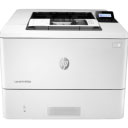
惠普hp m30w打印机驱动
惠普m30w打印机驱动是一款专门针对惠普旗下产品惠普HP LaserJet Pro MFP M30w打印机匹配的驱动工具。如果您配置的是该款打印机,并在在安装后电脑出现不能正常识别的情况,则需要安装本驱动工具,安装此驱动后才可以正常工作并解决打印机无法正常连接电脑打印的问题。同时站为用户提供惠普m30w驱动,可支持LaserJet系列型号,适用于Windows 7 / Windows 8 / Windows 10 32/64位操作系统,安装时,软件会自动扫描打印机,并在线安装驱动,简单易用。惠普m30w打印机驱动是专为该型号打印机打造的,想要打印机正常的工作就必须下载对应的驱动,同时安装了驱动还可以解决打印机在日常使用中出现的各种各样问题,欢迎有需要该驱动的前来下载安装! 惠普m30w驱动安装教程 1、从本站下载惠普m30w打印机驱动压缩包后,将其解压后即可看到32/64位的驱动适配版本; 2、根据自己的电脑操作系统选择安装32/64位,小编以64位为例双击启动exe; 3、出现此界面后点击下方的继续按钮; 4、勾选左方的协议后点击右侧的下一步; 5、耐心等待驱动安装; 6、出现此界面是因为没有连接打印机设备,勾选上方方框,点击下方跳过; 7、安装成功,至此惠普m30w驱动安装教程完毕。 惠普m30w无线打印机怎么连接wifi 1、建立无线连接 在惠普打印机官网下载驱动并完成安装,选择无线并建立到设备的无线连接。 2、无线连接设置 使用USB线连接惠普打印机与电脑后,在电脑端进行无线连接设置。 3、匹配打印机 拔掉USB,在电脑上搜索惠普打印机信号,匹配后选择信任该打印机,可访问计算机和路由器。 4、连接WiFi 在电脑上找到惠普打印机能够连接的WiFi,选中一个后,输入密码即可让打印机连接上WiFi。 惠普m30w驱动特点 1、无线连接 使用双频wifi和wifi直连,保持连接。 2、安全可靠 内置安全特性,持续保障您的生意。 3、双面打印 默认双面打印设置,节约纸张。 4、经典品质 精简设计,经久耐用。 基本参数 产品类型:A4黑白激光多功能一体机 产品功能:打印/复印/扫描 分 辨 率:600×600dpi最大幅面:A4 打印内存:32MB 打印速度:20页/分钟 硒鼓型号:HP 47A 接口类型:USB;支持无线网络打印 硬件ID: 【打印】USBPRINT\HPHP_LaserJet_MFP_M2d873 【扫描】USB\Vid_03F0&Pid_bf2a&MI_00 注意事项 1、电脑中如果有之前安装的打印机驱动,建议卸载; 2、电脑安装打印机驱动前必须关闭杀毒软件防火墙(比如windows防火墙,360杀毒软件,电脑管家,安全卫士)等具有拦截功能的程序; 3、打印机只连接电源线,开机就绪,无指示灯闪烁,只是屏幕无报错提示; 4、USB连接:安装驱动前,打印机的USB不要连接到电脑上,直到驱动安装提示连接设备时,再将USB连接到电脑上; 5、网络连接:安装驱动前,将打印机连接到网络,打印配置页并查看配置页上的打印机IPV4地址。
更新时间:01-03 星级: 大小:112.61M查看详情 -

微软.NET离线运行库合集
微软.NET运行库合集是由吾爱大神分享的微软件官方运行组件合集。相信很多小伙伴我那游戏或者是打开某些大型软件的时候可能会提示需要微软件.net几点几的某插件,要先安装才能够正常运行使用,有的用户则是在运行过程中突然闪退然后提示需要组建安装才能够正常运行。这都是确实某些组件或者是版本过低的原因。而这个net离线安装包合集就是大神将各个版本的.Net Framework、还有NET其他的一些组件集合在这里,大家可以一键安装轻松完成对所有软件的支持和正常使用。不再需要先搜索这个组件是什么,然后再搜索官方找到给组件进行下载,而且还有可能下载错误,通过它你就可以一键完成对所有.net组件的一键安装。并且该软件的合集安装包支持32位和34位系统的安装操作,不管是win7、10还是最新的win11都能够使用该合集程序操作,有需要这些插件的用户可以来本站下载试试吧。 软件简介 .NET是微软具有战略意义的框架,也是装机必不可少的框架,想要一个一个安装略显繁琐,再加上很多电脑小白不知道怎么下载,不小心就下载到某某高速加载器,这个运行库极大解决了这个问题,采用微软官方。NET最新版本制作,一键式安装,无需联网,安装时无需点击任何对话框,只需耐心等待,重启后即可安装完成;支持XP以后(不包括XP)的系统,兼容32位和64位。 运行库遇到部分杀毒软件可能报毒,建议您在安装前关闭杀毒软件。 安装速度由磁盘读写速度决定的,推荐在闲暇之余安装,安装过程可能较长 使用教程 1、用户下载之后解压出微软.NET离线运行库合集,双击运行或者右键打开 2、然后我们可以点击win10推荐 3、发信啊可以自定义和全部安装或者是推荐安装,一般用户点击推荐就好了,需要单个的也可以直接点击单个安装 4、选好之后下一步就可以了 5、我们可以看到它能够自动下载安装等待结束就可以完成操作了 静默参数 /silent /norestart 不重启安装推荐内容 /TYPE=5 /silent /norestart 不重启安装所有内容(非XP版本) 其他参数 安装后自动重启把/norestrat改为/restart 不显示窗口安装把/silent改为/verysilent 单独安装参数 .NET FrameWork 1.1 SP1 .NET FrameWork 3.5 .NET FrameWork 4.5 .NET FrameWork 4.6 .NET FrameWork 4.7 .NET FrameWork 4.8 .NET 5.0 .NET Core 3.1 使用方法: 如果要单独安装NET3.5那么添加 /Components=NETfx35 安装须知 1、确保当前更新服务和Dism服务开启 2、确保关闭安全杀毒软件 3、确保以管理员身份运行程序 4、精简版系统可能安装失败 5、需要旧版 Framework请单独下载 6、受到影响的系统: Windows Server 1709 Windows 10 1703 软件支持 .NET FrameWork 1.1 SP1 .NET FrameWork 3.5(含。NET2.0和。NET3.0) .NET FrameWork 4.6 .NET FrameWork 4.8 .NET Core 3.1 Desktop Runtime .NET 5.0 Desktop Runtime .NET 6.0 Desktop Runtime 关于NET的选择 对于一般系统而言,使用推荐安装即可,安装方案经过多次修改 对于服务器系统而言,可能需要参考微软官方参考文档 系统自带的NET不用再次安装,低版本的NET建议直接升级运行库内的最新版,。NET 4.x是可以向下兼容的(不含NET3.5),一般安装NET4.X和NET3.5就可以兼容大部分的应用,实在不会分辨的小伙伴请直接选择完全安装,遇到安装过的NET会很快(重新定义)跳过的。 微软官方参考文档:docs.microsoft.com/zh-cn/dotnet/framework/get-started/system-requirements 更新说明 v2022.02.09版本 由于各种原因无法继续更新下去了因此发布最终版本 更新组件并且解决了.NET3.5的一些问题
更新时间:01-03 星级: 大小:577.41M查看详情 -

CbsApi.dll
CbsApi.dll是电脑系统中一个非常重要的文件,许多的游戏或者软件运行都需要它的支持,如果没有这个文件可能会造成一些游戏或者软件运行不了。假如您的系统提示“CbsApi.dll丢失” 或者“计算机找不到CbsApi.dll”等信息,请不用担心,您可以在本站下载该文件进行安装修复一下即可。 使用说明 1、解压下载的文件。 2、将dll文件放到提示丢失的文件的程序目录下。 3、如果第2步是行不通的,将文件放到系统目录下。 C:\Windows\System (Windows 95/98/Me) C:\WINNT\System32 (Windows NT/2000) C:\Windows\System32 (Windows XP, Vista) C:\Windows\System32 (Windows 10/8/7/2008r2/2012) C:\Windows\SysWOW64 (Windows 10/8/7/2008r2/2012) 4、最后点击开始菜单-->运行-->输入regsvr32 CbsApi.dll后,回车即可解决错误提示。 适用场景 1、游戏等应用程序无法正常运行。 2、打开应用程序时提示缺少dll文件。 3、系统运行中出现dll缺失的提示弹窗。
更新时间:01-03 星级: 大小:11K查看详情 -

companions官方版
companions官方版是一款非常有趣的Windows平台个人智能助理软件,很多人都知道苹果手机上的Siri吧,Companions就是一款用于Windows的Siri电脑版软件,它类似于Siri语音,是一个非常可爱又好用的Windows个人智能助理,你可以通过问答的方式来让他帮你做事情,非常有意思!用户通过问答能够和Companions机器人进行聊天,并且还能够实现 聊天、问天气、计算、词典、提醒、百科、定时关机、打开网站等功能。用户在初次使用时。可选择专属自己的个性助理,其默认包括叮当猫、小黄人、或者御坂妹! Companions官方版功能特色 1、聊天与问答:减少无意义的反馈,知之为知之,不知为不知! 2、天气:能够自动获取你所在地及全国任意城市的天气! 3、计算器:简单的加减乘除甚至是幂运算和阶乘都难不倒我! 4、词典:如果你输入的是一个单词,就直接返回词典结果,还有比这更方便的吗? 5、电影和百科:我从未见过有如此图文并茂的个人助手! 6、事件提醒:玩游戏时再也不用担心错过上课时间了! 7、定时关机:好多软件都有这个功能,但都不知道怎么用。现在,几点关机请您直接吩咐! 8、打开软件和网站:开始→程序→附件…太麻烦了。系统软件急速启动,各大网站直接访问! 9、在同学们大多都没有用到Windows10的Cortana个人助手前,先卖个萌还不错。 注意事项 1 下载完成后不要在压缩包内运行软件直接使用,先解压。 2 软件同时支持32位64位运行环境。 3 如果软件无法正常打开,请右键使用管理员模式运行。 更新日志 v1.0.2版本 1、优化了用户使用界面; 2、修复了某些已知bug。
更新时间:01-03 星级: 大小:30.4M查看详情 -

精品数据恢复软件
精品数据恢复软件是一款操作简单专业的数据恢复软件,有了这软件你就可以不用为一些重要的文件而提心吊胆了,无论是误删除文件、误格式化分区、盘符消失、分区表破坏、U盘打不开、盘符双击提示格式化、分区报错、根目录损坏且无法读取、ghost误装系统等等,通过精品数据恢复软件都可以完美解决。有了精品数据恢复软件,你的各种数据就再也丢不了,快来下载吧! 精品数据恢复软件特点 恢复数据前,请仔细看下面关于数据恢复安全方面的友情提示。请把精品数据恢复软件安装到别的盘里面,不要安装到待恢复的盘符内。 1、数据丢失后,要严禁往需要恢复的分区里面存新文件,新存文件进去很容易就覆盖破坏掉原来丢失的数据。 2、不要再次对硬盘进行重新分区,不要做DskChk磁盘检查,不要再次格式化分区(即使分区变成RAW打不开也不要去格),这几个操作都会往盘里面新写入数据,容易造成二次破坏数据。 3、不要把数据直接恢复到源盘上,直接恢复到源盘,会破坏尚未恢复出来的文件。建议恢复到别的硬盘或者移动硬盘或者U盘上,安全第一。 4、桌面或者我的文档里面的文件被删除后,一般建议关机、拆硬盘下来作为从盘挂到别的电脑里面来恢复,因为开机运行过程中,操作系统会一直往系统C盘写东西,很容易覆盖破坏数据。 5、本软件以只读方式来扫描硬盘、U盘等存贮介质,不会往源盘进行写操作,是安全的数据恢复软件。本软件是共享软件,您可以先扫描数据,找到了文件后仔细预览扫描到的照片、表格、文档等数据文件内容,内容正确了再购买。购买后就可以把扫描出的数据复制恢复到别的盘里面。 功能介绍 1、撑持NTFS、FAT、FAT32、exFAT类型的分区,能康复这些分区里边丢掉的DOC文档,DOCX文档,XLS电子表格,XLSX表格,PPT、PPTX演示文稿,MPG、AVI、MPG、MTS、3GP、MOD、FLV、SWF等动画视频文件,JPG、NEF、CR2、TIF、X3F、PNG、RAF、DWG、PSD、CDR、LXE等图像文件,MP3、AMR音频文件,PDF文件,MDF、MDB数据库文件,VisioVSD等各种数据文件。 2、选用导游式的操作界面,简易上手,即便您曾经对数据康复并不知道也能轻松完结数据康复。 功用特色 1、疾速分区丢掉扫描,关于分区丢掉、打不开、从头分区等状况能用10分钟摆布很短的时刻扫描完好个硬盘,丢掉的分区根目录康复很完好。而同类其他软件扫描整个硬盘要好多个小时。 2、疾速格局化康复扫描,关于被格局化过的大分区,假如分区损坏不严峻,本软件能够检测出来,主动选上闪电康复形式,极短的时刻便能列出丢掉的目录。 3、强力反删去康复功用,关于FAT32分区被Shift+Del删去掉的文件完满康复,能够康复出别的软件康复出来后受损的文件。关于有新文件存入后覆盖文件名的状况,本软件可对磁盘剩下空间中的文件数据进行按文件头扫描康复,尽可能地康复出误删去的数据。 4、全部反格局化算法,关于一个被格局化掉的分区进行扫描的时分,同时扫描FAT/FAT32、NTFS和exFAT文件体系的目录文件,主动在内存中重建本来的分区目录构造进行康复,无需将分区格回本来的类型。 5、单反相机RAW图像康复功用,撑持单反相机CR2、NEF、SR2等格局的照片在文件名丢掉的状况下按内容康复出来。 6、全部撑持exFAT分区康复,包含删去、格局化、从头分区等多种状况,关于删去的exFAT文件,在扫描后会主动查看文件损坏状况并在文件状况中进行阐明;关于被格局化的exFAT分区,即便被格局化成其他文件体系类型,也主动能扫描出原先的exFAT目录构造;关于分区表损坏或者从头分区过的exFAT分区也能经过闪电扫描分区表的方法查找出原分区数据。 7、CHK文件辨认康复功用,体系磁盘查看CHKDSK后会构成很多的*、CHK文件,关于这类FILEnnnn、CHK文件,能辨认出原先的扩展名,关于损坏丢掉的目录也能按目录构造康复出来,有完好的文件名。
更新时间:01-03 星级: 大小:7.52M查看详情 -

jazwftme.dll
jazwftme.dll是电脑系统中一个非常重要的文件,许多的游戏或者软件运行都需要它的支持,如果没有这个文件可能会造成一些游戏或者软件运行不了。假如您的系统提示“jazwftme.dll丢失” 或者“计算机找不到jazwftme.dll”等信息,请不用担心,您可以在本站下载该文件进行安装修复一下即可。 jazwftme.dll文件使用说明 1、解压下载的文件。 2、将dll文件放到提示丢失的文件的程序目录下。 3、如果第2步是行不通的,将文件放到系统目录下。 C:\Windows\System (Windows 95/98/Me) C:\WINNT\System32 (Windows NT/2000) C:\Windows\System32 (Windows XP, Vista) C:\Windows\System32 (Windows 10/8/7/2008r2/2012) C:\Windows\SysWOW64 (Windows 10/8/7/2008r2/2012) 4、最后点击开始菜单-->运行-->输入regsvr32 jazwftme.dll后,回车即可解决错误提示。 适用场景 1、游戏等应用程序无法正常运行。 2、打开应用程序时提示缺少dll文件。 3、系统运行中出现dll缺失的提示弹窗。
更新时间:01-03 星级: 大小:94K查看详情 -
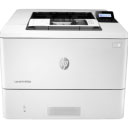
惠普hp m17w打印机驱动
惠普hp m17w打印机驱动是一款专门针对惠普旗下产品惠普HP LaserJet Pro M17w打印机匹配的驱动工具。如果您配置的是该款打印机,并在在安装后电脑出现不能正常识别的情况,则需要安装本驱动工具,安装此驱动后才可以正常工作并解决打印机无法正常连接电脑打印的问题。同时站为用户提供惠普m17w驱动,可支持Laser系列型号,适用于Windows 7 / Windows 8 / Windows 10 32/64位操作系统,安装时,软件会自动扫描打印机,并在线安装驱动,简单易用。惠普m17w打印机驱动是专为该型号打印机打造的,想要打印机正常的工作就必须下载对应的驱动,同时安装了驱动还可以解决打印机在日常使用中出现的各种各样问题,欢迎有需要该驱动的前来下载安装! 惠普m17w驱动安装教程 1、从本站下载惠普hp m17w打印机驱动打印机驱动压缩包后,将其解压后即可看到32/64位的驱动适配版本; 2、根据自己的电脑操作系统选择安装32/64位,小编以64位为例双击启动exe; 3、出现此界面后点击下方的继续按钮; 4、勾选左方的协议后点击右侧的下一步; 5、耐心等待驱动安装; 6、出现此界面是因为没有连接打印机设备,勾选上方方框,点击下方跳过; 7、安装成功,至此惠普m17w驱动驱动安装教程完毕。 惠普m17w无线打印教程 1、首先点击电脑桌面左下角的【开始菜单】按钮,打开开始菜单。 2、然后在里面点击【控制面板】按钮,打开控制面板。 3、然后在控制面板界面,点击【添加打印机】。 4、然后会打开添加打印机窗口,点击下面的添加网络打印机。 5、然后可以自动搜索网络打印机,将要连接的打印机搜索出来,点击将其选中。 6、另外可以点击【我需要的打印机不在列表中】按钮,在里面按照名称或者TCP/IP或主机名查找网络打印机,在点击选中,点击【下一步】。 7、然后在里面配置好主机或IP,以及连接的借口,将这些配置完毕点击【下一步】,最后完成窗口设置就可以连接无线打印机成功,我们就可以使用这个电脑,使用无线打印机上打印了。 基本参数 打印类型:黑白激光打印 分 辨 率:600x600dpi 打印尺寸:A4 打印内存:8MB 打印速度:20页/分钟 耗材型号:HP 47A 接口:USB2.0;支持无线网络打印 硬件ID:USBPRINT\HPHP_LaserJet_M14-M1a7f1 注意事项 1、电脑中如果有之前安装的打印机驱动,建议卸载; 2、电脑安装打印机驱动前必须关闭杀毒软件防火墙(比如windows防火墙,360杀毒软件,电脑管家,安全卫士)等具有拦截功能的程序; 3、打印机只连接电源线,开机就绪,无指示灯闪烁,只是屏幕无报错提示; 4、USB连接:安装驱动前,打印机的USB不要连接到电脑上,直到驱动安装提示连接设备时,再将USB连接到电脑上; 5、网络连接:安装驱动前,将打印机连接到网络,打印配置页并查看配置页上的打印机IPV4地址。 系统要求 Windows 10、8.1、8、7(32 位或 64 位) 2 GB 可用硬盘空间 CD-ROM/DVD 驱动器或因特网连接,通用串行总线 (USB) 端口
更新时间:01-03 星级: 大小:88.62M查看详情 -

iis7.0完整安装包官方版
IIS7.0完整安装包是微软官方推出的信息服务管理器,集成了IIS7.0以前版本所有功能,用于内联网、外联网、Internet网络连接服务解决方案。相比较比之前版本,IIS7.0更加强大。iis7.0采用全新的核心服务器API集合,启用了配置、脚本、事件日志和管理工具特性性集的可扩展性,向软件开发者提供了一个完备的服务器平台。开发者可以在该平台上建立Web服务器扩展模块;管理工具中包括新的管理员和命令行工具,新的托管代码和脚本API和Windows PowerShell支持简化开发人员和管理员的日常工作。需要IIS7.0的用户前来下载吧。 安装步骤 1、通过用户界面安装单击“开始”/“控制面板”/“程序”,选择“打开或关闭Windows功能” 2、在Windows功能对话框中,选中“Internet信息服务” 3、单击“确定”,这时Windows Vista就会启动IIS的安装过程; ps:如果你用上述步骤安装,得到的是默认的安装,也就是最少的功能。如果你需要额外的IIS功能,如应用程序开发功能或者Web管理工具,就要在Windows功能对话框中,保证选中这些功能的相关复选框。 4、安装完成后,在控制面板里面,单击“管理工具” 5、双击“Internet信息服务(IIS)管理器”,即可进入IIS界面 iis7.0使用技巧 如何配置 从管理工具中打开“Internet信息服务器管理器”展开右侧的节点数,可以看见默认的站点“Default Web Site”,这些站点与默认站点一样都属于“网站”下的子节点,如果需要配置某个站点,在“Internet信息服务器管理器”的左侧窗口选中其即可。 要建立一个Web站点,首选需要配置站点的IP地址和TCP端口。右击目标站点,从弹出来的快捷菜单中选择“编辑绑定”。 在弹出来的“网站绑定”窗口中,点击“编辑”按钮 在“编辑网站窗口”中,可以看见IP地址为“全部未分配”,这里我们也可以指定一个固定的IP地址,单击下拉列表框选择,或者直接输入IP地址。 配置站点的物理路径和连接限制 打开“Internet信息服务器管理器”,在左侧窗口中右击目标站点,选择“管理网站”-“高级设置”命令。 在“高级设置”窗口中,设置站点的物理路径,连接超时、最大并发连数、最大宽带。 在设置站点的默认文档打开“Internet信息服务器管理器”在左侧窗口中选择目标站点,在中间窗口双击“默认文档”。 通过右侧操作窗口的“添加”、“删除”、“上移”、“下移”按钮,可以添加新的默认文档,也可以调整现有文档的使用顺序,或者删除不用的默认文档。
更新时间:01-03 星级: 大小:13.34M查看详情 -

System.Web.WebPages.dll
System.Web.WebPages.dll是电脑系统中一个非常重要的文件,许多的游戏或者软件运行都需要它的支持,如果没有这个文件可能会造成一些游戏或者软件运行不了。假如您的系统提示“System.Web.WebPages.dll丢失” 或者“计算机找不到System.Web.WebPages.dll”等信息,请不用担心,您可以在本站下载该文件进行安装修复一下即可。 使用说明 1、解压下载的文件。 2、将dll文件放到提示丢失的文件的程序目录下。 3、如果第2步是行不通的,将文件放到系统目录下。 C:\Windows\System (Windows 95/98/Me) C:\WINNT\System32 (Windows NT/2000) C:\Windows\System32 (Windows XP, Vista) C:\Windows\System32 (Windows 10/8/7/2008r2/2012) C:\Windows\SysWOW64 (Windows 10/8/7/2008r2/2012) 4、最后点击开始菜单-->运行-->输入regsvr32 System.Web.WebPages.dll后,回车即可解决错误提示。 适用场景 1、游戏等应用程序无法正常运行。 2、打开应用程序时提示缺少dll文件。 3、系统运行中出现dll缺失的提示弹窗。
更新时间:01-03 星级: 大小:89K查看详情 -

赤兔windows数据恢复工具
赤兔windows数据恢复工具是一款简单易用并且功能强大的文件恢复软件,它采用自主研发的数据扫描引擎算法,能够帮助用户从磁盘底层读出原始的扇区数据,然后经过高级的数据分析算法把丢失的目录和文件从硬盘中恢复出来。支持FAT/FAT32/NTFS/exFAT文件系统,可以轻松恢复被误删除或者误格式化以及误分区或者分区表损坏丢失的磁盘文件数据,支持各种数据文件格式的恢复。并且可以针对EXT2、EXT3、EXT4、VMFS文件系统进行解析! 对被误删的文件,赤兔windows数据恢复工具的恢复效果比别的软件好很多,对于误格的分区,我们同时扫描FAT/ FAT32/ NTFS/ exFAT分区目录结构,不管原来分区是什么类型也能恢复出目录结构层次,而且当分区破坏不严重时能够闪电扫描方式直接列出数据,尽可能地减少文件恢复的时间;对于分区丢失或者用别的分区表修复工具无法恢复的分区,我们的软件也轻松扫描恢复出来,同时支持Vista和Win7的GPT硬盘分区的快速扫描恢复;对于FAT、FAT32、exFAT分区大目录损坏形成多个碎片,本软件也能重组回原来的目录结构,目录恢复的效果在同类软件里面是最好的;另外提供了自定义恢复的功能,适合于专业的数据恢复公司工程师灵活设置恢复文件。是不是听着很心动快来下载吧! 赤兔windows数据恢复工具介绍 1、全格式兼容 赤兔Windows数据恢复软件可恢复包括图片、文档、表格、视频、音频、压缩包等225种文件格式,支持AT/FAT32/NTFS/exFAT等文件系统。 2、多种设备支持 赤兔Windows数据恢复软件支持硬盘、U盘、移动硬盘、SD卡、内存卡、相机卡、手机卡等多种数据存储设备。 3、多种数据恢复模式 赤兔Windows数据恢复软件可以恢复删除的文件、支持清空回收站或使用Shift + Delete键删除的数据、格式化分区中的文件、Ghost重装系统误操作丢失的文件、支持恢复删除分区数据、支持恢复杀毒后丢失的文件或者因为病毒删除的文件等。 4、扫描时间短 赤兔Windows数据恢复软件可选择性扫描,无需漫长的扫描等待,节约了您更多宝贵的时间 5、文件搜索和图片预览 赤兔Windows数据恢复软件扫描完毕之后可以通过文件名或者文件格式扩展名进行搜索,图片文件还可以在恢复之前进行预览。 6、完美兼容windows全线系统 赤兔Windows数据恢复软件完美兼容包括64位的所有windows操作系统:XP、WIN2000、VISTA、WIN7、WIN8。 软件特点 1、支持格式化的数据恢复(能恢复FAT32→NTFS,或者NTFS→FAT32)恢复重装系统后原来“C盘”或者“我的文档”中的数据支持Ghost的恢复(因Ghost恢复磁盘出错(覆盖)导致的数据丢失) 2、支持恢复删除分区数据 支持重新分区后的恢复支持整个硬盘变成一个分区,其他分区丢失的恢复支持IDE/SCSI/SATA/USB移动硬盘/SD卡/U盘/RAID磁盘等多种存贮介质支持FAT16/FAT32/NTFS文件系统支持Word/ Excel/ PowerPoint/ AutoCad/ CoreDraw/ PhotoShop/ JPG/ AVI/ MPG/ MP4/ 3GP/ RMVB/ PDF/WAV/ZIP/RAR等多种文件的恢复 3、支持搜索功能支持WindowsXP/Windows7/Windows8/操作系统 4、支持直接预览丢失数据 分区解密 1、点击主页面中“Bitlocker分区解密”或则是在“恢复Bitlocker分区”页面中选择“Bitlocker分区解密”--主页面中“Bitlocker分区解密”---在“恢复Bitlocker分区”页面中选择“Bitlocker分区解密” 2、“从磁盘解密”中选择目标磁盘或则是从镜像文件中解密--选择目标磁盘(从镜像文件中解密)点击“从镜像”选中目标磁盘分区镜像 3、填写好“导出路径”和“解密密钥”,点击“开始解密”即可解密
更新时间:01-03 星级: 大小:31.1M查看详情 -

ClrMamePro(rom管理工具)
ClrMamePro是一款专业的ROM文件管理软件。它能够对rom的crc数值进行校对,从而验证rom的完整性,并且软件能对电脑中所有rom进行管理,寻找到用户所遗忘的游戏rom,发现命名错误的rom,提示大小有问题的rom信息以及提醒用户哪个rom是损坏的。当然,除了上述功能外,它还提供了查找并删除无用文件,合并/取消合并rom,重建gamesets和添加新集等等。ClrMamePro虽然体积小巧,但是对rom的管理是专业级别的,若是经常玩游戏的用户,电脑中存在大量rom难以整理,不妨来下载试试这款软件,它能够轻松帮你解决关于rom的一切麻烦。 ClrMamePro(rom管理工具)介绍 1、寻找失踪游戏,光盘,样品 2、错误的发现和命名命名光盘,样品 3、寻找和调整大小的光盘错误 4、发现错误校验(坏转储等) 5、查找并删除不需要的文件 6、合并和取消合并光盘 7、重建gamesets 8、添加新集 ClrMamePro软件用法 一、启动ClrMamePro 教程下面提供了ClrMamePro软件下载噢~下载并解压后运行软件。 二、载入数据 1、数据来源 a、可以去CM的官方站下载最新CM数据包; b、用kawaks产生CM数据库:工具-》生成数据库文件(ClrMamePro); 2、载入数据 启动CM,首先弹出的是“Profiler”(数据窗口)窗口; 点击“Add DAT…”(添加数据)按钮,弹出“打开”窗口,选择CM的数据文件*.dat或*.ZIP(如果ZIP文件中有好几个数据文件,按Ctrl可连选); 完毕后在左上方窗口里选择你想要的数据,然后点击“Load/Update”(载入/更新),新的数据会弹出一个窗口,选择“Default”(默认); 3、用CM创建 例如:创建MAME32 0.62的CM数据库。 启动CM,首先弹出的是“Profiler”(数据窗口)窗口,左下角有如下几项。 Filename(文件名称):点击右边的图标浏览至“mame32”目录,选择“mame32.exe”; Description(文件说明):输入“mame0.62”; Emulator(执行程序):选择“MAME”; 然后点击“Create DAT”(添加EXE文件),完毕后在左上方窗口里选择“mame0.62”,点击“Load/Update”(载入/更新)即可载入数据。 三、整理ROM 载入数据后来到CM的主窗口,有如下几项: Scanner (扫描) Rebuilder(重建) Merger (合并) Settings (设置) Profiler (数据) About (关于) 更新日志 v4.048c版本 修正:错误的"错误"。在德尔塔操作成功后,消息被禁用。 杂项控制:对三角洲输出消息的小改动。
更新时间:01-03 星级: 大小:6.08M查看详情 -

svgiolo.dll
若是软件无法正常运行,提示没有找到svgiolo.dll或是缺少svgiolo.dll这个问题而运行不了。出现这个原因的问题有很多,不过,其中很大一部分都来源于下载了某些文件带有木马、病毒等,感染了directX的相关文件并进行了加载。所以缺少该dll会导致软件无法正常运行,而svgiolo.dll是存放在Windows系统文件夹中的重要文件对于系统正常运行来说至关重要,而你要做的便是重新下载安装一个未被影响的svgiolo.dll文件,而本站特地为你提供此dll的下载。 svgiolo.dll使用方法 1、解压下载的文件。 2、将dll文件放到提示丢失的文件的程序目录下。 3、如果第2步是行不通的,将文件放到系统目录下。 C:\Windows\System (Windows 95/98/Me) C:\WINNT\System32 (Windows NT/2000) C:\Windows\System32 (Windows XP, Vista) C:\Windows\System32 (Windows 10/8/7/2008r2/2012) C:\Windows\SysWOW64 (Windows 10/8/7/2008r2/2012) 4、最后点击开始菜单-->运行-->输入regsvr32 svgiolo.dll后,回车即可解决错误提示。 主要症状 1、游戏等应用程序无法正常运行。 2、打开应用程序时提示缺少dll文件。 3、系统运行中出现dll缺失的提示弹窗。
更新时间:01-03 星级: 大小:139K查看详情 -
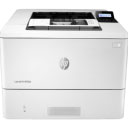
惠普1020w无线打印机驱动
惠普1020w无线打印机驱动是一款专门针对惠普旗下产品惠普HP Laser NS 1020w打印机匹配的驱动工具。如果您配置的是该款打印机,并在在安装后电脑出现不能正常识别的情况,则需要安装本驱动工具,安装此驱动后才可以正常工作并解决打印机无法正常连接电脑打印的问题。同时站为用户提供惠普1020w驱动,可支持LaserNS系列型号,适用于Windows 7 / Windows 8 / Windows 10 32/64位操作系统,安装时,软件会自动扫描打印机,并在线安装驱动,简单易用。惠普1020w打印机驱动是专为该型号打印机打造的,想要打印机正常的工作就必须下载对应的驱动,同时安装了驱动还可以解决打印机在日常使用中出现的各种各样问题,欢迎有需要该驱动的前来下载安装! 惠普1020w驱动安装教程 1、从本站下载惠普1020w无线打印机驱动压缩包后,将其解压后即可看到32/64位的驱动适配版本; 2、根据自己的电脑操作系统选择安装32/64位,小编以64位为例双击启动exe; 3、出现此界面后点击下方的继续按钮; 4、勾选左方的协议后点击右侧的下一步; 5、耐心等待驱动安装; 6、出现此界面是因为没有连接打印机设备,勾选上方方框,点击下方跳过; 7、安装成功,至此惠普1020w驱动安装教程完毕。 惠普1020w驱动使用教程 一、打印 1、将存储设备连接到打印机上,点击【打印文档】。 2、选择文件,设置份数,点击【确定】。 3、等待打印完成即可。 二、扫描 1、将要扫描的纸质文件放置在玻璃板上。 2、在屏幕上点击【扫描到】,设置文件名和文件类型,点击【保存】。 3、等待扫描完成,如果只有一页点击【完成】,有多页点击【添加页面】更换玻璃板上的文件即可。 惠普1020w驱动换硒鼓教程 1、首先压下打印机一体机的前盖按扣。 2、然后打开打印机一体机的前盖。 3、之后抓住打印机一体机的硒鼓盒。 4、接着拉出打印机一体机的硒鼓盒。 5、然后按下打印机一体机的硒鼓盒按扣。 6、之后打开打印机一体机的硒鼓盒盒盖。 7、接着抽出打印机一体机的硒鼓。 8、最后成功取出打印机一体机的硒鼓更换新的即可。 惠普1020w驱动特点 1、更低成本、卓越效果 2、精致小巧的打印机 3、更低成本、卓越效果 4、紧凑的硒鼓设计 5、节省办公空间和资源 基本参数 产品类型:A4黑白激光打印机 分 辨 率:1200×1200dpi 最大幅面:A4 打印速度:20页/分钟 打印内存:64MB 接口类型:USB2.0;支持无线网络打印 硬件ID:USBPRINT\HPHP_Laser_NS_1020B48E 注意事项 1、电脑中如果有之前安装的打印机驱动,建议卸载; 2、电脑安装打印机驱动前必须关闭杀毒软件防火墙(比如windows防火墙,360杀毒软件,电脑管家,安全卫士)等具有拦截功能的程序; 3、打印机只连接电源线,开机就绪,无指示灯闪烁,只是屏幕无报错提示; 4、USB连接:安装驱动前,打印机的USB不要连接到电脑上,直到驱动安装提示连接设备时,再将USB连接到电脑上; 5、网络连接:安装驱动前,将打印机连接到网络,打印配置页并查看配置页上的打印机IPV4地址。 系统要求 Windows 10、8.1、8、7(32 位或 64 位) 2 GB 可用硬盘空间 CD-ROM/DVD 驱动器或因特网连接,通用串行总线 (USB) 端口
更新时间:01-03 星级: 大小:76.07M查看详情 -

grub2win
grub2win是一款很好用的windows系统启动引导软件。这款软件体积十分小巧,只有小小的1Mb多,但是功能强大,界面也十分简约。可以帮助用户从电脑的EFI分区启动Grub,帮助用户能够在单个磁盘上启动多达128个OS映像。并且运行过程中不会让用户的电脑有任何的影响,同时运行过程中也不会过多的占用用户的内容,让大家可以轻松使用多系统操作,很适合用户用来安装多系统学习办公体验。并且这款grub2win bios u盘工具还有模块化进行设置,可支持PC(i386)、MAC(powerpc)等不同的体系机构,让你可以轻松的进行搜索和分区,用户可以轻松运行Windows 10、8、7,需要的用户可以来这里下载这款grub2win 双系统工具试试吧。 软件功能 1、支持64位和32位EFI以及BIOS固件。 2、可安装到Windows 10、8、7和XP。 3、只需要Windows C:驱动器上的一个目录,大约20 MB的磁盘空间。 4、适用于所有语言。开机时间帮助有30种语言。 5、简单的Windows GUI在几秒钟内轻松设置Grub2Win。 6、让您在Windows中设置您的EFI固件启动顺序。 7、预览和自定义9个包含的图形背景主题。您也可以创建和自定义您自己的背景主题。 8、适用于所有文件系统,包括Mac hfs和Btrfs。 9、可以通过UUID或标签搜索和启动一个分区。支持高级脚本。 10、可与GPT和MBR磁盘一起工作--每个驱动器最多支持128个主分区。 grub2win安装教程 1、首先从本站下载并解压,得到grub2win官方版安装源程序,双击运行; 2、点击进入软件的主界面,支持对引导的时间进行查看; 3、如果发现可以引导的系统,点击确定进行引导,取消不进行引导; 4、完成使用之后,点击Close即可关闭软件。 软件特色 1、对需要使用的脚本语言进行支持 2、包括了函数、条件、变量等 3、几乎就不需要用户进行操作,只要打开 4、就能自动的进行扫描查询,发现支持的启动之后 5、出现提示的窗口,根据自己的使用情况来进行选择是否需要引导 软件亮点 1、将许多的小功能分布在各种需要使用的模块里面 2、并且在运行的时候,支持动态的卸载、装载 3、而且对多体系的结构进行支持 4、也对EFI架构进行支持 5、拥有的内存管理相当的实用,不会出现错误的情况 更新说明 v2.3.1.1版本 1、修复bug 2、优化部分功能
更新时间:01-03 星级: 大小:1.19M查看详情 -

赤兔苹果手机视频恢复软件
赤兔苹果手机视频恢复软件是甲驭科技有限公司推出的一款用于恢复苹果手机的数据恢复软件,软件支持各个版本的苹果手机包括iPhone4/4s、iPhone5/5s、iPhone6/6s、iPhone7/7s、iPad等iOS设备的数据恢复,只要用手机登录过,都能够轻松的恢复。赤兔苹果手机视频恢复软件采用自主研发的数据扫描引擎算法,从磁盘底层读出原始的扇区数据,经过高级的数据分析算法,把丢失的目录和文件从硬盘中恢复出来。软件界面设计简约美观,操作简单,新手都能轻松的上手,欢迎有需要的下载试一试! 赤兔iphone/ipad视频恢复软件介绍 1、视频碎片扫描,磁盘扫描和磁盘剩余空间扫描 2、视频播放,视频,截图 3、智能识别视频碎片是否属于同一视频并进行拼接 4、支持扫描到的视频文件可进行导出 5、支持导入样本对视频文件进行即时预览 6、可打开镜像文件进行恢复 7、自动保存扫描记录,支持断点扫描 赤兔iphone/ipad视频恢复软件使用教程 1、目前软件无法直接连接手机,需要将手机做镜像,可将镜像文件放在磁盘分区或者直接打开文件方式进行扫描。 2、需要导入样本之后进行扫描 3、“扫描”界面中显示扫描恢复到的手机视频 软件特色 1、全格式兼容 赤兔苹果数据恢复软件可恢复包括图片、文档、表格、视频、音频、压缩包等225种文件格式,HFS+文件系统。 2、多种数据恢复模式 赤兔苹果数据恢复软件可以恢复苹果操作系统误删除的文件、支持清空回收站或使用Shift + Delete键删除的数据、格式化分区中的文件、Ghost重装系统误操作丢失的文件、支持恢复删除分区数据、支持恢复杀毒后丢失的文件或者因为病毒删除的文件等。 3、扫描时间短 赤兔苹果数据恢复软件可选择性扫描,无需漫长的扫描等待,节约了您更多宝贵的时间 4、文件搜索和图片预览 赤兔苹果数据恢复软件扫描完毕之后可以通过文件名或者文件格式扩展名进行搜索,图片文件还可以在恢复之前进行预览。 更新日志 v10.5版本 1、更新了软件界面; 2、自动保存扫描记录,支持断点扫描; 3、可直接打开镜像文件进行恢复。
更新时间:01-03 星级: 大小:26.93M查看详情 -

赤兔oracle数据库恢复软件
赤兔oracle数据库恢复软件是甲驭科技有限公司推出的一款用于恢复Oracle数据库的数据恢复软件,软件根据多年数据恢复和数据安全服务经验累积,采用最先进的恢复算法,帮助许多的用户轻松的恢复好数据库,是目前市面上最受欢迎的一款数据库恢复软件。赤兔oracle数据库恢复软件支持NUMBER、CHAR、VARCHAR2、NCHAR、NVARHCAR2数据类型,具有help、mount、scan、unload dict等字符集命令。可智能获取数据字典信息、自动判断数据类型,帮助用户合理的对数据信息进行恢复。软件可移植性强,能够方便的使用,并且软件功能非常的强大,值得朋友们一试。 oracle数据恢复软件特色 1、不需要运行Oracle数据库软件,EOR直接读取数据库文件解析数据。支持ASM,能够直接从ASM磁盘中导出数据,即使相关的磁盘组不能成功mount 2、支持从ASM中直接抽取出数据文件和其他任意存储在ASM中的文件(包括控制文件2.日志文件和归档日志等),即使相关的磁盘组不能成功mount 3、在ASM磁盘损坏严重的情况下,EOR可以扫描ASM磁盘,提取出没有被覆盖的数据文件,然后再提取和恢复数据 4、支持的Oracle数据库版本包括7、8i、9i、10g、11g、12c,支持跨平台运行aix,hpux,linux,windows等 5、支持的数据类型包括:NUMBER、CHAR、VARCHAR2、NCHAR、NVARHCAR2、LONG、DATE、RAW、LONG RAW、BLOB、CLOB、TIMESTAMP (9i+)、BINARY FLOAT、BINARY DOUBLE (10g+) 6、全面支持LOB字段:支持CLOB、NCLOB和BLOBCLOB,支持Big Endian和Little Endian字节序 7、支持LOB分区,子分区 8、支持同一个表中,不同LOB列使用不同CHUNK SIZE的情况 9、CLOB数据可以导出到与其他列相同的文件中,或存储到单独的文件 10、LOB列在没有SYSTEM表空间的情况下仍然能够导出 11、LOB列在相关的lob index损坏的情况下依然能够导出 12、能够恢复Oracle 11g及以上版本的SecureFile LOB(目前不支持压缩、去重和加密的SecureFile LOB)支持各种表,包括普通的HEAP表,IOT表和聚簇(CLUSTER)表 13、支持IOT表 14、支持普通IOT表的导出 15、支持压缩IOT表的导出 16、支持IOT表溢出段 17、支持IOT表分区(包括子分区)只能在有SYSTEM表空间时才能导出IOT表 18、支持压缩表 19、支持表被truncate后的数据恢复 20、支持表被drop后的数据恢复 21、在有SYSTEM表空间的情况下,自动获取数据字典信息 22、支持在没有SYSTEM表空间和数据字典损坏的情况下恢复数据,在没有数据字典可用时,EOR能够自动判断数据的类型 23、支持10g及以上的大文件(BigFile)表空间 24、全面支持64位系统,支持超过4G大小的数据文件 25、支持复制操作系统命令不能复制的坏文件 26、支持同一个库中不同块大小的数据文件 27、支持多种字符集之间的转换,能够正确的转换CLOB、NCLOB、NVARCHAR2列类型的数据到指定的字符集 28、自动检测数据文件的表空间号和文件号 29、导出的数据格式包括纯文本和DMP文件两种,以纯文本导出时,能够自动生成建表的SQL语句和SQL*Loader导入所需的control文件 30、支持DESC表,以显示表的列定义支持列出表的分区和子分区 31、支持对误删除数据的恢复,即使被删除数据的表中有LOB列,即使被删除数据的表中对应row directory中所有记录的offset都已经完全被Oracle清除 使用说明 每一条英文字符命令都有对应的执行方式: 1、输入help可查看帮助 2、输入mount命令,可用来挂载待恢复的Oracle表空间的文件 3、挂载上数据库文件后,需要执行scan命令来扫描Oracle文件页 4、输入desc命令可以查看表信息 5、输入set命令会列举出所有参数,参数有DATA_PATH表数据导出路径、LOB_PATH LOB数据导出路径、CHARSET_NAME字符集、NCHARSET_NAME多字符集、DELIMITER分隔符(单字节)等 注意事项 在以下情况下,只要不是物理损坏,并且没有被覆盖数据的情况下,数据可以被恢复: 1、误格式化 由于人员失误操作,对磁盘进行格式化操作,在数据没有被覆盖的情况下,我们可以进行恢复 2、误克隆 由于在复制或者剪切过程中产生错误致使数据的丢失或者损坏 3、误删除 由于人员的失误操作而删除重要数据 4、操作失误 在数据库备份转移过程中造成是意外数据损坏或丢失 5、操作断电 在操作过程中由于意外断电而造成的数据丢失 6、病毒感染 由于病毒感染而造成数据的丢失、删除或者损坏 7、系统崩溃 由于系统崩溃而造成的数据丢失损坏 更新日志 v11.6版本 1、修正了中文列名,表名导出后中文乱码问题。 2、增加支持支持IOT压缩表解析以及导出。 3、增加0x82,0xC2等block fmt识别。 4、修正部分bug以及显示问题。
更新时间:01-03 星级: 大小:31.12M查看详情 -

MyEventViewer(系统事件日志查看器)中文版
MyEventViewer中文版是一个简单的小工具,可以用于替代标准的Windows事件查看器。相对Windows事件查看器来说,MyEventViewer单文件版允许你查看事件列表中的多个事件,以及在主窗口中会显示事件的描述和数据,而不用打开一个新窗口才能查看。此外,使用MyEventViewer单文件版您可以轻松地选择多个项目,然后将它们保存到网页/文字/ XML文件,或将它们复制到剪贴板中(Ctrl + C键),然后将他们粘贴到Excel。这是一个简单、体积小、功能强大的Windows系统事件日志查看工具,可作为Windows自带事件查看器的备选工具。 功能特色 MyEventViewer主窗口有2个窗格:上部窗格显示所有事件的列表。 当您选择一个在上部窗格单一事件,下部窗格显示选定的描述和事件数据。 默认情况下,所有事件日志显示在MyEventViewer主窗口。 您可以轻松删除/添加的日志要查看通过使用'日志'菜单。 添加“复制下窗格文本”选项(按Ctrl + L)。 它总是将文本从下方窗格中,即使当上部窗格焦点。 快捷键 Ctrl+S保存选中项目 ALT+Enter属性 F5刷新 F8新事件刷新 F9高级过滤 Ctrl+Plus自动调整栏目大小 系统要求 此实用工具适用于Windows 2000、Windows XP、Windows 2003 Server、Windows Vista、Windows 7/2008、Windows 8和Windows 10、Windows 11。 注意事项:在Windows 10/8/7/Vista上,建议使用新的FullEventLogView实用程序,它显示从WindowsVista添加的所有新事件日志。 此外,在Windows 10的最新版本中,该工具使用的旧API停止正常工作,MyEventViewer可能会崩溃或忽略一些事件。 更新日志 v2.25版本 1、添加选项,以指定时间范围过滤器在当地时间(‘高级过滤器’窗口)。 2、修正以将时间范围设置保存到.cfg文件。
更新时间:01-03 星级: 大小:83K查看详情 -

ASCOPP.dll
ASCOPP.dll是用户电脑中一个很需要的文件。如果某天你的电脑上少了这个文件,可能某款游戏或者是程序在运行的过程中会造成闪退或者是直接无法启动,电脑提示出现“ASCOPP.dll丢失”或者是“计算机找不到ASCOPP.dll”的提示,不需要担心,只需要来本站直接搜索这个文件的dll下载就可以下载,然后进行安装修复了,超级简单,方便用户修复这种问题。 使用说明 1、解压下载的文件。 2、复制dll文件到系统目录下。 3、系统目录一般为:C:\Windows\System32 64位系统为C:\Windows\SysWOW64 4、最后点击开始菜单————运行————输入regsvr32 ASCOPP.dll后,回车即可解决错误提示。 ASCOPP.dll文件需求情况 1、游戏、应用、软件内部等无法正常运行 2、打开应用程序时提示缺少dll文件 3、系统运行中出现dll缺失的提示弹窗
更新时间:01-03 星级: 大小:102K查看详情 -
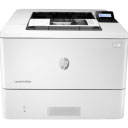
惠普1020c打印机驱动
惠普1020c打印机驱动是一款专门针对惠普旗下产品惠普HP Laser NS 1020c打印机匹配的驱动工具。如果您配置的是该款打印机,并在在安装后电脑出现不能正常识别的情况,则需要安装本驱动工具,安装此驱动后才可以正常工作并解决打印机无法正常连接电脑打印的问题。同时站为用户提供惠普1020c驱动,可支持LaserNS系列型号,适用于Windows 7 / Windows 8 / Windows 10 32/64位操作系统,安装时,软件会自动扫描打印机,并在线安装驱动,简单易用。惠普1020c打印机驱动是专为该型号打印机打造的,想要打印机正常的工作就必须下载对应的驱动,同时安装了驱动还可以解决打印机在日常使用中出现的各种各样问题,欢迎有需要该驱动的前来下载安装! 惠普机驱动安装教程 1、从本站下载惠普1020c打印机驱动动压缩包后,将其解压后即可看到32/64位的驱动适配版本; 2、根据自己的电脑操作系统选择安装32/64位,小编以64位为例双击启动exe; 3、出现此界面后点击下方的继续按钮; 4、勾选左方的协议后点击右侧的下一步; 5、耐心等待驱动安装; 6、出现此界面是因为没有连接打印机设备,勾选上方方框,点击下方跳过; 7、安装成功,至此惠普1020c驱动安装教程完毕。 惠普1020c驱动怎么换粉盒 1、首先将新买来的打印机拆掉硒鼓的外包装黑色袋子。 2、然后将墨盒进行上下摇动,使墨盒里面的墨粉分布均匀。 3、此时再将墨盒侧面的墨盒安全密封条往外拉动,撕掉之后,墨盒才可以进行正常漏墨打印。 4、后面用手按下打印机盖板的蓝色按钮,使打印机的盖板打开。 5、然后将硒鼓按照图上的方向,水平放入到打印机里面,直到全部卡入到位即可。 6、最后盖上打印机面板,就会听到打印机检测硒鼓的安装,安装正常,面板会显示绿灯,这样问题就解决了。 惠普1020c特点 1、无线连接 使用双频wifi和wifi直连,保持连接。 2、安全可靠 内置安全特性,持续保障您的生意。 3、双面打印 默认双面打印设置,节约纸张。 4、经典品质 精简设计,经久耐用。 基本参数 产品类型:A4黑白激光打印机 分 辨 率:1200×1200dpi 最大幅面:A4 打印速度:20页/分钟 打印内存:64MB 接口类型:USB2.0 硬件ID:USBPRINT\HPHP_Laser_NS_1020B48E 注意事项 1、电脑中如果有之前安装的打印机驱动,建议卸载; 2、电脑安装打印机驱动前必须关闭杀毒软件防火墙(比如windows防火墙,360杀毒软件,电脑管家,安全卫士)等具有拦截功能的程序; 3、打印机只连接电源线,开机就绪,无指示灯闪烁,只是屏幕无报错提示; 4、USB连接:安装驱动前,打印机的USB不要连接到电脑上,直到驱动安装提示连接设备时,再将USB连接到电脑上; 5、网络连接:安装驱动前,将打印机连接到网络,打印配置页并查看配置页上的打印机IPV4地址。 系统要求 Windows 10、8.1、8、7(32 位或 64 位) 2 GB 可用硬盘空间 CD-ROM/DVD 驱动器或因特网连接,通用串行总线 (USB) 端口
更新时间:01-03 星级: 大小:76.07M查看详情 -

易达屏幕亮度调节软件
一般来说电脑显示屏自带的屏幕亮度调节功能都不能满足大部分用户的需求,易达屏幕亮度调节软件是一款能够直接通过软件本身对电脑显示器亮度进行调节的工具,操作非常简单,而且自带屏幕保护功能,支持多种快捷亮度模式,可以在没有显卡驱动的情况下强制使屏幕变暗或变亮,当用户眼睛疲劳时还可以设置屏保,绝不损坏显示器!当用户离开电脑时,支持设置锁机选项,更方便的保护电脑的隐私。软件包括正常模式、护眼模式、夜间模式、白昼模式,同时用户还能够通过自己对显示器亮度进行调节,并支持将调节后的亮度保存到软件中,方便下次一键切换使用! 易达屏幕亮度调节软件使用教程 一、关于界面 1、常规:包含基础的亮度调节和暗度调节、模式快速切换功能,电脑保护色的设置让电脑中的窗口变成保护色,有效保护视力 2、高级:提供对电脑保护色设置的功能 3、设置:为热键进行设置、恢复,开启或关闭热键 4、推广:如果您想联系我们,请选择加入我们的QQ! 二、关于操作 1、本软件通常情况下无需使用键盘 2、鼠标:通过鼠标的拉动、点击即可改变亮度(在常规页面); 3、键盘:通过设置页面,设置快捷键,即可通过相关按键调节! 三、关于软件术语解释 1、亮度:可以让显示器变亮,这样原本看起来比较暗的地方会变的 2、很亮,例如游戏中的地图,也可以变亮! 3、变暗:夜晚工作、娱乐的时候,显示器亮的刺眼,可以通过变暗来减小对眼睛的刺激!保护视力! 4、屏幕保护:可以为了保护显示器而设计的一种专门的程序 5、热键:长期使用键盘的人,可以将本软件的相关功能设置快捷键,这样当你按下指定按键的时候,即可帮你完成相关操作! 功能特色 1、保护视力,游戏必备,全热键支持! 2、色彩可随意调节,老显示器的福音! 3、多国家语言支持,自动切换,方便! 4、自定义热键支持,不同行业好帮手! 5、不依靠显卡驱动也可调节屏幕亮度! 6、独家支持屏幕变暗、变亮任意调节! 7、软件模拟,对硬件、系统毫无影响! 8、绿色无毒,软件小巧,操作很简便! 常见问题 一、易达屏幕亮度调节软件是否安全? 1)易达屏幕亮度调节软件采用的是系统API对屏幕进行亮度调节,不会对硬件造成损伤,且支持一键还原亮度,国内,国外安全机构(杀毒软件)检测报告全部都通过 二、易达屏幕亮度调节软件是否带有广告? 1)本软件完全绿色,不包含任何广告,本人坚持软件需要开源,免费的原则,让更多的用户受用!对比其他市面的软件自带恶心广告,鄙视之! 三、写这款软件的目的? 1)因为本人长时间面对电脑,眼睛是近视眼,所以开始的时候是自己写给自己的一款视力调节的软件,后来朋友需要分享,所以又添加许多功能,让之完美,现在放在网上,分享更多的朋友! 也希望民族软件更加的强大!
更新时间:01-03 星级: 大小:55K查看详情 -

赤兔Office PPT恢复软件
赤兔Office PPT恢复软件是上海甲驭网络科技有限公司开发的一款专门恢复因各种原因造成的Microsoft Office文档打不开或者损坏或者乱码的软件。我们在工作生活学习时,每次都会碰到一些重要的文件因缺失一些东西,或者不兼容之类的就打不开office,或者损坏文件,造成我们工作生活学习上大大的不便,经常令我们头痛不已。赤兔Office恢复工具能够有效的恢复因为种种原因造成问题的office文档,使用该软件不会造成其他软件的丢失,软件修复好后还能备份,并且将之导出来,非常的实用方便。赤兔Office PPT恢复软件软件设计的很简单,使用起来非常容易,造福了许多的朋友,欢迎有需要的朋友下载体验一番! Office PPT恢复软件介绍 1、支持打开乱码ppt文档修复 2、支持打不开的ppt文档修复 3、支持文件打开提示“打开文件错误”情况下数据修复 4、支持ppt遇到问题需要关闭时的数据修复 5、支持版本包括offoce2003、office2007 使用方法 1、选择要扫描的目录(PS:软件只能扫描修复选择目录下的数据,不对文件夹下的数据进行扫描) 2、选择完成后,点击开始扫描 3、扫描完成后,设置要导出的目录 4、然后点击 修复导出,将修复的文件导出到指定的目录 软件特色 赤兔Office PPT恢复软件为用户提供一套完善的ppt文件修复方案。 能够有效解决PPT无法打开、乱码等各类问题。 用户只需要选择要修复的文件所在目录,所在导出文件夹即可一键扫描与修复。 其采用了强大的修复引擎,修复率高达九成。 与其他程序相比,赤兔Office PPT恢复软件具备了更加简单与更加强劲的修复功能。 有了这款软件,用户能够最大程度的减小文件丢失的损失。 极其简单的节面布局,任何用户都能轻松使用。
更新时间:01-03 星级: 大小:30.23M查看详情 -

gtnettrans.dll文件
gtnettrans.dll是用户电脑中一个很需要的文件。如果某天你的电脑上少了这个文件,可能某款游戏或者是程序在运行的过程中会造成闪退或者是直接无法启动,电脑提示出现“gtnettrans.dll丢失”有或者是“计算机找不到gtnettrans.dll”的提示,不需要担心,只需要来本站直接搜索这个文件的dll下载就可以下载,然后进行安装修复了,超级简单,方便用户修复这种问题。 使用说明 1、解压下载的文件。 2、复制dll文件到系统目录下。 3、系统目录一般为:C:\Windows\System32 64位系统为C:\Windows\SysWOW64 4、最后点击开始菜单————运行————输入regsvr32 gtnettrans.dll后,回车即可解决错误提示。 gtnettrans.dll文件需求情况 1、游戏、应用、软件内部等无法正常运行 2、打开应用程序时提示缺少dll文件 3、系统运行中出现dll缺失的提示弹窗 更新说明 1、以上文件是专门为缺少运gtnettrans.dll文件提供的
更新时间:01-03 星级: 大小:112K查看详情 -
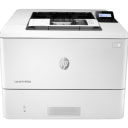
惠普179fnw打印机驱动
惠普179fnw打印机驱动是一款专门针对惠普旗下产品惠普HP Color Laser MFP 179fnw打印机匹配的驱动工具。如果您配置的是该款打印机,并在在安装后电脑出现不能正常识别的情况,则需要安装本驱动工具,安装此驱动后才可以正常工作并解决打印机无法正常连接电脑打印的问题。同时站为用户提供惠普179fnw驱动,可支持Color Laser系列型号,适用于Windows 7 / Windows 8 / Windows 10 32/64位操作系统,安装时,软件会自动扫描打印机,并在线安装驱动,简单易用。惠普179fnw打印机驱动是专为该型号打印机打造的,想要打印机正常的工作就必须下载对应的驱动,同时安装了驱动还可以解决打印机在日常使用中出现的各种各样问题,欢迎有需要该驱动的前来下载安装! 惠普179fnw驱动安装教程 1、从本站下载惠普179fnw打印机驱动压缩包后,将其解压后即可看到32/64位的驱动适配版本; 2、根据自己的电脑操作系统选择安装32/64位,小编以64位为例双击启动exe; 3、出现此界面后点击下方的继续按钮; 4、勾选左方的协议后点击右侧的下一步; 5、耐心等待驱动安装; 6、出现此界面是因为没有连接打印机设备,勾选上方方框,点击下方跳过; 7、安装成功,至此惠普179fnw驱动安装教程完毕。 惠普179fnw驱动怎么加粉 1、加墨粉之前观察打印机前部的墨粉指示灯,少一格标明可以加一瓶墨粉,少两格标明可以加两瓶墨粉,不少则不需要加墨粉。 2、旋转上盖露出加墨粉口,握住墨粉瓶来回摇晃几下使墨粉均匀,然后去除瓶身的橙色固定材料。 3、墨粉瓶口向下竖直插入加墨粉口,顺时针旋转180度固定,稍微用力将瓶身活塞压下至底部。 4、等待片刻后将墨粉瓶逆时针旋转180度取下,盖上加墨粉口盖即可。 惠普179fnw驱动使用教程 一、打印 1、将存储设备连接到打印机上,点击【打印文档】。 2、选择文件,设置份数,点击【确定】。 3、等待打印完成即可。 二、扫描 1、将要扫描的纸质文件放置在玻璃板上。 2、在屏幕上点击【扫描到】,设置文件名和文件类型,点击【保存】。 3、等待扫描完成,如果只有一页点击【完成】,有多页点击【添加页面】更换玻璃板上的文件即可。 惠普179fnw驱动特点 1、功能强大的超薄设备 2、智能设计,节省空间 3、更低成本、卓越效果 4、精致小巧的打印机 5、更低成本、卓越效果 6、节省办公空间和资源 基本参数 产品类型:A4彩色激光多功能一体机 产品功能:打印/复印/扫描/传真 分 辨 率:600×600dpi 最大幅面:A4 打印内存:128MB 打印速度:黑白18页/分钟;彩色4页/分钟 接口类型:USB2.0;支持有线/无线网络打印 硬件ID: 【打印】USBPRINT\HPHP_Color_Laser_MFP344D 【扫描】USB\Vid_03F0&Pid_EB2A&MI_00 注意事项 1、电脑中如果有之前安装的打印机驱动,建议卸载; 2、电脑安装打印机驱动前必须关闭杀毒软件防火墙(比如windows防火墙,360杀毒软件,电脑管家,安全卫士)等具有拦截功能的程序; 3、打印机只连接电源线,开机就绪,无指示灯闪烁,只是屏幕无报错提示; 4、USB连接:安装驱动前,打印机的USB不要连接到电脑上,直到驱动安装提示连接设备时,再将USB连接到电脑上; 5、网络连接:安装驱动前,将打印机连接到网络,打印配置页并查看配置页上的打印机IPV4地址。
更新时间:01-03 星级: 大小:61.93M查看详情 -

赤兔大华监控数据恢复软件
赤兔大华监控数据恢复软件是甲驭科技有限公司根据多年数据恢复和数据安全服务经验累积而开发出的一款针对大华监控视频恢复软件。赤兔大华监控数据恢复软件采用碎片处理技术,可以最大程度上确保DVA监控录像文件的恢复,可以恢复被损坏、初始化、格式化及误删除、因病毒感染、操作断电、误克隆的大华监控视频录像,支持自动识别时间、自动分离通道,扫描到即可直接预览监控内容,可打开镜像文件进行恢复,操作简单,性能稳定,支持所有大华文件系统的监控视频恢复(.dav格式文件)。小巧,实用,界面美观,有需要的朋友千万不要错过哦! 赤兔大华监控数据恢复软件介绍 1、支持所有大华文件系统的监控视频恢复 2、可以恢复大华录像机丢失,误删除,误格式化,误初始化等导致的录像丢失故障 3、支持大华录像机监控视频通道自动分离 4、支持2TB以上大盘扫描恢复 5、支持所有大华文件系统的监控视频恢复(.dav格式文件) 6、可以自动区分录制时间 7、自动保存扫描记录,支持断点扫描 8、可打开镜像文件进行恢复 9、支持指定时间段扫描 软件特色 1、支持大华司法监控以及普通大华监控视频的恢复 2、能够对散落在磁盘中的监控视频进行碎片级恢复 3、能够在软件扫描后预览视频文件中的内容 常见问题 1、问:我的监控录像由于失误操作而误删了重要的录像数据,请问能恢复吗? 答:删除后请立刻停止其他操作,避免数据进一步被覆盖,数据在没有被覆盖的情况下,监控录像是可以被100%恢复的。 2、问:删除后,我进行过其他操作,怎么办? 答:请立刻停止现有的所有操作,并且使用我们的软件对您丢失数据库的分区或者磁盘进行扫描恢复。 3、问:监控录像机在运行过程中,服务器突然宕机或断电造成的损坏,请问能恢复吗? 答:请不要开机进行操作,最好将硬盘接入其他机器,对磁盘进行镜像备份操作。 4、为什么扫描恢复到的视频是碎片? 答:是因为视频存储在磁盘的非连续的空间中。 5、为什么扫描移动硬盘过程中,软件界面会突然消失? 答:是因为扫描速度快,恢复出来的碎片太多,界面不能及时缓冲过来。 6、有时扫描过程中,为什么扫描到某个百分比(如30%)时,提示“扫描异常”,停止扫描? 答:是因为软件在扫描磁盘过程中,遇到特殊(如顺坏,不连续等)扇区不能继续读取下去导致扫描终止。 7、为什么有的视频导出来不能播放? 答:普通播放器不支持大华视频播放需要下载大华视频播放器,若不是播放器的问题可联系客服。 8、导出视频选择保存路径时,为什么不可以选择扫描范围内的磁盘保存文件? 答:如果选择的保存路径在当前扫描范围内的磁盘中,会覆盖掉磁盘中的其他数据,可能将其他视频碎片的数据覆盖掉,为了保证其他的数据的不被覆盖掉,请选择一个不在当前扫描范围内的路径保存导出文件。 更新日志 v11.11版本 1、更改了软件注册机制。
更新时间:01-03 星级: 大小:34.66M查看详情 -

MagicComputer
MagicComputer是一款非常实用的电脑系统级BIOS模拟管理工具。有些时候,我们可能需要修改电脑的bios,可能会找到dmiscope,可能会失败,还可能会搞坏bios,反正很麻烦。有了MagicComputer魔法电脑工具,一键教你改bios,可以让用户电脑轻松实现强大的功能,系统级BIOS模拟,电脑品牌随你取,无需解锁、任意变化、无需重启、即时启用,非常方便。而且无需解锁,不会破坏固件,让电脑焕然一新。使用它,你可以安装最新版华为电脑管家11,非华为电脑安装多屏协同,安装华为移动应用引擎等骚操作,但仅支持win10/win11 64位系统哦,感兴趣的朋友可以下载玩玩。 功能介绍 1、系统级BIOS模拟,让电脑焕然一新 2、无需解锁,不会破坏固件 3、无需重启,实时启用 4、持续更新各种功能插件 MagicComputer怎么修改bios 1、下载本站提供的MagicComputer,无需安装,解压打开即可使用。 2、打开MagicComputer,启动后点击蓝色区域修改bios配置,点击魔法生效。 3、口令需要关注“汉客儿”公众号后,后台回复“魔法”两字即可获取,再次点击魔法生效即可。 4、用dmiscope、AIDA64、msinfo32系统信息等工具验证一下 dmiscope中可以看到数据已修改 AIDA64也可以看到数据以修改 5、右下角菜单可以更新,设置随系统启动等等 魔法电脑使用帮助 1、软件需要使用网络,请保证网络畅通,否则软件无法使用。 2、关闭360,误报 3、修改bios? 点击蓝色区域,修改即可。修改完成后,检查确认是否修改正确,然后点击魔法生效。 4、获取口令? 公众号“汉客儿”后台回复“魔法”两字即可获取口令。 5、随系统启动? 软件采用模拟方式修改bios,所以退出软件后,模拟失效。为了方便使用,可使用右下角图标右键菜单,选择随系统启动,方便下次开机自动启用。 6、停止魔法 可以随时启用和停止魔法 7、次数不够? 正常使用只要仔细对比,3次修改已经足够。限制次数主要是为了防止软件被滥用,请谅解。如果确实需要增加次数,后续可能会考虑开放接口。 8、初始化检测系统环境失败 刚升级系统或者该版本暂不支持(可尝试更新系统),或者网络环境不佳,多尝试两次。 9、init core service failed:c0000470 BIOS信息被第三方篡改或者破坏。 更新日志 v1.1.0.3版本 BIOS页面增加信息模拟警告,防止软件被不法分子恶意使用。 增加软件使用须知
更新时间:01-03 星级: 大小:29.67M查看详情 -

NMSlideShow.dll文件
NMSlideShow.dll是用户电脑中一个很重要的文件。如果某天你的电脑上少了这个文件,可能某款游戏或者是程序在运行的过程中会造成闪退或者是直接无法启动,电脑提示出现“NMSlideShow.dll”或者是“计算机找不到NMSlideShow.dll”的提示,不需要担心,只需要来本站直接搜索这个文件的dll下载就可以下载,然后进行安装修复了,超级简单,方便用户修复这种问题。 使用说明 1、解压下载的文件。 2、复制dll文件到系统目录下。 3、系统目录一般为:C:\Windows\System32 64位系统为C:\Windows\SysWOW64 4、最后点击开始菜单————运行————输入regsvr32 NMSlideShow.dll后,回车即可解决错误提示。 NMSlideShow.dll文件需求情况 1、游戏、应用、软件内部等无法正常运行 2、打开应用程序时提示缺少dll文件 3、系统运行中出现dll缺失的提示弹窗 更新说明 1、以上文件是专门为缺少NMSlideShow.dll文件提供的
更新时间:01-03 星级: 大小:564K查看详情
