
系统工具
-

PortableApps(便携式软件管理工具)
PortableApps官方版是一款十分优秀好用、功能齐全的便携式软件管理工具,它将所有便携式应用程序捆绑在一起,PortableApps允许您构建自己的自定义便携式应用程序套件,以在同步的云文件夹,本地PC或便携式USB驱动器上使用。对于大众用户来说,使用专业的软件显得有点冗余,基本上用的功能并不是很多,而且极具内存,但是从网上绿色软件绝大多数都附带一些广告插件啥的,体验感极差。而我们的PortableApps内置各种各样的应用,用户可以下载超多便携应用,选择安装应用时,可以看到它们的应用名字、分类、下载大小、安装大小和发行日期,其中大部分都是是不超过10MB的,这给小内存的用户来说是莫大的福音啊!而且它还支持网络同步功能,再也不用担心数据丢失问题了。 PortableApps(便携式软件管理工具)介绍 1、 随处可见您所有喜欢的应用 PortableApps.com可让您自包含所有喜爱的应用程序,以从同步的云文件夹,本地PC的内部或外部驱动器上或便携式设备上使用。您的浏览器及其书签和扩展名,办公套件,照片编辑器,音乐收藏,游戏,开发工具等等。您使用的每台PC上工作和娱乐所需的一切,工作,家庭,学校,探望家人和朋友,甚至在旅途中。而且,所有内容也都保留在一个位置,这使得安装,更新和备份变得很容易。随身携带的驱动器将每台PC变成您的PC 2、云文件夹,本地PC或便携式设备。这是你的选择 PortableApps.com平台带有一个智能安装程序,可让您轻松地将环境安装到云驱动器(Dropbox,Google Drive等),供个人或共享使用的本地PC或便携式设备上。这些应用程序是便携式的,可在您工作的任何地方运行,从而使您可以轻松地将应用程序和数据随身携带并安全地备份到云中 3、便携式App Directory™-内置App Store和更新程序 PortableApps.com平台内置了一个应用商店,因此您只需单击几下即可找到并安装所需的应用。按类别,标题,最新版本或最近更新列出所有可用的应用程序。您可以找到自己喜欢的Web浏览器,热门游戏,方便的实用程序,教育工具,图像编辑器,聊天程序等。每周都会提供数百种免费应用程序,并添加新应用程序。没有下载限制,您可以下载一个应用程序或一百个应用程序 4、使用文件夹,收藏夹,按类型查找搜索等进行组织 您可以使用可自定义的菜单来组织不断增长的应用程序集合,以便轻松找到所需的应用程序。您可以将应用程序自动整理到文件夹中,也可以按照自己的想法创建自己的应用程序。选择应用程序作为收藏夹,它们将始终位于顶部,可立即访问。您甚至可以通过菜单了解最常使用哪些应用,并使它们排在前列和居中。而且,当您需要快速查找应用程序时,只需输入集成搜索,即可找到所需内容。找到您的应用程序后,只需按Enter键,第一个应用程序将立即启动。您还可以使用键盘导航应用列表和搜索结果 5、PortableApps.com更新程序-您的应用程序是最新的 使用PortableApps.com,您无需担心确保软件是最新的。当发布针对您的浏览器的新安全修复程序或您喜欢的游戏中的新功能可用时,PortableApps.com更新程序将自动通知您。只需单击一个按钮,即可下载并安装更新,而不会弄乱您的设置和保存的文件。而且,如果您急于使用计算机或连接速度较慢,则只需单击一下即可等到以后 6、主题,颜色和您的个人菜单 无论您希望菜单看起来是现代的还是复古的,明暗的,玻璃的还是简单的,PortableApps.com平台都为您提供了一个选择。捆绑了十二个主题,每个主题都有多种颜色可供选择,您可以连续数月每天选择不同的外观,而永远不会两次出现相同的菜单。您可以通过在右上角添加自己的个人图片来制作菜单 7、便携式字体PortableApps.com平台支持在便携式设备上携带字体并将其与便携式软件一起使用的功能,而无需在本地计算机上安装它们。现在,当您处理重要的工作演示文稿或用于慈善活动的海报时,您可以随心所欲地保持创意,并在使用的每台计算机上保持相同的外观并打印相同的内容 支持TrueType(TTF),OpenType(OTF),TrueType Collections(TTC)以及其他字体格式,包括FON,FNT,FOT,MMM,PFB和PFM 8、高级功能 是否只想查看开源软件,在应用名称中隐藏“可移植”一词,隐藏启动画面,在启动菜单时自动启动应用,在应用商店列表中显示已安装的应用,获取所有已安装报告应用程序,调整菜单的外观和功能或开始查看我们软件的beta版本,PortableApps.com平台具有按您希望的方式工作的功能和选项 更新日志 v16.1.1版本 1、修复在做出选择之前,禁用下一个应用商店/更新程序 2、修复在屏幕阅读器模式下,商店/更新程序中应用程序列表的默认焦点 3、修复某些系统的固定平台自动升级不关闭平台4、修复右下角显示的未翻译驱动器
更新时间:01-03 星级: 大小:6.03M查看详情 -

Magic Uneraser(深度数据恢复软件)免安装版
Magic Uneraser一款超级强大的深度硬盘数据恢复软件,该软件支持恢复各种类型的文件,包括办公文档、数码图片、MP3 和 ZIP压缩文档,能快速、可靠地帮您找回文件。。软件采用底层模式扫描硬盘,只要文件扇区没有被新文件覆盖都可以恢复,并且支持Windows Vista,界面类似Office 2007,还支持FAT(VFAT、FAT16、FAT32)、NTFS4、NTFS5格式,长文件名和非英语文件名(zj)。软件操作简单,只需几步就可恢复擦除的文件、文档、电影、图片和音乐,在众多数据恢复工具中,这一款是最方便和最简单易用的数据恢复工具,而且支持包括硬盘、闪存和内存卡在内的各类存储媒体。不管你是从回收站删除了重要的文档,格式化了内存卡还是由于硬盘崩溃导致磁盘无法访问,都能最方便地帮你重新找回,有需要的朋友可以下载体验哦。 使用方法 1、进入软件后可以找到文件恢复向导,选择磁盘。 2、选择磁盘进行查找。 3、找到删除的文件数目点击完成。 4、查看已删除的文件并且右键恢复即可。 软件功能 1、从已删除和格式化的驱动器中恢复文件 数据恢复工具支持从已删除的分区、格式化的卷和重新分区后的硬盘驱动器中进行恢复。该工具会扫描硬盘的整个表面或读取固态驱动器的全部内容,以可靠地检测、定位和读取已删除分区的内容。如果磁盘已格式化,该工具则可以读取来自磁盘的原始扇区,尝试检测多个未知文件类型的开头。在该过程中,www.dayanzai.me工具不需要文件系统存在,并且即使文件系统由于格式操作被清空,也能成功还原文件。已删除的分区可通过读取磁盘表面、正在匹配和分析的原始数据结构中的块进行类似检测,尝试检测已删除分区的开头和大小。一旦所有分区都成功检测完,工具就会访问其文件系统并读取已删除分区的文件,进一步进行分析。已删除的分区与格式化硬盘驱动器和已删除文件相比,问题往往要容易解决的多。 2、使用与 Windows Explorer 类似的用户界面提供容易访问的高级功能 基于向导的用户界面非常简单、方面和直观。但高级用户可能希望有更高的灵活度,可以精确调节过程或配置设置。为确保内部数据恢复机制的高级访问,我们采用与 Explorer 类似的便捷用户界面,陪同向导进行工作。该高级用户界面具备与 Windows Explorer 类似的性能,允许容易地访问所有高级功能。熟悉的用户界面能让经验丰富的电脑用户和电脑专家感觉宾至如归,只需点击几下鼠标即可调节所有需要的设置。此外,通过在与 Explorer 类似的模式中使用数据恢复工具您可以像平常浏览您的电脑一样浏览已删除文件,并导航保存在已删除分区中的信息。您可以单击已删除文件进行预览,标记它们进行恢复,并在它们是文件夹时输入压缩存档。 3、从各种类型的存储媒体中恢复所有类型的文件 Magic Uneraser 可以从各种类型的存储设备中恢复所有类型的文件。已删除文件可以采用快速文件系统扫描在瞬间恢复。不管文件类型如何,直接删除 www.dayanzai.me 或从回收站删除的文件都可在几分钟之内进行还原。由于我们的内容感知分析技术,成百上千个可识别的文件类型得以恢复,即使驱动器已格式化、重新分区或无法读取也是如此。即使驱动器不再作为驱动器名出现,Magic Uneraser 也可分析物理存储设备,查找丢失的分区。Magic Uneraser 已测试过众多基于不同存储技术的设备,如磁性硬盘驱动器和基于闪存的固态驱动器。Magic Uneraser 可用于从硬盘和 SSD 驱动器、USB 闪盘和最常用的内存卡,包括正常、迷你和微型 SD/SDHC/SDHC 卡、闪存、内存条,及习惯提到但现在已过时的 MMC 和 xD.格式中恢复文件。 4、还原从回收站删除的文件。恢复未使用回收站删除的文件 如果您想快速恢复大量文件,Magic Uneraser 是一款完美的工具。如果您的文件是从回收站删除的,或者您的电脑被指定立即 www.dayanzai.me 删除文件,Magic Uneraser 会帮您从磁盘上还原,从而找回这些已删除的文件。恢复文件的能力要基于 Windows 处理文件删除操作的方式。在删除一个文件时 Windows 会简单地在文件系统的文件记录上放置一个“已删除”旗帜。有了这个旗帜,之前被文件内容占用的空间限制就被标记为可用,但除非您使用的是启动了 TRIM 的 SSD 驱动器,否则在删除时空间还没有被 Windows 擦掉或覆盖。由于文件的内容还存在于磁盘上,因此在被另一文件覆盖之前,它可以从磁盘上进行恢复。Magic Uneraser 允许对文件系统进行快速扫描,快速定位所有属于近期已删除文件的记录,并允许用户完全恢复已删除文件。 5、基于内容搜索文件 Magic 数据恢复工具的整个系列都有一套精密的数据恢复算法,该算法可以基于内容搜索可恢复的信息。该技术称为“内容感知分析”,不仅允许恢复简单删除的文件,还允许恢复保存在格式化、损坏及无法访问磁盘和内存卡上的文件。与只分析文件系统的旧数据恢复算法不同,内容感知分析搜索可恢复信息的范围远远超出文件 www.dayanzai.me 系统。该技术可读取磁盘上的所有扇区,分析原始数据,以检测已知文件类型的特有签名。如果文件的开头被检测到,内容感知分析就会分析文件头中的显示,以计算文件长度。基于该信息会追溯到文件在磁盘上的确定位置,并且即使没有在文件系统中出现过的记录,文件本身也可以成功恢复。它允许从格式化的分区、损坏、重新分区及无法访问的磁盘上恢复文件。 注意事项 1、下载完成后不要在压缩包内运行软件直接使用,先解压 2、软件同时支持32位64位运行环境 3、如果软件无法正常打开,请右键使用管理员模式运行
更新时间:01-03 星级: 大小:53.36M查看详情 -

EAWFCTRL.dll文件
EAWFCTRL.dll是用户电脑中一个很需要的文件。如果某天你的电脑上少了这个文件,可能某款游戏或者是程序在运行的过程中会造成闪退或者是直接无法启动,电脑提示出现“EAWFCTRL.dll丢失”有或者是“计算机找不到EAWFCTRL.dll”的提示,不需要担心,只需要来本站直接搜索这个文件的dll下载就可以下载,然后进行安装修复了,超级简单,方便用户修复这种问题。 使用说明 1、解压下载的文件。 2、复制dll文件到系统目录下。 3、系统目录一般为:C:\Windows\System32 64位系统为C:\Windows\SysWOW64 4、最后点击开始菜单————运行————输入regsvr32 EAWFCTRL.dll后,回车即可解决错误提示。 EAWFCTRL.dll文件需求情况 1、游戏、应用、软件内部等无法正常运行 2、打开应用程序时提示缺少dll文件 3、系统运行中出现dll缺失的提示弹窗 更新说明 1、以上文件是专门为缺少运EAWFCTRL.dll文件提供的
更新时间:01-03 星级: 大小:426K查看详情 -
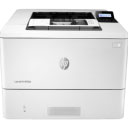
惠普hp m429fdn打印机驱动
惠普hp m429fdn打印机驱动是一款专门针对惠普旗下产品HHP LaserJet Pro MFP M429fdn打印机匹配的驱动工具。如果您配置的是该款打印机,并在在安装后电脑出现不能正常识别的情况,则需要安装本驱动工具,安装此驱动后才可以正常工作并解决打印机无法正常连接电脑打印的问题。同时站为用户提供惠普m429fdn驱动,可支持LaserJet系列型号,适用于Windows 7 / Windows 8 / Windows 10 32/64位操作系统,安装时,软件会自动扫描打印机,并在线安装驱动,简单易用。惠普m429fdn打印机驱动是专为该型号打印机打造的,想要打印机正常的工作就必须下载对应的驱动,同时安装了驱动还可以解决打印机在日常使用中出现的各种各样问题,欢迎有需要该驱动的前来下载安装! 惠普m429fdn驱动安装教程 1、从本站下载惠普hp m429fdn打印机驱动压缩包后,将其解压后即可看到32/64位的驱动适配版本; 2、根据自己的电脑操作系统选择安装32/64位,小编以64位为例双击启动exe; 3、出现此界面后点击下方的继续按钮; 4、勾选左方的协议后点击右侧的下一步; 5、耐心等待驱动安装; 6、出现此界面是因为没有连接打印机设备,勾选上方方框,点击下方跳过; 7、安装成功,至此惠普m429fdn驱动安装教程完毕。 惠普m429fdn驱动使用教程 1、安装驱动程序后,右键点击打印机驱动图标,选择打印首选项,点击纸张/质量下自定义; 2、输入名称和尺寸,先点击保存,再点确定; 3、在打印首选项中选择纸张/质量下尺寸为自定义纸张,然后点确定; 注意:以下步骤根据所用软件或版本不同,界面也会不同,可以参考; 4、打开一个Word文档之后,点击页面设置 - 纸张,选择设置的自定义纸张,然后点确定; 5、点击打印出现如下,点确定; 6、将自定义纸张放入纸盒,然后点击ok,即可正常打印。 惠普m429fdn驱动特点 1、无线连接 使用双频wifi和wifi直连,保持连接。 2、安全可靠 内置安全特性,持续保障您的生意。 3、双面打印 默认双面打印设置,节约纸张。 4、经典品质 精简设计,经久耐用。 基本参数 产品名称:HP LaserJet Pro MFP M429fdn 激光复合机 产品类型:有线A4黑白激光复合机 产品功能:打印/扫描/复印/传真 分 辨 率:1200×1200dpi 最大幅面:A4 打印内存:512MB 打印速度:38页/分钟 接口类型:USB;支持有线网络打印 硬件ID: 【打印】USBPRINT\HPHP_LaserJet_Pro_M4082d 【扫描】USB\Vid_03F0&Pid_c32a&mi_00 注意事项 1、电脑中如果有之前安装的打印机驱动,建议卸载; 2、电脑安装打印机驱动前必须关闭杀毒软件防火墙(比如windows防火墙,360杀毒软件,电脑管家,安全卫士)等具有拦截功能的程序; 3、打印机只连接电源线,开机就绪,无指示灯闪烁,只是屏幕无报错提示; 4、USB连接:安装驱动前,打印机的USB不要连接到电脑上,直到驱动安装提示连接设备时,再将USB连接到电脑上; 5、网络连接:安装驱动前,将打印机连接到网络,打印配置页并查看配置页上的打印机IPV4地址。 系统要求 Windows 10、8.1、8、7(32 位或 64 位) 2 GB 可用硬盘空间 CD-ROM/DVD 驱动器或因特网连接,通用串行总线 (USB) 端口
更新时间:01-03 星级: 大小:149.16M查看详情 -

mssp3nb.dll文件
mssp3nb.dll是用户电脑中一个很需要的文件。如果某天你的电脑上少了这个文件,可能某款游戏或者是程序在运行的过程中会造成闪退或者是直接无法启动,电脑提示出现“mssp3nb.dll”或者是“计算机找不到mssp3nb.dll”的提示,不需要担心,只需要来本站直接搜索这个文件的dll下载就可以下载,然后进行安装修复了,超级简单,方便用户修复这种问题。 使用说明 1、解压下载的文件。 2、复制dll文件到系统目录下。 3、系统目录一般为:C:\Windows\System32 64位系统为C:\Windows\SysWOW64 4、最后点击开始菜单————运行————输入regsvr32 mssp3nb.dll后,回车即可解决错误提示。 mssp3nb.dll文件需求情况 1、游戏、应用、软件内部等无法正常运行 2、打开应用程序时提示缺少dll文件 3、系统运行中出现dll缺失的提示弹窗 更新说明 1、以上文件是专门为缺少mssp3nb.dll文件提供的
更新时间:01-03 星级: 大小:480K查看详情 -

云萌windows10激活工具
对于经常使用电脑的办公人员、学生们想必对于Windows激活工具十分的熟悉,因为不论是学生还是工作人员都不会花大价钱去购买Windows激活秘钥,当然啦小编也不会去购买秘钥进行激活,而除了购买秘钥激活以外的办法便是使用激活工具进行激活,那么大家通常是使用什么工具进行激活的呢?是小马,还是KMS,亦或是其他激活工具呢,这些工具虽然好,但有效期却只有180天,在到达期限时用户们还需要重新将其激活,十分的麻烦,所以在此小编极力为大家推荐一款超级好用的win10激活工具——云萌windows10激活工具,该软件与其他激活工具不一样,它采用的是数字永久激活权利,这是Win10激活的方法之一,通过该方式用户们不需要输入产品密钥,只需打开软件,然后点击自动激活即可完美的将系统激活,并且软件还有着一大优势,那便是当用户们不想使用当前的系统版本时,可以利用软件的版本无缝转换特性将其转换为其他版本,比如当前系统版本为专业版,你们我们可以轻松的将它转换为专业工作站版或企业版或其他版本,只需要转换后使用对应版本激活即可,十分的便捷、方便。有需要的用户还在等什么呢,快快前来本站下载云萌win10数字权利激活工具使用吧。 云萌windows10激活工具怎么用? 1、在本站下载解压得到云萌win10激活工具包; 2、双击运行“CMWTAT_Digital_Release_2_5_0_0.exe”程序,打开软件; 3、选择自动模式,然后点击激活; 4、正在激活Windows10系统,请稍等片刻; 5、如图所示,软件提示Windows 10已经成功激活; 6、当然要是用户们不想使用当前的系统版本也可以点击版本无缝转换,它可以将当前系统版本转化为其他版本,之后在重复上述操作进行激活即可完美转换激活; 7、以上就是云萌win10数字权利激活工具怎么用的详细操作步骤,十分的简单哦,希望对大家有所帮助。 软件优势 1、没有任何的服务残留进程。 2、不需要你输入任何的路径。 3、简繁系统可以支持自动判断。 4、支持自动识别系统版本进行对应激活。 5、支持win10系统版本的无缝转换激活。 6、支持自动化激活,无需手动选择版本。 7、支持手动选择对应的系统版本进行激活。 更新日志 v2.6.4.0版本 1、美化了UI界面。 2、新增了日志输出功能。 3、现在的界面主题会同步win10应用主题而进行改变。 4、对UI上一些动画问题进行修复。 5、修正了一个在激活过程中可能导致干扰的问题。 6、修复了程序被迫关闭并再次运行时的崩溃。 7、现在它将永远不会留下任何多余的注册条目,以防出现问题。
更新时间:01-03 星级: 大小:6.36M查看详情 -

formal windows超级管理器
众所周知,Windows自带的设备管理器虽然功能该有的都有,但是区别于专业的windows管理器而言还是有很大一段差距。为了让用户可以更好地管理自己的电脑,此次小编带来的是formal windows超级管理器,这是由科利特尔Collithel团队开发而成的计算机参数查看和计算机管理辅助软件,区别于同类软件而言,这款windows超级管理器拥有许多优势所在。首先软件完全免费,操作也极其简单,详细的功能面板与易于操作的方式,受到了许多朋友的青睐。其次它功能齐全,包含了配置概览、自启管理、隐私清理、磁盘保护、文件粉碎、特征扫描等多种亮点,可让你对于自己的电脑硬件信息快速掌握,更好的配置自己的电脑。甚至最为一提的当属其小巧的体积,虽然体积小巧,但是五脏俱全,同时没有任何流氓广告,也是其最大的优势之一。简而言之,如果你想更好的管理电脑,不论是删除顽固的文件、卸载麻烦的程序还是更好的掌握电脑信息,那么你一定不要错过这款windows超级管理器,欢迎感兴趣的朋友免费下载体验。 软件特点 1、详细的计算机参数,我们有某大师的精准,没有某大师的推广。 2、自启项管理,让你告别臃肿的优化软件。 3、系统管理,集成28种常用的系统管理项。 4、磁盘保护,隐藏、禁止访问,保护你的所有小秘密。 5、C盘清理,药到病除的文件清理功能,告别磁盘小红条。 6、全新开发的实用小工具。其实,我们还有更多。 windows超级管理器使用方法 1、打开软件,首页电脑配置可以详细展示,再也不用下载X大师那些流氓应用,左上角会实时显示空间占用情况,看着也比较直观; 2、想要清理系统垃圾以及隐私痕迹,它也能一键帮你快速搞定; 3、如果电脑需要借给别人,但又害怕别人偷窥自己磁盘里的隐私内容,可以用它一键隐藏磁盘,也可以直接限制访问,这个功能还是挺实用的; 4、在工具栏中还有16个非常常用的功能,比如断网急救箱、硬盘加速、坏点检测、文件加密/伪装、定时关机等等。 5、此外,在软件的左上角的两个小点上打开还有隐藏好多工具供你使用。 功能介绍 1、配置概览 其中实时性能展示包括CPU占用、内存占用、可用内存和已用内存实时展示,配置概览包括整台电脑概览、处理器、内存条、显卡、主板、显示器、硬盘、网卡、声卡、以及更多的基本信息。 2、自启管理 点击可以禁止、修改,同时也可以创建启动项。 3、隐私清理 可以一键清理系统使用痕迹以及个人隐私,此外还可以清理系统休眠文件,建议经常清理。 4、硬盘保护 点击可以隐藏某个盘符,就比如保存有重要文件的盘符。 5、文件粉碎 有时候想要删除某个文件/文件夹,但是无法访问删除,而这个文件粉碎功能,只需要将顽固的文件/文件夹直接拖拽进窗口即可粉碎。 6、特征扫描 使用文件特征扫描技术,凡是命中风险特征的文件都会被警告,现在新版本引用了360安全中心云病毒库,对文件进行扫描。 7、工具大全 这个就非常全面了,现在最新版本,已增加多达18种不同类型的工具,实用工具应有尽有。断网急救,硬盘测速,修改HOST,时间校准,文件加密,批量改名,预装卸载,软件卸载,文件夹伪装等等,它几乎集成了一个工具箱该有的全部功能。 软件优势 1、文件夹加密 巧妙运用Windows系统命名规则,可以快速将您的文件夹进行加密伪装,不受文件夹大小的体积限制,保护您的资料不受窥探。 2、C盘NTFS格式转换 利用Windows超级管理器可以快速且安全的将您的C盘无损转换至NTFS格式,极大程度的提高了操作的便捷性。 3、时间日期校准 彻底解决系统时间频繁不准确的问题,一键式的解决方案,我们即刻就能将您的时间带回正轨。 4、二维码生成器 一个文字、一串文字、一篇文字;一个网址、一堆网址。只需数秒,将他们生成一个二维码,异常方便。 5、软件管理 批量管理并轻松卸载您电脑上的软件。 6、断网修复 轻松解决各种网络异常,无论是防火墙问题还是DNS问题,只需一键将您的网络带回正轨。
更新时间:01-03 星级: 大小:6.28M查看详情 -

sd卡格式化工具电脑版
本次小编给大家带来的是sd卡格式化工具电脑版,这是一款能够快速格式化SD卡的工具,软件体积小巧,功能性十足,支持所有类型的内存卡,比如TF卡,SD卡,CF卡乃至U盘也可以修复,它采用低级格式化的方式来达到修复的目的,也就是基于底层的方式让内存卡达到修复的目的,支持快速格式化和深度格式化,所以肯定不是系统内建的格式化能比的,打开后会自动识别你的可移动设备,不会识别你的硬盘,所以放心使用。除此之外,sd卡格式化工具电脑版这款软件能够格式化和修复手机SD卡和U盘,软件基本可以修复和格式化所有种类的SD卡,非常方便实用,感兴趣的用户不妨下载体验一下试试看吧! sd卡格式化工具中文版特色 1、支持的系统 windows 7 (32/64-bit) windows 8 (32/64-bit) windows 8.1 (32/64-bit) windows 10 (32/64-bit) 2、支持的类型 适用于usb2.0,usb3.0,usb3.1和usb-c的usb sd读卡器 sd记忆卡、sdhc记忆卡及sdxc记忆卡。 sd卡格式化工具中文版使用教程 1、首先在本站下载软件然后解压压缩包,得到以下软件,一个是繁体中文,一个是简体中文,用户根据自己的习惯选择; 2、这里我选择的是简体中文,双击运行以下软件; 3、然后就打开啦; 4、在select card位置选择你的SD卡盘符,这里别选错了; 5、然后默认勾选的是QUICK FORMAT,意思是快速格式化,可以先用默认的试试,不行的话勾选Overwrite format再尝试修复,选后点击软件右下角的Format按键稍等十几秒钟就修复好了。感兴趣的用户不妨下载体验一下试试看哦! 手机sd卡无法读取怎么办? 1、sd卡内存太大,超过手机要求的最大内存卡容量 我们插入sd卡的时候,先要了解手机最大支持多少gb的内存,很多朋友喜欢下载视频到手机手机上,因此会插入内存比较大的sd卡,可是如果手机不支持那么大的内存的话,就会显示出错; 2、sd卡不干净 如果sd卡显示不可用的话,我们把sd卡拔出来,看看芯片上是否存在灰尘,sd卡表面经常会一些灰尘和油垢,出现接触不良从而导致无法读取,一般建议看到sd卡有斑或者金属区暗可以使用酒精清理吹干。 3、sd卡松动、移位 如果手机出现sd卡不可用,我们先把手机关闭,然后把sd卡拔出来,看看是不是sd移位,如果sd卡安装的位置有偏移的话也会导致sd卡不可用的; 4、格式化sd卡 如果安卓手机显示sd卡不可用,可能是因为sd卡数据破损,把sd卡插入电脑上,重新格式化就可以使用了。 打开手机中的“设置”窗口,点击“存储设置”项进入。 然后点击“格式化sd卡”项,对sd卡执行格式化操作。之后就可以尝试对sd卡进行读写操作。 5、卡槽金属丝生锈或弯曲 发生这一问题主要是一些人的sd卡频繁的抽查造成sd卡卡槽金属弯曲变形和金属丝生锈,一般建议出现这种手机sd卡无法读取检查卡槽金属丝是否变形或生锈,有的话将金属丝下挑或者清理生锈就行。 6、sd卡槽挤压 手机sd卡无法读取还有就是卡槽挤压的原因,主要是使用了原装电池的问题,造成挤压,出现sd卡无法读取。一般建议更换原装电池。 注意事项 如果你的内存卡被bitlocker to go”功能加密过,请先对内存卡进行解密; 此为修复工具,不能恢复数据,只能修好内存卡本身,所以有数据的先用恢复软件导出数据再使用本工具。
更新时间:01-03 星级: 大小:3.29M查看详情 -
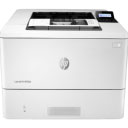
惠普Deskjet 3740打印机驱动
惠普Deskjet 3740打印机驱动是一款专门针对惠普旗下产品惠普HP deskjet 3740打印机驱动匹配的驱动工具。如果您配置的是该款打印机,并在在安装后电脑出现不能正常识别的情况,则需要安装本驱动工具,安装此驱动后才可以正常工作并解决打印机无法正常连接电脑打印的问题。同时站为用户提供惠普3740打印机驱动,可支持DeskJet列型号,适用于Windows XP /Windows 7 / Windows 8 / Windows 10 32/64位操作系统,安装时,软件会自动扫描打印机,并在线安装驱动,简单易用。惠普3740打印机驱动是专为该型号打印机打造的,想要打印机正常的工作就必须下载对应的驱动,同时安装了驱动还可以解决打印机在日常使用中出现的各种各样问题,欢迎有需要该驱动的前来下载安装! 惠普3740打印机安装教程 1、从本站下载惠普3740驱动压缩包后,接着双击“HP_Deskjet_D3740_Series.exe”开始安装; 2、勾选左方的协议后点击右侧的接受; 3、继续点击“是”; 4、耐心等待驱动安装; 5、出现此界面是因为没有连接打印机设备,勾选上方方框,点击下方跳过; 6、安装成功,至此惠普3740驱动安装教程完毕。 惠普3740打印机怎么换墨盒 1、首先将新买来的打印机拆掉硒鼓的外包装黑色袋子。 2、然后将墨盒进行上下摇动,使墨盒里面的墨粉分布均匀。 3、此时再将墨盒侧面的墨盒安全密封条往外拉动,撕掉之后,墨盒才可以进行正常漏墨打印。 4、后面用手按下打印机盖板的蓝色按钮,使打印机的盖板打开。 5、然后将硒鼓按照图上的方向,水平放入到打印机里面,直到全部卡入到位即可。 6、最后盖上打印机面板,就会听到打印机检测硒鼓的安装,安装正常,面板会显示绿灯,这样问题就解决了。 惠普3740打印机怎么连接wifi 1、第一步是确保可以通过ip访问打印机,如下图所示; 2、然后在“网络”列中,选择并单击“无线配置”选项; 3、然后在无线配置界面,选择右侧的“开”按钮; 4、然后在网络名称中找到个人无线名称; 5、然后在验证框中输入无线密码,验证成功后,选择“应用”按钮; 6、最后即可成功使用无线连接。 基本参数 产品定位:家用打印机 打印速度:黑白:7ppm;彩色:4ppm 最高分辨率:600×600dpi 最大打印幅面:A4 双面打印:手动 网络打印:不支持网络打印 打印内存:集成式 打印语言:HP PCL3 GUI 打印负荷:1000页/月 接口类型:USB2.0 介质类型:纸张,相纸,信封,标签,卡片(贺卡) 介质尺寸:A4,B5,A5,A6,DL信封 进纸容量:标配:60页(信封5只) 出纸容量:标配:25页(信封5只) 产品尺寸:423×217×127mm 产品重量:约2.06kg 常见问题 问:驱动安装失败怎么办? 1、一是服务没有开,二是步骤错装 2、检查服务打印机需要服务计算机(我的电脑)图标右键-----管理---服务,或开始→控制面板→系统和安全→管理工具-服务设置下面服务为自动启动并启动serverprint spooler workstation 3、准备:拿出驱动光盘放入光驱或到下载完整版驱动,按步骤检查安装。 ①开始---打印机和传真----点击打印机-----删掉打印任务 ②开始----控制面板---程序----卸载打印驱动和SCAN TO ,重启计算机。 ③不要插USB数据线,安装完整版驱动,当程序提示插入USB数据线时,插入线,稍候片刻,即可自动安装完毕。 注意事项 1、电脑中如果有之前安装的打印机驱动,建议卸载; 2、电脑安装打印机驱动前必须关闭杀毒软件防火墙(比如windows防火墙,360杀毒软件,电脑管家,安全卫士)等具有拦截功能的程序; 3、打印机只连接电源线,开机就绪,无指示灯闪烁,只是屏幕无报错提示; 4、USB连接:安装驱动前,打印机的USB不要连接到电脑上,直到驱动安装提示连接设备时,再将USB连接到电脑上; 5、网络连接:安装驱动前,将打印机连接到网络,打印配置页并查看配置页上的打印机IPV4地址。
更新时间:01-03 星级: 大小:9.93M查看详情 -

dogg.dll
dogg.dll是一个window系统必备的组件,一般系统安装时会自动创建,但是由于盗版系统可能不会安装,因此很多朋友在玩游戏或启动程序时会碰到“找不到dogg.dll文件”“无法启动程序,缺失dogg.dll”等问题,这有可能是木马病毒导致该文件被损坏,不必担心,重新下载就可以修复。 缺少引发电脑故障 1、桌面图标无法删除 2、网络游戏打不开 3、电脑无故蓝屏 4、电脑没声音 5、桌面无法显示 6、主页被修改为网址导航
更新时间:01-03 星级: 大小:185K查看详情 -

Windows11升级检测工具
随着Windows11系统的正式面世,其全面的优化与新增功能,吸引了大量用户的青睐。因此许多用户都想尝试一下这个出色的操作系统。但由于在win11中操作系统极其需要电脑的配置需求才可进行安装,否则会出现电脑卡顿等等一系列的问题,为了解决这一问题,小编此次带来了Windows11升级检测工具Ashampoo Windows 11 Compatibility Check,该工具是专门针对win11系统所推出的检测软件,在这里只需通过简单易上手的一键检测功能,便可以知道自己的电脑是否支持安装Windows11系统,以免造成自己不必要的损失。不仅如此,除了Windows 11 PC要求检查之外,Windows11升级检测工具Ashampoo Windows 11 Compatibility Check还可以让你检查备份和同步的状态,Windows更新状态等等,对此欢迎感兴趣的朋友免费下载体验。 Windows11升级检测工具Ashampoo Windows 11 Compatibility Check使用教程 1、点击windows11引入,然后点击立即检查; 2、当系统不符合时会出现以下页面,若符合则可以点击更新,免费升级为win11。 配置要求 最低系统要求 处理器:1 GHz 或更快的支持 64 位的处理器(双核或多核)或系统单芯片 (SoC) 内存:4 GB RAM 存储:64 GB 或更大的存储设备 显卡:支持 DirectX 12,支持 WDDM 2.x 显示器:大于 9 英寸,HD 高分辨率 (720p) Internet 连接:Windows 11 家庭版的设置需要具有 Microsoft 帐户和 Internet 连接
更新时间:01-03 星级: 大小:6.58M查看详情 -
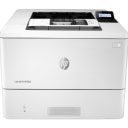
惠普hp136wm打印机驱动
惠普hp136wm打印机驱动是一款专门针对惠普旗下产品惠普惠普HP Laser MFP 136nw打印机匹配的驱动工具。如果您配置的是该款打印机,并在在安装后电脑出现不能正常识别的情况,则需要安装本驱动工具,安装此驱动后才可以正常工作并解决打印机无法正常连接电脑打印的问题。同时站为用户提供惠普136wm驱动,可支持LaserJet系列型号,适用于Windows 7 / Windows 8 / Windows 10 32/64位操作系统,安装时,软件会自动扫描打印机,并在线安装驱动,简单易用。惠普136wm打印机驱动是专为该型号打印机打造的,想要打印机正常的工作就必须下载对应的驱动,同时安装了驱动还可以解决打印机在日常使用中出现的各种各样问题,欢迎有需要该驱动的前来下载安装! 惠普136wm驱动安装教程 1、从本站下载惠普hp136wm打印机驱动压缩包后,将其解压后即可看到32/64位的驱动适配版本; 2、根据自己的电脑操作系统选择安装32/64位,小编以64位为例双击启动exe; 3、出现此界面后点击下方的继续按钮; 4、勾选左方的协议后点击右侧的下一步; 5、耐心等待驱动安装; 6、出现此界面是因为没有连接打印机设备,勾选上方方框,点击下方跳过; 7、安装成功,至此惠普136wm驱动安装教程完毕。 惠普136wm驱动怎么双面打印 1、打开电脑,开机打印机,进入电脑界面后,打开文件后选择 打印 选项; 2、进入打印机选项,我们选择打印机型号:“DCP-7080D”,点击属性; 3、进入“属性 ”界面后,选择打印设置文件,再选双面打印,打击确认后方可实现打印。 4、上述就是关于打印机双面打印的设置办法,其他打印机也可以按照此步骤来操作。 惠普136wm驱动特点 1、借助价格经济的多功能激光一体机,可以提高您的工作效率。 2、充分利用您的资源,此款多功能激光一体机,可顺利进行打印、复印和扫描。 3、使用惠普原装硒鼓,可打印出文字质感、图像清晰的高品质文档。 4、打印速度高达19页/分钟 (letter)/18 页/分钟 (A4)。 5、快速、轻松地启动和运行。 6、瞬间在您的台式机或笔记本电脑上安装驱动,无需CD,只需使用惠普智慧驱动即可。 7、借助简单易用的控制面板,可立即设置并启动打印功能。 8、使用附带的高速USB 2.0端口,直接将多功能激光一体机连接到台式机或笔记本电脑。 9、降低对环境的影响,确保实现出色的打印效果。 10、借助惠普自动开启/自动关闭技术、0秒预热技术和零秒复印技术节约能源。 11、随机附带硒鼓减少包装,降低对环境的影响。 12、获得惠普全程助力提供的服务、解决方案、软件和支持。 基本参数 产品类型:A4黑白激光多功能一体机 产品功能:打印/复印/扫描 分 辨 率:1200×1200dpi 最大幅面:A4 打印内存:128MB 打印速度:20页/分钟接口类型:USB2.0;支持有线/无线网络打印 硬件ID: 【打印】USBPRINT\HPHP_Laser_MFP_131_14DF9 【扫描】USB\Vid_03F0&Pid_F22A&MI_00 注意事项 1、电脑中如果有之前安装的打印机驱动,建议卸载; 2、电脑安装打印机驱动前必须关闭杀毒软件防火墙(比如windows防火墙,360杀毒软件,电脑管家,安全卫士)等具有拦截功能的程序; 3、打印机只连接电源线,开机就绪,无指示灯闪烁,只是屏幕无报错提示; 4、USB连接:安装驱动前,打印机的USB不要连接到电脑上,直到驱动安装提示连接设备时,再将USB连接到电脑上; 5、网络连接:安装驱动前,将打印机连接到网络,打印配置页并查看配置页上的打印机IPV4地址。
更新时间:01-03 星级: 大小:60.38M查看详情 -

iFileRecovery(数据恢复软件)
iFileRecovery是一款专业优秀、功能强大的专门用来恢复Windows文件的数据恢复软件。软件支持硬盘驱动、NTFS、FAT32文件系统等一些设备的数据恢复。iFileRecovery能够恢复从回收站清空的以删除文件和文件夹,或者由于分区丢和损坏、病毒感染、操作错误、应用程序崩溃、错误活动、以外关闭,系统崩溃或任何其他未知原因丢失的数据都轻松的帮助用户恢复,软件界面设计美观友好,操作简单,非常适合一些新手小白使用,欢迎有需要的下载试试! 软件功能 1、Folder 选择要搜索的文件夹 2、Name 输入要搜索的文件名称 3、Deleted Files 已删除的文件 4、Existing Files 现有的文件 5、Case Sensitive 区分大小写 6、Recursive search in subdirectories 递归搜索子目录 7、Filter by File Size 按文件大小筛选 8、Filter by File Date 按文件日期筛选 软件特色 1、只要原始数据没有损坏或分段,文件夹结构也将保持不变,可以轻松恢复整个文件夹中的所有文件 2、轻松恢复已删除的文档、照片、视频、音乐和文件夹 3、支持两种扫描模式:快速扫描和全扫描 4、恢复绕过回收站删除的文件和文件夹 5、从NTFS和FAT格式的卷中查找并恢复已删除的文件和文件夹 6、恢复从DOS命令提示符删除的文件和文件夹 7、当您按键盘上的Shift + Delete时,恢复文件和文件夹的删除 8、即使清空回收站,也可以恢复文件 9、当您使用移动或剪切命令时,恢复文件和文件夹被删除 10、恢复在其他应用程序或病毒中删除的文件和文件夹 11、支持从格式化或重新格式化的磁盘恢复文件 12、支持各种媒体,包括硬盘,存储卡,USB闪存和可移动媒体 13、易于使用的类似Explorer的界面,包括高级搜索功能 14、按名称,扩展名,文件夹和文件类型过滤文件。 15、支持标准IDE / ATA / SCSI硬盘 16、恢复归档、隐藏、加密、压缩文件 17、执行非破坏性和只读扫描并删除文件恢复 18、内置十六进制编辑器 19、iFileRecovery设计用于在Windows 10、8、7、Vista、XP下运行 20、使用方便,无需特殊用户技巧 常见问题 1、并非所有本地驱动器都正在显示。如何显示所有本地驱动器? 解决方案是使用右键单击产品图标并选择“正确为管理员”菜单项来启动产品。 2、iFileRecovery可以恢复图片,音乐和电影吗? 是的,iFileRecovery可以恢复所有类型的文件、包括文件、图片、音乐、电影电子表格以及存储在硬盘和存储卡上的任何东西。 3、是否可以恢复我的文件从回收站清空? 是的,当从回收站中清空文件时,文件的内容不会丢失,但文件的名称将从回收站列表中删除。驱动器中的已删除空间将用于存储另一个数据,但在更换之前,可以使用iFileRecovery或其他数据恢复软件恢复文件。 当文件或文件夹被删除时,文件仍然可以使用iFileRecovery恢复。 4、iFileRecovery是不是从硬盘驱动器恢复数据? 是。如果驱动器映射到驱动器盘符。iFileRecovery可以在软盘、Zip磁盘、USB设备、闪存或SD存储卡上执行数据恢复。 5、我无法打开恢复的文件,为什么? 您的文件被其他数据覆盖,在这种情况下,无法检索数据。 6、iFileRecovery能否伤害我的硬盘? 只要驱动器没有物理损坏,就不会有使用iFileRecovery的风险。iFileRecovery只能从驱动器读取,并且不会随时自行写入。
更新时间:01-03 星级: 大小:864K查看详情 -

NTLit企业授权特别版
NTLite绿色版是由3322小编收集自互联网相关信息,亲测分享的一款简单方便,功能实用的系统封装精简工具。NTLite是来自国外的一款专业于Windows平台的系统精简工具,主要面对系统封装人员使用,比如各大下载站及GHO镜像下载站,Windows系统二次精简封装打包使用。NTLite可以对系统进行极致精简和优化,可以删除掉系统自带的一些多余的组件,让你的系统更轻更快更流畅。(精简系统有风险新司机谨慎驾驶、老司机随意) 本站推荐的NTLite企业授权版支持移除Windows Apps组件、多媒体组件、本地系统语言文件、硬件支持、系统组件、移除远程控制、移除驱动程序等等,特别还支永久移除掉讨厌的Edge浏览器、Cortana微软小娜、支持移除Windows Defener 组件。已经集成NTLite激活文件制作成此绿色便携版,亲测有效,有需求的用户还请下载支持。 NTLite企业精简绿色版特点 1、集成NTLite激活文件制作成此绿色便携版; 2、直接企业版授权激活,解压管理员身份运行; 主要特点 1、下载最新的WINDOWS更新 2、集成/安装更新和语言 3、集成驱动程序,应用程序和REG文件 4、硬件驱动器定位 5、组件拆卸 6、无人参与的WINDOWS安装程序,包括磁盘分区 7、WINDOWS设置配置 8、仅实时安装(C:\ WINDOWS)编辑 9、待更改概述 功能详细 1、图像管理 功能强大,但易于使用。在整个工具中提供动态工具栏,图像列表概述,预设和更多的细节,这些细节可以帮助您在保持图像的同时提高工作效率。 所有支持的标准图像格式,包括WIM,解密的ESD(电子软件下载)和SWM(跨越式,分割图像)。 包括ESD到WIM,SWM到WIM(又名图像加入),WIM到SWM(又名图像分割)转换。 如果存在正常的图像文件夹结构(例如,启动和来源文件夹),工具可以从其中任何一个创建可启动的ISO。 并且您可以编辑所有支持的主机组合中的图像,例如支持从Windows 7编辑Windows 10映像作为主机。 注意:64位和32位工具版本可以编辑64位和32位图像。例外是Windows 7 Service Pack slipstream,对于64位版本,您需要在64位主机操作系统下运行。 2、实时安装修改 在“脱机”编辑Windows安装映像之前,NTLite采用了实时编辑模式,这是一种独特的功能,允许您从已安装的Windows配置和删除组件,而无需重新安装。只需在要编辑的操作系统上运行该工具,选择要更改的内容,并在必要时重新启动 – 即时结果。 注意:ISO创建仅适用于图像/脱机。无法从Live安装创建ISO。 3、组件移除 减少RAM和存储驱动器内存上的Windows占用空间。移除您选择的组件,并通过兼容性安全机制加以保护,以加速找到最佳位置。 注意:每个新组件都是独立的高级功能 4、更新,语言和服务包集成 轻松集成更新,语言和服务包。更新集成功能可以进行智能排序,使您可以无缝地添加软件包进行集成,并且该工具将按照适当的顺序应用它们,从而保持更新兼容性。分析选项建议某些更常见的问题,依赖关系或某些KB更新的建议。 5、驱动程序集成 将驱动程序集成到映像中,Windows将在部署时自动安装检测到的驱动程序。 还具有“导入主机”功能,可以将主机驱动程序集成到映像中。 然后像“排除未使用”这样的选项,它从集成队列中删除驱动程序,这些驱动程序不会根据所选硬件列表的需要进行检测。 驱动程序也可以集成到启动映像(boot.wim,Setup),以便它们在USB / ISO启动时可用。可以集成和使用USB3或SATA控制器驱动程序,否则这些驱动程序将不受支持,具体取决于Windows版本。 6、硬件瞄准 NTLite可以收集主机硬件列表并将其用于其所有功能。硬件目标清单是一个特别有用的功能,允许您在应用更改之前提前查看生成的部署中缺少的驱动程序。这使您可以在准备映像时定位到其他机器,同时尝试达到最小部署大小或最大兼容性。您还可以从映像或现有安装中提取驱动程序。 7、注册表集成和编辑 使您能够轻松地将REG文件直接应用到映像注册表,无需在安装过程中应用,使注册表更改独立于部署方法。HKCU条目映射到默认用户,并在所有用户创建之前传播更改。还提供手动更改的直接配置单元编辑。 8、调整 轻松更改实时安装或图像上的各种Windows设置,例如页面文件设置或各种浏览器UI设置等等。您也可以预先配置Windows功能,就像在控制面板 – 程序 – 打开或关闭Windows功能部件一样,但在部署之前。 9、无人参与安装 Windows无人值守功能支持,在单个页面上提供许多常用选项,以实现简单,全自动的设置。通过从源自身读取的有效条目呈现多项选择选项。包括自动填充选项,使用当前的主机数据填充选项,允许快速配置。添加本地帐户,提前选择用户名和密码,安装后自动登录。网络连接,允许您在安装后自动连接到工作组或域。磁盘分区,通过自动格式化和分区驱动器来加速部署。 10、应用集成 轻松集成应用程序安装程序,脚本,注册表调整或原始命令。提供无声开关,并自动运行应用程序安装程序后设置。 11、待处理更改概述和后处理自动化 在实际应用这些更改之前,所有待处理的更改和重要警告均显示在单个页面上以供快速审阅。通过启用额外选项或自动完成后处理任务(如创建ISO映像,压缩为ESD格式,分割图像) 额外的选项包括“清除更新备份”和删除过时更新的“重新使用驱动程序缓存”,它们使用NTFS链接重新链接驱动程序与驱动程序缓存,通过重复使用重复文件来减少实际的磁盘大小。
更新时间:01-03 星级: 大小:11.7M查看详情 -

JtTk105.dll
JtTk105.dll是用户电脑中一个很需要的文件。如果某天你的电脑上少了这个文件,可能某款游戏或者是程序在运行的过程中会造成闪退或者是直接无法启动,电脑提示出现“JtTk105.dll丢失”有或者是“计算机找不到JtTk105.dll”的提示,不需要担心,只需要来本站直接搜索这个文件的dll下载就可以下载,然后进行安装修复了,超级简单,方便用户修复这种问题。 使用说明 1、解压下载的文件。 2、复制dll文件到系统目录下。 3、系统目录一般为:C:\Windows\System32 64位系统为C:\Windows\SysWOW64 4、最后点击开始菜单————运行————输入regsvr32 JtTk105.dll后,回车即可解决错误提示。 JtTk105.dll文件需求情况 1、游戏、应用、软件内部等无法正常运行 2、打开应用程序时提示缺少dll文件 3、系统运行中出现dll缺失的提示弹窗 更新说明 1、以上文件是专门为缺少运JtTk105.dll文件提供的
更新时间:01-03 星级: 大小:2.13M查看详情 -

陌陌恢复大师官方版
陌陌恢复大师是专为苹果手机陌陌软件而开发的一款数据恢复软件,软件操作简单,无需越狱,能够支持iTunes、iCloud、iOS设备,可以深度恢复陌陌软件上删除的聊天记录、通讯录好友、照片、语音、视频等数据,并且支持陌陌聊天记录、通讯录好友的备份和导出,是你最好的陌陌恢复工具。陌陌恢复大师功能强大,目前拥有三大恢复模式,支持数据恢复预览,支持快速搜索和查看,支持多样化的恢复,是专业苹果手机陌陌数据恢复软件。 软件功能 1、支持iOS 5/6/7/8/9/10/11以及更新的iOS系统,无需越狱,连接手机信任电脑后就可以直接扫描恢复 2、支持iPhone、iPad、iPod touch等各种iOS设备陌陌数据的恢复和备份导出 3、支持从iOS设备直接扫描已删除的陌陌数据,可恢复到电脑 4、支持从已有的iTunes 的备份恢复陌陌数据,包括媒体和文本数据 5、支持从已有的iCloud备份恢复陌陌数据,包括媒体和文本数据 6、支持把iOS设备被扫描出的待恢复陌陌数据恢复到电脑上 7、全面支持苹果iPhone/iPad/iPod touch设备陌陌数据的快速备份,一键恢复 8、支持免费试用,试用时可以扫描和预览到陌陌数据的,预览到的数据,就是可以恢复的数据 软件特色 1、操作简单 下载安装后,直接连接手机就可以开始恢复,会用电脑的就可以操作。 2、数据恢复能力强 支持iPhone/iPad/iPod touch等各种 iOS设备的陌陌数据恢复,支持iPhone、iTunes、iCloud 三大模式,能够最大限度的恢复数据。 3、一键备份陌陌聊天数据 支持一键备份陌陌聊天记录、陌陌好友信息到电脑,方便随时查看,让数据不再丢失 陌陌恢复大师使用教程 一、找回删除的陌陌聊天记录 第一步、在界面上我们将会看到界面中有三种不同的数据恢复模式:通过设备扫描恢复,通过iTunes备份恢复,通过iCloud备份恢复。本篇需要恢复误删的陌陌聊天记录,陌陌聊天记录属于文本类数据,所以建议大家选择第一种数据恢复模式:通过设备扫描恢复:将我们的苹果手机连接到电脑上,待软件识别到设备以后,我们即可点击【下一步】。 第二步、进入数据项选择界面。在界面中有两种数据项:【陌陌聊天记录】,【陌陌通讯录】。本篇需要恢复误删的陌陌聊天记录,所以点击图标【陌陌聊天记录】,然后软件会对手机中陌陌数据进行扫描分析,扫描的时间一般是5分钟左右,如果你陌陌占的内存大,时间就会久一点,等到扫描结束后即可进入陌陌聊天记录预览界面。 第三步、进入陌陌聊天记录界面。在界面的左侧,我们点击“好友”,然后好友就会显示在好友框内,有些好友显示橘黄色,有些显示黑色。点击橘黄色好友的头像,进入陌陌聊天记录框查看删除的陌陌聊天记录数据,然后勾选出你想恢复的陌陌聊天记录,点击【恢复到电脑】就可以保存到电脑中。 好了,上述就是查看陌陌之前删除的聊天记录恢复方法,小伙伴们看完上述的方法后是不是觉得操作很简单呢?如果你要恢复删除的陌陌好友信息,点击【陌陌通讯录】图标,操作类似哦
更新时间:01-03 星级: 大小:27.4M查看详情 -

unpack.dll文件
unpack.dll是用户电脑中一个很需要的文件。如果某天你的电脑上少了这个文件,可能某款游戏或者是程序在运行的过程中会造成闪退或者是直接无法启动,电脑提示出现“unpack.dll丢失”有或者是“计算机找不到unpack.dll”的提示,不需要担心,只需要来本站直接搜索这个文件的dll下载就可以下载,然后进行安装修复了,超级简单,方便用户修复这种问题。 使用说明 1、解压下载的文件。 2、复制dll文件到系统目录下。 3、系统目录一般为:C:\Windows\System32 64位系统为C:\Windows\SysWOW64 4、最后点击开始菜单————运行————输入regsvr32 unpack.dll后,回车即可解决错误提示。 unpack.dll文件需求情况 1、游戏、应用、软件内部等无法正常运行 2、打开应用程序时提示缺少dll文件 3、系统运行中出现dll缺失的提示弹窗 更新说明 1、以上文件是专门为缺少运unpack.dll文件提供的
更新时间:01-03 星级: 大小:33K查看详情 -
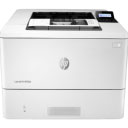
惠普hp 150nw打印机驱动
惠普150nw打印机驱动惠普150nw打印机驱动是一款专门针对惠普旗下产品惠普HP Color Laser 150nw打印机匹配的驱动工具。如果您配置的是该款打印机,并在在安装后电脑出现不能正常识别的情况,则需要安装本驱动工具,安装此驱动后才可以正常工作并解决打印机无法正常连接电脑打印的问题。同时站为用户提供惠普150nw驱动,可支持LaserJet系列型号,适用于Windows 7 / Windows 8 / Windows 10 32/64位操作系统,安装时,软件会自动扫描打印机,并在线安装驱动,简单易用。惠普150nw打印机驱动是专为该型号打印机打造的,想要打印机正常的工作就必须下载对应的驱动,同时安装了驱动还可以解决打印机在日常使用中出现的各种各样问题,欢迎有需要该驱动的前来下载安装! 惠普150nw驱动安装教程 1、从本站下载惠普150nw打印机驱动压缩包后,将其解压后即可看到32/64位的驱动适配版本; 2、根据自己的电脑操作系统选择安装32/64位,小编以64位为例双击启动exe; 3、出现此界面后点击下方的继续按钮; 4、勾选左方的协议后点击右侧的下一步; 5、耐心等待驱动安装; 6、出现此界面是因为没有连接打印机设备,勾选上方方框,点击下方跳过; 7、安装成功,至此惠普150nw驱动安装教程完毕。 。 惠普150nw驱动无线设置教程 1、第一步bai是确保可以通过ip访问打印机,如下图所示; 2、然后在“网络”列中,选择并单击“无线配置”选项; 3、然后在无线配置界面,选择右侧的“开”按钮; 4、然后在网络名称中找到个人无线名称; 5、然后在验证框中输入无线密码,验证成功后,选择“应用”按钮; 6、最后即可成功使用无线连接。 惠普150nw驱动特点 功能强大的超薄设备 智能设计,节省空间 家庭办公用户和小型工作组的理想之选 更低成本、卓越效果 精致小巧的打印机 更低成本、卓越效果 紧凑的硒鼓设计 节省办公空间和资源 基本参数 产品类型:A4彩色激光打印机 分 辨 率:600×600dpi 最大幅面:A4 打印速度:黑白18页/分钟;彩色4页/分钟 打印内存:128MB 接口类型:USB2.0;支持有线/无线网络打印 硬件ID:USBPRINT\HPHP_Color_Laser_15015D9 注意事项 1、电脑中如果有之前安装的打印机驱动,建议卸载; 2、电脑安装打印机驱动前必须关闭杀毒软件防火墙(比如windows防火墙,360杀毒软件,电脑管家,安全卫士)等具有拦截功能的程序; 3、打印机只连接电源线,开机就绪,无指示灯闪烁,只是屏幕无报错提示; 4、USB连接:安装驱动前,打印机的USB不要连接到电脑上,直到驱动安装提示连接设备时,再将USB连接到电脑上; 5、网络连接:安装驱动前,将打印机连接到网络,打印配置页并查看配置页上的打印机IPV4地址。
更新时间:01-03 星级: 大小:46.88M查看详情 -

WordFIX官方版(Word文档修复软件)
WordFIX官方版是一款非常实用的word文档修复工具,相信很多朋友都遇到过这样的情况:想要打开一个word文档,却提示因文档损坏而不能打开,这是一个非常烦恼的问题,文档中的内容不多还好,要是内容很多又比较重要的话,如果不修复重新编辑浪费许多时间,所以可使用文档修复工具进行修复,目前市面上有许多的word文档修复工具,哪款比较好用,能快速修复文档呢?小编推荐这款WordFIX修复工具,界面干净简洁,操作简单方便,使用它可以帮助你快速修复损坏的word文档,支持恢复文本,图像,字体,表格,样式,页面和段落格式,目录,词汇表,链接,书签和图表等所有的word文档里的数据,保证恢复的和之前一样。而且整个过程是自动的,不需要您亲自动手操作,无任何专业技能,使用非常简单,是办公人员必备的一款工具。有需要的朋友欢迎下载体验。 软件特点 1、恢复所有数据 WordFIX支持恢复文本,图像,字体,表格,样式,页面和段落格式,目录,词汇表,链接,书签和图表等所有的文档数据。 2、最快的修复速度 使用此软件实现即时恢复。 3、最容易使用 此软件是用于恢复Word文档的最简单的程序。我们的软件将引导您完成恢复过程,直到您将恢复的文档打开在您面前。该过程是自动的,不需要技术技能。 4、支持恢复非西方字符 正确恢复非西方字符。它在每种情况下和文件的每个部分恢复Unicode。 功能介绍 1、支持打不开的文档修复 2、支持打开乱码文档修复 3、支持office文档遇到问题需要关闭时的数据修复 4、支持文件打开提示“打开文件错误”情况下数据修复 5、WordFIX支持版本包括office2003、office2007、office95等多版本 软件亮点 1、可快速修复因各种原因坏损的word文档文件中的文字信息,表格,图片等内容 2、支持多种版本的word文件的修复,支持批量修复,内置强力修复算法,支持对严重坏损的文档文件中的文字部分修复 3、采用先进的标准算法,可以取出文件中包含的文字,表格,图片等内容 4、支持以文档DOC,文本方式,进行结果输出,较适用于各种原因坏损的文档
更新时间:01-03 星级: 大小:3.9M查看详情 -

mfperfhelper.dll
mfperfhelper.dll是用户电脑中一个很需要的文件。如果某天你的电脑上少了这个文件,可能某款游戏或者是程序在运行的过程中会造成闪退或者是直接无法启动,电脑提示出现“mfperfhelper.dll丢失”有或者是“计算机找不到mfperfhelper.dll”的提示,不需要担心,只需要来本站直接搜索这个文件的dll下载就可以下载,然后进行安装修复了,超级简单,方便用户修复这种问题。 使用说明 1、解压下载的文件。 2、复制dll文件到系统目录下。 3、系统目录一般为:C:\Windows\System32 64位系统为C:\Windows\SysWOW64 4、最后点击开始菜单————运行————输入regsvr32 mfperfhelper.dll后,回车即可解决错误提示。 mfperfhelper.dll文件需求情况 1、游戏、应用、软件内部等无法正常运行 2、打开应用程序时提示缺少dll文件 3、系统运行中出现dll缺失的提示弹窗 更新说明 1、以上文件是专门为缺少运mfperfhelper.dll文件提供的
更新时间:01-03 星级: 大小:626K查看详情 -

AMpe工具箱官方版
AMpe工具箱是一款功能齐全,专为电脑爱好者精心设计的的Pe启动工具箱,主要是对系统安装的需要USB设备启动的写入PE程序,AMpe工具箱界面简洁,占用资源少,支持SATA,傻瓜式操作,兼容性强,对大多数人来说已经足够使用了!AMPE工具箱全部为message启动方式,兼容性更好,内置小工具大都来自网络,轻便、一流的唯美界面赢得广大用户的青睐 。安装本软件不会存在目标系统被修改的问题,拥有一个功能强大而且干净的pe环境;通过它傻瓜式的操作你可轻松快速掌握一系列操作,制作U盘时你可隐藏分区;会有备份功能以防急时之需;制作的iso格式启动盘会根据你的需要选择量产或者刻盘。同时软件界面比以前的版本更干净、简单唯美,使用方便,成了广大用户的首选。 注意事项 1、必须管理员权限操作写入U盘或安装到硬盘. 2、写入USB设备之前关闭一切防护软件避免拦截导致不能执行操作. 3、因为USB接口的兼容性,请到USB2.0接口写入U盘操作. 4、各种U盘和主板相互识别能力是千差万别不同的 5、建议用质量好一些的SLC或者MLC颗粒U盘制作启动,商业数量劣质产品写入后PE损坏不能启动或者不能正常识别. 6、写入后可见区为NTFS格式,方便大于4GB以上文件拷入,可见区随意格式化不影响启动. 7、擦除数据功能是指删除所有隐藏区和可见区,还原默认为单分区FAT32格式 功能特色 1、UD隐藏区启动..相当于软碟通的USB-HDD隐藏,PC启动选择USB设备常规启动. 2、高端隐藏区二分区,写入USB-HDD+高端隐藏区,写入USB设备后PC启动时支持默认BIOS启动或UEFI启动. 3、UD+高端隐藏三分区,写入UD区和USB-HDD+高端隐藏区,写入USB设备后支持BIOS或UEFI启动. 4、安装硬盘启动,系统下安装,加载到内存启动,启动时选择PE启动,支持格式化系统盘,日常安装系统维护之用,如需卸载的话再次打开写入自动判断提示 常见问题 一、UD多功能版本保存ISO和fba找不到文件了 1)建议保存在C盘,一般不会出问题 二、拷贝文件到U盘 USB3.0设备插入U3接口传输速度很慢怎么办? 1)可以用芯片检测工具查看,如果显示是USB2.0设备协议,那就是需要安装USB3的驱动了 三、关于Diy问题,有些人想替换自己的那些东西,目前UD版可以替换message文件菜单,UD+uefi三分区Diy暂无,也不能做修改,否则主程序不会启动. 1)如果你是高手的话写入U盘以后可以替换,但是注意高端隐藏区容量
更新时间:01-03 星级: 大小:640M查看详情 -

ConEmu(dos仿真软件)
ConEmu是一款dos仿真器,也可以说是cmd程序增强软件。相信大家对cmd都非常的熟悉了吧,只要输入相关的命令就可以很快的打开你想要的东西。而今天为大家介绍的这款ConEmu可以模拟dos环境运行cmd,让cmd使用更加方便,支持复制和粘贴操作,支持多窗口运行cmd,让cmd运行不再受限,而利用ConEmu就可以完美的粘贴了。对于常用cmd来说是非常有用的,当然平时大家也可以用。欢迎前来下载使用! 安装教程 1、解压数据包用鼠标双击“ConEmu.exe”打开,选择合适自己电脑系统的安装。 2、进入安装向导后,点击“next”进入下一步 3、选择同意相关协议即可 4、选择安装位置建议最好不要安装到系统中 5、点击安装指组件 6、等待安装完成即可 ConEmuDOS系统仿真器怎么切换中文 进入ConEmu软件可以在语言选择中,选择简体中文即可! 功能介绍 1、支持窗口大小调整; 2、在一个窗口中支持多个标签; 3、标签编辑器,浏览器,面板和控制台; 4、正常,最大化窗口和全屏图形模式; 5、窗口的字体样式:标准,小巧,禁用; 6、窗口字体:家庭,高度,宽度,粗体,斜体,等等; 7、使用控制台同时对不同部位的正常/粗体/斜体字体; 8、光标:标准的控制台(horisontal)或GUI(垂直); 8、为/ BufferHeight模式:垂直滚动使用键盘; 10、显示完整的编辑器/浏览器中的最后一个命令的输出(1K +线); 11、拖放(资源管理器风格) 更新日志 v230724版本 conemu#2536:不要在标题报告中发出控制字符(功能修复)。 l10n:翻译已更新
更新时间:01-03 星级: 大小:5.56M查看详情 -

ltdis13n.dll文件
ltdis13n.dll是用户电脑中一个很需要的文件。如果某天你的电脑上少了这个文件,可能某款游戏或者是程序在运行的过程中会造成闪退或者是直接无法启动,电脑提示出现“ltdis13n.dll丢失”有或者是“计算机找不到ltdis13n.dll”的提示,不需要担心,只需要来本站直接搜索这个文件的dll下载就可以下载,然后进行安装修复了,超级简单,方便用户修复这种问题。 使用说明 1、解压下载的文件。 2、复制dll文件到系统目录下。 3、系统目录一般为:C:\Windows\System32 64位系统为C:\Windows\SysWOW64 4、最后点击开始菜单————运行————输入regsvr32 ltdis13n.dll后,回车即可解决错误提示。 ltdis13n.dll文件需求情况 1、游戏、应用、软件内部等无法正常运行 2、打开应用程序时提示缺少dll文件 3、系统运行中出现dll缺失的提示弹窗
更新时间:01-03 星级: 大小:110K查看详情 -

Alternate Font Sizer(Win10字体修复工具)官方免费版
Alternate Font Sizer(Win10字体修复工具)官方免费版是一款轻量级的能够帮助用户调整windows 10系统字体大小的系统工具,实际上它同样可以用来调整windows 7,如果你正在使用笔记本电脑或者高分辨率的显示器,那么Windows系统的默认字体可能会较小,从而使的文件名、窗口标题、菜单文字难以阅读和容易造成视觉疲劳,虽然通过控制面板调整DPI(缩放与布局)可以解决,但这样很有可能造成图标变的模糊。这个时候你就能够使用Alternate Font Sizer这款软件来解决这个问题。使用Alternate FontSizer,您可以轻松地一键修复字体显示问题,实用又方便。 尽管Windows 10给用户带来许多好处,但它也有缺点。 例如,当您调整桌面的字体大小时,显示会自动缩放。 通过快速设置操作,您可以轻松设置字体配置。并且这款软件是一款完全免费的工具,如果你需要他,那就赶紧点击下载安装使用吧。 软件原理 由于windows的系统文字的字体大小都是保存在注册表中的,Alternate Font Sizer通过读取注册表中的对应注册表项来获取这些值,并显示在软件界面中。 这样一来,你只需要修改这些值就可以改变系统文字的大小,各种图标也会维持原来的大小。由于无需改变dpi,不改变dpi也就不会影响到图标的显示,图标不会因为受到dpi改变的影响进行放大,避免导致图标模糊和出现色块。 软件功能 1、备用FontSizer具有许多可以调整的参数,并支持IfHeight 2、还支持IFWiDth模式设置,支持IfOrientation,支持IfWeight 3、可以在软件中设置文字样式,可以查看设置效果 4、软件界面简洁,适合需要调整桌面DPI的朋友 5、Support,斜体,IfOutPrecision,IfClipPrecision 6、支持IfPitchAndFamily,IfQuality,IfFaceName 7、支持十六进制值,可以选择安全模式 软件特色 1、Alternate FontSizer提供字体设置功能,可以在软件中修改标题字体 2、可以在软件中手动设置大小,如果文字太大,会自行缩小 3、支持图标字体设置,在软件界面中调整Microsoft Yahei字体 4、支持菜单字体设置,您还可以在Win桌面上调整菜单字体 5、支持短信字体设置,设置字体为短信内容的文字大小 6、软件界面可以查看DPI参数并显示当前调整的DPI值 更新日志 v1.330版本 1、修复bugbr 2、优化部分功能br
更新时间:01-03 星级: 大小:995K查看详情 -

X-Ways Forensics(取证分析软件)
X-Ways Forensics中文版是一款取证分析软件,软件功能性强大,分析数据准确率高,软件内置Windows注册表查看器,支持各种版本的windows操作系统,同时还支持恢复上次窗口状态、最大化编辑窗口、在cfg文件中保存程序设置、根据磁盘中的位置排序分区、自动检测删除的分区、改变磁盘访问方式等多种功能。除此之外,X-Ways Forensics中文版可随身携带,能够通过U盘在任意Windows操作系统下使用,无需安装。X-Ways Forensics中文版能通过MPlayer或Forensic Framer,根据用户自定义的时间间隔,从视频文件中提取静态图像,这样就能在必须查看不恰当或非法内容时大大减少要查看的数据。非常的实用方便,感兴趣的用户可以下载体验一下试试看哦! X-Ways Forensics(取证分析软件)特色 1、德国数据分析软件,数据恢复软件,十六进制编辑器和磁盘编辑器。 2、用于取证搜集、数据恢复、文件分析和编辑、底层数据处理和安全领域收集文件报告。 3、预设winhex.cfg配置,默认启动简体中文, 4、xwforensics.exe重命名winhex.exe,软件启动也就是WinHex 5、重置选项临时路径X-Ways Forensics(法证授权版)包括MPlayer + 查看器组件。 6、Forensics提供了专家许可后的WinHex之外许多其它高级功能。7、包含插件:MPlayer 2018 x64 8、包含插件:Outside In Viewer v8.5.4 9、含WinHex Forensic Editon x86/x64 软件功能 1、记录并追踪已浏览的文件。 2、把源文件链接到外部文件,例如,原文件的翻译版、解密版或更改后的版本。 3、能够分析检查抽取出的电子邮件数据,支持Outlook (PST/OST)注, Exchange EDB, Outlook Express (DBX), AOL PFC, Mozilla (包括 Thunderbird), generic mailbox (mbox, Unix), MSG, EML。 4、生成一个功能强大的事件列表,生成该列表的时间戳来自:所有支持的文件系统,操作系统(包括事件日志,注册表,回收站等),文件内容(例如,邮件头,exif时间戳,GPS时间戳,最后打印时间;浏览器数据库,skype 聊天记录,通话记录,文件传输记录,创建的账户信息……)。 5、在分析中引入时间的纬度,按照时间顺序展示事件发展延伸的整个过程。在时间线中,事件以图形显示,可方便地查看某活动在哪个时间段活跃,哪个时间段不活跃。只需点击鼠标即可快速过滤某个时间段的事件。 6、拥有基于签名和专门算法的文件类型自动验证功能。 7、可标记文件,并将所标记的文件添加至自定义案件报告中。 8、自动生成HTML格式案件报告,可以用Word查看并编辑。 9、案件报告中可关联文件注释或过滤信息。 10、软件窗口左侧显示目录数结构,能够浏览并标记相关目录及子目录。 11、在扇区视图模式下,可同步显示对应扇区的文件和目录。 12、强大的动态过滤功能,能以文件类型、哈希库、时间、文件大小、注释、报告表等方式组合进行文件过滤。 13、通过递归浏览功能,同时显示所有目录下的文件和删除数据。 14、能从硬盘或者硬盘镜像中复制文件,内容可包含相应文件的完整路径,还可包含或排除文件闲置区域的数据,或将文件闲置区域的数据单独导出或全部导出。 软件优势 1、书签和注释。 2、支持20种数据类型解释。 3、自动识别丢失/删除的分区。 4、创建证据文件中的文件和目录列表。 5、使用模板查看和编辑二进制数据结构。 6、磁盘克隆和镜像功能,进行完整数据获取。 7、数据擦除功能,可彻底清除存储介质中残留数据。 8、在NTFS卷中为文件记录数据结构自动加色。 9、可以运行在Windows FE中等Windows环境。 10、配合F-Response可进行远程计算机分析。 11、可从磁盘或镜像文件中收集残留空间、空余空间、分区空隙中信息。 12、强大的物理搜索和逻辑搜索功能,可同时搜索多个关键词。 13、查看并获取 RAM和虚拟内存中的运行进程。 14、多种数据恢复功能,可对特定文件类型恢复。 15、基于GREP符号维护文件头签名数据库。 16、能够非常简单地发现并分析ADS数据(NTFS交换数据流)。 17、支持多种哈希计算方法 (CRC32, MD4, ed2k, MD5,SHA-1, SHA-256, RipeMD...)。 18、无需修改原始硬盘或镜像纠正分区表或文件系统数据结构来解析文件系统。 19、可分析 RAW/dd/ISO/VHD/VMDK 格式原始数据镜像文件中的完整目录结构,支持分段保存的镜像文件。 20、支持磁盘,RAID,扇区大小为8KB最大2TB的镜像的完全访问。 21、支持对JBOD、RAID0、RAID 5、RAID 5EE, RAID 6, Linux软RAID, Windows动态磁盘和LVM2等磁盘阵列。 22、支持FAT12, FAT16, FAT32, exFAT, TFAT, NTFS, Ext2, Ext3, Ext4, Next3, CDFS/ISO9660/Joliet, UDF文件系统。
更新时间:01-03 星级: 大小:72.93M查看详情 -
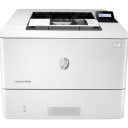
惠普hp150a打印机驱动
惠普hp150a打印机驱动是一款专门针对惠普旗下产品HP Color Laser 150a打印机匹配的驱动工具。如果您配置的是该款打印机,并在在安装后电脑出现不能正常识别的情况,则需要安装本驱动工具,安装此驱动后才可以正常工作并解决打印机无法正常连接电脑打印的问题。同时站为用户提供惠普hp150a驱动,可支持LaserJet系列型号,适用于Windows 7 / Windows 8 / Windows 10 32/64位操作系统,安装时,软件会自动扫描打印机,并在线安装驱动,简单易用。惠普hp150a打印机驱动是专为该型号打印机打造的,想要打印机正常的工作就必须下载对应的驱动,同时安装了驱动还可以解决打印机在日常使用中出现的各种各样问题,欢迎有需要该驱动的前来下载安装! 惠普150a驱动安装教程 1、从本站下载惠普150a打印机驱动压缩包后,将其解压后即可看到32/64位的驱动适配版本; 2、根据自己的电脑操作系统选择安装32/64位,小编以64位为例双击启动exe; 3、出现此界面后点击下方的继续按钮; 4、勾选左方的协议后点击右侧的下一步; 5、耐心等待驱动安装; 6、出现此界面是因为没有连接打印机设备,勾选上方方框,点击下方跳过; 7、安装成功,至此惠普hp150a驱动安装教程完毕。 惠普hp150a驱动使用教程 一、打印 1、将存储设备连接到打印机上,点击【打印文档】。 2、选择文件,设置份数,点击【确定】。 3、等待打印完成即可。 二、扫描 1、将要扫描的纸质文件放置在玻璃板上。 2、在屏幕上点击【扫描到】,设置文件名和文件类型,点击【保存】。 3、等待扫描完成,如果只有一页点击【完成】,有多页点击【添加页面】更换玻璃板上的文件即可。 惠普hp150a驱动特点 1、无线连接 使用双频wifi和wifi直连,保持连接。 2、安全可靠 内置安全特性,持续保障您的生意。 3、双面打印 默认双面打印设置,节约纸张。 4、经典品质 精简设计,经久耐用。 基本参数 产品类型:A4彩色激光打印机 分 辨 率:600×600dpi 最大幅面:A4 打印速度:黑白18页/分钟;彩色4页/分钟 打印内存:64MB 接口类型:USB2.0 硬件ID:USBPRINT\HPHP_Color_Laser_15015D9 注意事项 1、电脑中如果有之前安装的打印机驱动,建议卸载; 2、电脑安装打印机驱动前必须关闭杀毒软件防火墙(比如windows防火墙,360杀毒软件,电脑管家,安全卫士)等具有拦截功能的程序; 3、打印机只连接电源线,开机就绪,无指示灯闪烁,只是屏幕无报错提示; 4、USB连接:安装驱动前,打印机的USB不要连接到电脑上,直到驱动安装提示连接设备时,再将USB连接到电脑上; 5、网络连接:安装驱动前,将打印机连接到网络,打印配置页并查看配置页上的打印机IPV4地址。 系统要求 Windows 10、8.1、8、7(32 位或 64 位) 2 GB 可用硬盘空间 CD-ROM/DVD 驱动器或因特网连接,通用串行总线 (USB) 端口
更新时间:01-03 星级: 大小:23.44M查看详情 -

C盘清理助手(C盘文件清理)
C盘清理助手是一款专门用来清理电脑系统盘垃圾的实用软件,软件具备了简单直观的操作界面,启动程序后软件自动检测windows临时目录以及浏览器临时目录的占用空间大小、子目录个数、文件个数,并预计清理后节省的空间大小,最后即可一键执行清理。C盘清理助手可以快速全面扫描C盘并清理各种临时文件,从而释放C盘内存,给电脑盘腾出更多的空间,给系统一个更大的运行空间,软件体积极小,几乎不占内存,点击即可直接运行,打开即可自动显示Windows和浏览器中的临时目录数量;C盘清理助手还可以清除各种临时缓存文件,给电脑盘腾出更多的空间,给系统一个更大的运行空间。 C盘清理助手绿色版软件无需安装,双击打开即可,直接在本站下载解压包打开就能够畅享,更易上手使用,亲测可用,下文还附带详细的使用方法,有兴趣的小伙伴快来下载C盘清理助手绿色版体验吧! C盘清理助手(C盘文件清理)特色 1、C盘清理助手绿色版通过清理windows临时目录以及浏览器临时目录,从而释放C盘空间 2、支持自动检测windows临时目录占用的空间大小、子目录个数、文件个数 3、自动检测浏览器临时目录占用的空间大小、子目录个数、文件个数 4、自动预计清理后为您节省的空间大小 5、一键式清理,使用非常的便捷 功能介绍 1、智能扫描出C盘的所有垃圾文件 2、智能扫描Windows临时目录中的垃圾文件,和浏览器缓存目录等各种临时目录 3、智能扫描浏览器缓存目录中的垃圾文件 4、一键清除所有垃圾文件,让你的电脑飞起来 C盘清理助手(C盘文件清理)使用方法 1、启动C盘清理助手绿色版软件,进入如下所示的软件主界面 2、自动检测windows临时文件以及浏览器临时文件占用空间、子目录、文件个数 3、自动预计清理后可以为您节省的空间大小 4、点击马上清理按钮,即可执行清理操作 5、弹出垃圾文件已经清理完毕的提示,点击确定 6、注意 开始扫描,软件将自动清理垃圾文件,请不要随意中断扫描 扫描结束,软件会自动清空回收站,如有重要文件,请先将其移出回收站
更新时间:01-03 星级: 大小:543K查看详情 -

themeservice.dll
themeservice.dll是电脑中一个必不可缺的dll文件,许多的游戏或者软件运行都需要它的支持,如果没有这个文件可能会造成一些游戏或者软件运行不了。假如您的系统提示“丢失themeservice.dll” 或者“计算机无法找到themeservice.dll”等信息,请不用担心,您可以在本站下载该文件进行安装修复一下即可。 修复方法 第一步:您从我们网站下载下来文件之后,先将其解压(一般都是zip压缩包)。 第二步:然后根据您系统的情况选择X86/X64,X86为32位电脑,X64为64位电脑。 如果您不知道是X86还是X64,您可以点此链接检测。 第三步:根据软件情况选择文件版本。此步骤比较复杂,如果是Windows的dll文件。 版本号以5.0开头的或含有 nt 一般是windows2000的文件。 版本号以5.1开头的或含有 xp、xpsp1、xpsp2、xpsp3 信息的一般是windowsXP的文件。 版本号以6.0开头的或含有 longhorn、vista 信息的一般是windowsVista的文件。 版本号以6.1开头的或含有 win7 信息的一般是windows7的文件。 版本号以6.2开头的或含有 win8 信息的一般是windows8的文件。 版本号以6.3开头的或含有 win8.1 信息的一般是windows8.1的文件。 版本号以10.0开头的或含有 win10 信息的一般是windows10的文件。 如果不是windows的dll文件,则需要灵活查看版本号、描述、网友提供的信息、以及相关dll的版本号去判断。 四、修复教程 1、解压下载的文件。 2、复制文件“themeservice.dll”到系统目录下。 3、系统目录一般为:C:\WINNT\System32 64位系统为C:\Windows\SysWOW64 4、最后点击开始菜单-->运行-->输入regsvr32 themeservice.dll后,回车即可解决错误提示。 缺少引发电脑故障 1、桌面图标无法删除 2、网络游戏打不开 3、电脑无故蓝屏 4、电脑没声音 5、桌面无法显示 6、主页被修改为网址导航
更新时间:01-03 星级: 大小:20K查看详情 -

亚太小霸王解锁免费版
亚太小霸王是一款简单易用且功能全面的安卓刷机助手,这款软件界面清爽,操作使用简单,支持所有的安卓手机,包括有华为、小米、魅族、oppo、vivo等,全方位满足用户的日常刷机需求。除此之外,它可以自动识别型号,并在极短的时间内破解手机的账户和屏幕,然后辅助您完成刷机。与此同时,软件与一般刷机软件不一样的是除了刷机之外,还可以刷机、读写分区、提取驱动、改串、基带修复、搽除账户等等功能,可以有效的解决手机在使用中出现的各种问题。现实生活中当我们忘记手机的锁屏密码的时候,一款能够强制破解密码、或者刷一个新系统的软件是非常的不错的,使用场景可以说是相当的广泛。功能实用性强,能够让你轻轻松松一键刷机,快速恢复原厂功能,令你的手机不再卡顿,不仅适合维修人员使用,也适合二手手机销售时使用。 功能介绍 1、支持所有品牌和型号的安卓手机。 2、支持快速刷机。 3、支持破解账户。 4、支持破解屏幕锁。 5、支持破解云锁。 6、支持读写分区。 7、支持提取驱动。 8、支持改串。 9、支持基带修复。 10、支持擦除账户。 亚太小霸王使用教程 1、打开亚太小霸王解锁破解版软件; 2、小编使用的是魅族手机,因此在主界面选择品牌:魅族,然后安装驱动(其他品牌手机同理); 驱动为自动安装,如果弹出窗口,请点继续安装过程如下图所示: 3、“执行解除屏幕锁”。 在操作界面左侧选择对应的机型,然后点击右上角的解锁按钮,接着点击“执行解除屏幕锁”。 4、“按照软件提示操作”。 按照软件提示进行操作,关机状态下按住音量下按键插入数据线。 注:关机状态下按住音量下插线。 5、“拔掉数据线” 大约20秒左右软件会提示“请拔掉数据线”,按提示操作。 6、“请再次插入数据线” 当拔掉数据线后软件接着会提示“请再次插入数据线”,请按照提示操作,大约十几秒后软件提示解锁完成。 7、“屏幕锁解除完成” 然后拔掉数据线按住开机键10秒左右即可开机进入系统,屏幕锁解除完成。 使用说明 一、注意事项: 1、解锁是通过MTK USB Prot进行联机 2、手机如果进入Fastboot模式请退出重试 3、解锁是在手机完全关机状态下,按住音量下,插入数据线自动联机4.解锁的手机如果是在开机状态下,平台操作会后,插线,按住音量下+开机键,10秒后自动连机 5、解锁之前,可以先安装好驱动,联机后自动会启动安装好 二、关于刷机说明: 1、魅族手机有些无法进入卡刷模式,或者因为新版本出来后,资料包大于磁盘容量无法放入 2、还有一些是解锁过程中,操作失误导致不开机的 3、这些机器请登录亚太技术联盟论坛下载对应机型的原厂资料 4、一般选择flyme固件下载即可,然后通过幻影刷机通调入TXT的配置文件进行刷机 5、一键傻瓜式刷机,操作简单方便 三、强制关机方法: 1、插上充电线,按住开机键不松 2、直到显示充电的电池符号 松手 , 拔线 3、手机就关机了 常见问题 1、过MTK USB Prot在线解锁。 2、如果电话进入快速启动模式,请退出并重试。 3、解锁是指在手机完全关闭后,按住音量不放,插入数据线即可自动连接。 4、如果未锁定的手机处于开机状态,则在平台操作会话后,插入电缆,按住音量调低+电源按钮,手机将在10秒钟后自动连接。 5、解锁之前,您可以先安装驱动程序,并且在线后安装会自动开始。 6、某些魅族手机无法进入刷卡模式,或者由于发布新版本后数据包大于磁盘容量,并且由于解锁过程中的操作错误而无法打开其中一些,请登录到亚太技术联盟论坛下载相应型号的原始数据,通常选择flyme固件下载,然后通过幻像闪存将TXT配置文件传输到闪存。 更新日志 v3.5版本 1、修复oppo A57解锁定屏问题 2、修复oppo R9S解锁定屏问题 3、修复VIVO x9s 解锁定屏问题 4、修复VIVO xplay6 解锁定屏问题 5、修复VIVO y66i 解锁定屏问题 6、修复VIVO y67 解锁定屏问题 7、修复VIVO x9 x9/x9splus解锁定屏问题 8、修复VIVO Y66L 解锁定屏问题 9、修复VIVO y55 解锁定屏问题 10、增加强开驱动(安装驱动) 11、优化华为解锁访问服务器
更新时间:01-03 星级: 大小:611.88M查看详情 -
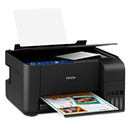
惠普HP m42525dn打印机驱动
惠普HP m42525dn打印机驱动是一款专门针对惠普旗下产品HP LaserJet M42525dn打印机匹配的驱动工具。如果您配置的是该款打印机,并在在安装后电脑出现不能正常识别的情况,则需要安装本驱动工具,安装此驱动后才可以正常工作并解决打印机无法正常连接电脑打印的问题。同时站为用户提供惠普m42525dn驱动,可支持LaserJet系列型号,适用于Windows 7 / Windows 8 / Windows 10 32/64位操作系统,安装时,软件会自动扫描打印机,并在线安装驱动,简单易用。惠普HP m42525dn打印机驱动是专为该型号打印机打造的,想要打印机正常的工作就必须下载对应的驱动,同时安装了驱动还可以解决打印机在日常使用中出现的各种各样问题,欢迎有需要该驱动的前来下载安装! 惠普m42525dn驱动安装教程 1、从本站下载惠普HP m42525dn打印机驱动压缩包后,将其解压后即可看到32/64位的驱动适配版本; 2、双击exe文件开始安装,进入安装界面后点击接受; 3、你可以自己选择安装目录,也可以默认为【C:\Users\ADMINI~1\AppData\Local\Temp\HP LaserJet M42525dn】地址,点击安装; 4、等待一会,正在安装解压文件; 5、安装之后,进入驱动安装界面,提供了自动安装、引导安装、添加打印机三种安装方式; 注意:安装前请先将打印机连接号,并开机; 6、不同的安装方式过程大致相同,小编此次以自动安装为例子,点击自动安装运行; 7、弹出驱动安装器,点击下一步即可; 8、安装过程十分迅速,安装后点击完成关闭安装程序; 9、以上就是惠普m42525dn驱动的全部安装教程了,希望能帮助到大家。 惠普m42525dn驱动安装后不能打印怎么办? 一、连接问题: 从最基本的开始,首先检查打印机与连接是否有问题(连接打印机的打印线最好是接到主机背面),其次看下打印机的电源是否开启,上面的电源指示灯是否有亮。这里就不多说了,你懂的。 二、端口问题: 1、如果打印机的连接没有问题那么接下来我们可以看下打印机的端口设置是否正确。 2、以Win7系统为例跟大家介绍下打印机端口的查看及修改方法(Win XP系统的操作方法是一样的,可以直接参考。Win 10 略有不同后面有说到) 3、Win7系统 点击 开始——设备和打印机(打开控制面板也可以找到设备和打印机) 4、在打印机上面点右键,选“打印机属性”。 5、Win 10 系统也是打开控制面板,打印机和扫描仪,点击打印机(这里是直接点一下左键哦),选 管理。 注:小编以联想M7400为例。 6、点击打印机属性 7、切换到端口选项,打印机的连接线不同,所以端口的类型也不一样,在这里跟大家说下LPT端口和USB00x端口的区别, 8、这种线是LPT端口打印线,早已经过时了,现在的电脑很多连这种接口都没了,这种接口一般用在比较旧的针式打印机和喷墨打印机上面,用这种线连接的就要选LPTx端口。 9、这种是USB打印线,目前主流的都在使用,用这种线连接的就要选USB00x端口。 10、端口错了是打不了的,很多用户都是这里错了,用USB线连的这里却勾选的却是LPT端口。如果是这里错了只要改成相应的就行了,修改方法很简单,按住右边的滚动条往下拉, 11、选择USB00x开头的空端口,然后点确定。 12、如果用USB线连接的这里却没有USB00x端口,多数是由于连接问题或打印机没开机,可以把打印机连接到主机背面或换一条打印线连接并开机。 基本参数 产品类型:A3黑白激光多功能一体机 产品功能:打印/复印/扫描 分 辨 率:1200×1200dpi 最大幅面:A3 打印内存:512MB 打印速度:25页/分钟 硒鼓型号:HP 334A 接口类型:USB;支持有线网络打印 硬件ID: 【打印】USBPRINT\Hewlett-PackardHP_Laf026 【扫描】USB\Vid_03F0&Pid_0E71&MI_00 惠普m42525dn驱动特点 全面升级,更稳定,更高品质 内置一体式墨仓设计 一体化设计,稳定无忧;身材娇小,释放桌面空间 智能灌墨系统 智能灌墨系统,轻松加墨不脏手 差异化卡口设计,告别错误灌墨,无需挤压,自动识别灌墨状态 注意事项 1、电脑中如果有之前安装的打印机驱动,建议卸载; 2、电脑安装打印机驱动前必须关闭杀毒软件防火墙(比如windows防火墙,360杀毒软件,电脑管家,安全卫士)等具有拦截功能的程序; 3、打印机只连接电源线,开机就绪,无指示灯闪烁,只是屏幕无报错提示; 4、USB连接:安装驱动前,打印机的USB不要连接到电脑上,直到驱动安装提示连接设备时,再将USB连接到电脑上; 5、网络连接:安装驱动前,将打印机连接到网络,打印配置页并查看配置页上的打印机IPV4地址。
更新时间:01-03 星级: 大小:33.43M查看详情
