
系统工具
-

FirPE维护系统
FirPE维护系统是一款系统预安装环境(Windows PE),具有简约、易操作等多种特点优势。该工具以U盘作为使用载体,空间更为充分,携带更为方便。同时整合了各种装机必备工具,有效的提高了系统的安装效率。可以帮助大家便捷的安装、维护系统。还支持安装插件,用户可自由选择需要使用的插件,会自动加载插件包。并且采用了经过优化的U盘三分区方案,同时支持BIOS(Legacy)与UEFI两种启动模式。结合一贯的“双PE分治”理念,两个PE分别接管不同的硬件范围,可在支持主流硬件的基础上,同时兼容以往多数旧硬件。U盘PE所在分区于系统下自动隐藏,PE区与数据区分别独立,便于使用者对数据的各项操作。系统保证无病毒无推广无流氓,非常的干净清爽,使用起来十分人性化。个别杀软会将主程序或PE内工具软件报毒,还请理性判断,同时建议使用国外优质杀软或者国内良心的火绒。FirPE维护系统将为大家带来全新的用户体验!有需要的用户可以下载使用! 功能特色 1、系统安装; 2、系统备份; 3、系统维护; 4、轻度办公。 FirPE维护系统制作启动盘并进入PE教程 1、准备工作 一个最少8G的U盘(建议16G或以上) 下载好的系统镜像。 2、制作PE启动盘 首先下载FirPE 下载完毕后,打开FirPE并且插♂入U盘 确认“待写入U盘”为您刚刚插♂入需要制作PE启动盘的U盘后点“全新制作”。 (默认配置即可,无须和上图的选项一致) 点击按钮前请确定U盘内的重要数据已备份好。 (默认配置即可,无须和上图的选项一致) 点击按钮前请确定U盘内的重要数据已备份好。 喝杯茶稍等几分钟~ 此时PE启动盘已经制作完毕,点击“完成安装”并准备好重启电脑安装系统。 3、复制镜像文件(可选) 把下载的系统镜像复制到U盘内(放在哪里无所谓,只要是放在U盘就行) 如出现空间不足请存放空间较大的分区。 4、进入PE 首先插上U盘(电脑当然要重启啦) 狂按下一个快捷键(不同的电脑的快捷键是不一样的) 嫌麻烦直接 F10 F11 F12 ESC 一起狂按。 设置完毕理论上会看到这个界面。 然后根据需要选择(新机型选择Win10PE,老机型选择Win03PE) 注意事项 1、请以管理员身份运行FirPE写入器。 2、请预先准备好U盘,推荐16G或以上。 3、请尽可能选择速度和体制好的U盘,某些较差的控制芯片或盘体将可能导致制作失败。 4、请在制作前备份U盘内重要数据,避免出现不必要的问题。 5、个别杀软会将主程序或PE内工具软件报毒,还请理性判断。 6、移动硬盘USB转接芯片的优劣,将导致制作成功与否或可否正常启动。 7、FirPE 工具为外置转内置,移除U盘不影响 FirPE 的正常使用。 软件说明 1、关于内核: Win10PE采用Win10XPE,Win10XPE是FirPE的基础,同时,在这个基础上做出了很多修改,部分支持文件参考于其他PE内核。 Win03修改自USBOS内核,修改了一些配置及细节。 2、关于WinPE模块: WinPE模块需在已制作好FirPE的U盘下,追加其他WinPE。 使用方法:下载需要追加的WinPE模块,点击“安装WinPE模块”。 3、关于插件: 从FirPE-V1.4.5起开始兼容Edgeless插件,用户可自由选择需要使用的插件,但目前还无法保证100%兼容性,如有疑问请联系我们修复。 启动Win10PE后会自动加载插件包,Win03PE需要手动加载(只支持部分插件) 插件包使用方法: ①下载插件包 ②将下载的插件包放入U盘的 \FirPE\Resource 目录内即可(无需解压!无需解压!无需解压!) 4、其他说明: 系统保证无病毒无推广无流氓,如下载后发现有任何病毒推广流氓行为,请留言,我们将为您排查问题~ 如被国内杀软提示有病毒,那大概都是误报,同时建议使用国外优质杀软或者国内良心的火绒~(这是不是有一种钦定的感觉?) FirPE内的源代码遵循MPL 2.0开源协议,请勿用作商业用途。 如需对FirPE进行修改并发布,在发布/宣传页面(包括官方网站)均必须出现显眼的”此作品修改自FirPE“字样并存在FirPE官网的超链接(不得将其故意缩小、添加删除线或放置在二级及以上级菜单/页面内) 常见问题 1、问: FirPE写入器选项要设置吗?怎么设置? 答: 一般默认设置即可,无需手动再设置。 2、问: WinPE是否带有一健还原或类似于一健还原的功能?都支持什么格式?纯净吗? 答: 有的,EasyRC支持 GHO WIM SWM ESD ISO,DISM++支持 WIM SWM ESD。工具保证无病毒无推广无流氓。 3、问: 怎么判断我的电脑是新机型还是旧机型? 答: 一般直接进入Win10PE,Win10PE无法进入时则考虑Win03PE。 4、问: 为什么启动U盘没有显示引导菜单,直接进入PE了? 答: 正常现象,BIOS启动模式才会显示引导菜单,UEFI启动模式只能引导Win10PE,故不显示引导菜单,直接进入Win10PE。 5、问: Win10PE可以连接WIFI吗? 答: 一般是支持的。Win10PE默认自带了大部分网卡驱动,但还无法支持所有的网卡设备,您可自行下载“万能网卡插件”使用。 6、问 : 为什么启动盘制作完成后只能看见EFI分区? 答: 启动盘制作失败,请重新制作。 7、问: 为什么制作U盘启动盘后显示两个盘? 答: 正常现象,Win10原生支持U盘分区,目前还没有办法完全隐藏U盘启动分区[EFI分区]。 8、问: 为什么Win03PE蓝屏? 答: 多半是新机型,新机型直接进入Win10PE就可以了。 9、问: 为什么进不了PE(卡LOGO)? 答: 可能是硬盘的问题,可以用DOS版DiskGenius修复硬盘试试。 10、问: FirPE内核是哪里来的?是修改别人的吗? 答: Win10PE采用Win10XPE生成,Win03修改自USBOS内核。 11、问: FirPE有没有后门/暗柱之类的?初始化配置有没有加密? 答: 系统保证无病毒无推广无流氓。如还不放心,可查看PECMD.ini配置文件(未加密) 12、问: 这款PE系统能不能直接安装在电脑上当主系统用? 答: 可以,不过不建议。FirPE只是一个预安装环境,永远无法替代20G左右的桌面系统。 更新日志 v2.0.3版本 Win11PE 更新 内核版本至26100.3037 更新 迅雷SDK_2.86.100.11 更新 Windows Login Unlocker V2.3.0.6404 更新 CGI V6.0.0.5 更新 FastCopy V5.8.1.0 更新 WinNTSetup V5.4.1.0 更新 WinHex V21.4.0.0 更新 Aida64 V7.60.7300 新增 EXT4分区支持 新增 Win+X快捷键支持 新增 查看本地系统信息 新增 多显示器管理 变更 截图工具为ScreenCapture 更新 网卡驱动 更新 硬盘驱动、触摸板驱动 修复 部分电脑打开硬盘分区软件卡死BUG 修复 加载本地驱动选项无效BUG 修复 Win+D 白屏BUG 优化 自动连接本地保存WIFI 优化 开始菜单快捷方式名称 优化 默认硬盘图标 优化 桌面desktop.ini隐藏 其他 延续 V1.9.2 Win03PE 变更 内核文件位置为Boot目录 新增 管理组件 新增 查看本地系统信息 新增 显示器检测工具 新增 键盘检测工具 新增 FastCopy 新增 EXT4分区格式支持 更新 上游USBOS驱动 更新 CPU-Z 更新 PECMD 更新 Bootice V1.3.4 更新 WinContig V2.3.0 更换 DiskGenius V4.3.0 优化 高清壁纸 优化 WinNTSetup程序体积 优化 隐藏任务栏快速启动栏 优化 初始化代码 优化 默认分辨率 优化 挂载ISO镜像文件 优化 开始菜单项目 优化 开始菜单快捷方式名称 优化 X盘名称(WinPE) 修复 7-DATA硬盘图标不显示 删除 Easy Recovery FirPE写入器 新增 大容量U盘提醒 新增 PXE网启-文件注入接口 优化 个性化目录接口形式(自解压) 优化 提示逻辑 优化 PBR写入 优化 转换数据区格式 优化 API写入文件(使用Imdisk挂载隐藏分区) 优化 还原空间分配盘符 优化 三分区获取U盘总空间 优化 PXE引导文件 优化 UD分区判断版本 其他 延续V1.9.2 ISO合盘 更新 wimboot
更新时间:01-03 星级: 大小:1.02G查看详情 -

Aiseesoft MobieSync(手机数据传输工具)
Aiseesoft MobieSync是一款专业的手机数据传输软件,软件能够在手机和PC之间随意的传输文件,以实现文件同步。同时还内置了转换器,将HEIC格式文件转换为常见的格式,不会有质量损失。Aiseesoft MobieSync可以帮助您轻松地在iPhone/iPad/iPod/Android和计算机之间,iOS设备和Android之间传输照片,视频,歌曲,联系人等各种文件,还具有许多强大的功能,如联系人备份/恢复,铃声制作,HEIC转换器等,以确保您可以更好地管理手机数据;Aiseesoft MobieSync还可以将PC上的文件复制到IOS设备,从而实现数据同步和备份,如果要制作手机铃声,也可以满足要求,使iOS数据传输不再是一个麻烦。 软件特色 1、转移照片 Aiseesoft MobieSync在手机之间或手机和电脑之间传输所有有意义照片的好帮手,JPG,PNG或HEIC中的壁纸,专辑封面等图像受到高度支持,可以在iOS设备和Android之间共享,也可以从手机到/从手机与计算机共享 2、分享音乐 无论您是想将铃声,语音备忘录,有声读物等传输到电脑,还是将音乐,iTunes U,Podcast等从PC转换为iPhone,iPad,iPod,Android,甚至在手机之间共享音乐,都可以提供帮助您可以使用USB电缆轻松地在计算机上实现目标 3、通讯录同步 想要将iPhone联系人转移到计算机进行备份,还是将所有重要联系人从旧iPhone同步到新的Android手机,直接完成联系人转移作业,所有联系信息,如联系人姓名,电话号码,图像,地址,电子邮件等,都可以轻松保存 4、移动视频 想要将电影和iTunes U从电脑加载到手机吗?希望从手机到电脑添加电视节目,播客等?希望在手机之间分享音乐视频?以软件完成任务,只需点击一下,您就可以简单地在iPhone,Android和计算机上同步所有视频 5、备份消息 手机上的所有类型的信息都带有许多个人和有用的信息,有时,您需要将这些常见文本消息或iMessage从iPhone或Android手机备份到计算机,您可以依靠这个功能强大的邮件传输工具来帮助您轻松地同步邮件 6、一键备份和还原 如果您没有时间处理大量联系,只需使用该软件帮助您一键处理它们,它允许您将iPhone和Android上的所有联系人备份到计算机,并通过一次单击将联系人备份文件从计算机直接恢复到设备 功能介绍 1、传输数据 可以在PC、iOS与Android设备之间快速传输片、音乐、视频、联系人、短信 2、转换HEIC的照片 无法在计算机上打开HEIC照片?此HEIC转换器功能可以帮助您将HEIC转换为JPEG/PNG,而不会造成任何质量损失 3、制作铃声 易于使用的iPhone铃声制作和传输工具,可帮助您用自己喜欢的音乐创建M4R iPhone铃声 4、快速组织 手机上的文件混乱了吗?Aiseesoft MobieSync可以帮助快速组织它们,它使您可以一键式在相册,音乐/视频播放列表,组联系人等之间移动文件 5、更改设备名称 可以是iPhone名称编辑器,它可以将您的iOS设备名称更改为您想要显示给他人的名称 6、查看设备信息 您可以直接通过软件查看该信息,例如设备类型,容量,使用空间,电话序列号等 7、一键备份和还原 Aiseesoft MobieSync可以一键备份所有数据,然后一次将备份恢复到您的设备或计算机
更新时间:01-03 星级: 大小:239.93M查看详情 -

Allway Sync 21(多文件夹同步软件)专业免费版
Allway Sync Pro 21是一款轻巧易用的多文件夹同步软件,该软件采用了先进的同步算法,让用户能够在各大设备中进行数据的同步。除此之外,这款软件界面清爽简洁,功能非常强大,能够在个人计算机,笔记本电脑,USB驱动器等之间同步数据,满足用户的使用需求,非常方便好用。并且通过allway sync软件,用户可以让电脑中的几个不同文件夹之间互相同步,而且也能与网络邻居、FTP、WebDAV、移动硬盘等文件夹进行同步,目前能够支持winxp到win10系统,并且支持简体中文,绝对是用户最佳的同步助手。 与上一版本相比,Allway Sync Pro 21拥有简易直观的操作界面,支持超过30种语言,致力于带给用户轻松、便捷的使用体验。同时软件还拥有数据压缩和加密功能,能够帮助用户的隐私安全;支持多目录同步,可以同时同步两个以上的目录,能够提高用户的备份效率,节省你的宝贵时间。另外全新的Allway Sync Pro 21优化了很多的功能,让用户使用起来更加的流畅;并且还可以将移动设备(USB密钥,闪存驱动器)与本地驱动器或任何其他设备同步。 PS.本次为你带来的是Allway Sync Pro 21专业免费版,下方附带可使用的专业版激活码,小编亲测有效。 allway sync 21专业免费版 1、在本站下载,解压后得到allway sync pro 21中文原程序和注册码; 2、选择:我接受许可协议的条款,点击“install”; 3、软件安装需要一些时间请耐心等待即可; 4、点击“finish”即可退出安装向导; 5、安装完成,退出向导并运行软件,在language中选择(chinese)中文; 5、选择帮助-激活专业版; 6、输入注册信息“ALL-119E-1645-REWF”,进行注册激活即可(该激活码是当前可使用的,亲测有效) 7、最后便会提示你注册成功,以上就是allway sync pro 21安装全部过程,用户可以免费使用。 软件特色 1、真正的同步 在台式机,笔记本电脑,平板电脑等之间同步数据。 2、可靠的数据备份 在家庭和办公室计算机,NAS,外部驱动器之间复制和备份数据 3、远程同步 通过本地网络或Internet更新和备份文件。 4、多个目录支持 一次同步两个以上的目录。 5、可移动设备支持 将可移动设备(USB密钥,闪存驱动器)与本地驱动器或任何其他设备同步。 6、云存储同步 同步和备份支持的在线存储服务,FTP或WebDAV服务器等数量。h3>功能介绍1、同步所有设备 在台式机,笔记本电脑,平板电脑等设备之间同步数据。 2、易于使用的用户界面 易于使用的Windows图形用户界面。 3、同步历史记录 在本地数据库中跟踪文件的修改和删除,因此Allway Sync知道文件的真实历史记录-无需询问任何不必要的问题。 4、差异报告 生成同步文件夹之间差异的完整报告。 5、同步任何文件系统 Allway Sync实际上支持任何文件系统(FAT,NTFS,SAMBA,Netware,X-Drive等)。 6、同步多个文件夹 能够同步两个以上的文件夹。 7、多个同步作业 为任意数量的文件夹集(多个作业)指定独立的同步参数。 8、随身携带数据 或仅与可移动设备(USB闪存盘,闪存驱动器)同步,以便始终随身携带数据。 9、灵活的配置 灵活的配置和定制。 10、真正同步 执行真正的双向和n向文件和文件夹同步。忘记备份和还原例程。 11、防止数据丢失 我们创新的专有算法不依赖于系统时钟的准确性或网络连接质量。因此,Allway Sync有助于防止数据丢失。 12、检测删除可以 很好地同步文件夹。Allway Sync会检测何时将文件夹从一台设备中删除,并将它们从任何其他相应的同步目标中删除。 13、备份和还原 如果以单向同步模式运行Allway Sync,则是备份和还原文件的好方法。 Allway Sync 21 pro使用说明 Allway Sync 21 pro采用了创新的同步算法,结合了可靠性和具有极其易于使用的界面,在台式电脑,笔记本电脑,USB驱动器之间同步数。 下面以备份FTP服务器为例,如果你有多台服务器需要备份,可以单击菜单栏上的同步组-->>新建同步组(Ctrl+N)具体步骤如下: 一、单击左边下拉箭头 ①、】在下拉框中,选择那个地球 ②、FTP服务器,然后点击“配置” ③、按钮 配置界面如下 依次填入服务器路径、登陆账号、密码以及FTP端口,确定返回 二、依次设定FTP服务器④和本地计算机⑤欲同步的目录路径, 三、再选择同步方向更改⑥(默认是双向),是单向备份还是各向(双向同步) 1、单向同步: 将此文件夹指定为基准文件夹,其它文件夹在同步后将与此文件夹完全相同 2、各向同步: 根据各文件夹的更动情况,自动将各文件夹的内容更新为最新的版本 3、自动同步删除: 如果在一个文件夹中,有文件或目录被删除了,在同步时删除此同步组中其它目录中的的对应文件。(至少要运行一次完全同步后才能跟踪删除操作) 这里第七下载需要提请注意的是自动同步删除,默认是未选中的。 因为这里涉及到一个安全问题,如果服务器硬盘出现故障或网络问题导致文件读不出来,那么就有可能软件分析时会认为文件不存在,这样一来本地以前的备份文件就可能被删除。 四、一切就绪,可以正式开始同步操作了,先单击分析⑦按钮,软件会比较两个文件夹的不同,给出提示信息,如下图 第一次分析完成之后必须确认⑧才可以同步,当一切确定无误,那就开始同步⑨吧,剩下的工作就是等了
更新时间:01-03 星级: 大小:19.33M查看详情 -

VerHelp.dll
若是软件无法正常运行,提示没有找到VerHelp.dll或是缺少VerHelp.dll这个问题而运行不了。出现这个原因的问题有很多,不过,其中很大一部分都来源于下载了某些文件带有木马、病毒等,感染了directX的相关文件并进行了加载。所以缺少该dll会导致软件无法正常运行,而VerHelp.dll是存放在Windows系统文件夹中的重要文件对于系统正常运行来说至关重要,而你要做的便是重新下载安装一个未被影响的VerHelp.dll文件,而本站特地为你提供此dll的下载。 VerHelp.dll使用方法 1、解压下载的文件。 2、将dll文件放到提示丢失的文件的程序目录下。 3、如果第2步是行不通的,将文件放到系统目录下。 C:\Windows\System (Windows 95/98/Me) C:\WINNT\System32 (Windows NT/2000) C:\Windows\System32 (Windows XP, Vista) C:\Windows\System32 (Windows 10/8/7/2008r2/2012) C:\Windows\SysWOW64 (Windows 10/8/7/2008r2/2012) 4、最后点击开始菜单-->运行-->输入regsvr32 VerHelp.dll后,回车即可解决错误提示。 主要症状 1、游戏等应用程序无法正常运行。 2、打开应用程序时提示缺少dll文件。 3、系统运行中出现dll缺失的提示弹窗。
更新时间:01-03 星级: 大小:46K查看详情 -

白云端一键重装系统
白云端一键重装系统是一款操作简单,方便实用的重装系统软件。软件主要有智能、简单、快速、纯净四大特色,提供系统重装、资料备份、资料还原、一键备份、一键还原等主要功能。不比市面上其他的装机软件,白云端一键重装软件绝对永久免费,不需要任何电脑技术,不需要任何光驱和U盘,只要你有网,只要你识字,点击鼠标就能快速的安装系统。白云端一键重装软件支持Windows系列的所有系统不管是32位的还是64位的,都提供系统安装,提供安装的系统都是绝对原版纯净的,非常安全。软件重装系统前还能备份你电脑上的资料和系统文件,让您不失去重要的数据文件,不小心删除的文件数据也能够还原,让您再也不用担心。白云端一键重装软件操作简单,实用方便,小白都能变成电脑高手,欢迎有需要的下载体验! 软件特色 1、操作简单 只要鼠标点一点,重装系统 不求人; 2、无需工具 只要电脑能上网, 装啥系统任你挑; 3、无人值守 只要步骤走完了,不必待 在电脑旁; 4、极速引擎 只要网络连通了,迅雷高速帮你下; 5、技术全面 只要电脑能开机,大师总 能显威力; 6、稳定可靠 只要硬件没有坏,系统运行就是快; 功能介绍 1、傻瓜式的流水线操作 2、专为电脑菜鸟精心设计,无需任何技术即可完成整个系统重装操作,重装系统只需简单几步流水线操作流程即可。 3、智能化检测分析机制 4、自动智能化检测当前电脑信息,自动分析当前电脑是否适合使用系统之家一键重装,不强制安装,保证安装后系统的可用性。 5、系统版本选择多元化 6、内置WinXP、Win7、Win8、Win10系统供用户选择安装,大大提高了重装系统的可选择性和灵活性。 7、新技术p2p极速下载 8、采用全新p2p技术,内置云加速内核组件,实现将下载速度提升到极致,100%确保以最快的速度完成整个系统的重装。 9、这款白云端一键重装大师能解决你电脑出现的问题,告别U盘,光驱重装系统,就用系统之家一键重装软件。 图文教程   一、首先下载这款高大上的白云端一键重装大师软件,(点击下载),然后双击打开,看到如下界面,点击“开始重装系统”   二、软件会自动检测您的电脑环境,你不需要任何操作。   三、白云端贴心功能之资料备份:如果桌面或者文档再或者收藏夹里有重要资料,建议点击备份数据(系统安装完后,请再次运行软件选择资料还原即可)   四、聪明的白云端软件已经为你智能云匹配了一款最适合你电脑的系统,建议初级用户直接点击“立即重装”(非初级用户可以自选喜欢的系统也可以的)  五、系统选定后软件会从云端开始转送系统到你的电脑,这里你可以去泡杯咖啡慢慢品偿或者去忙你的其它事去吧,一会回来就可以看到全自动无人值守安装系统了。   六、以下的系统自动安装过程截图,请你欣赏大气美观,纯净稳定的系统是如果安装到你电脑里的吧。白云端的一键重装软件好用,更重要的是白云端的系统更好用,安全稳定、纯净快速,是您居家旅行必备系统,也是菜鸟变高手的必备宝典,当然也是让你的女盆友、男盆友对你刮目相看的利器哦。  至此,WIN10.x64位完整安装并完美激活,亲是不是很简单呀,那就赶紧下载体验一下白云端的神奇高大上吧; 注意事项 1、重装系统前建议把桌面资料和收藏夹资料备份好以免丢失 2、请尽量退出国内杀毒软件的运行,有利于下载速度的提升和完整安装 常见问题 重启黑屏失败的原因? 1、主引导分区损坏,无法正常引导系统重装工作; 2、C盘容量空间不足,导致系统无法启动安装或者安装到一半无法继续进行;比如原C盘容量仅有20G,安装的是xp系统,现在升级安装win7系统那么明显是容量不足的,因为win7系统安装完后最大可能占用到40G磁盘空间; 3、下载的系统文件损坏; 4、用户有错误操作; 5、其它因素。 解决方案:使用U盘工具或者带工具的系统光盘,使用里面的diskgenius将C盘格式化后再重建主引导分区,然后再利用PE系统安装系统。
更新时间:01-03 星级: 大小:9.2M查看详情 -

我的日记本电脑版
我的日记本电脑版是一款小巧简洁的日记软件,拥有它你可以创建多个笔记本,并且还可以对文字进行记录,设置文字的格式等等。同时,为了方便用户日后查找日志,它还支持添加多种格式的日记——将每页添加不同颜色的标签,最主要同时你还可以设置密码登陆哦,不用担心别人偷看了。另外,值得一提的是我的日记本拥有导出为PDF的功能,随时保存你所有的条目非常易于使用却又非常全面,在主屏幕上的所有笔记不被美丽的视图所覆盖让你的日记更加的丰富多彩,欢迎喜欢的朋友下载使用! 软件特色 1、可以对文字进行记录。 2、可以设置文字的格式。 3、可以像日记本一样翻页。 4、支持导出。 5、可以当做便签使用。 6、支持创建多个日记本。 7、软件支持加密,可按标签分类进行信息查找。 功能介绍 一、容易使用及美观 1、非常易于使用却又非常全面; 2、在主屏幕上的所有笔记不被美丽的视图所覆盖; 3、轻易地在你的日记条目间切换; 4、图像添加/编辑/删除功能; 5、拥有出色的图库视图的图像库; 6、为你的每日条目作出很好的概述; 7、快速添加、编辑和删除条目; 8、漂亮的表情符号 - 使你的心情和感觉更为显著; 9、搜索功能 - 快速并轻易地对你的日记进行搜索; 10、导出为PDF的功能 - 随时保存你所有的条目。 二、安全及私密-密码保护 1、密码锁功能,保护你的秘密; 2、4位PIN码; 3、密码更新、恢复和删除功能; 4、超过5分钟不活动后自动锁定。 三、可定制 1、多种颜色样式供你选择; 2、可定制的字体大小; 3、提醒功能。 软件亮点 1、安全和私人日记 设置日记密码并保护您的生活日记安全,在几秒钟内解锁日记,同时又不用担心忘记您的日记密码。 2、超多可自定义功能 在线日记,心情日记,图片日记,回忆,游记提供多种精致的主题供您选择,使您的每篇日记都变得更加生动迷人。 3、深色主题 撰写日记时支持添加字体效果,可爱贴纸,快来试试你的日记可以变得多美丽。
更新时间:01-03 星级: 大小:3.07M查看详情 -

流星数据恢复软件(硬盘数据恢复工具)
流星数据恢复软件是一款电脑硬盘数据恢复工具,软件可以帮助用户针对不同情况提供多种恢复方式,找到最适合的那个恢复方案,不管是分区丢失或打不开还是误格式化、误删除,都可以利用它来帮助您,操作十分方便,只需要点几下鼠标就能够快速恢复电脑数据。流星数据恢复软件可恢复分区丢失,分区打不开,误删除 误格式化等多种情况的数据 ,多种恢复方式针对不同的情况采用最合适的恢复方案,另外针对磁盘打不开提示未格式化或者目录或目录损坏且无法读取等状况也可以用RAW恢复;流星数据恢复软件对于物理磁盘的恢复,合适的数据恢复类型,分区突然丢失,重新安装系统只有C盘,重新安装系统重新分区,分区软件调整分区大小,当分区损坏或丢失时,磁盘如果管理显示状态未初始化,软件无法直接识别分区,需要从物理磁盘执行扫描。有兴趣的小伙伴快来下载体验吧! 软件特色 1、先进的备份技术捕获 2、备份和恢复分钟 3、保存磁盘的完整映像 4、灵活的数据恢复软件 5、独特的和快速的数据恢复技术 6、存储备份数据和恢复任何地方 7、任何系统支持 8、虚拟,物理和更多的支持 9、网络备份恢复,还有更多 流星数据恢复软件使用方法 1、如果是win7以上的系统,右击流星数据恢复软件图标选择以管理员身份运行,否则可能打开后看不到盘符 2、针对某个分区恢复适合的数据恢复类型有,文件误删除、格式化、分区无法访问、无法读取、文件或目录损坏、磁盘结构损坏、参数错误、未格式化、磁盘管理控制台视图不是最新状态、文件突然丢失、等具体某个分区出现问题时用这种方式恢复 3、是针对物理盘进行恢复的,适合的数据恢复类型有,分区突然丢失了,重装系统只剩C盘、重装系统时重新分区了,用分区软件调整分区大小时某个分区损坏或者丢失,磁盘管理显示状态没有初始化等,软件不能直接识别到分区的,需要从物理盘进行扫描恢复 4、如果不知道自己丢失分区的硬盘属于哪个硬盘,可以右击桌面计算机图标-管理-磁盘管理可以看到具体每块硬盘的分区分布图 功能介绍 1、流星数据恢复软件可恢复分区丢失,分区打不开,误删除 误格式化等多种情况的数据 2、多种恢复方式针对不同的情况采用最合适的恢复方案 3、针对磁盘打不开提示未格式化或者目录或目录损坏且无法读取等状况也可以用RAW恢复 4、操作方便,只需要点几下鼠标就能够快速恢复电脑数据
更新时间:01-03 星级: 大小:7.31M查看详情 -

FoneLab Android Data Recovery(数据恢复)
FoneLab Android Data Recovery是一款十分实用的安卓端数据恢复软件。相信说道数据这一词时大家都不陌生吧,同时大家也都明白数据的重要性吧,或多或少也应不小心的操作导致误删一些比较重要的信息之类的问题吧,或许你也尝试过通过一些手段成功的寻找到这些数据,但过程却并不轻松吧。而这次为大家带来的同样也是一款数据恢复软件,该款软件主要面对的是安卓用户们制作的,通过该款软件可以在没有备份的环境下尽最大的可能性帮助用户们恢复数据,其中在数据的恢复类型上来说就包含了照片、文档、联系人、附件之类的文件内容呢,十分的全面哦。而在操作方面软件用的可视化的界面进行进行操作的,用户们只需要根据自己需求点击所需要的服务即可,其他的软件都会帮助我们搞定的,而我们只需要耐心等待即可。 软件功能 1、从Android手机中恢复 直接从设备恢复Android数据而无需备份文件。 2、从SD卡中恢复 从SD卡轻松恢复Android数据。 3、从SIM卡中恢复 从SIM卡轻松恢复Android数据。 4、恢复丢失的联系人,消息,消息附件和呼叫日志 联系是Android用户的关键信息之一。失去联系有时意味着失去与重要朋友的联系。FoneLab Android数据恢复可以帮助您恢复联系人,文本内容和附件。 5、在Android手机/ SD卡中取回照片,音乐和视频 当您发现由于某些错误或事故而丢失照片/音乐/视频时,这会令人头疼。借助FoneLab Android数据恢复,您可以找回丢失的媒体文件,这对您来说可能是宝贵的。 6、恢复各种文件 有时,手机可以替代USB闪存盘来存储数据。无论文本文件还是Word内容,FoneLab都能恢复您Android手机上丢失的文档。 7、Android数据备份和还原 备份和还原Android数据。 8、损坏的Android手机数据提取 修复Android异常问题。 软件特色 1、可用于标准移动设备,平板电脑和SD卡的数据恢复。 2、在某些情况下,文件可能会因意外删除,设备故障,外部损坏,操作系统或生根错误,密码锁定,系统崩溃或病毒,黑屏而丢失。该软件用于恢复 个人消息,呼叫历史记录,联系信息和媒体文件。 3、它还用于制作现有移动设备数据的备份副本。 4、用户可以保存其通话记录和文本联系人与他们的联系人重新连接。 5、它还可以挽救文档数据。 6、可以恢复任何联系信息,如用户名,职位,手机号码和电子邮件地址。 7、可以选择将联系人信息导出为CSV,HTML和VCF等文本格式。 8、恢复的呼叫记录仍包括姓名,手机号码,日期,呼叫类型和呼叫持续时间。确保所有呼叫日志都受到保护并保留其数据。 9、恢复Android手机上的重要联系人,短信和通话记录。 10、从破碎,破损,水损坏的Android设备中抢救数据。 11、预览并选择要恢复的内容。 12、准备好将Android备份到电脑。
更新时间:01-03 星级: 大小:1.67M查看详情 -
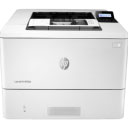
惠普DeskJet 1110喷墨打印机驱动
惠普DeskJet 1110喷墨打印机驱动是专门针对惠普旗下产品惠普HP DeskJet 1110 打印机而打造的一款专业驱动工具。当你的HP DeskJet 1110 打印机在安装后,电脑出现不能正常识别的情况,这时候就需要安装本驱动工具了。这款软件可以很好的解决你的打印机无法正常连接电脑打印的问题,让用户的工作更加高效。本站为用户提供的是惠普1110驱动,该版本可支持DeskJet列型号,安装时,软件会自动扫描打印机,并在线安装驱动,简单易用。惠普1110打印机驱动是专为该型号打印机打造的,想要打印机正常的工作就必须下载对应的驱动,同时安装了驱动还可以解决打印机在日常使用中出现的各种各样问题,欢迎有需要该驱动的前来下载安装! 惠惠普1110恢复出厂设置教程 1、在打印面显示面板中查看IP地址,如果手动设置过就可以直接使用。 2、进入管理首页,在菜单中点击进入【系统】。 3、进入系统界面在左侧的导航菜单中"保存和恢复"。 4、对于设置完成后已经正常使用的可以做一个保存备份,这样下次出错时就可以直接恢复了。 5、保存下来是一个XML文件,点击【选择文件】按钮,找到备份的配置文件。 6、点击【装入】,就完成配置的恢复了。 7、点击【恢复默认值】按钮,可以快速的进行设置重置,也就是恢复出厂设置。 惠普1510驱动基本参数 类型:家用打印机 最大打印幅面:A4 打印速度:黑白:20ppm 彩色:16ppm 最高分辨率(dpi): 1200×1200dpi 墨盒结构:一体式墨盒 接口类型:USB2.0 内存:集成式网络打印:惠普1110打印机驱动免费版不支持网络打印 自动双面打印:手动 介质类型:普通纸,相纸,宣传册纸 介质尺寸:A4,B5,A6,DL信封 纸张容量(张) :标配:60页(信封5只) 注意事项 1、电脑中如果有之前安装的打印机驱动,建议卸载; 2、电脑安装打印机驱动前必须关闭杀毒软件防火墙(比如windows防火墙,360杀毒软件,电脑管家,安全卫士)等具有拦截功能的程序; 3、打印机只连接电源线,开机就绪,无指示灯闪烁,只是屏幕无报错提示; 4、USB连接:安装驱动前,打印机的USB不要连接到电脑上,直到驱动安装提示连接设备时,再将USB连接到电脑上; 5、网络连接:安装驱动前,将打印机连接到网络,打印配置页并查看配置页上的打印机IPV4地址。
更新时间:01-03 星级: 大小:124.48M查看详情 -

Alternate Directory免费版(强制磁盘文件删除工具)
Alternate Directory免费版(强制磁盘文件删除工具)是一款十分出色的强制磁盘文件删除工具,软件可以强制删除文件夹,将里面保存的数据以及进程删除,从而释放磁盘空间,这款软件操作还是很简单的,可以直接在软件界面选择一个文件夹删除,可以选择将删除的内容保存到回收站,方便您以后将该文件夹恢复。Alternate Directory免费版提供了清理硬盘磁盘、诊断磁盘两大功能,可以轻松的删除磁盘中的无用文件释放磁盘空间,另外有时候我们移动或删除一个文件的时候,系统会提示当前文件正在使用中,无法直接删除,该软件就可以强制删除它;Alternate Directory免费版可以轻松的删除磁盘中的无用文件释放磁盘空间,还能支持用户自定义添加或删除文件类型,用户可以在选项菜单中找到你要扩展或限制不必要的文件列表,有兴趣的小伙伴快来下载体验吧! 功能介绍 1、可以选择文件夹删除 2、可以对电脑上的任意文件夹删除 3、支持清理磁盘功能,当你选择文件夹以后就可以点击清理 4、支持诊断功能,立即对当前添加的文件夹内容识别 5、支持删除对话框功能,提醒你是否需要删除文件 6、支持日志记录功能,方便你以后通过日志查看删除的内容 7、支持保存日志、打印预览、查看日志、启用日志、归档日志、清除日志 8、支持打开日志文件夹,支持最近打开的文件 软件特色 1、清理不必要的文件释放磁盘空间 2、按诊断检查,按清理磁盘开始清理 3、Alternate Directory免费版可以选择磁盘或特定的文件夹 4、不必要的文件都有特定的文件类型 5、在选项菜单可以扩展或限制文件类型 6、用显示删除对话框和删除到回收站 Alternate Directory免费版使用方法 1、打开Alternate Directory免费版软件,您可以选择直接删除,也可以选择删除到回收站 2、选择文件夹删除,在软件点击浏览就可以选择一个文件夹 3、提示清理功能,点击下方的清理磁盘就可以立即将添加的内容删除 4、提示是否对文件夹内容全部删除,点击确定 5、2个文件将被删除,将为您节省144.790.14m的磁盘空间 6、已经成功处理文件,可以继续添加文件夹到软件删除 7、这里是强制删除以及排除的界面,具体的内容自己添加
更新时间:01-03 星级: 大小:571K查看详情 -

Uotan Toolbox(柚坛工具箱)
Uotan Toolbox也叫做柚坛工具箱,是一款基于C#的开源GUI程序软件,专为满足刷机爱好者的需求而设计。软件集成了多种刷机工具,旨在简化刷机流程,让玩机用户能够轻松地进行刷机操作。Uotan Toolbox玩机工具支持刷入Recovery、修补Boot等,还具备应用管理、无级调节等功能,有需要的朋友不要错过! 软件特色 1、现代化UI,全新设计 2、跨平台支持,什么都行 3、一箱在手,天下我有 4、一键投屏,纵享丝滑 Uotan Toolbox柚坛工具箱刷机教程 新手小伙伴不知道如何使用柚坛工具箱的可以按照下列方法进行参考学习 1、打开Uotan Toolbox,点击设置 2、点击进入柚坛社区 3、找到小白刷机教程,视频教学十分详细,新手小伙伴可以对着参考学习
更新时间:01-03 星级: 大小:168.92M查看详情 -

ArtPlus Digital Photo Recovery(照片恢复软件)官方版
ArtPlus Digital Photo Recovery官方版是一款功能强大的照片数据恢复软件。使用可帮助用户从你的数码相机里快速恢复已删除的图像,支持所有流行的图像,视频和音频格式,以及恢复损坏的数码相机和手机内存卡中的文件,这是非常难得的,它可以读取目前市场上可用的所有存储卡。 ArtPlus Digital Photo Recovery可以帮助你甚至由Windows无法识别损坏的存储卡恢复您珍贵的回忆。 并收回所有流行的照片,视频和音频文件格式。恢复的方法也比较简单,就是通过扫描存储卡上面的所有文件,然后将文件展示给用户,您只需选择需要恢复的文件就好了。 支持JPG, TIF, DNG, Canon CR2, Konica-Minolta等丰富的格式,可以获取存储卡上的数据,并将其保存在计算机上以便以后处理,这样更方便。 这对于包含大量照片的大型卡(16GB及以上)尤其方便。 只需抓取损坏的信息,并在可以访问速度更快的计算机时将其保存以便进行处理,或者让更多时间让程序不间断运行。 软件功能 1、在Windows XP / Vista / 7/8上运行。 2、适用于所有类型的存储卡。 3、它将恢复删除的图像。 4、它可以从格式化的卡恢复文件。 5、它可以从损坏的卡中恢复文件。 6、恢复JPG,TIF和相机RAW文件。 7、恢复视频和音频文件。 ArtPlus Digital Photo Recovery使用教程 1、选择存储卡,点击开始! 2、等待扫描完成,预览并选择您希望恢复的图像,然后单击恢复! 3、就是这样!打开包含恢复图像的文件夹! 软件用途 1. 选择存储卡,并单击开始! 数码照片RecoveryThis将启动初步扫描,可以持续数分钟至数小时,这取决于你的电脑配置。 USB连接速度和存储卡的性质或状态。 你会看到在这个舞台上的程序窗口顶部的“工作”状态栏。你不应该打断。 也没有点击程序窗口的任何地方,除非你真的要停止扫描。 2. 等到扫描结束后,预览并选择要恢复并单击还原的图像! 数码照片RecoveryDigital照片RecoveryWhen您单击还原,您会被要求选择目标文件夹。 一旦您设置和确认目标,程序将显示恢复状态,将通过恢复已完成的消息一旦这个过程完成后会被替换。 3. 程序运行后在高级模式 大多数用户将永远不需要这种模式,所以要简化我们搬到这个选项为一个独立的工作流的恢复过程。 如果由于某种原因的典型(简易模式下)可帮不了你,只需选择从下拉菜单中选择高级模式选项,然后按照说明进行操作。 在高级模式下,您可以选择您希望只恢复特定文件类型。 也在此模式下,选择在创建存储卡图像后,该程序可以处理可能已经部分损坏甚至存储卡。 不像当他们发现存储卡的物理损坏区域的阻挡大部分恢复方案,Artplus数码照片恢复可以跳过坏扇区,并恢复恢复过程。 4. 数码照片恢复可以让你快速的存储卡上的数据 并将其保存在您的计算机进行后续处理上,当它的方便多了。 这对大卡(16GB及以上)含有大量的照片,特别方便。只要抓住损坏的信息。 并保存处理,当你有机会获得更快的计算机,或者更多的时间,让不间断运行的程序。 常见问题 1、卡未在“选择读卡器或相机驱动器”菜单中列出 可能的原因和解决方案 after插入卡后,列表根本没有刷新。 尝试单击“刷新驱动器”按钮。 2、相机软件不允许您将卡作为物理驱动器进行访问。 如果是这种情况,您可以尝试将相机连接到另一台PC或尝试使用读卡器而不是相机。 3、读卡器或卡触点脏了或读卡器未准备就绪。 检查电缆并尝试重新插入卡几次以查看它是否有帮助。 如果没有,请尝试重新启动计算机并在运行Digital Photo Recovery之前重新插入卡几次。 理想情况下,如果您有笔记本电脑或内置读卡器的PC,请尝试在该计算机上恢复该卡。
更新时间:01-03 星级: 大小:1.95M查看详情 -

UkeySoft FoneFix(ios系统修复工具)免费版
UkeySoft FoneFix是一款很好用的IOS系统修复软件。这款软件功能强大,使用简单,只需要简简单单的三个步骤就可以轻松帮助用户解决iOS / iPadOS / tvOS的问题,让用户的设备恢复正常使用,并且可以让用户正常的使用设备,不会造成设备数据的丢失,让你可以更加方便通过这款软件使用操作,快速的处理。很多时候用户在周户在用iPhone、iPad、iPod设备时,用户可能会遇到卡在恢复模式下,会这是将Apple徽标,耳机模式,黑色/红色/蓝色/白色死亡屏幕等。但是通过这款软件,可以有效果的将用户的标准模式与高级模式两种不同的恢复模式,轻松的完成对用户的设备修复能力,这款UkeySoft FoneFix就是专门用来修复苹果设备出现的问题的。 由于这款软件是付费软件,本次小编分享的还是这款UkeySoft FoneFix免费版下载。用户根据小编提供的教程操作就可以免费下载,然后免费使用了,无需充值无需激活,直接免费帮助你快速修复你的手机,能够让你的操作更加便捷,需要的可以3322软件站下载体验一下吧。 软件功能 1、修复各种iOS问题,例如恢复模式,白色Apple徽标,黑屏等。 2、使用2种模式将iOS / iPadOS / tvOS设置为正常。 3、修复您的iOS系统问题,而不会丢失任何数据。 4、一键进入或退出iDevice的恢复模式。 5、无需越狱即可降级您的iOS。 6、易于使用,无需技能。 7、与iOS 14和iPhone 12/11 / XS / XR / X等完全兼容。 UkeySoft FoneFix免费版安装教程 1、下载并解压本站提供的压缩包,得到UkeySoft FoneFix运行程序和破解文件'fix'。 2、双击setup.exe,选择语言,确定。 3、选择安装路径,系统默认为【C:\Users\Administrator\AppData\Local\UkeySoft\UkeySoft FoneFix】,点击下一步,安装。 4、安装完成不要运行程序。 5、接着将破解程序移动替换到安装目录下,接着运行程序就好了。 6、以上就是有关UkeySoft FoneFix的所有安装教程。 软件特色 修复各种iOS问题,例如恢复模式,白色Apple徽标,黑屏等。 使用2种模式将iOS / iPadOS / tvOS设置为正常。 修复您的iOS系统问题,而不会丢失任何数据。 —键进入或退出iDevice的恢复模式。 无需越狱即可降级您的iOS。 易于使用,无需技能。 与iOS 14和iPhone 11 / XS / XR/X等完全兼容。 使用说明 1、使用2种模式轻松修复iOS系统 提供了2种修复模式:“标准模式”和“高级模式”。标准模式适用于解决iOS问题而不会丢失数据,例如iPhone卡在黑白屏幕上,苹果徽标,无休止的重启循环等。高级模式可用于解决更严重的iOS系统问题和禁用的设备,但它将擦除设备上的所有数据。 2、一键进入/退出恢复模式 如果您正在为进入或退出恢复模式而苦苦挣扎,那么此iOS系统恢复软件非常友好。它支持一键进入或退出恢复模式,只需将设备连接到UkeySoft FoneFix。 3、手动维修,无数据丢失 如果您的iPhone卡在iOS系统问题中,只需单击几下,UkeySoft FoneFix就会指导您将iOS系统从异常修复为正常。此外,此iOS修复工具足够安全。它只会修复iOS系统,而不会丢失或更改任何数据。 4、绕过iTunes错误 使用iTunes备份,还原或同步设备时发生错误?iTunes使设备卡住了吗?UkeySoft FoneFix可以在几分钟内绕过iTunes错误。 5、不使用iTunes降级iOS 如果您后悔升级iOS系统,UkeySoft FoneFix可以帮助您轻松地将iOS降级到没有iTunes的先前版本。不会有数据丢失。 更新日志 v2.0.0版本 1、修复了各种iOS问题,例如恢复模式,白色Apple徽标,黑屏等 2、通过两种模式将iOS / iPadOS / tvOS设置为正常。 3、修复您的iOS系统问题,而不会丢失任何数据。 4、一键进入或退出iDevice的恢复模式。
更新时间:01-03 星级: 大小:42.92M查看详情 -

奇兔root电脑版
奇兔root是奇兔软件推出的一款手机root权限获取工具,它可以帮助用户轻松的获取手机的最高权限,让用户可以轻松卸载手机内置软件、清理后台程序、禁止软件自启。奇兔root工具也是目前支持安卓手机一键root型号最多的工具,由于root成功率高、使用方法简单,许多使用安卓手机的用户root也是以它作为首选方案。目前奇兔root工具已经整合到奇兔刷机中的一个功能了,不过以前的独立程序还是可以使用的,如果你只是需要root不要刷机等其它功能的话,使用这款软件就足够了。 奇兔root工具特点 1、Root能力强 采用多种Root方案,无论是新机型还是新系统,通通搞定。 2、支持机型多 支持市面上绝大部分的安卓手机,不再担心手机不能Root。 3、自带授权管理 Root后采用奇兔授权管理软件,保护你的手机不被流氓软件危害。 4、不断增强Root能力 奇兔Root会实时关注安卓系统的新动向,力求最快速度解决Root问题。 相关问题 1、手机Root后系统应用程序出错 不少小白用户本来就是本着 Root 手机然后精简系统预装应用,但是如果不小心删除了某些系统程序后,就会出现打开应用程序出错的问题。 其实在 Root 手机后,有些系统程序是不可以的删除的,所以精简系统的时候注意在网上查明自己机型的哪些系统应用是否可以删。 如果误删了,就可以到官方找到这个手机型号的官方 ROM 重刷就好了。或者是卸载的时候记得进行相应的备份也是不错的选择,之后需要的时候还可以恢复到手机里。 2、Root完之后手机没有信号 没有信号是不少小白用户 Root 完之后比较常见的问题之一,如果是刷机包自带 Root 的话,可能是刷机包本身的因素,这个可以通过重新刷其他可靠的Root刷机包来解决,或者是刷机之后通过「天天Root」这样的一键 Root 工具更为安全有效。 3、Root完出现进程「com.Android.phone」 一般出现「com.android.phone」的进程报错时,先试下恢复出厂设置能不能解决。 如果还遇到类似的情况出现,就需要清除数据来解决。在应用中找到「Google服务框架」,点击进入应用程序信息,清除数据。 如果不是历史残留数据,那就是不小心删除了系统软件。之前有备份的话就重新安装,没有备份也要去下载安装。还是不行的话就只能重新刷机了。 4、手机Root完后连不上WiFi 手机 Root 后出现连不上WiFi的情况,通常有两种方法来解决。 一点是先把手机的 Root 权限卸载掉。在这里先通过「天天Root」的卸载 Root 功能来解除 Root 权限。然后关机重启,开机后看看能否连上WiFi,如果可以在重新用天天 Root 尝试再一次 Root。 另外一点是,下载安装一个 RE 管理器,然后用 RE 管理器进入 system/etc/wifi 文件夹,将里面的三个文件的权限都打上勾即可。 5、手机Root完黑屏 对于出现手机黑屏这种现象,可能是由于一键 Root 的方法不符合手机型号。这时候需要关机,然后同时按住音量上下键+电源键进入 REC,屏幕上有选择清楚数据格机,完成后重启手机、耐心等待就好了。 所以也在这里建议大家在 Root 前,首先备份手机里的重要资料,这样即便是 Root 后出问题也可以及时的恢复。 更新日志 v1.2.3.9版本 1、修复1.2.3.8 xp无法卸载问题 2、更新ROOT引擎,最新支持大神F1 F2等Android 4.4机型
更新时间:01-03 星级: 大小:5.02M查看详情 -

Click To(快捷访问工具)
Click To是一款桌面快捷访问工具。Click To是来自国外的一款小巧易用软件,功能实用的快捷访问小工具。它是一款非常方便可靠的应用程序,旨在让您访问您喜欢的应用程序。本款软件是以超链接方式打开桌面上的所有内容,可以跳过应用程序之间的弯路。往往很多时候,用户在桌面没有设置桌面快捷方式时,那么就会很难找到该应用文件夹所在位置。而当你使用了本款软件时,那么当你需要添加到电子邮件中的文本,只需单击一下即可完成。Click.to将复制,粘贴和共享或搜索转换为单个操作,Clickto就会为您提供快捷方式。别看这只是个小小的操作,但很多时候正是这种便捷方式,为您节省大量时间。欢迎有需求的用户前来下载本款软件! Click To(快捷访问工具)介绍 1、选择文本,图像或文件; 2、复制到剪贴板;(例如,通过Ctrl-C) 3、单击出现的其中一个图标。 4、使用Windows剪贴板(AKA Ctrl-C),Clickto就会为您提供快捷方式。 5、Click To软件在后台运行,并在您将某些内容复制到剪贴板时显示快捷方式图标。 更新日志 v1.0.0.1524版本 1、添加了定价模型 2、德语/德语版本错误 3、修正 4、Perfomance优化 5、设计优化
更新时间:01-03 星级: 大小:5.11M查看详情 -
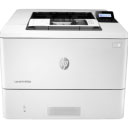
惠普HP DeskJet 2131打印机驱动
惠普HP DeskJet 2131打印机驱动又为惠普HP DeskJet 2131 一体机驱动,它是惠普旗下的一款激光打印机驱动工具,该不仅具有稳定性强、体积小巧、安装简单等特点,而且还能帮助你解决打印机无法被电脑识别的问题。同时本驱动支持Deskjet系列型号,此外该驱动会自动扫描打印机,并进行在线安装,非常的简单易用。需要注意的是,这款驱动是适用于HP Deskjet 2131打印机,而本站所提供的惠普2131驱动是专为该型号打印机打造的,用户想要打印机正常的工作就必须下载对应的驱动,为了更好的帮助小伙伴们知道如何使用这款驱动,小编在下文还附带了详细的安装教程以及使用说明,有需要这款驱动想小伙伴们欢迎前来本站免费下载安装使用~ 惠普2131打印机使用教程 1、将打印机装好,并与电脑连接好打印机USB接口线。 2、启动电脑,打开电脑光驱,插入打印机驱动光盘,在电脑上安装打印机驱动,连接打印机。 3、将打印机硒鼓墨盒放入指定位置;拉开纸盘,放入A4纸张。 4、按一下打印机右下角的“开关机”按钮,将打印机启动,按钮会变成绿色,此时我们就能够听到打印机启动的声音。 5、打开电脑,点击任务栏下方“开始——设备和打印机”,进入打印机列表界面。 6、在打印机和设备中,找到刚刚安装好的打印机,选中该打印机,单机右键,选择“打印机属性”。 7、在点开的打印机属性中,找到“常规”选项卡,点击该选项卡右下角的“打印测试页”,然后点击“确定”。 8、打印可以正常使用。 惠普2131更换墨盒方法 1、首先将新买来的打印机拆掉硒鼓的外包装黑色袋子。 2、然后将墨盒进行上下摇动,使墨盒里面的墨粉分布均匀。 3、此时再将墨盒侧面的墨盒安全密封条往外拉动,撕掉之后,墨盒才可以进行正常漏墨打印。 4、后面用手按下打印机盖板的蓝色按钮,使打印机的盖板打开。 5、然后将硒鼓按照图上的方向,水平放入到打印机里面,直到全部卡入到位即可。 6、最后盖上打印机面板,就会听到打印机检测硒鼓的安装,安装正常,面板会显示绿灯,这样问题就解决了。 惠普2131驱动特点 1、轻而易举享受多功能优势。使用可靠的多功能一体机,根据您的需要进行快速打印、扫描和复印。 2、只需几步即可运行。轻松设置这款多功能一体机,进而使用简单的控制进行打印、扫描和复印。 3、使用紧凑的多功能一体机节省空间,其设计适于您的办公桌、书架或您需要的所有安装位置。 4、使用获得能源之星®认证的多功能一体机节省资源,同时又不影响性能。 5、降低对环境的影响。使用HP地球伙伴计划,轻松免费回收使用墨盒。 基本参数 类型:彩色喷墨 打印幅面:A4 幅面 分辨率:黑白(最佳):最高 1200 x 1200 呈现 dpi彩色(最佳):最高 4800 x 1200 dpi 彩色 (使用惠普相纸打印,且 1200 dpi 输出)打印速度:黑白:最高 20 页/分钟(A4 纸);最高 7.5 页/分钟(ISO,媲美激光打印品质);彩色:最高 16 页/分钟(A4 纸)最高 5.5 页/分钟(ISO,媲美激光打印品质) 首页打印时间:黑白15秒,彩色18秒 打印机语言:HP PCL3 GUI 打印负荷:最高 1000 页 扫描类型:平板式 扫描分辨率:硬件:最高 1200 x 1200 dpi光学:最高 1200 dpi 扫描方式:面板扫描 复印分辨率:黑白(文字和图片):最高 600 x 300 dpi 彩色(文字和图片):最高 600 x 300 dpi 复印速度:黑白:最高 5 cpm(媲美激光打印品质)彩色:最高 3 cpm(媲美激光打印品质) 最大复印页数:高达 9 份 系统参数:Windows? 8.1、Windows8、Windows7、OS X v10.8 Mountain Lion、 OS X v10.9 Mavericks、OS X v10.10 Yosemite;详情见官网接口:1个高速USB 2.0端口 尺寸:425 x 304 x 149 毫米 重量:3.42千克 噪音水平:噪声功率:6.2 B(A);声压:48 dB(A); 噪声功率(复印):6.1 B(A) 支持纸张尺寸:A4、B5、A6、DL 信封 耗电量:10 瓦(打印),0.1 瓦(关机),1.9 瓦(待机),0.9 瓦(休眠) 系统要求 Windows 10、8.1、8、7(32 位或 64 位) 2 GB 可用硬盘空间 CD-ROM/DVD 驱动器或因特网连接,通用串行总线 (USB) 端口
更新时间:01-03 星级: 大小:138.1M查看详情 -

Antivirus Removal Tool2020中文版(防病毒卸载软件)
Antivirus Removal Tool 2020是功能强大而且非常好用的一款防病毒卸载软件,软件帮助用户们进行有效的软件检测,一旦查出有有毒程序能够立刻及时的进行清除卸载。毫无疑问的就是软件的卸载能力是非常强悍的,它能够在最短的时间里将有毒的软件清理的干干净净,而且不会存在什么残留的垃圾文件,即使是很难搞的一些流氓软件,那种使用电脑自身的卸载程序根本删不掉的,或者是删除了又会重生恢复,这些问题它都可以完美的帮你解决掉,就想扔垃圾一样简单让你告别流氓软件问题,并且软件还具有快捷检测功能,针对那些杀毒软件可以快速的检测到并且当你不想要这些杀毒软件的时候就可以给用户提供专用的卸载程序,将杀毒软件从你的电脑完全清理掉,这个功能还可以检测用户使用的杀毒软件是不是正规软件。 PS:本次小编为大家带来的是Antivirus Removal Tool 2020中文绿色版,无需安装,下载解压运行程序即可使用,支持简体中文,非常的方便,欢迎有需要的朋友来本站下载! 功能特色 1、标识当前安装的防病毒程序。 2、帮助确定反病毒程序的过去安装。 3、能够生成包含计算机序列号的报告。 4、一键访问Windows“添加/删除程序”。 5、Antivirus Removal Tool提供29个防病毒程序的官方专业卸载程序。 软件亮点 1、带有中文语言。默认情况下,首次运行后可能是繁体中文界面,你可以在“界面语言”菜单中更改过来。 2、界面简单,使用方便。这个软件只有一个主界面。windows中所有已安装的软件会全部显示在这里,而所有和卸载有关的功能都集中在右键菜单中。 3、单文件绿色版软件。在官网上下载后解压缩就可以使用,无需安装,更另人惊讶的是,这个软件只有一个文件哦。 4、“注册表条目”功能可以快速打开与之有关的注册表键值(注册表编辑器中显示)。 5、带有强制删除功能。使用后,所有和这个软件有关的文件和注册表项都会被清理干净哦。 软件优势 1、升级版漏洞修复-超高成功率,下载器加速下载。全面提升系统免疫力。 2、内嵌在线杀毒-现在每日23:40-次日7:40免费杀毒, 清理专家用户专享优惠。 3、历史痕迹清理-清除浏览网页、影音播放及办公软件痕迹,保护隐私。 4、全面系统修复-还原系统到健康初始状态。 5、超强文件粉碎-防止删除文件被恢复,保护隐私。 6、系统优化加速-启动项、插件联机安全分析,优化电脑速度。 7、实时自动升级-自动升级到最新状态,抵御最新威胁。 软件点评 Antivirus Removal Tool由于工具几乎包含了市面上所有流行的防毒程序制造商提供的专业卸载程序,所以软件体积有些大(162MB),但是本站提供为Antivirus Removal Tool2020中文绿色版,支持简体中文,除了将Export翻译成出口和将Run翻译成跑以外,其他完全没问题,简单又实用。
更新时间:01-03 星级: 大小:164.39M查看详情 -

WinNTSetup(系统硬盘安装器)
WinNTSetup一款Windows系统硬盘安装器,它支持从PE和本地安装系统,支持支持NT内核的系统。支持所有Windows平台,支持多系统安装、完全格式化C盘、支持创建VHD虚拟硬盘。可在Windows及PE系统下运行,允许在安装前对系统进行预优化设置、集成驱动程序、启用第三方主题支持、加入无人值守自动应答文件等个性化操作选项。可直接从硬盘安装系统,不需要光盘。WinNTSetup还附带一些系统优化功能,如:破解系统主题、无人守值安装、增加驱动、调整优化注册表选项等等。 软件功能 1、支持硬盘安装所有WinNT内核系统,包括Win10。 2、支持选择新的 Windows 安装驱动器盘符。 3、集成驱动程序: 正常 PNP 和文本模式的驱动程序也支持。 4、支持第三方未签名主题。 5、支持对系统的一些优化调整。 6、支持无人值守。 7、自动识别32位/64位。 8、支持Windows 7及更高版本的“Windows to Go”安装。 9、支持Windows 8.1 Update 1的WimBoot选项。 10、支持所有当前WIM文件:WIM / SWM(XPRESS / LZX / XPRESS HUFFMAN = Wimboot压缩) 11、支持未加密的ESD文件。(LZMS压缩WIM) 增强组件介绍 自4.0版本以后作者已集成以下扩展功能组件。 1、BOOTICE: 启动相关的维护小工具,用于安装、修复、备份和恢复磁盘(镜像)的MBR(Master Boot Record)或分区 PBR(Partition Boot Record);编辑 Windows 7/8 的 BCD;管理 UEFI 启动项。还具有磁盘扇区编辑、磁盘填充、分区管理、磁盘重分区及格式化等功能。 2、wimlib: 一个开源的类似imagex的处理wim神器,(由于imagex最新版识别不了wimboot和esd镜像,已被微软抛弃)没有Dism的各种限制支持ESD直接导出为wimboot镜像或常规压缩的镜像。 更新日志 v5.4.1版本 -添加了丢失的LANG文件夹 -bootice语言文件更喜欢MUI名称 -已禁用的多核应用程序适用于x86版本。 -已删除系统菜单集成
更新时间:01-03 星级: 大小:4.5M查看详情 -

MaxDOS工具箱
MaxDOS是一个dos工具,主要的功能就是帮助用户进行系统备份还原和差数设置的备份还原,同时还可以为用户进行一键启动的设置,可以设置一键启动maxdos和重置mbr至默认状态。设置之后,用户机可以一键清楚相应的mbr病毒如鬼影。MaxDOS内置了超过300多种的网卡驱动,可以快速帮助用户实现GHOST自动网克及DOS下访问局域网的共享资源。同时系统还支持并且引导用户自己制作DOS IMG镜像,以及支持直接启动硬盘上的光盘ISO镜像。此外,MaxDOS还支持用户一键备份硬盘中的资料,这样用户的资料将永不丢失。MaxDOS支持系统盘为NTFS分区,并支持对该分区进行读取、修改、删除以及复制等操作。支持DOS下驱动SATA,SCSI,1394,USB,PCMCIA等设备 备份操作系统 1、通过上下方向将选择“运行MaxDos工具箱增强版菜单”,按回车键“Enter” 2、通过上下方向将选择“运行MaxDos9.3工具箱增强版C”,按回车键“Enter” 3、在MaxDOS主菜单界面中选择“D.备份/还原系统”这一选项,按回车确定 4、进入“maxdos一键备份/恢复菜单”界面后,移动键盘上方向键选择“B.全自动备份系统”,按回车键进入并进行系统备份过程,静静等待系统备份过程直至完成 5、最后弹出系统备份成功提示框,并重启计算机 U盘启动快捷热键 不同的电脑和笔记本是不一样的,大概都有两种方式: 1、直接使用快捷启动项选择启动设备,比如开机按F2\F8或者F12什么的 2、部分电脑(包括台式品牌机)的快捷启动项选择的按键 F12:lenovo、Thinkpad、宏基、神州、戴尔(笔记本)、海尔、三星、富士通、东芝、方正、清华同方、技嘉、惠普(台式) F9:惠普(笔记本)、明基(笔记本) F8:华硕(台式)、明基(台式) ESC:华硕(笔记本)、索尼、戴尔(台式) 3、更多快捷热键 新功能 1、MaxDOS更新DISKGEN 4.0支持无损分区调整,具备复制删除NTFS分区中的文件(含中文)功能 2、更新引导器为最新版本,提高兼容模式,更新一键引导代码,提高兼容模式 3、MaxDOS增加快速安装功能,只需一步即可完成安装,无须旧版本的繁琐设置 4、安装程序智能判断存放备份分区,当最后分区小于2G时自动设定为其它分区 5、依旧保存高级安装功能,老玩家可使用高级安装功能自行设置安装参数 6、MaxDOS修复9.2版菜单中引导WIN7或WIN8系统失效问题。去除DISKGEN2.0版 7、修复9.2菜单中引导我的镜像,引导ISO镜像,启动PE中的错误:当镜像文件未存放在MAXDOS安装分区时会造成引导失败,修复后可放置在任意分区根目录均能正常引导 8、MaxDOS改进程序升级机制,防止升级出错,更新MEMTEST内存测试程序为5.0版 9、增加智能菜单功能,当自定义镜像或PE镜像不存在时自动隐藏对应的菜单项 10、MaxDOS增加一键备份恢复功能可替换GHOST核心功能,可自行更换为任何版本GHOST核心 11、增加自动修复程序运行出错或中断引起的错误,及增加错误代码功能以便查询解决 12、规范启动设置中的项目命名及功能项设置后自动标识为是否被设置,方便查看 13、MaxDOS增加在自动开始执行操作前倒计时提示,以便误操作可返回,增加被恢复分区提示 14、增加:还原我的镜像功能可直接读取并自动识别ISO镜像中的.GHO文件,且进行自动恢复,无须再解压或虚拟后操作。并能自动过滤小于100M的GHO镜像,避免误恢复 15、MaxDOS还原我的镜像功能可直接恢复移动设备上的镜像文件,无须再复制进本地分区后操作 16、支持网络上下载虚拟光盘.ISO及兼容其它一键恢复程序的备份文件如 .GGH、.GHS等 17、MaxDOS增加更美观及实用的安装界面UI,优化并精简全自动备份及恢复的操作代码 18、支持WIN7、WIN8及64位版系统,并能自动处理WIN7、WIN8系统中的系统保留分区 功能特色 1、MaxDOS为 Win2K/XP/2003/VISTA/2008/Win7/Win8 系统加入DOS及一键备份恢复系统 2、智能强大的中文全自动化一键备份还原程序,支持WINDOWS上热备份操作 3、MaxDOS支持进入DOS时设置密码。支持一键启动。个人资料及宽带帐号密码备份恢复 4、内置约300多种网卡驱动,实现GHOST自动网克及DOS下访问局域网的共享资 5、MaxDOS完全中文的菜单式操作方式,易上手,支持DOS下显示中文及五笔拼音输入 6、完全傻瓜化的网刻模式,懂的基本WINDOWS操作,就能快速实现网络刻隆 7、MaxDOS支持引导自已制作DOS镜像。启动网络上下载的ISO镜像及WINPE镜像启动 8、支持系统盘为NTFS分区,支持读取。修改。删除。复制或操作NTFS分区内容 9、MaxDOS内置软件如:系统密码清除,DISKGEN,SPFDISK,Ghost11,Memtset,RAR解压等 10、支持DOS下驱动SATA。SCSI。1394。USB。PCMCIA等设备,可直接DOS下访问 11、MaxDOS支持快速安装系统功能,可直接从网络上下载GHOST系统快速安装告别繁琐 卸载教程 一、这个版本已经较2.0版本作了改进,已经可以在控制面板的添加删除里,可以直接删除 二、不过,启动菜单里还会保存启动项目,可以编辑BOOT.INI文件,方法是(XP为例): 1.右键点击我的电脑-属性-高级-启动和故障恢复下的设置-编辑 2.打开的记事本文件中把:C:\grldr=MaxDOS_5.5s 工具箱 这一项删除,关闭-保存 常见问题解答 1、为什么我装完MAXDOS后,进入MAXDOS下,为什么看不到我的分区内容? 由于您的硬盘分区可能存在NTFS分区,在DOS下访问NTFS分区内容,需要工具支持,请在MAXDOS下执行命令 ”NTFSDOS“ ,即可显示分区内容 2、我如何在DOS备份NTFS分区下的资料?并且是中文文件名称的文件夹或文件名? 请运行DISKGEN,此工具支持复制,删除NTFS分区的所有内容,并且支持长文件名及中文文件名。界面友好,操作简单,类似于WIN的资源管理器。如果您对DOS命令不熟可以使用此程序来执行相关的操作 3、我如何引导我的IMG镜像或者ISO镜像呢? 方法一 请将您的IMG镜像命名为 maxdiy.img 放至任意分区的存目录下,即可在MAXDOS的启动菜单(3.启动任意分区根目录下 *:\\MaxDiy.img) 启动 方法二 请将您的ISO镜像命名为 maxcd.img 放至任意分区的存目录下,即可在MAXDOS的启动菜单(4.启动任意分区根目录下 *:\\MaxCD.ISO) 启动 4、我如何在MAXDOS启动我的PE系统? 请将您PE镜像命名为 MaxPE.ISO 放至任意分区的存目录下,即可在MAXDOS的启动菜单(6.启动WINDOWS PE微型WIN系统) 启动 5、我如何修改MAXDOS的默认自动备份还原参数及路径? 打开桌面的“一键备份还原系统”,在控制台中的备份还原参数修改功能上修改路径及等相关参数 6、我使用MAXDOS的全自动备份或还原系统功能,当备份或还原完成后,机器无法自动重启,并且定格在黑屏下,如何解决? 出现此问题大多为技嘉主板,可能由于主板的高级电源程序非常规。出现此问题,请在打开控制台-备份还原参数设置-将“完成我安装完MAXDOS9后,在操作后重启计算机”的功能项钩去掉。确定保存即可 7、WINDOWS7的启动菜单上显示“MAXDOS应该怎么解决? 由于您的系统可能存在双系统,并且可能已经在WINXP上面安装过MAXDOS。解决方法打开C或D盘上的BOOT.INI文件(此文件为系统隐藏,请在文件夹选项中去掉隐藏系统文件功能后操作),删除MAXDOS相应行即可 8、当出现No loaded HIMEM found,Memory UMB memory activated only Warning:the high memory area (HMA) is not available.Additional low memory (below 640K) will be used instead.时应该怎么办? 请在开始,程序,“一键备份恢复系统”,“一键启动及启动设置”中,将“勾选时禁用HIMEM,使用XMGR内在管理程序”勾选,并且确定,即可解决 9、我已经正常卸载了MAXDOS,但是为什么启动时还是显示一键启动MAXDOS项目呢? 可以在DOS中运行 FDISK /MBR,或者使用其它磁盘类管理软件,重置MBR,即可清除启动项。也可以MAXDOS控制台中“一键启动及启动设置”中点击重置MBR为默认即可
更新时间:01-03 星级: 大小:11.74M查看详情 -

iscsidsc.dll
iscsidsc.dll是windows电脑系统中一个功能强大、体积小巧、绿色免费、操作简单、且非常重要的文件。如果电脑中没有该文件的话,或者文件缺失,就会造成一些软件或者游戏无法正常的运行,所以当你的电脑就提示或者弹出“无法找到iscsidsc.dll或者丢失的iscsidsc.dll时候,请大家不要着急,对于出现这种问题我们可以下载该文件重新安装修复一下就可以了。 主要症状 1、游戏等应用程序无法正常运行 2、打开应用程序时提示缺少dll文件 3、系统运行中出现dll缺失的提示弹窗 控件常规安装方法 一、如果在运行某软件或编译程序时提示缺少、找不到iscsidsc.dll等类似提示 iscsidsc.dll拷贝到指定目录即可(一般是system系统目录或放到软件同级目录里面),或者重新添加文件引用 二、下载下来文件之后,先将其解压(一般都是rar压缩包), 然后根据您系统的情况选择X86/X64,X86为32位电脑 X64为64位电脑。默认都是支持32位系统的, 如果您不知道是X86还是X64,您可以看这篇文章 三、根据软件情况选择文件版本。此步骤比较复杂,如果是Windows的dll文件 版本号以5.0开头的或含有 nt 一般是windows2000的文件 版本号以5.1开头的或含有 xp、xpsp1、xpsp2、xpsp3 信息的一般是windowsXP的文件 版本号以6.0开头的或含有 longhorn、vista 信息的一般是windowsVista的文件 版本号以6.1开头的或含有 win7 信息的一般是windows7的文件。 如果不是windows的dll文件,则需要灵活查看版本号、描述、网友提供的信息、以及相关dll的版本号去判断 四、直接拷贝该文件到系统目录里: 1、Windows 95/98/Me系统,将mfc100ud复制到C:\Windows\System目录下 2、Windows NT/2000系统,将mfc100ud复制到C:\WINNT\System32目录下 3、Windows XP/WIN7/win10系统(64位系统对应64位dll文件,32位系统对应32位dll文件),将mfc100ud复制到C:\Windows\System32目录下
更新时间:01-03 星级: 大小:26K查看详情 -

qtscrcpy
QtScrcpy是一款功能强大的Android实时投屏软件,它不仅不需要任何的root访问权限,便可以为用户提供USB(或通过TCP/IP)连接的Android设备的显示和控制功能,如用电脑控制手机进行录屏,进行办公等多种途径,可很好地满足用户的各种使用需求。与此同时,QtScrcpy无线投屏软件中为用户提供了两种连接方式,分别的在同一wifi下和usb进行连接,无论是哪种连接方式,都需要用户使用usb连接手机和电脑,并打开手机中的usb调试功能,即可让用户在电脑屏幕上看到手机的屏幕,从而进行各种操作,使用起来十分简单易上手。不仅如此,这款QtScrcpy除了具有强大的无线投屏操控功能之外,还适配于多款手机,不论你是小米、三星、一加、还是任何品牌的手机都可以完美实现连接控制作用,甚至支持同时控制多个安卓手机,最高同时支持控制16个,这一强悍的功能,备受许多用户的青睐。简而言之,如果你想更好的实现多屏协同操作,那么请一定不要错过这款开源免费的QtScrcpy软件,这算的是反向批量控制中最好的软件了,感兴趣的小伙伴快来下载体验吧。 软件特点 1、QtScrcpy可以通过USB(或通过TCP/IP)连接Android设备,并进行显示和控制。不需要root权限。 2、单个应用程序最多支持16个安卓设备同时连接。 3、同时支持GNU/Linux,Windows和MacOS三大主流桌面平台 4、它专注于: 5、精致 (仅显示设备屏幕) 6、性能 (30~60fps) 7、质量 (1920×1080以上) 8、低延迟 (35~70ms) 9、快速启动 (1s内就可以看到第一帧图像) 10、非侵入性 (不在设备上安装任何软件) qtscrcpy使用教程 1、下载解压后即可获得qtscrcpy github win版的64位和32位包 2、根据自己的电脑选择相对于要使用的安装包,并直接双击“QtScrcpy.exe”无需安装就能直接运行 3、软件同样是开源的,电脑端多系统,无广告完全免费,能看出它的连接方式分为两种,一个是同一WiFi下,一个是用USB连接 4、无论是哪种连接方式,首先需要用USB连接手机和电脑,并打开手机里的USB调试 有些人找不到这个在手机哪里,一般点击关于手机,然后点7下版本号,就能开启开发者模式,最后返回设置进入开发者选项 5、有些手机连接后只有“仅充电”,需要更改USB连接方式 6、然后回到软件,点击刷新设备列表,就会出现设备名称加序列号 7、直接双击框中的设备名称就能连接,成功后电脑屏幕会出现手机的屏幕 屏幕的右边是各种操作的功能,这一点就比FreeControl好,毕竟有些手机依旧存在home键 qtscrcpy无线投屏教程: 1、无线连接就有些麻烦了,首先依旧是安卓手机端在开发者选项中打开usb调试,并通过usb连接安卓手机到电脑 点击刷新设备,会看到有设备号更新出来,点击获取设备IP,点击启动adbd 2、再看无线这一行,点击无线连接,然后点击刷新列表,会发现多出了一个IP地址开头的设备 3、最后一步直接连接就可以了,软件支持控制多个安卓手机,最高同时支持16个! qtscrcpy黑屏怎么办? 在进行投屏的时候出现黑屏不知道怎么处理?在用Qt 开发 android程序时,打开软件的瞬间会出现黑屏(有些手机是上是白屏)闪动的问题,如果有启动页的话,那么黑屏是在启动页之前出现,整个页面的跳动,视觉冲击很大 解决方法: 在config.ini里面更改渲染模式即可解决,或者电脑、手机重开机,然后检查一下这个按钮开了没有。 自定义按键映射操作方法 许多人都好奇qtscrcpy游戏映射调整怎么弄,或是问qtscrcpy吃鸡的按键可以自定义不,那么可参考下文: 可以根据需要,自己编写脚本将PC键盘按键映射为手机的触摸点击,编写规则在这里。 默认自带了针对和平精英手游和抖音进行键鼠映射的映射脚本,开启平精英手游后可以用键鼠像玩端游一样玩和平精英手游,开启抖音映射以后可以使用上下左右方向键模拟上下左右滑动,你也可以按照编写规则编写其他游戏的映射文件,默认按键映射如下: 1、编写自定义脚本放入keymap目录 2、点击刷新脚本,确保脚本可以被检测到 3、选择需要的脚本 4、连接手机并启动服务之后,点击应用脚本 5、按~键(数字键1左边)切换为自定义映射模式即可体验(具体按什么键要看你按键脚本定义的switchKey) 6、再次按~键切换为正常控制模式 7、要想wasd控制开车记得在载具设置中设置为单摇杆模式 qtscrcpy键位设置 一、自定义按键映射说明 按键映射文件为json格式,新增自己的按键映射文件需要放在keymap目录中才可以被QtScrcpy识别。 按键映射文件的具体编写格式下面会介绍,也可以参考自带的按键映射文件。 二、按键映射脚本格式说明 1、通用说明 (1)按键映射中的坐标位置都是用相对位置表示的,屏幕的宽高都用1表示,例如屏幕的像素为1920x1080,那么坐标(0.5,0.5)则表示的是以屏幕左上角为原点,像素坐标(1920,1080)*(0.5,0.5)=(960,540)的位置。 (2)按键映射中的按键码是用Qt的枚举表示的,详细说明可以[参考Qt文档](https://doc-snapshots.qt.io/4.8/qt.html)(搜索 The key names used by Qt. 可以快速定位)。 2、映射类型说明 (1)switchKey:切换自定义按键映射的开关键,默认为普通映射,需要使用这个按键在普通映射和自定义映射之间切换。 (2)mouseMoveMap:鼠标移动映射,鼠标的移动将被映射为以startPos为起点,以鼠标移动方向为移动方向的手指拖动操作。 一般在FPS手游中用来调整人物视野。 (1)startPos 手指拖动起始点 (2)speedRatio 鼠标移动映射为手指拖动的比例,可以控制鼠标灵敏度 (3)keyMapNodes 一般按键的映射,json数组,所有一般按键映射都放在这个数组中,将键盘的按键映射为普通的手指点击。 一般按键映射有如下几种类型: (1)type 按键映射的类型,每个keyMapNodes中的元素都需要指明,可以是如下类型: (2)KMT_CLICK 普通点击,键盘按下模拟为手指按下,键盘抬起映射为手指抬起 (3)KMT_CLICK_TWICE 两次点击,键盘按下模拟为手指按下再抬起,键盘抬起映射为手指按下再抬起 (4)KMT_STEER_WHEEL 方向盘映射,专用于FPS游戏中移动人物脚步的方向盘的映射,需要4个按键来配合。 3、不同按键映射类型的专有属性说明: (1)KMT_CLICK (2)key 要映射的按键码 (3)pos 模拟触摸的位置 (4)switchMap 是否切换按键模式,点击此按键后,除了默认的模拟触摸映射,是否附带切换按键映射模式。(可以参考和平精英映射中M地图映射的效果) (5)KMT_CLICK_TWICE (6)key 要映射的按键码 (7)pos 模拟触摸的位置 (8)KMT_STEER_WHEEL (9)centerPos 方向盘中心点 (10)leftKey 左方向的按键控制 (11)rightKey 右方向的按键控制 (12)upKey 上方向的按键控制 (13)downKey 下方向的按键控制 (14)leftOffset 按下左方向键后模拟拖动到相对centerPos位置水平偏左leftOffset处 (15)rightOffset 按下右方向键后模拟拖动到相对centerPos位置水平偏右rightOffset处 (16)upOffset 按下上方向键后模拟拖动到相对centerPos位置水平偏上upOffset处 (17)downOffset 按下下方向键后模拟拖动到相对centerPos位置水平偏下downOffset处 功能介绍 1、实时显示Android设备屏幕。 2、实时键鼠控制Android设备。 3、屏幕录制。 4、无线连接。 5、最多支持16台设备连接(PC性能允许的情况下可以增加,需要自己编译)。 6、全屏显示。 7、窗口置顶。 8、安装apk:拖拽apk到视频窗口即可安装。 9、传输文件:拖拽文件到视频窗口即可发送文件到Android设备。 10、后台录制:只录制,不显示界面。 11、复制粘贴在计算机和设备之间双向同步剪贴板: (1)Ctrl + c将设备剪贴板复制到计算机剪贴板; (2)Ctrl + Shift + v将计算机剪贴板复制到设备剪贴板; (3)Ctrl +v 将计算机剪贴板作为一系列文本事件发送到设备(不支持非ASCII字符) 更新日志 v3.3.1版本 更新scrcpy-server 3.3.1 修复sndcpy在mac上启动失败
更新时间:01-03 星级: 大小:29.07M查看详情 -

CleanWipe(Symantec卸载工具)
CleanWipe官方版是一款非常好用的赛门铁克(Symantec)系列软件卸载工具,赛门铁克(Symantec)作为世界上知名的杀毒软件拥有海量的用户,但是由于官方的限定,该软件在卸载时需要卸载密码,这给许多用户造成了困恼,而现在这款CleanWipe官方版便可完美的解决这个棘手的问题,可以自动对客户端软件、服务组件进行卸载了,直接解除Symantec系列软件的密码保护达到完美卸载不残留的目的,让你在删除软件以及内部数据链接的时候更简单便捷!不过这个卸载工具本身是没有客户端的,使用时和常规软件安装差不多,在第一次卸载时不建议使用。当通常的卸载方法不成功时,您应该只使用CleanWipe作为最后的手段。 CleanWipe(Symantec卸载工具)介绍 1、包括卸载密码,停止服务密码等等的设置。 2、可以卸载client software客户端软件,将您下载的Symantec系列软件删除 3、可以卸载management server管理服务器组件,将您电脑的管理程序删除 4、可以卸载Windows liveupdate程序,勾选以后就可以执行卸载任务 5、可以自动初始化卸载程序,让您的程序在加载卸载组件的时候更快速 6、支持查看引擎的版本,这列就是组件的版本了 软件特色 1、支持扫描Windows安装程序缓存 2、支持收集产品信息,也就是软件的信息 3、支持处理收集到的信息,将您的软件和组件删除 4、可以提示您准备删除产品 5、删除的时候,自动停止LiveUpdate服务 6、可以记录删除的注销事件日志源 7、关闭的server服务会提示验证是否需要重新启动 8、卸载软件以后,就会删除文件和目录 8、同时可以删除符号链接
更新时间:01-03 星级: 大小:3.25M查看详情 -

basICColor display 6(显示器色彩调整软件)
basiccolor display 6是一款可以帮助用户们进行显示器色彩校正的软件。该款软件在功能上为用户们提供了一个可以直观的验证你的显示器颜色的服务,而使用者们通过该服务可以预制的工作流程涵盖了校准设置的基本要求,且操作起来也是十分好上手的,全程可视化的界面需要什么功能点击即可。其中在调色方面,使用者们可以根据需求进行选择使用。而从应用领域上来说,就包含了户外摄影,室内摄影,网页设计,印刷等等在内的多个行业,可以说相当的广泛。而本次小编为大家带来的是basICColor display的官方新版basICColor display 6,感兴趣的朋友们,欢迎大家下载体验哦! 功能介绍 1、用于所有显示器(CRT,LCD CCFL和LED,笔记本电脑)和投影仪的计量校准和性能分析软件 2、basiccolor display支持的显示器的全自动硬件校准 3、支持的显示器(3D LUT)上的色彩空间仿真 4、Gamma,sRGB,CIECAM02,DICOM,CIE-LUT,HDTV,NTSC,PAL / SECAM和REC709色调值曲线 5、一键式操作,通过预定义的设置(软件校样,摄影,网页设计,印前设置) 6、可以为按钮分配任何您自己的设置 7、设置白色亮度,黑色亮度和对比度的选项 8、支持所有常见的高质量监视器测量设备(色度计和分光光度计) 9、创建ICC配置文件v2或v4(16位表或矩阵配置文件) 10、验证校准和分析结果(图形和数字评估) 11、可以编辑显示器校准 12、根据ISO 3664和ISO 12646进行环境光的测量和评估以及标准照明站的校准(需要合适的测量设备和basICColor diLIGHT,LEDlight等) 13、第二台显示器也经过校准和配置 14、RemindMe让人联想到显示器的验证和校准 软件特色 1、硬件校准 basICColor显示5自动校准的内部监控附近地区适合监控。 这对亮度最高的精度保证,黑色点,temperatureand灰色平衡。 如果监视支持3 d附近地区校准basICColor显示5使用ICC-profiles效仿任何范围,从而允许颜色正确查看即使non-color-managed应用数字视频、网页设计乃至医疗观众。 2、监控验证 每次校准后basICColor显示5自动验证监视器。 这有助于避免测量误差定律(由于睡眠模式或屏幕保护程序)。 新basICColor RemindMe可以任意设定时间提醒你的验证或re-calibration的必要性。basICColor显示5然后可以开始从吗RemindMe。 3、查看光校准 basICColor显示5检查环境光和查看摊位为符合相关的标准。 查看摊位兼容(basICColor喜悦,basICColor LEDlight,只是…)可以自动控制以达到相同的亮度校准显示器。 结果:Softproof和硬拷贝证明看起来一模一样! 4、basiccolor display支持所有流行的测量仪器 basICColor DISCUS、basICColor SQUID、basICColor SQUID 2、basICColor SQUID 2 WG/basICColor SQUID 3、datacolor Spyder 2、datacolor Spyder 3、Spyder 4、EIZO Swing、Monaco OPTIX XR、NEC SpectraSensor Pro、X-Rite DTP 94 USB、X-Rite Eye-One display、X-Rite Eye-One display 2、X-Rite Eye-One display 2 WG、X-Rite Eye-One display LT、X-Rite i1Display Pro basICColor display 6安装教程 1、解压从本站下载的压缩包,双击exe文件; 2、阅读协议,选择第一个“我接受”; 3、安装完成后,取消立即运行程序(图中框选区域的√取消),并点击finish完成安装。 4、接下来就可以启动软件使用啦! basICColor display使用说明 1、工作流程 主窗口,您可以通过选择预定义的工作流程并按下按钮来启动校准,配置文件和其他功能。 本软件会记住您已经执行了哪些工作流程。您可以通过选择相关项目并单击来加载相应的校准,包括基于硬件的查找表(LUT)和关联的文件,而无需再次进行校准。根据显示器型号的不同,激活新的校准将花费几秒钟的时间,但所需时间不及全新的校准/配置文件的时间。 只要您使用NEC或BenQ显示器在不同的存储位置/校准位置之间进行切换,此方法就适用。如果在同一位置更改校准,则将LUT重新加载到显示器中-这需要时间。可以通过开关下的红点识别这种情况。 在主窗口的右侧,您可以看到此工作流程中定义的各个步骤和设置。要查看各个部分中的设置,请单击所需信息前面的三角形。开始工作流后,这些部分将根据程序的进度自动打开 如果在WORKFLOW中包含一个文件,则图形窗口将显示3D监视器的色彩空间。 2、编辑 2.1 工作流程经理 在这里您可以更改,复制或完全创建现有的工作流程。 要进行编辑,请将鼠标指针移到相应的WORKFLOW图像上,然后单击“编辑”工具(铅笔)。 要创建一个新的工作流,请单击<+ NEW>。 窗口变为编辑模式,使您可以进行所有设置。 通过单击选项卡,您可以在WORKFLOW中打开或关闭某些功能。 2.2 本软件安装有8个预定义的工作流程 2.2.1软件验证-校准,配置文件,验证(校准,配置文件,验证)•白点D50 •亮度160 cd / m2 •色调值曲线L * •Photo Studio-校准,配置文件,验证(校准,配置文件,验证) 2.2.2 Photo Studio-校准,配置文件,验证(校准,配置文件,验证)•白点5500 K •亮度120 cd / m2 •音调响应L * 2.2.3室外校准,配置文件,验证(校准,配置文件,验证)•白点D50 •最大亮度 •色调值曲线L * 2.2.4视频校准,仿真,配置文件,验证(校准,仿真,配置文件,验证)•白点D65 •亮度100 cd / m2 •高音值曲线高清电视 •Rec709仿真 2.2.5 WebDesign-校准,仿真,配置文件,验证(校准,仿真,配置文件,验证)•白点D65 •亮度140 cd / m2 •sRGB色调值曲线 •可以打开sRGB仿真 2.2.6检查环境光•没有显示器校准或配置文件 •根据ISO标准 2.2.7自动检查环境光。检查观察灯•没有显示器校准或配置文件根据显示器校准自动检查观察灯,即比较监视器和观察灯上的观察条件并检查是否一致2.2.8校准观察光•需要可校准的光(请参见第2.3.6节“照明”) •没有显示器校准或配置文件 •根据显示器的校准自动校准合适的标准照明设备,即显示器和观察灯上的观察条件会自动设置为匹配(取决于设备的色温和/或亮度) 2.3在软件中,您可以定义自己的工作流程并将其添加到预定义的工作流程中,每个工作流程最多包含6个组件 2.3.1校准(校准) •校准模式-“自动”自动校准合适的显示器(请参见下文)。可以使用监视器OSD上的“手动”设置在此处预置和优化不属于以下类别的监视器 •白点-色温 •色调响应-色调值曲线,此处有一系列的色调值曲线可用于图形应用程序和视频 •白亮度-白点的亮度 •NEC内存位置/ BenQ校准-名称根据显示器型号而变化。 PA或SV(R)系列的NEC监视器具有5个或10个LUT内部存储器位置。这些用于快速切换,例如无需接受LUT的长时间下载,就可以在软校样和视频之间进行选择。 BenQ SV270具有2个存储位置。必须为存储位置分配唯一的名称 •黑色亮度-最黑的黑色的亮度。输入中性(仅当色偏为本机黑色可见时才建议使用),本机或用于将多个显示器相互匹配的预定义值,应在此处输入“最弱”显示器(最亮的黑色)的值。 •监视器均匀性-仅对于NEC监视器,可以控制均匀性设置 本版本支持4种具有硬件校准的显示器类(请参见此处)-Eizo ColorEdge-NEC PA-BenQ PV270-通用DDC(有限,仅亮度)某些EIZO CG型号具有软件支持的内置颜色传感器。可能需要另一台仪器进行光测量。 2.3.2仿真 •Emulation Color Space-从“颜色空间配置文件”,“显示器配置文件”,“视频配置文件”,“ RGB打印机配置文件”和“ CMYK打印机配置文件”配置文件类型中进行选择。在前两个中,将自动选择相对比色的渲染意图。使用“ Monitor Native”时,不会执行色彩空间仿真。 •渲染优先级-在此处为两种类型的打印空间设置渲染意图,例如:绝对比色,以证明在打印色彩空间中的“图像工作空间”中可用的RGB文件。 •图像工作空间-在“仿真颜色空间”下进行仿真时应证明的RGB颜色空间。注意:确保设置的色彩空间与RGB数据的色彩空间相对应。 2.3.3分析(配置文件) •ICC配置文件(v2 / v4)-ICC规范版本(v2 / v4)。 •配置文件名称-您可以在此处将自动生成的配置文件名称由多个组件组合而成。 •注意:请勿选择过多的组件,这会使名称不必要地变长 •注意:如果锁已打开,则可以根据需要在WORKFLOW中覆盖文件名称 •配置文件类型-基于矩阵的版本应从10.12开始用于Mac OS X! •保存到-用户特定的文件夹或系统范围内的配置文件文件夹(需要适当的权限) •色彩适应-如果偏离D50,通常留在CAT02上,调整白点! 2.3.4验证•公差-监视器(配置文件)验证的公差 •目标-要检查的色块的类型和数量 2.3.5色彩空间检查(评估)检查所选色彩空间是否在显示器上完整正确显示。 •颜色空间-从文件类型“颜色空间文件”,“显示器文件”,“视频”中选择 配置文件,RGB打印机配置文件和CMYK打印机配置文件 目标目标-要检查的颜色字段的类型和数量,例如Fogra媒体楔 2.3.6灯光(光)•检查环境光-根据ISO标准检查环境光:开/关 •观察灯-标准灯熄灭/检查/设置(带有合适的标准灯) •查看灯光参数 •照度-亮度,自动自动使用显示器校准的亮度 •白点-色温,“自动”自动使用显示器校准的色温(带有合适的标准灯) •紫外线-开/关(使用合适的标准灯) basICColor显示屏6校准标准灯 •JUST colorCommunicator,LED colorControl,LED moduLight •Lacuna解决方案智能闪电系统 •ThousLite 如果切换了各种显示器校准并在WORKFLOW中定义了可校准灯,则该灯会自动适应新条件-是这款软件的绝对独特卖点!
更新时间:01-03 星级: 大小:81.02M查看详情 -
安全狗云备份
安全狗云备份是一款顶级的云计算与服务器重要数据备份为一体的云安全服务项目。与一般的数据备份软件不同,安全狗云备份主要用于为广大用户提供包括网站文件、数据库文件、配置文件等服务器、网站重要数据备份及备份还原功能,同时,安全狗云备份还支持本地与服务器间文件中转、服务器间备份文件共享等一系列功能,极大便利服务器、网站管理员日常文件管理工作。这样就可以保障其网站的文件丢失和损坏!尤其是对数据库的配置文件就显得尤为重要了,一旦文件丢失就得重新配置,而安全狗云备份就可帮你完美的解决这款棘手的问题!有需要的朋友千万不要错过哦! 安装教程 1、下载好数据包后,直接解压用鼠标双击“SafedogBackupSetup.exe”打开进入安装向导,点击下一步 2、选择安装位置,默认路径为“C:\Program Files (x86)\SafeDog\SafeDogBackUp” 3、等待安装完成即可 4、当安装结束后,点击“完成”即可退出安装向导同时打开软件 功能特色 1、自动备份:网站文件备份,数据库备份,配置文件备份 2、一键还原:网站文件备份还原,数据库备份还原,配置文件备份还原 3、文件中转:本地与服务器间文件中转,服务器间文件中转 相关问题 1.安全狗云备份是否安全? 答:安全狗互联网安全实验室致力于服务器安全领域十余年,在数据安全方面有着比其他厂商更为深刻的认识及更有效的防护措施。安全狗云备份采用严格的安全防护体系和安全保密机制,所有保存到安全狗云备份的数据以及涉及到用户帐号安全方面的数据都经过严格加密, 除用户本人之外任何人员即使是官方运维人员都无法查看,同时,安全狗云备份专业的数据容灾预案,为用户数据安全提供更加安全可靠的保障。 2.如何进行文件备份? 答:安全狗云备份提供两种文件备份方式,分别是自动备份及手动备份: (1)自动备份:登录云备份客户端创建自动备份任务,客户端将按照备份任务设置自动备份文件; (2)手动备份:登录云备份客户端,手动上传需要备份的文件到文件中转站; 3.如何管理备份文件? 答:用户可以通过云备份Web端及云备份客户端两种途径进行备份文件管理: (1)云备份Web端:登录(备注:登录两个字加链接效果)安全狗云备份,通过浏览器方式进行备份文件管理; (2)云备份客户端:登录云备份客户端,通过云备份客户端进行备份文件管理; 二者区别在于云备份Web端管理的是所有服务器上传的备份文件,而云备份客户端主要管理当前服务器上传的备份文件及文件中转站目录下的文件; 4.云备份支持多少服务器? 答:用户可以在每一台需要进行备份的服务器上安装云备份客户端,之后通过云备份Web端进行统一管理,安全狗云备份对服务器数量不做任何限制,同一个用户帐号下可以有任意数量服务器安装云备份客户端。 5.带锁文件夹有什么限制? 答:带锁文件夹均由系统默认生成,用于保存从服务器上传的指定类型文件备份,该类型文件夹不允许进行删除、重命名、移动、剪切操作,同时该类型文件夹目录下不支持新建文件夹操作。 更新日志 v1.40版本 1、【新增】异地登录保护 2、【修正】中文数据库备份/恢复失败的bug
更新时间:01-03 星级: 大小:21.14M查看详情 -
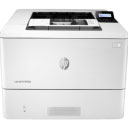
惠普HP cm1415fnw打印机驱动
惠普HP cm1415fnw打印机驱动又为惠普HP LaserJet CM1415fnw 打印机驱动,它是惠普旗下的一款激光打印机驱动工具,该不仅具有稳定性强、体积小巧、安装简单等特点,而且还能帮助你解决打印机无法被电脑识别的问题。同时本驱动支持LaserJet系列型号,此外该驱动会自动扫描打印机,并进行在线安装,非常的简单易用。需要注意的是,这款驱动是适用于HP LaserJet cm1415fnw激光打印机,而本站所提供的惠普cm1415fnw驱动是专为该型号打印机打造的,有需要这款驱动想小伙伴们欢迎前来本站免费下载安装使用~ 惠普cp1518ni驱动基本参数 产品类型:激光多功能一体机 产品功能:打印/扫描/复印 最大页面:A4 接口类型:USB2.0 打印分辨:600*600dpi 打印速度:黑白12页/分钟;彩色8页/分钟 硬件ID: USBPRINT\Hewlett-PackardHP_LaD0CC USBPRINT\Hewlett-PackardHP_La118D USBPRINT\Hewlett-PackardHP_La117D USBPRINT\Hewlett-PackardHP_LaD12C USBPRINT\Hewlett-PackardHP_La7390 USBPRINT\Hewlett-PackardHP_La3790 USBPRINT\Hewlett-PackardHP_LaCB91 USBPRINT\Hewlett-PackardHP_LaDF92 系统要求 Windows 10、8.1、8、7(32 位或 64 位) 2 GB 可用硬盘空间 CD-ROM/DVD 驱动器或因特网连接,通用串行总线 (USB) 端口
更新时间:01-03 星级: 大小:153.66M查看详情 -

Starus Excel Recovery(Excel恢复软件)
Starus Excel Recovery是一款时下十分好用且功能强大的Excel文档恢复应用。软件智能小巧,界面直观简约,采用了全新专业的扫描和验证算法系统,可允许用户从已清除的回收站中快速取消删除文档,以及对整个物理设备进行全面的分析。可帮助你从格式化、重新分区和不可访问等设备种进行可靠的恢复。软件实用覆盖方位也非常广,无论你的Excel文档版本如何,都可以恢复一键快速Microsoft Excel XLS / XLSX和OpenOffice ODS等不同电子表格。同时包含所有公式,脚本和嵌入式对象的电子表格内容。让你再也不用担心数据的遗失啦!有需要的朋友欢迎下载体验哦! 软件特色 1、恢复应用程序的Microsoft®Excel创建的文件的所有现代版本 2、恢复密码保护的文件 3、检测中间(临时)文件未保存的文件 4、通过从以前保存的复制或备份文件重新创建该文件恢复删除或覆盖的文件 5、已删除分区或格式化的驱动器恢复Excel文件,支持所有版本的FAT和NTFS文件系统的Windows 6、内置文件浏览器的Excel-本产品不需要Microsoft Office应用程序之前,查看文件 7、在还原产物的过程中完全保留了文档的所有的内容和结构 Starus Excel Recovery功能介绍 1、快速取消删除文件 快速恢复模式会在几分钟之内取消删除从回收站中删除,使用第三方应用程序删除或使用Shift + Del键删除的文档。 2、从损坏的磁盘中恢复文档 Starus Excel Recovery与行顶部分区恢复工具共享其数据恢复引擎。这样就可以从格式化的分区,损坏的磁盘和损坏的磁盘中恢复文档。 3、从原始磁盘,FAT和NTFS分区中恢复 从使用FAT,FAT 16,FAT 32,NTFS 4和NTFS 5格式化的磁盘中恢复文档。即使没有文件系统可用,基于内容的搜索也可以彻底分析原始磁盘。 4、支持所有类型的存储介质 Starus Excel Recovery可以从所有类型的存储介质(包括硬盘驱动器,SSD驱动器,存储卡,USB笔驱动器,可移动和外部存储系统)中恢复文档。 5、适用于Microsoft Windows用户 Starus Excel Recovery具有熟悉的使用体验,并模仿Windows资源管理器的外观。它可以在Microsoft Windows 10、8、7,XP,Vista,2003和2008 Server中运行。 6、内容感知分析 内容感知分析会低级别扫描磁盘,并通过特征码模式识别已知文档。这样就可以从格式化,重新分区和不可访问的磁盘进行可靠的恢复。 7、逐步向导 一个完全指导的逐步向导可以帮助您进行恢复过程,即使您以前没有使用数据恢复工具的经验,也可以指导您完成整个过程,以确保安全的恢复和平稳的操作。 8、多种保存方式 您可以将要恢复的文档保存到单独的磁盘或分区上,存档到zip文件中,或将文件上传到远程FTP服务器上。 9、缩略图库 Starus Excel Recovery将所有可恢复文件添加到缩略图库中,显示可恢复文档的小预览,以便于导航。 10、整洁的视图和保证的恢复 在将文档添加到库之前,Starus Excel Recovery将执行最终的完整性检查。这样可以确保视图整洁,并保证您看到的内容实际上是100%可恢复的。 11、内置查看器 内置的恢复前预览使用完全独立的查看器,不需要安装Microsoft Office或OpenOffice。 12、恢复Microsoft Office和OpenOffice Starus Excel Recovery可以恢复所有版本的Microsoft Office以及所有版本的OpenOffice文件生成的文档。
更新时间:01-03 星级: 大小:16.94M查看详情 -

FileCleaner官方版(文件清理工具)
FileCleaner官方版是一款非常小巧的系统清理维护软件,软件可以帮助用户自动修复PC系统错误,删除系统垃圾并保护你的隐私,还可以智能地修复系统设置,帮助你卸载流氓软件,并进行完整的系统清理,保证你的电脑处于最高的速度和性能。FileCleaner支持浏览器垃圾清理,工具条清理,系统缓存清理,注册表清理,注册表备份,卸载软件等等操作,还包括了临时文件、缓存和历史、cookies、临时文件、Windows历史记录、回收站等数据,是你系统维护清理的好帮手;FileCleaner还为您提供一个由专业人士设计的,专门用于销毁删除的数据算法的选择,还可以创建自己的算法,用我们的定制设计的算法向导,如果您先前已删除敏感数据,可以不再记得它,你可以使用磁盘清理功能擦洗驱动器上的所有可用空间,有兴趣的小伙伴快来下载体验吧! 软件特色 1、将需要进行清理的程序、调度的程序等配置,就能自动的帮助用户完成电脑的清理 2、对所有和Windows有关的维护信息忘记,定时的而完成垃圾危机诶按的删除 3、FileCleaner支持对错误的信息、冲突的因素等检查,完成系统的崩溃修复,对损坏的设置修复 4、一键的完成各种工具栏的删除,也支持对复杂的工具栏拦截卸载支持 5、在极短的时间里面,就可以将不需要的程序进行卸载完成 6、如果有残余的信息,可以使用该软件进行删除 7、恢复功能让用户将错误删除的文件、格式化的文件等进行恢复 功能介绍 1、自动PC清理 只需配置实时清理程序和调度程序,并忘记所有关于Windows维护的信息,还会实时删除垃圾文件,以便您专注于工作而不是文件清理 2、修复Windows错误 包括一个易于使用,但功能强大的Windows清洁工,使用它来查找错误和冲突,消除系统崩溃并修复损坏的设置,定期执行此操作将大大提高Windows的性能和稳定性 3、删除浏览器工具栏 你有恼人的工具栏,正在放慢你的浏览器?FileCleaner有一个工具,可以一键删除任何工具栏,您不必再次查找复杂的工具栏卸载教程,因为软件可以快速卸载任何工具栏或加载项 4、卸载任何程序 某些程序可能很难卸载并不是什么秘密,使用软件的卸载功能,您可以在几分钟内卸载任何程序,如果程序协作,软件将使用其本机卸载程序,但是如果它很顽固,还会从您的PC中删除所有记录 5、文件粉碎机 当你删除一个文件时,它并没有真正消失,可以在文件恢复软件的帮助下恢复,使用FileCleaner的内置文件粉碎器删除的文件被清除,软件无法恢复,当你使用软件擦除文件时,它们会消失 6、管理你的文件 通过帮助您管理文件比其他PC清洁工更进一步,使用大文件工具查找驱动器上最大的文件,并快速移动或删除它们以节省空间,在移动或删除它们之前,您可以预览所有文件,包括视频,图像,歌曲等 FileCleaner官方版安装教程 1、下载软件压缩包文件,双击打开“filecleaner.exe”,进行安装 2、确定安装信息,无误,点击Next进行安装 3、阅读软件的许可协议,阅读完成后点击我接受许可协议,必须接受协议才能继续安装软件 4、点击“Change”可更改安装软件位置 安装向导默认设置的软件默认安装路径为C:\Program Files\FileCleaner 5、确定安装信息,无误,点击Install进行安装 6、软件安装完成,安装向导会提示完成软件安装向导,取消勾选,点击Finish 7、将Crack文件下的子文件复制到软件文件中,点击替换目标中的文件(文件下有两个版本,用户可以根据需求进行选择) 8、双击打开FileCleaner软件,点击About,如下图软件完成,可以放心使用软件 支持清除类型 1、IE浏览器 临时文件 缓存和历史 cookies 输入的网址 隐藏的Index.dat文件 表格信息 实时清理 2、火狐浏览器 浏览记录 表格和搜索历史 浏览器缓存 cookies 保存的密码 经过身份验证的会话 实时清理 3、谷歌浏览器 浏览记录 浏览器缓存 下载历史 cookies 保存的密码 表格信息 实时清理 4、windows 最近的文件清单 临时文件 清除页面文件 Windows历史记录 最近的节目 回收站 5、应用 Adobe Acrobat Reader MS Office程序 媒体播放器 Skype和其他即时消息 Live Mail Google桌面
更新时间:01-03 星级: 大小:5.37M查看详情 -

WTG辅助工具
WTG辅助工具是由萝卜头it论坛分享的一款WinToGo辅助工具。简单说来,WinToGo辅助工具就是制作“在U盘上运行的 Windows”,让你的Windows带着走!它不是神马精简版,也不是 WinPE,而是货真价实完完整整的 Windows 操作系统,和正常安装的几乎没有区别。虽然U盘、移动硬盘的性能比一般的硬盘安装要差点,但它带来了史无前例的便携性,有需要的用户可以下载体验! 功能介绍 一、常用选项卡 1、传统(推荐): 传统方式是直接将install.wim中的文件解压到优盘上,与我们平时使用的系统差不多。 2、虚拟硬盘(仅Win10系统支持): VHD写入 是一种新方法,原理是建立一个vhd虚拟盘,将文件解压到vhd虚拟磁盘中。 然后通过引导程序,引导这个虚拟磁盘。此方式启动成功率较低,不推荐。 3、VHDX:VHDX(虚拟硬盘格式),由微软推出Windows 8将支持VHDX文件,新的VHDX格式能支持64TB空间,是当前的VHD格式的2TB空间限制的32倍。 注意:vhdx仅限win8及以上系统、vhd写入方式仅限win7 及以上系统、xp系统只能用传统! 4、不格式化:制作时不格式化磁盘,仅有非UEFI模式可用。 5、重新分区:在启动出现问题的时候可以勾选,勾选后写入会删除移动磁盘所有分区! 6、UEFI+GPT:支持UEFI模式启动。 7、UEFI+MBR:可支持UEFI和传统双启动。 8、禁用UASP:写入系统后桌面上将会出现DisableUASPHost.exe,运行后重启即可禁用UASP。 9、.NET 3.5:在wtg系统中安装.net framework 3.5 。需要使用到win8系统镜像中的某些文件,如果单独提取install.wim则此功能不可用。 10、屏蔽本机硬盘:在WINDOWS TO GO系统启动后不加载本机硬盘,避免某些还原软件出错。 注意:如果本机系统版本低于优盘系统版本,则不能使用此选项。 11、Bitlocker:使用Bitlocker加密磁盘。 12、WIMBOOT(已淘汰):使用WIMBOOT,使系统直接从WIM文件启动,减少占用空间,ESD文件需转换为WIM文件才能使用WIMBOOT。 13、CompactOS(已淘汰):一种压缩技术,可以节约磁盘空间,压缩率与WIMBOOT相当,但没有单独的WIM文件。 14、禁用WinRE:禁用Windows Recovery Environment。 15、无默认盘符:每次优盘插入后,不会自动分配盘符。 NTFS-UEFI:支持从NTFS分区启动UEFI启动项,仅有部分电脑支持此功能。 16、跳过OOBE:跳过小娜设置界面,以Administrator直接登录,不影响驱动安装,此选项仅简体中文64位系统有效。 二、虚拟硬盘选项卡 1、虚拟硬盘文件名:vhd或vhdx文件的文件名。 2、虚拟硬盘磁盘大小:针对VHD(X)模式,创建的VHD磁盘大小。对于扩展式VHD,这是最大大小设定值。设定为0 ,则按照优盘实际容量自动调节。 3、虚拟硬盘分区表:虚拟硬盘内的分区表格式。 固定大小:创建的VHD文件 固定文件大小,不会随系统使用变化。不勾选默认为动态大小,会随着系统使用逐渐增大。 三、分区选项卡 1、可以自定义设置,WTG系统将会安装到第一分区。 WTG辅助工具萝卜头版使用教程 一、准备工作 1、系统iso文件,如果之前没下载的话,推荐下载Win10。 2、虚拟光驱或解压软件(本机WIN8及以上系统不需要,WIN7系统推荐:使用魔方虚拟光驱) 3、制作程序WTG辅助工具。 注意事项: 1、本程序与电脑管家不兼容,须卸载后再使用。 2、不建议在虚拟机环境下运行。 3、尽量不要将程序放在中文目录下。 4、不推荐安装Windows 7 系统,任何OEM版本和90天试用版都不推荐使用!(如果使用ESD文件,需要提前解密) 二、开始制作 1、将Win系统镜像加载至虚拟光驱。 方法一: Win8及以上系统,双击打开ISO文件即可加载。 方法二:魔方虚拟光驱(适用于WIN7 XP系统) ①点击加载镜像。 ②选择下载的Win镜像文件。 2、打开WTG辅助工具,单击“浏览”文字。 选择虚拟光驱中sources文件夹中的install.wim。 3、选择移动磁盘。 如果优盘没有出现在列表中,可在右键菜单中选择手动选择。 4、选择模式及高级选项。 一般情况不需要修改,具体作用可点击程序上的问号按钮查看。 注意: ①如果您的优盘在计算机中被识别为可移动磁盘,只能使用VHD、VHDX模式。 ②如果您使用2015年MAC电脑,请勾选UEFI+GPT制作,如果您的优盘不支持此模式,请参照论坛相关教程制作。 5、点击创建按钮开始制作; 再次确认所选择的优盘。 6、耐心等待,大约需要几分钟或者几十分钟,与优盘速度有关,如果制作时间超过半小时,您的优盘很可能不适合制作Windows To Go。 等到弹出完成提示框。完成!!! 三、重启电脑进入系统 1、重新启动电脑,设置优盘启动 如果您不知道如何设置优盘启动,请点击查看bios设置教程。 2、个性化设置 优盘启动后的个性化设置,如果您不熟悉。 使用帮助 1、分区出现问题 或 此盘不再用作WTG ,需要还原移动磁盘为单分区 在程序界面上选择移动设备, 选择工具>>Diskpart重新分区。 2、U盘在XP、 Win7、 Win8、 早版本Win10上只能显示一个分区 早期Win系统不支持可移动磁盘多分区,只能给第一个分区分配盘符,识别为可移动磁盘的U盘在早期系统中,只能显示一个EFI分区,不能显示其他分区。 3、制作完成后希望有 多个分区。 可以使用Windows自带磁盘管理分区,先压缩卷,再新建分区。
更新时间:01-03 星级: 大小:1.83M查看详情 -

VirtuaWin(虚拟桌面)
virtuaWin是windows系统下其中一款体积小巧,运行速度快,并且完全免费的开源的虚拟桌面软件,可以轻松模拟多个虚拟桌面,并且VirtuaWin通过插件还可以实现进程管理,桌布替换。VirtuaWin能够帮助在一台电脑中新增多个系统桌面,并且可以能够一键来回切换,这样操作,可对每个桌面自定义设置桌面背景、以及桌面特效,从而实现在一台电脑中拥有多个桌面的功能。另外,VirtuaWin默认使用Win + 上下左右键来切换虚拟桌面,最多支持9个桌面,并且软件会以数字化的形式显示在系统托盘中,软件启动后显示在系统托盘,左键点击出现布局设置,右键可以进行功能设置。有需要的朋友可以下载看看,心动不如心动。 功能特色 1、自动切换虚拟桌面,可以当幻灯片用,用来秀你的桌面 2、将虚拟桌面数字化,在系统托盘里显示1、2、3、4的编号,你点哪个就进入哪个虚拟桌面,很方便 3、给你的虚拟桌面起名,很有用处 4、为每个虚拟桌面设置不同的桌面背景 5、为切换虚拟桌面添加声效,咔咔咔咔,有趣 6、增加一个如图的按钮来切换桌面 7、在系统托盘添加一个图标,闪烁的显示当前的虚拟桌面序号,提醒你现在在哪个桌面 8、虚拟桌面计时器,记录下你在每个桌面上的时间 使用介绍 1、压缩包内打包了最新的4.4官方版和3.1绿色汉化版,用户可以根据自己的需求选择,运行之后,VirtuaWin会在系统托盘生成一个小图标 2、点击设置按钮,可以进入VirtuaWin的设置界面,支持最多支持3*3个虚拟桌面 3、VirtuaWin将虚拟桌面数字化,在系统托盘里显示1、2、3、4的编号,你点那个就进入哪个虚拟桌面,很方便 4、有朋友反应说使用Win + 上下左右键来切换虚拟桌面没效果,其实只需要在热键窗口设置好,并且勾选上,就能实现了
更新时间:01-03 星级: 大小:1.17M查看详情 -

闪电藤电脑版
闪电藤电脑版是一款支持安卓、iOS、Mac、Windows、Linux端跨平台使用的文件传输助手。通过它用户只需在另一设备上安装闪电藤,即可实现同一个局域网自动匹配连接并进行图片、音频、安装包等资源加密传输,且传输不限制大小!当然,用户也可以通过扫码应用中的二维码进行识别绑定,以便于下次更快、更便捷的进行超速传输。有需要的用户欢迎下载使用。 软件特点 1、便捷 模拟微信的文件传输体验,记录传输历史,快速打开文件。 2、安全 基于局域网的文件传输,并支持加密,数据不会经过第三方服务器。 3、极速 最快速度可以达到100M/s,吃满带宽。 4、云传输 支持s3、webdav协议传输,包括阿里云、腾讯云、缤纷云、minio等。 闪电藤电脑版连接说明 1、打开闪电藤电脑版获得一个二维码。 2、打开闪电藤app进行扫码识别即可。 3、之后即可开始传输文件。 更新日志 v3.1.5版本 整个UI重新绘制,包括设置、对话框、待发文件箱等等,同时支持多种主题 国际化支持,现在支持俄语、韩语、日语、阿拉伯语、英语等 webdav云盘支持文件统计、按文件夹、时间排序 我的设备支持两种信号展示,局域网和广域网,实时展示目前两种网络的连接状态
更新时间:01-03 星级: 大小:30.02M查看详情
