
系统工具
-
Easy Disc Burner(光盘刻录工具)
Easy Disc Burner官方版是一款免费的光盘刻录软件,可以将视频刻录到CD、DVD、蓝光光盘上,并且,软件界面小巧简洁、操作简单易懂,无经验者也能一用即会。由于支持多种媒体类型,您可以在一张光盘上创建大量内容,对于那些拥有家庭视频或图像的用户,只需单击鼠标即可创建快速简便的 DVD,对于纯数据,可在几秒钟内刻录 CD并保存所有重要文件的硬拷贝,自行设置参数并控制刻录每张光盘的方式。 功能介绍 1、ISO镜像制作功能,可将工具栏上的UDF和ISO镜像制作到自己的镜像文件 2、镜像抓取功能,能抓取盘片上的文件并制作为本地镜像 3、CD翻录和压缩功能,能抓取CD上的音频文件并转化为OGG,WMA,MP3等多种格式 4、盘片擦除功能,可擦除所有可擦写盘片的文件 5、虚拟光驱功能,利用StarBurn独有的StarPort功能加载镜像,方便用户进行测试 使用说明 1、需要的设备:配有刻录机的电脑、可刻录的空白光盘;刻录软件(设备和光盘有CD和DVD之分)。 2、操作步骤:把空白光盘放入刻录机,并打开刻录软件,选择刻录功能。把要刻录的内容拖放入刻录软件内,设置刻录的速率,点击刻录按钮,开始刻录。刻录完毕,取出光盘,做好标记。 3、把镜像文件刻录到光盘:使用刻录软件,选择源为镜像文件(例如iso、bin、nrg等文件),目的为刻录机,然后刻录。 4、制作可启动光盘,刻录步骤同第2点,但要刻录软件支持该功能,导入引导文件。 5、光盘对拷:如果有两台光驱,其中一台为刻录机,则把源设置为光驱,目的设置为刻录机,放入光盘,刻录就好了;如果只有一台刻录机,则源和目的都设为刻录机,软件会提示你更换光盘的。 Easy Disc Burner软件点评 一、优点 适用于 CD、DVD 和蓝光光盘 快速燃烧时间 设置自己的参数 免费下载和使用 二、缺点 过时的用户界面 无法创建光盘标签 某些文件需要转换 转换时间慢 使用Soft4Boost Easy Disc Burner将您的数据刻录到CD,DVD甚至蓝光光盘上。它支持多种媒体类型 - CD-R/RW、DVD+/-R、DVD+/-RW、DVD-RAM 和最新的蓝光技术 BD-R 和 BD-RE,以及各种 CD/DVD 驱动器。 您可以控制录制过程的速度。默认情况下,支持的最大值处于选中状态,但如果您想使用较旧的刻录机读取 CD、DVD 或蓝光(或者只是为了安全起见),您可以选择较低的速度。 Soft4Boost Easy Disc Burner 具有简单舒适的界面。要将数据从PC刻录到光盘,您只需插入光盘并点击几下即可!Soft4Boost Easy Disc Burner 支持 CD-R/RW、DVD+/-R、DVD+/-RW、DVD-RAM、双/双层 DVD、BD-R 和 BD-RE。您可以控制录制过程的速度。 Soft4Boost Easy Disc Burner 具有简单的界面,因此该程序对任何用户都易于使用。
更新时间:01-03 星级: 大小:15.14M查看详情 -

风月电脑挂机锁官方版
风月电脑挂机锁是一款完全免费电脑锁软件。风月电脑挂机锁可以帮助用户自由更改管理员密码、开锁密码、锁屏公告和锁屏验证码,并且锁屏后其他人也可以给管理员留言。风月电脑挂机锁新版去掉了必须安装到D盘的设置,现在可以自由的将其安装到电脑的任意一个地方。增加了挂机锁页面可以任何时间点击关机、注销和重启按钮,且修复了配置文件背景图联网后不自动更换皮肤UI问题。有喜欢的用户不要错过了。 功能介绍 1、去掉了必须安装到D盘的设置,可以自由把软件安装到电脑任意一个地方! 2、大幅度优化了风月锁屏王的开启速度,以及CPU占有率! 3、更人性化为使用本软件的用户服务,遇到了什么问题可以手机联系作者! 4、更强大的锁屏保障,防止其他人偷看您的隐私! 5、锁屏后其他人可给管理员留言功能! 6、第一次运行风月锁屏王,会要求用户自己配置锁屏密码等!更大的方便了用户操作 常见问题解答 1、风月锁屏王装在哪里? 现在用户可以自由安装到电脑的任意一个地方 2、风月锁屏王 初始密码 默认管理员密码:admin 默认开锁密码:123456 默认验证码:1234 更新日志 v7.1版本 1、增加了锁屏公告可以自由修改公告文字颜色(修改公告文字大小以及字体,下个版本会发布)。 2、增加了挂机锁页面可以任何时间点击【关机】、【注销】、【重启】按钮。 3、增加了2代挂机锁内存优化问题,更大的保护了长时间电脑锁屏安全。 4、增加了2代挂机锁屏蔽一切快捷键功能,锁机后超强防破默认开启! 5、增加了他人给管理员留言后,锁屏页面上及时显示功能,管理员可进行清屏。 6、修复了配置文件背景图联网后不自动更换皮肤UI问题。 7、修复了自定义修改锁屏背景图可以设置任意文件,并且导致锁屏背景黑屏。 8、去掉了必须安装到D盘的设置,可以自由把软件安装到电脑任意一个地方! 9、大幅度优化了风月锁屏王的开启速度,以及CPU占有率! 10、更人性化为使用本软件的用户服务,遇到了什么问题可以手机联系作者! 11、更强大的锁屏保障,防止其他人偷看您的隐私! 12、锁屏后其他人可给管理员留言功能! 13、第一次运行风月锁屏王,会要求用户自己配置锁屏密码等!更大的方便了用户操作! 14、提示:修改软件左上角LOGO,图片大小340*90本地根目录下的zp.jpg替换即可! 15、提示:修改软件背景图片,图片大小最好是1500*760本地根目录下的bj.jpg替换即可! 16、提示:给管理员留言的文本可在开始菜单下看到! 17、安装目录文件夹内包含了几个软件背景图片,可自由复制覆盖!
更新时间:01-03 星级: 大小:5.04M查看详情 -
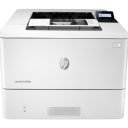
惠普3052扫描打印机驱动
惠普3052扫描打印机驱动是专门针对惠普旗下产品惠普HP LaserJet 3052 一体机匹配的一款驱动工具。如果您配置的是该款打印机,并且在安装后电脑出现了不能正常识别的情况,则说明你需要安装本驱动工具,安装此驱动后才可以正常工作并解决你的打印机无法正常连接电脑打印的问题。本站为用户提供惠普3052 驱动,可支持Laser系列型号,安装时,软件会自动扫描打印机,并在线安装驱动,简单易用。惠普3052 打印机驱动是专为该型号打印机打造的,想要打印机正常的工作就必须下载对应的驱动,同时安装了驱动还可以解决打印机在日常使用中出现的各种各样问题,欢迎有需要该驱动的前来下载安装! 惠普3052 驱动安装教程 1、从本站下载惠普3052 打印机驱动压缩包后,将其解压后即可看到32/64位的驱动适配版本; 2、根据自己的电脑操作系统选择安装32/64位,小编以64位为例双击启动exe; 3、出现此界面后点击下方的继续按钮; 4、勾选左方的协议后点击右侧的下一步; 5、耐心等待驱动安装; 6、出现此界面是因为没有连接打印机设备,勾选上方方框,点击下方跳过; 7、安装成功,至此惠普3052 驱动安装教程完毕。 基本参数 主要性能设计类型:打印/扫描/复印 接口类型:USB 产品内存:64MB 打印方式:黑白激打 打印分辨率:1200x1200dpi 打印速度:19ppm letter/18ppm A4 打印介质:打印纸(证券纸、彩纸、光面纸、重磅纸、信头纸、轻质纸、普通纸、预打印纸、预穿孔纸、再生纸、糙纸),信封,投影胶片,标签,卡片 输出纸张:输出纸盒:100 页面朝下输出纸盒 打印语言:HP PCL 6、HP PCL 5e、HP PostScript Level 3 仿真 打印其他性能:7000页/月 扫描元件:CCD 光学分辨率:1200dpi 输出分辨率:19200dpi 复印速度:19ppm letter/18ppm A4 复印分辨率:600*600dpi 连续复印:1-99 复印缩放:25%-400% 注意事项 1、电脑中如果有之前安装的打印机驱动,建议卸载; 2、电脑安装打印机驱动前必须关闭杀毒软件防火墙(比如windows防火墙,360杀毒软件,电脑管家,安全卫士)等具有拦截功能的程序; 3、打印机只连接电源线,开机就绪,无指示灯闪烁,只是屏幕无报错提示; 4、USB连接:安装驱动前,打印机的USB不要连接到电脑上,直到驱动安装提示连接设备时,再将USB连接到电脑上; 5、网络连接:安装驱动前,将打印机连接到网络,打印配置页并查看配置页上的打印机IPV4地址。
更新时间:01-03 星级: 大小:19.52M查看详情 -

displayfusion pro官方版
displayfusion pro官方版是一款多显示器管理工具,它提供了许多实用的功能——多显示器任务栏,桌面墙纸,窗口管理,窗体吸附,屏幕保护,windows锁屏,远程控制,监视器褪化等等方面,旨在提高多显示器使用体验的效率和便利性。并且,displayfusion pro中文版支持显示器的墙纸设置,并使用全局热键,可以将当前活动窗口直接发送到任何一个显示器上!有需要的用户欢迎下载使用。 软件功能 1、多显示器任务栏 在每个的显示器加入任务栏使窗口保持轻松组织。 2、不可思议的桌面墙纸 从许多在线资源或使用自己收藏的图片轻松地使用令人赞叹的墙纸图片。 3、精确的监视器控制 以精确的设置和配置文件控制你的显示器。 4、窗口管理 轻松管理桌面窗口。 使用内置功能或自己创建来调整大小或移动窗口到适合所需。 5、监视器褪化 透过自动调暗未使用的监视器和应用程序窗口,让您专注于手边的任务。 6、触发器 触发器功能允许您「接听」事件,比如建立窗口、聚焦窗口、桌面解锁、系统闲置或更多。 接着可以运行预定的命令或自定脚本以操作该窗口,或者其它任何您所能想像的。 7、远程控制 从你的手机或平板远程控制 DisplayFusion! 变更你的墙纸、切换显示器及数以百计的其它能力。 8、强大功能 透过自定义按键组合和标题栏按钮快速存取强大的函数或脚本函数。 9、实用的 Windows Windows 10 优化 根据需求定制 Windows 10。将超级用户菜单(Win + X)移动到鼠标当前所在位置,隐藏 Windows 锁屏,还有更多功能! 10、窗口位置设置文件 使用 DisplayFusion 的「窗口位置配置文件」功能,轻松保存并加载窗口大小和位置。 加载先前保存的「窗口位置配置文件」是一种快速组织窗口到预设布置的简单方法。 常用快捷键 Ctrl + Win + X 移动窗口到下一个显示器(单显示器下无效) Ctrl + Win + Z 移动窗口到下一个显示器并且调整到合适尺寸 Ctrl + Win + A 移动窗口到下一个显示器并且最大化 Ctrl + Win + Q 移动窗口到显示器中心 Ctrl + Win + S 移动窗口到显示器中心并且缩小 75% Ctrl + Win + W 移动窗口到显示器中心并且缩小 95% Ctrl + Win + ← 移动窗口到显示器左边 Ctrl + Win + → 移动窗口到显示器右边 Ctrl + Win + ↑ 移动窗口到显示器上边 Ctrl + Win + ↓ 移动窗口到显示器下边
更新时间:01-03 星级: 大小:76.87M查看详情 -

惠普HP Support Assistant官方版
HP Support Assistant中文版是一款由惠普官方提供的电脑和打印机维护工具,它可以完美的帮你管理日常电脑和其打印机,你可以随时掌握查看电脑的打印机、电脑音频、电脑存储设备、音频显卡等硬件信息和他们运行的基本情况。并且,惠普HP Support Assistant官方版还拥有非常智能化的自动更新、调整、内置诊断及各种帮助选项来帮助你保持电脑随时都在最佳状态,其中还包括优化磁盘文件碎片、一键提升电脑性能,管理鼠标等使用的功能,可以非常好的解决其打印机和电脑不兼容的问题,让它们在日常工作中减少错误问题的发生,有效的提高打印效率。有需要的用户欢迎下载使用。 功能介绍 1、我的电脑 这里可以帮助您查看电脑的基本信息,支持系统信息、用户指南、保修和服务、软件和驱动程序、诊断。 2、系统优化 您可以选择更新软件、查看HP的系统消息、点击操作日志,了解自己最近的相关使用流程。 3、intern安全 主要可以帮助您过滤一些网络上的隐患文件,正常网络防火墙、Windows更新、病毒防护、间谍软件和不需要的软件。 4、音频和声音检查 您可以在这里调试系统的声音情况,不懂的可以访问HP支持论坛,支持规格、适配器、当前分辨率、版本、刷新率。 5、电脑性能 这里可以帮助您降低风扇噪音,查看Windows体验指标、可用次哦按空间、安装的内存、电源使用方案、日期和时间。 6、备份功能 将您重要的文件全部备份,支持支持磁盘碎片整理,您可以优化电脑的运行效率、恢复文件、查看内存的使用率。 7、打印机和扫描仪 如果您的电脑已经安装了打印机,可以在这里查看设备的规格、型号、端口、状态等信息,可以查看鼠标键盘的使用规格。 软件特色 一、轻松维护您的惠普 PC 和打印机 1、在易于使用的现代风格界面中快速查找支持解决方案。 2、直接从任务栏即可实时获知提醒和支持状态。 二、使您的 PC 和打印机保持最佳运行状态 1、从惠普接收软件和驱动程序更新。 2、轻松监控计算机的整体运行状况,并获得关于 PC 和打印机性能维护的建议。 3、通过内置诊断工具和资源独立进行故障排除。 4、接收建议以提升您的体验。 三、通过一站式支持节省时间 1、通过各种帮助选项以您喜爱的方式获得答案和解决方案 — 访问帮助工具或联系惠普客户支持团队。 2、将 PC 数据发送给技术人员以更迅速地解决问题。
更新时间:01-03 星级: 大小:170.62M查看详情 -

win7快捷方式修复工具
快捷方式修复工具是一款非常好用的快捷方式修复软件。它可帮助用户快速扫描出电脑中的所有快捷方式,并可显示快捷方式的项目名称、目标和描述等属性。快捷方式修复工具支持自动批零删除快捷方式,并同时可自动批量恢复被删除或被修改的快捷方式,包括包含的网址参数。有需要的朋友欢迎下载体验。 功能特色 1、可扫描计算机中的所有快捷方式,并可显示项目名称、目标和描述。 2、可编辑快捷方式键,支持删除和恢复等操作。 3、支持自动批量删除快捷方式。 4、支持自动恢复删除或被修改的快捷方式,包括网址参数。 软件亮点 1、一键扫描,一键恢复,使用方便。 2、可对系统相应的选项逐个进行检测。 3、可自动显示每个系统选项对应的检测进度。 4、检测完成后,可查看不同系统选项的状态。 5、自动推荐需要修复的选项,快速进行修复。 软件优势 1、一键修复所有桌面快捷方式异常。 2、无需安装,绿色便携版。 3、仅仅只有2mb大小! 4、一键点击自动修复,没有任何使用难度!人人都能用,人人都会用!
更新时间:01-03 星级: 大小:2.83M查看详情 -

doubleclickfix(鼠标双击修正工具)
doubleclickfix绿色版是一款鼠标修复工具,这款软件体积小巧,但是功能性很强,能够帮助用户修正鼠标动作行为的软件。有些时候我们在使用电脑的过程中难免会遇到鼠标点击过于灵敏的问题,往往点击一次鼠标,会被认定为双击行为,比如会把正常的单击事件检测为双击,或是无法正常向主机报告滚轮的滚动方向影响了正常的鼠标操作。到这个时候,鼠标双击修正工具的用处就来了,doubleclickfix绿色版这款软件就可以鉴别并屏蔽由鼠标电路自行产生的双击事件以及滚轮的反向滚动事件,帮助用户解决这个问题。有兴趣的小伙伴们快点来下载体验一下试试看吧! doubleclickfix(鼠标双击修正工具)特色 1、鼠标双击修正工具按下和放开鼠标按键的时间间隔、两次双击鼠标按键的时间间隔以及鼠标滚轮反响滚动事件间隔。 2、鼠标双击修正工具也可以单独屏蔽鼠标左键或右键,亦或是选择两者都屏蔽。运行程序以后,在设定间隔之内发生的两次鼠标动作将会被屏蔽掉。 3、东西很简单,但是比较实用,解决了老鼠标双击问题,附上一个无界面版本,通过命令行启动,可以设为开机运行。 4、人双击和鼠标自动双击的间隔时间不同,通过设置时间间隔来屏蔽超过手指极限的双击。 5、减弱鼠标故障导致的左右键双击及滚轮回滚现象。 6、实测win7下确实可以大幅减少鼠标双击次数。 doubleclickfix绿色版使用说明 1、DoubleClickFix.exe 主程序。使用前“Hook”一次即可。比较简单,一用就会。 2、DoubleClickAutoFix.exe 命令行版本。直接启动即可,加入/REG和/UNREG可以分别加入和解除系统自启动。 3、MouseHook.dll 鼠标钩子库。 一些隐含参数 1、语言,对应Language.cfg的不同字段 Language=zh-CN 2、禁止本进程挂接 DisableSelfHook=1 3、使用白色背景 UseWhiteBackground=1 4、系统托盘自动提示时间间隔(毫秒) AutoTipsIntervalTime=3000 5、界面刷新时间间隔(毫秒)RefreshIntervalTime=500 6、自动清除屏蔽记录 AutoClearCountLog=1 7、始终显示(反)挂接结果 ShowHookResultForce=0 8、日志大小限制(单位为KB) LogFileMaxSize=1024
更新时间:01-03 星级: 大小:84K查看详情 -

内存卡格式化工具免费版
内存卡格式化工具是一款简单实用的SD卡格式化工具,可帮助用户格式化SD存储卡和SDHC记忆Card(SD/SDHC 存储卡),在格式化的过程中遵照SD存储卡规格,可提供对SD卡格式化更快、更容易的操作方式。现实中用户在格式化内存卡的过程中,经常会出现格式化后不能识别手机存储卡、格式不了等情况,而这个时候用户就需要借助内存卡格式化工具的帮助,它可帮助用户格式化及恢复这些之前损坏或不能格式化的内存卡,如果你的手机内存卡读不出来,系统本身又不能格式化的话,就可用此工具修复你的内存卡。内存卡格式化工具提供快速格式化、擦除格式化和覆盖格式化三种格式化方法,并允许用户自主调整内存卡的逻辑大小,不过用户需要注意的是在格式化的过程中请确保内存卡为SD/SDHC/SDXC存储卡,同时若进行SD格式化,则内存卡中所有的数据都将丢失。此外,最新版的内存卡格式化工具除了可以在WIN系统上运行,还支持苹果MACOSX系统上运行。 功能特色 1、程序使用的格式化程序符合SD卡的特性 2、提供快速、简便、强制的SD卡格式化 3、提供快速格式化、擦除格式化和覆盖格式化三种格式化方法 4、能够恢复大部分不能使用的或不能正确识别的SD卡 5、适用于MINI SD卡,同时适用于各种品牌的SD卡 6、允许用户自主调整内存卡的逻辑大小 7、支持SD/SDHC/SDXC存储卡 内存卡格式化工具怎么用? 1、先安装程序,程序的安装很简单,用户只需默认安装即可 2、完成之后,点击桌面上的内存卡格式化工具,进入程序 3、插入需要格式化的内存卡,完成之后进入程序,点击“更新”等待程序自动识别出该内存卡,目前该程序仅支持SD/SDHC/SDXC存储卡 4、之后点击“选项设置”,选择格式化的方式,内存卡格式化工具支持快速格式化、擦除格式化和覆盖格式化三种格式方法 5、完成设置,点击“完成”即可开始程序的格式化 格式化方法介绍 一、快速格式化 快速格式化,在格式化过程中重写引导记录,不检测磁盘坏簇,FAT表中除坏簇以外所有表项清零,根目录表清空,数据区不变。而正常格式化会重写引导记录,重新检查标记坏簇,其余表项清零,清空根目录表,对数据区清零。快速格式化后的硬盘,可以通过技术手段进行恢复 二、擦除格式化 完全格式化数据擦不能恢复 三、覆盖格式化 覆盖格式化即快速格式化,数据擦出后使用专业软件可以进行恢复数据 【三者区别】 快速格式化:粗枝大叶的格式化 格式化:对每一个扇区进行逐个格式化,如果发现坏扇区,就会做标记,windows将不再在往那里写入数据 这两种都是高级格式化即High level Format,两者的区别在于快速格式化仅仅是清掉FAT表(文件分配表),使系统认为盘上没有文件了,并不真正格式化全部硬盘,快速格式化后可以通过工具恢复硬盘数据,快速格式化的速度要快的多就是这个原因,不选快速格式化,普通格式化程序会将硬盘上的所有磁道扫描一遍,清除硬盘上的所有内容,不可恢复,普通格式化可以检测出硬盘上的坏道,速度会慢一些 一般来说,可以选择快速格式化,速度快一点。如果你怀疑硬盘有坏道,可以试用普通格式化 内存卡格式化注意事项 1、格式化会清空所有数据,请提前备份好资料 2、尽量保证格式化过程中不要断电 3、高级格式化分快速格式化和普通格式化两种,快速格式化仅仅是清掉文件分配表,使系统认为盘上没有文件了,并不真正意义上的格式化,快速格式化的硬盘可以通过工具恢复数据,普通格式化会将硬盘上的所有磁道扫描一遍,清除硬盘上的所有内容,不可恢复,可以检测出硬盘上的坏道,速度会慢一些。 4、格式化还有一个功能,就是转换磁盘文件系统,例如可选择NTFS或FAT32格式,但注意FAT32不能存放超过4G的单文件 5、格式化(format)是指对磁盘或磁盘中的分区(partition)进行初始化的一种操作,这种操作通常会导致现有的磁盘或分区中所有的文件被清除 6、高级格式化主要是对硬盘的各个分区进行磁道的格式化,在逻辑上划分磁道。对于高级格式化,不同的操作系统有不同的格式化程序、不同的格式化结果、不同的磁道划分方法 7、低级格式化是物理级的格式化,主要是用于划分硬盘的磁柱面、建立扇区数和选择扇区间隔比。硬盘要先低级格式化才能高级格式化,而刚出厂的硬盘已经低级格式化了,无须用户再进行低级格式化了。一般只有在十分必要的情况下,用户才需要进行低级格式化,比如硬盘坏道太多或者硬盘上的某些和低级格式化有关的参数被病毒破坏了,那么你只有进行低级格式化重新建立这些参数 常见问题解答 一、sdformatter 禁止写入 解决方法 1.换一个确认过没有问题的读卡器。 2.用SDFORMAT格式一次。 3.终极大招:跳过读卡器,用SD或SPI方式直接连卡。检查写保护功能(CMD28-CMD30),还是不行的话,用CMD32、CMD33、CMD38将卡擦除一次。 二、sdformatter格式化tf卡提示禁止读写 手机内存卡无法格式化,写保护,是手机内存卡已经损坏了,原因如下: 1.买到假卡了,寿命短,质量故障。 2.卡是真的,但质量不好。比如是山寨小厂的卡。 3.手机和卡有兼容性问题。这一点是经常见到的。电子产品,经常会有一些兼容性问题出现。这个可以尝试用读卡器重格解决。 4.手机长期处于过热状态,频繁读写,导致内存卡损坏。像出门旅游的时候,相机使用十分频繁,如果大量的照相,而相片设置在卡上,夏天天气热,手机频率高,就容易烧卡。像三星的note3一度被网友反馈说经常烧卡,就是主频高,卡的质量差等因素一起造成的。 三、sdformatter格式化是黑色的 无法办SD卡的格式(SDFormatter只能格式化SD/SDHC/SDXC格式的SD卡) 四、sdformatter更新不见显示有内存卡 目前市面上有很多山寨的SD卡,它们的兼容性和质量可能会导致物理损坏,文件格式损坏,数据损坏。同时在使用中热插拔SD卡,不正常的重启,开机扣拔电池动作过程中SD卡可能处于后台工作状态,异常的动作可能导致SD数据写入出错,从而引发物理损坏,文件格式损坏,数据损坏,这个方向很大程度受限于使用习惯,因为安卓系统很多程序是后台运行的,其操作SD卡数据更新不会显示给我们,安全的方法是尽量减少热插拔SD卡,不正常的重启,开机扣拔电池动作以便回避可能出现的问题 五、sdformatter禁止写入状态 点电脑上的“开始菜单”--“运行”- chkdsk H:/F   (H:就是你的SD卡盘符,/F是修复参数。你再格式化就可以了 更新日志 v4.0版本 1、修改Bug 2、对部分功能进行全面优化
更新时间:01-03 星级: 大小:5.99M查看详情 -

Avast Cleanup Premium官方版
Avast Cleanup Premium,一般又称Avast清理软件。这是一款全能电脑清理和优化工具。与其他优化工具不同的是,Avast Cleanup Premium具有诊断功能,可以分析电脑的状态,找到系统瓶颈和问题,并进行清理和优化。它可以清理浏览器历史记录、缓存和临时文件,卸载不必要的程序、修复无效注册表项、删除无用程序和文件、恢复删除文件等。同时,Avast清理软件还可以优化启动速度、加速应用程序的响应时间和网络速度,提高系统性能和稳定性。 此外,Avast Cleanup Premium还具有实时监控功能,可以防止恶意软件和不需要的应用程序,以保护你的电脑安全和隐私。 总之,Avast Cleanup Premium是一款强大的电脑清理和优化工具,可以帮助你轻松让电脑变得更快、更稳定和更安全。 Avast Cleanup功能介绍 1、睡眠模式 已获得专利的调谐方法能够将占用资源的所有应用程序设为休眠,从而使您的 PC 焕然一新 2、Shortcut Cleaner 从桌面以及 Windows 和其他应用程序的历史记录列表中删除无效快捷方式 3、单击维护 单击即可完成 6 项关键的清理和调谐任务 4、Disk Cleaner 安全删除 Windows 和 200 多个最流行的 PC 程序中的残留文件 5、Registry Cleaner 删除 Windows 注册表中隐藏的垃圾并修复问题 6、Browser Cleaner 删除超过 25 个浏览器(包括 Edge、Chrome、Firefox 和 IE)内的残留浏览痕迹和缓存文件 7、Tuning Dashboard 和 Action Center 提供有关您 PC 的健康状况的快速概览 8、Bloatware Removal 检测并删除您不需要的第三方试用版、广告和工具栏 软件优势 1、加速、调谐并恢复您的 PC 活力 您的 PC 在日渐老化。利用 Avast Cleanup 已获得专利的突破性技术可修复影响系统速度的相关问题 2、正确清理您的 PC 磁盘空间不足?这个问题再也不会出现。Avast Cleanup 会对您的 PC 进行全面扫描,帮助您删除 200 多个应用程序、浏览器甚至 Windows 中遗留的数以 GB 计的垃圾文件 3、修复您的 PC 问题 快速修复疲惫不堪的电脑,Avast Cleanup 包含各种工具,可供新手和专业人士解决部分最为烦人的问题、崩溃和冻结
更新时间:01-03 星级: 大小:667K查看详情 -

ha-llftool低格软件
U盘是学习和工作中经常需要用到的,一般用来存储重要的文件资料、视频文件等等,但有时候会因为保管不好导致U盘无法读取?那么,U盘无法读取该怎么办呢?其实很简单,下载一款U盘修复工具就可以了,现在市面上有很多的U盘修复工具,哪款U盘修复工具好用呢?这里小编给大家推荐这款ha-llftool低格软件,这是一个万能的U盘低格工具,可以支持硬盘、移动硬盘、内存卡、U盘等多种存储设备的低格功能,最重要的是可以帮你完美修复U盘无法读取的问题,如果你的U盘无法读取,就下载ha-llftool低格软件这款修复工具试试吧。 ha-llftool中文版特色 1、支持:Windows SP, Vista x32/x64, 7 x32/x64, Server 2003, 2008, 2008R2。 2、支持包括SATA(SATA),IDE(EIDE),SCSI,USB,FIREWIRE等接口在内的硬盘。 3、支持LB>A48模式的硬盘。 支持Maxtor,Hitachi,Seagate,Samsung,Toshiba,Fujitsu,IBM,Quantum,Western Digital等出品的硬盘。 ha-llftool低格软件使用方法 1、下载并解压,双击软件程序运行,进入软件界面。 2、选择需要低格的U盘。 3、点击下一步,对U盘进行格式即可。 什么是低格? 低级格式化就是将磁盘内容重新清空,恢复出厂时的状态,划分出的柱面和磁道,再将磁道划分为假如干个扇区,每个扇区又划分出标识部分ID、间隔区GAP和数据区DATA等。它不仅能在DOS环境来完成,也能在Windows NT系统下完成。并且低级格式化只能对于一块硬盘而不能适应于独自的某个分区,只能低格硬盘,不能低格分区,是这个意思。 u盘量产总是失败怎么办? 1、如果您的u盘处于量产失败后无法识别的状态下,可以尝试这款软件进行修复。 2、在电脑解压这个工具,打开解压文件夹“llftool”。 3、双击应用程序“ha-llftool”,选择你的u盘,点击下一步。 4、点击“低级格式化”,点击“格式化这个硬盘”,进度结束,确定。 5、重新退出插入u盘,打开“我的电脑”,在我的电脑下面再格式化。 注意:当然llftool中文版不但支持本地硬盘,还支持移动硬盘、u盘及其他外部存储设备。当u盘低格后里面所有的数据都会被清除且不可恢复,所以在操作前一定要看清楚。
更新时间:01-03 星级: 大小:283K查看详情 -
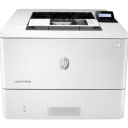
惠普cp1515n打印机驱动
惠普cp1515n打印机驱动是专为惠普旗下产品HP Color LaserJet CP1515n 打印机而打造的一款驱动工具。如果您配置的是该款打印机,并且在安装到电脑后出现了不能正常识别的情况,那么你就需要安装本驱动工具,安装此驱动后才可以帮助你正常工作并解决打印机无法正常连接电脑打印的问题。而本站为大家提供的是惠普cp1515n驱动,它可支持Color LaserJet系列型号,安装时,软件会自动扫描打印机,并在线安装驱动,简单易用。惠普cp1515n打印机驱动是专为该型号打印机打造的,想要打印机正常的工作就必须下载对应的驱动,同时安装了驱动还可以解决打印机在日常使用中出现的各种各样问题,欢迎有需要该驱动的前来下载安装! 惠普cp1515n驱动安装教程 1、从本站下载惠普cp1515n打印机驱动压缩包后,将其解压后即可看到32/64位的驱动适配版本; 2、根据自己的电脑操作系统选择安装32/64位,小编以64位为例双击启动exe; 3、出现此界面后点击下方的继续按钮; 4、勾选左方的协议后点击右侧的下一步; 5、耐心等待驱动安装; 6、出现此界面是因为没有连接打印机设备,勾选上方方框,点击下方跳过; 7、安装成功,至此惠普cp1515n驱动安装教程完毕。 基本参数 设计类型:彩色激打印机 分 辨 率:600*600 dpi打印速度:黑白:12ppm 彩色:8ppm 打印语言:HP PCL 6,HP PostScript Level 3 仿真 打印内存:96MB 接口类型: USB接口 注意事项 1、电脑中如果有之前安装的打印机驱动,建议卸载; 2、电脑安装打印机驱动前必须关闭杀毒软件防火墙(比如windows防火墙,360杀毒软件,电脑管家,安全卫士)等具有拦截功能的程序; 3、打印机只连接电源线,开机就绪,无指示灯闪烁,只是屏幕无报错提示; 4、USB连接:安装驱动前,打印机的USB不要连接到电脑上,直到驱动安装提示连接设备时,再将USB连接到电脑上; 5、网络连接:安装驱动前,将打印机连接到网络,打印配置页并查看配置页上的打印机IPV4地址。
更新时间:01-03 星级: 大小:33.34M查看详情 -

CheckDisk(磁盘修复工具)
CheckDisk是一款强大的硬盘坏道修复工具。它是一个命令行版chkdsk.exe 的图形界面版,使用它能够轻松的检查出物理错误或坏扇区的磁盘表面上。原来的英文已经被大神汉化了,没有语言的障碍,使得使用起来更加的轻松,他有着三种模式,分别是“标准”“完整”“检查磁盘区是否已损毁”。使用这些能够自动的将错误处检测出来,然后进行自动的修正。如果有需要可以下载使用! CheckDisk(磁盘修复工具)介绍 1、Check Disk提供简单的磁盘修复功能; 2、可以对您的磁盘坏道执行简单的修复; 3、软件是默认立即修复错误的; 4、您也可以不选择修复,只提供检测坏道功能; 5、当您测试出坏道以后,可以自行修复; 6、软件有三个测试模块; 7、也能分析磁盘存储区域是否已经损坏。 使用说明 1、首先将文件下载解压 2、此工具为绿色版本,解压即可使用 3、首先你需要选择想要检测的硬盘如图 4、然后选择检查的类型 5、选择完成之后点击即可开始检测 6、检测的详情在这里可以看到 注:检测时会占用大量的内存,建议关闭其它程序然后进行检测修复 软件详情 CheckDisk是磁盘检查的意思,你无法也不必使用该文件,这个东西是当你的系统当掉或者非法关机的时候由系统来调用检查磁盘的。基于所用的文件系统,创建和显示磁盘的状态报告。Chkdsk 还会列出并纠正磁盘上的错误。如果不带任何参数,chkdsk 将显示当前驱动器中的磁盘状态。
更新时间:01-03 星级: 大小:703K查看详情 -
Speccy免安装绿色中文版
Speccy是由ccleaner出品的一款专业的硬件检测工具,它就可以自动检测你电脑的硬件信息,包括处理器、内存、硬盘、主板等等,让你详细了解自己的计算机配置信息。与其它的硬件检测工具相比,这款软件除了不能测试你硬件的好坏之外,其它的功能都是差不多的,不过在硬件信息的描述上面它要更加信息一些,比如在硬件信息显示上面,Speccy绿色版可以检测出硬件的安装日期,内存槽有几个在使用还可以用几个等等。软件最大的优点就是体积小,你可以将其放在U盘中随时携带,去电脑市场购买电脑的时候也可以避免被奸商蒙骗的情况。 小编给大家推荐的就是Speccy绿色中文版放在下载,该版本由大眼仔免费分享,版本比较新,已经绿化,并且支持32,64位操作系统,放在U盘中,非常方便,有需求的用户还请下载体验。 功能特色 功能:它可以查看电脑内的软硬件信息,比如操作系统、CPU、内存、显卡、硬盘、网络等等。 特色:虽说查看硬件信息(硬件检测)的软件不少,但Speccy的优势在于,以较小的体积(3M)实现了其它同类软件的功能,而且所提供的软硬件信息详实且专业。您可以将它放在U盘中随身携带,不需要安装,也不占用多少资源。 绿色版安装注意事项: 如果启动软件不是中文界面显示的话,点击“视图”菜单里面的选项,将语言换成“Chinese(Simplified)”就可以了。 更新日志: v1.32.803版本 我们很高兴地宣布最新版本的 Speccy 进行了小幅更新。 此更改对 Speccy 与我们的许可平台的集成进行了一些改进。 这一基础工作将使我们能够致力于变革,从而在未来提供更顺畅的许可证交付体验。 v1.30.730版本 -改进在Windows10系统上运行的性能稳定性? -改进搜索更精确、改进自动检查更新? -全面升级硬件兼容性列表? -惯例改进GUI、修复BUG
更新时间:01-03 星级: 大小:6.19M查看详情 -

jv16 PowerTools中文版
还在为电脑系统运行速度卡顿,程序启动缓慢而感到困扰?那么不妨来试试——jv16 PowerTools官方版吧,可以说这是专为Windows程序所精心打造的一款功能强大且易于使用的PC系统优化套件。jv16 PowerTools 中文版更是体积小巧,操作界面直观,不但可以有效的有了对您的Windows系统进行全面管理、控制,例如用于注册表、文件系统和本地网络的监控与优化、维护Windows添加/删除软件列表、卸载软件,扫描注册表中的无效键值、删除无效内容,控制系统启动时加载的程序访问远程电脑的注册表等,以此来让您的PC运行更流畅,速度更快捷。并且更具备了强大的文件系统工具,既可以搜索本地或远程电脑中的零长度文件、重复文件、临时文件、无效快捷方式等。也还支持运行远程电脑中的程序、发送消息、即时聊天、远程控制登陆/关机/重起、远程任务管理等。总而言之安全实用、无任何隐患问题,是您必备的Windows优化工具。欢迎大家免费下载使用。 功能介绍 一、【系统清洁工】 我们在 Windows 系统清理方面 20 多年的经验使我们能够微调我们的清理能力,并能够准确地确定可以安全删除的内容!只需单击一下,jv16 PowerTools 就会智能地分析您的整个系统: 注册表和文件系统错误。 不需要的数据。 孤立的缓存文件。 浏览器历史。 Cookie 和缓存数据。 系统错误得到智能解决,利用我们独特的经验来修复这些错误的根本原因。 所有结果都收集在一个用户友好的界面中,您可以在其中就保留和删除哪些内容做出明智的决定 二、【软件卸载程序】 Windows 控制面板并不总是为您提供全貌。事实上,安装和卸载软件是降低计算机性能的最简单方法。 使用控制面板卸载软件完全依赖于程序在自身之后完全清理,不幸的是,这通常无法正确完成。 我们的软件卸载程序会扫描您的整个计算机并识别已安装的软件以及旧软件的残留痕迹。 运行多次卸载或删除特定的文件 - 请放心,我们的卸载程序不会留下任何痕迹! 三、【发现者】 如果它在那里,Finder 会找到它!使用任何短语或短语组合,您将看到: 所有匹配的文件 文件夹 注册表数据 轻松从系统中查找丢失的文档,并查看属于计算机上已安装应用程序或游戏的所有文件。文件查找器还使您能够删除锁定和写保护的文件! 四、【重复文件查找器】 由于存储在 PC 上的重复照片、音乐或视频文件,您当前可能会丢失大量磁盘空间。 我们的重复文件查找器可让您快速轻松地搜索磁盘,查找相同的文件名、内容或两者。然后,您可以准确选择要保留的内容和要删除的内容 - 同时不必购买更大的磁盘驱动器 ! 五、【互联网优化器】 由于 DNS 设置配置不当,您可能会遇到浏览缓慢或游戏滞后的情况。您会惊奇地发现,只需很少的努力就可以立即看到改进——只需单击一下即可开始。 我们的 Internet Optimizer 工具根据您当前的 Internet 连接进行基准测试,显示您可以体验的平均 DNS 查询速度改进。只需选择您喜欢的 DNS 并申请,简单! 根据您的连接类型、位置以及 Windows PC 上的整体硬件和软件,您可能会看到速度提高高达20%。这对于经常需要在家中、办公室和外出时连接到不同网络的笔记本电脑用户特别有用 六、【任务关闭】 不受任何干扰地完成您需要完成的工作——无论您的项目期限紧迫,还是需要最后一点动力来充分利用新游戏。 我们的 Task Closer 使您可以轻松选择继续运行的内容并关闭其他所有内容,这意味着不会再有弹出窗口、通知和后台任务影响您的注意力和 PC 的性能 七、【软件更新程序】 我们最新的 jv16 PowerTools 系列工具!这有助于让您的 PC 保持最新状态,以便您拥有最喜爱的应用程序的最新功能和安全更新。 使用软件更新程序,我们会根据我们的数据库交叉检查您计算机上所有已安装的应用程序。然后只需单击一下,您就可以访问供应商网站以获取所有必要的安装程序 八、【预装多种语言】 我们工具的语言将自动匹配您计算机的设置语言。您也可以在菜单中更改它。 简体中文、繁体中文、丹麦语、荷兰语、英语、芬兰语、法语、德语、意大利语、日语、韩语、挪威语、葡萄牙语、罗马尼亚语、俄语、西班牙语、瑞典语、泰语、土耳其语。 软件亮点 1、清理并修复我的计算机 该工具旨在使Windows计算机启动更快,运行更流畅。它是一种一键式解决方案,用于修复一般的注册表错误和系统错误,清除注册表残留以及不需要的文件,例如旧日志文件和临时文件。 2、卸载软件和剩余软件 软件卸载程序可以卸载几乎所有软件,以及检测并删除其他软件无法提供的所有软件残留! 3、控制哪些程序自动启动 通过启动管理器,您可以查看哪些程序会随计算机自动启动,并禁用您不需要的程序。 4、加快我的计算机的启动速度 启动优化器旨在提高Windows的启动速度,从而使您的计算机更快地启动。 5、使我的计算机免疫 使用此工具,您可以防止系统访问已知托管恶意内容(例如,恶意软件或广告软件)的网站。
更新时间:01-03 星级: 大小:22.46M查看详情 -

牢头鼠标连点器官方版
牢头鼠标连点器是一款鼠标模拟自动点击工具,软件分为窗口模式、鼠标模式,您可以提前设置好点击的坐标,而后与鼠标左键或者右键等模式,点击开始后它就会根据您的设置进行全自动鼠标模拟点击了。牢头鼠标连点器可以模拟鼠标自动点击的效果,你可以完全释放双手和鼠标,让程序为你自动连点,一秒可以点击100次以上,速度远超人手点击,重要的是可以延长鼠标寿命;牢头鼠标连点器会自动记录下将要点击的窗口坐标,然后按位置列表顺序进行点击操作,用户还可以自定义系统界面的透明度,设置定时关机时间,十分方便,有兴趣的小伙伴快来下载体验吧! 牢头鼠标连点器功能介绍 1、鼠标位置 记录的将会点击的窗口坐标 2、点击间隔 本次点击和下次的时间间隔,为两个秒数设置,系统会自动取这两个数之间的秒数作为下一次点击的间隔 3、点击次数 如果本设置大于0,则系统的点击次数达到这个值后,会停止点击 4、顺序点击 系统按鼠标位置的列表自动按顺序点击 5、随机点击 系统按鼠标位置的列表随机抽取某个位置点击 6、保存设置 当退出系统时,是否保存界面数据,以便下次启动后使用 7、屏幕顶层 选中后本系统界面一直处于桌面最顶层 8、鼠标双击 选中后每次鼠标点击都为双击 9、透明度 调整本系统界面的透明度 10、定时关机 设置定时关机时间 11、帮助 调出帮助信息 12、隐藏 隐藏本系统,右下角会出现一小图标,单击还原 13、窗口过滤 与设置同时使用通过设置指定系统自动关闭与某关键相关的窗口 14、设置 设置窗口过滤条件 牢头鼠标连点器使用说明 1、设置点击间隔时间 2、设置是左键点击还是右键点击 3、获取点击位置 4、直接按Ctr1+F12开始/关闭,进行连点 软件优势 1、工具箱:内置脚本工具箱为您提供现成的实用的手机脚本 2、点一点功能:点一点功能帮你轻松实现在短时间内快速连续点击 3、脚本导出功能:按键精灵上的脚本可一键导出,让手机应用使用更方便分享更简单 4、强大的抓抓工具:抓点抓色更准确,是开发者的好帮手 5、界面定制:按键精灵超便捷美观的脚本界面定制功能,让开发者爱不释手
更新时间:01-03 星级: 大小:346K查看详情 -
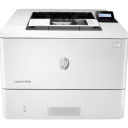
惠普HP p2015d打印机驱动
惠普HP p2015d打印机驱动是专门针对惠普旗下产品惠普HP Laserjet P2015d 激光打印机而打造的一款驱动工具。如果您配置的是该款打印机,并在安装后电脑出现了不能正常识别的情况,则需要安装本驱动工具,安装此驱动后才可以正常工作并解决打印机无法正常连接电脑打印的问题。本站为用户提供惠普3052 驱动,可支持Laser系列型号,安装时,软件会自动扫描打印机,并在线安装驱动,简单易用。惠普3052 打印机驱动是专为该型号打印机打造的,想要打印机正常的工作就必须下载对应的驱动,同时安装了驱动还可以解决打印机在日常使用中出现的各种各样问题,欢迎有需要该驱动的前来下载安装! 惠普p2015d驱动安装教程 1、从本站下载惠普p2015d打印机驱动压缩包后,将其解压后即可看到32/64位的驱动适配版本; 2、根据自己的电脑操作系统选择安装32/64位,小编以64位为例双击启动exe; 3、出现此界面后点击下方的继续按钮; 4、勾选左方的协议后点击右侧的下一步; 5、耐心等待驱动安装; 6、出现此界面是因为没有连接打印机设备,勾选上方方框,点击下方跳过; 7、安装成功,至此惠普p2015d驱动安装教程完毕。 基本参数 最大打印幅面:A4 最高分辨率:1200×1200dpi 黑白打印速度:大约26ppm 内存标配内存:32MB;最大内存:288MB 首页打印时间:小于8.5秒(睡眠模式) 打印语言:HP PCL 6,HP PCL 5e,HP postscript 3 级仿真带自动语言切换功能 打印字体:45种可扩展的TrueType字体,35种PostScript 字体 月打印负荷:15000页 接口类型:USB2.0 硒鼓型号:Q7553A,Q7553X 硒鼓寿命:Q7553A:3000页,Q7553X:7000页 系统要求 Windows 10、8.1、8、7(32 位或 64 位) 2 GB 可用硬盘空间 CD-ROM/DVD 驱动器或因特网连接,通用串行总线 (USB) 端口
更新时间:01-03 星级: 大小:28.1M查看详情 -

YUMI官方版(多系统u盘启动盘制作工具)
YUMI官方版是一个多系统u盘启动盘或媒体创建工具,可用于制作多系统可启动闪存驱动器。该程序可帮助您快速创建包含多个不同 ISO 文件的自定义多启动 USB 驱动器。使用它从 USB 启动您最喜欢的 Live Linux 便携式操作系统、Linux 和 Windows 安装程序、防病毒实用程序、光盘克隆、备份、渗透测试、诊断工具等等,任何人都可以轻松创建自己的定制多用途可启动USB。YUMI可用于从拇指驱动器存储和运行多个发行版,使您能够从同一设备引导多个 ISO 文件。还可以使用该工具轻松卸载或删除发行版! 软件特色 1.YUMI很像通用USB安装程序,它除了可以用来从您的USB安装多个分布运行。也可以使用相同的工具卸载分派! 2.YUMI支持的linux系统非常多,比如fedora、linux mint、ubuntu、opensuse、centos等几十种。如果要创建windows系统的自启动u盘,那么需要在step2处选择try an unlisted iso/try an unlisted iso(from memory),前者适合windows安装镜像,后者则适合windows pe内存系统。 3.除此以外,杀毒软件的救援光盘、dos、分区魔术师等也可以使用YUMI安装进u盘,从而重启后引导使用。 4.YUMI在创建自启动u盘的时候,会在u盘中创建mbr,并且还带有自己的引导界面,从而可以对多个需要自启动系统进行有效的管理。 使用方法 1、在step1处选择U盘所在的盘符(需要先插U盘、SD卡等移动存储设备),在step2选择需要安装在u盘上的系统,在step3添加光盘iso,插入你的U盘。选中Showing All Drives会自动识别的U盘!点击create等待完毕就可以了。 2、当你运行这个软件后,你每次都可以添加一个iso到自启动U盘,多次添加就可以获得一个多引导项U盘,其中的每个系统都互不干扰。需要注意的是,在创建第二个或者以上系统的时候,不能够勾选“format X:\Drive(erase content)”项,因为它会格式化整个U盘哦。 3、如果U盘被占满,你需要删除其中某些iso的话,还是运行YUMI,勾选“remove an installed item”来选择需要删除的已安装U盘系统。这样一来,选定的系统也会在启动列表中被删除,而其他项目不会被影响。
更新时间:01-03 星级: 大小:1.56M查看详情 -

全屏倒计时器软件官方版
全屏倒计时器软件软件是一款简易的秒表工具。拥有时钟,倒计时,计数器,秒表4个功能模块,可自定义数字颜色,精确度,显示个数等设置。可以用于比赛,会议,演讲等场合。全屏倒计时器还可以实现多个计时器同时工作,其全屏显示大字体,10米清晰可见,还可自定义小数显示位数。 软件特色 1、界面简单,下载后直接打开即可 2、绿色软件、无需安装 3、大字体,10米清晰可见 4、多种色彩显示 5、多个计时器同时工作 6、自定义LOGO显示 7、10秒声音提示 8、准确到百分之一秒(一般配置机器,同时满足4个秒表) 9、可自定义小数显示位数 使用说明 1、运行执行程序 2、设定参数 3、F11切换全屏,1~10单个控制开始或暂停,F2全部开始,F4全部停止,F12全部复位 4、F3 保存结果到文本文件 5、单个秒表,按空格键切换开始、暂停 6、更改LOGO图片,替换 logo.jpg;更改声音提示,替换 tick.wav 更新日志 v4.0825版本 1、修正了其它bug 2、优化了软件的兼容性
更新时间:01-03 星级: 大小:134K查看详情 -
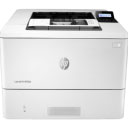
惠普hp 1320打印机驱动
惠普hp 1320打印机驱动全称为惠普HP LaserJet 1320 打印机驱动,它是惠普旗下的一款激光打印机驱动工具,该软件不仅具有稳定性强、体积小巧、安装简单等特点,而且还能帮助你解决打印机无法被电脑识别的问题。此外,本驱动还支持LaserJer系列型号,会自动扫描打印机,并进行在线安装,非常的简单易用。需要注意的是,这款驱动是适用于HP LaserJet 1320激光打印机,而本站所提供的惠普1320驱动是专为该型号打印机打造的,用户想要打印机正常的工作就必须下载对应的驱动,为了更好的帮助小伙伴们知道如何使用这款驱动,小编在下文还附带了详细的安装教程以及使用说明,有需要这款驱动想小伙伴们欢迎前来本站免费下载安装使用~ 惠普1320打印机安装教程 1、从本站下载惠普1320驱动压缩包后,将其解压后即可看到32/64位的驱动适配版本; 2、根据自己的电脑操作系统选择安装32/64位,小编以64位为例双击启动exe; 3、出现此界面后点击下方的继续按钮; 4、勾选左方的协议后点击右侧的下一步; 5、耐心等待驱动安装; 6、出现此界面是因为没有连接打印机设备,勾选上方方框,点击下方跳过; 7、安装成功,至此惠普1320驱动安装教程完毕。 惠普1320驱动基本参数 黑白打印速度:高达 22 ppm (letter尺寸)/21 ppm (A4尺寸) 打印分辨率:1200 x 1200 dpi 最佳黑白打印质量:高达 1200 x 1200 dpi 打印技术:激光 打印语:HP PCL 6、HP PCL 5e、具有自动语言切换功能的 HP postscript Level 2 仿真 月打印负荷:高达 10,000 页/月 双面打印:标配自动双面打印 介质类型:打印纸(普通纸、再生纸、轻质纸、重磅纸、绘图纸、糙纸)、重磅介质、信封、投影胶片、标签、卡片 介质尺寸:A4、A5、A6、B5、B6、envelopes(C5、DL)、letter、legal、executive、index cards、envelopes(10 号, Monarch) 纸张处理:输入纸盒 — 250 页纸盒,单页多用途输入纸槽; 输出纸盒 — 125 页面朝下纸盒,专用介质背面输出门 标配内存:16MB RAM 最大内存:144MB RAM 内存技术:内存增强技术(MEt) 硬件ID:USBPRINT\Hewlett-Packardhp_La0CA5 系统要求 Windows 10、8.1、8、7(32 位或 64 位) 2 GB 可用硬盘空间 CD-ROM/DVD 驱动器或因特网连接,通用串行总线 (USB) 端口
更新时间:01-03 星级: 大小:60.75M查看详情 -

磁盘错误扫描修复大师
磁盘错误扫描修复大师是一款免费的磁盘修复工具。如果磁盘错误没有及时发现,会导致电脑系统崩溃,电脑卡机,而磁盘错误扫描修复大师可以帮你及时的对大容量硬盘的扫描与检测,内置的修复功能可以手动或自动修复磁盘错误,可快速清理磁盘碎片和清理垃圾文件,还支持u盘修复呦。磁盘错误扫描修复大师绿色版无需安装,打开即用,非常的方便快捷,有需要的朋友赶快来下载吧 磁盘错误扫描修复大师使用方法 1、下载打开软件,直接打开软件就可以,点击选择要检测修复的硬盘。 2、点击扫描错误,软件就会开始进行检测。 3、检测完成后,用户可以点击修复对磁盘进行修复。 磁盘错误扫描修复大师介绍 内置的修复功能增加“手动修复”及“自动修复”可将坏道加入厂家G-list列表内; 全物理访问,准确、可靠。遇坏道跨越时间比原1.6版缩短近一倍。
更新时间:01-03 星级: 大小:451K查看详情 -

影驰显卡超频软件(HOF AI)
影驰显卡超频软件(HOF AI)不只是一款OC软件,HOF AI是一个结合了软件和硬件的技术,将显卡超频和优化带到新的高度。显卡上设有独立的处理器去实时监控GPU、显存和MOSFET等零件的温度并作出自动优化调整。除了一般的超频和RGB灯效调整外,HOF AI软件还支持了第二代HOF Panel,支持该显示屏的图传功能和资讯显示调整。 针对风扇智能控制部分,HOF AI提供三种运作模式,各模式的功能见以下描述: ● HyperBoost模式 Hyperboost 模式对应显卡上的一键超频按钮,以往此按钮只对应风扇全速,在新一代名人堂的智能控制器加特下,按钮启用后的转速改成可由用户自行定义。使用例子:在测试显卡OC极限时设置成100%,此时风扇转速能突破限制提供极佳散热效果;或将转速设置成0%让风扇马上进入停转状态,以便进行视频观赏等需要绝对宁静的使用环境。 ● 智能(Intelligent)模式 Intelligent模式能让用户简易调整风扇特性。以往的OC软体,用户只能设定固定风扇转速,或进行复杂的自订风扇曲线图。在HOF AI下,用户要改变风扇特性,只需简单使用HOF AI的Intelligent模式。模式预设提供Quiet (宁静)及Performance(性能)选项,能分别提供比默认更宁静及更佳散热效果(详细见上表测试)。另外用户也可自定义风扇倾向安静或性能,幅度由0-50%。 ● 温度优先(Temperature priority) 模式 用户可自定义2个高低温度点和转速,其余就会由HOF AI的处理器进行协调。注意此模式需要HOF AI在背景运行,其余两个模式则不需要。 影驰显卡超频软件(HOF AI)教程详解 1、下载软件压缩包文件,直接安装即可,目前HOF AI为英文版本,汉化正在紧锣密鼓的进行当中,不久后就将与大家见面。 2、点击名称为【OC】的选项,进入手动超频的功能界面,玩家可根据需要自行调节超频的幅度,建议新手玩家事先进行相关知识的补课哦~ 3、点击名称为【RGB】的选项,进入灯效调整的功能界面,主要可以调节两部分的灯效,分别是正面、顶部皇冠与背板LOGO,多种模式随心选择。 4、点击名称为【HOF AI】的选项,进入运作模式选择的功能界面,玩家可以自由修改HyperBoost按钮开启后的运作模式,分别为HyperBoost模式、Intelligent 模式、温度优先模式。 5、点击名称为【FAN】的选项,进入风扇转速手动调整界面,拉取不同的数值即可直接改变风扇转速,停转为0,全速为100。 6、点击名称为【PANEL】的选项,即可进入HOF屏幕的功能界面。主要的功能注释如上所述,这一界面的功能支持与上一代HOF Panel基本相同。 7、点击右下角的切换页面【2】,即可到达自定义图片上传功能区域,这里不但支持自定义图片上传,还可以进行轮播,并且可以更改屏幕背光颜色,可以说是玩法十足。 8、导出完成后,我们打开回到HOF AI PANEL界面,点击【Select Bmp】选择刚才设计的图片路径,上传成功后图片将会在软件界面中显示出来。 9、上传成功后点击【Upload Bmp】同步至屏幕,最后点击【APPLY】保持设置即可。 更新日志 v1.0.4.7版本 HOF AI Suite (V1.0.4.7) - 更新日期:2023-04-24 - 新增RTX 4070显卡支持 - 优化了使用体验 - 文件大小:133MB
更新时间:01-03 星级: 大小:145M查看详情 -

U盘精灵U盘启动制作工具
U盘精灵U盘启动制作工具是一款安装电脑系统的常用工具,电脑系统的安装一般都是要用到U盘启动盘,而U盘精灵U盘启动制作工具相比同类软件的话,功能更加的突出,可以100%成功制作U盘启动,当然前提是要你是正确操作,而且速度还非常的快,基本不用等。不像有些U盘工具读取个数据都得1个多小时。而且常见的电脑系统故障维护工作,都可以用到U盘精灵U盘启动制作工具来完成。可以提高工作进度!欢迎有需要的朋友前来下载! 功能介绍 1、支持PE自定义自动快速安装系统、DOS状态一键安装恢复GHO系统,支持安装版WIN7快速安装,减少装机时间5分钟以上; 2、最新的微型PE,支持无线网卡上网和宽带拨号连接,方便快捷; 3、时下最强悍的分区工具DiskGenius3.4.5分区功能; 4、超强DOS工具合集并支持网络克隆,适合大型网吧维护人员; 5、可以自定义添加自己喜欢的PE或者DOS工具,人性化设置; 6、支持XP/WIN7系统密码破解与内存检测; 7、智能自动无损分区; 8、制作简单,几乎100%支持所有U盘一键制作万能启动u盘。 9、制作后工具功能强大,支持GHO、ISO系统文件,支持原版系统安装。 10、兼容性强,支持最新型主板与笔记本,多个PE版本供选择,基本杜绝蓝屏现像。 11、拒绝病毒的入侵,防范于未然。U盘引导盘采用写入保护技术,彻底断绝病毒通过U盘传播。 主要优势 一、自由更换系统,方便快捷 自制引导盘和光驱无法更新系统,电脑店引导盘用户可以自由替换系统,方便快捷,一键安装。 二、写入保护,防止病毒侵袭 U盘是病毒传播的主要途径之一,电脑店引导盘采用写入保护技术,彻底切断病毒传播途径。 三、一盘两用,携带方便 平时当U盘使用,需要的时候就是修复盘,完全不需要光驱和光盘,携带方便。电脑应急,最给力的帮手! 四、告别繁琐,简单易用 不需要任何技术基础,突破英文障碍和笨重的光驱,菜鸟也能玩转电脑,实现全民普及电脑技术 五、读写速度快,安全稳固 光盘和光驱系机械产品,容易划伤和损坏;U盘可达5万次读写次数,USB2.0高速传输,整个过程不到10分钟。 六、更新换代,抛掉光驱 几年前,光驱替代软驱用来安装和维护系统;如今随着光驱淡出市场,U盘正在成为装系统的新兴主流工具。 本软件是目前网络上比较完善的U盘装系统、U盘启动制作工具,一盘在手,万事无忧,别无所求!
更新时间:01-03 星级: 大小:209.76M查看详情 -

Rainbow Folders文件夹颜色修改
Rainbow Folders是一款简单易用的文件夹颜色处理软件,该软件体积小巧,只需几步简单的操作,能够帮助用户快速的修改文件夹图标的颜色和样式,可以将文件夹的颜色改变成你喜欢的那一种,看起来非常的舒适。同时设定不同的文件夹颜色,可以快速的打开查找,使用非常的方便,提高你使用的工作效率。软件中的颜色色彩较丰富,根据你的文件夹名称,搭配各种不同的颜色,文件夹颜色设置较为自由,喜欢哪一种就可以点击设置。更换文件夹图标的颜色,使它变得更加的显眼,放在桌面上,让你的文件夹变得清晰明了。有喜欢的用户欢迎下载体验! 软件特色 1、使用 Windows 系统内建的方式来改变资料夹的顏色,而非强迫进行暴力修改 2、不会修改任何系统档案或 Registry,因此不会造成任何系统衝突 3、十分容易使用并具有许多设定选项 4、内建有丰富的说明文件,指导你一步步完成顏色的修改 功能介绍 1、可设定删除资料夹时跳出自订的警告视窗,避免他人误删你的资料夹 2、可设定提示文字,当滑鼠游标移动到资料夹上时即会自动出现该文字 3、可以改变任何数量的资料夹的颜色 4、随时都可以将已变更颜色的资料夹改回原来的预设值
更新时间:01-03 星级: 大小:821K查看详情 -

PDQ Inventory(系统管理工具)
PDQ Inventory是一款系统管理软件,软件包括扫描计算机以获取配置数据、将计算机分组到集合中、与Active Directory自动同步、运行库存报告、在目标计算机上运行远程命令。PDQ Inventory支持对计算进行扫描,并且对硬件、拥有的应用程序,Windows的配置数据等收集,对所有程序的运行数据进行跟踪,并且完成报告的生成,这样可以让用户了解电脑的运行状态,知道自己的电脑各种应用的占内存比,也支持将报告进行导出;并且它能够通过使管理员能够轻松地在整个网络上安装,卸载,更新,修复或进行许多其他类型的更改,而无需远程登录或物理访问每台目标计算机,从而节省了时间和精力;PDQ Inventory常见的管理工具(EventViewer,重新启动,WOL等)、查看哪些计算机处于联机状态和卸载软件等,界面简单直观,功能齐全强大。有兴趣的小伙伴快来下载体验吧! 软件功能 1、智能数据跟踪 开箱即用的是,计算机会根据通用数据自动分组,查看具有相同安装的应用程序,硬件,操作系统甚至Windows更新的计算机,此外,根据您自己的条件创建组 2、公用事业 轻松启动远程桌面,远程命令,重启/关机,WOL,事件查看器,以及更多,轻松合并并运行自己的脚本和喜欢的实用程序 3、报告 使用PDQ Inventory内置报告来报告所需的确切数据,或者创建自己的报告,使用我们的过滤器甚至SQL创建报表,在数据库中的任何或所有计算机上运行报告,然后定期打印,导出甚至保存并通过电子邮件发送给所有老板 4、与PDQ Deploy集成 轻松确定哪些计算机已过期,并使用PDQ Deploy部署到那些特定的PC,部署后直接自动更新PDQ库存,但是,最重要的是,当计算机从PDQ库存中的脱机状态变为联机状态时,它会自动进行部署 5、疯狂详细的数据跟踪 集合库使您可以轻松查看哪些计算机具有过期的流行应用程序或运行时间,这些分组会随着这些应用程序,更新和运行时的新版本发布而更新,并且可以用作创建自己的模板 6、随时随地找到想要的东西 PDQ清单提供自定义收集哪些数据以及何时收集数据,确保对您最重要的信息已在需要时提供 7、共享数据库的多管理员访问 通过创建服务器/客户端关系与其他管理员共享您的报告和集合,也许他们会为您节省下来的所有工作为您买一杯饮料 8、可选代理(测试版) 代理是PDQ清单数据库中计算机上安装的可选服务,通常需要直接连接和使用常规PDQ清单服务的任务 安装介绍 1、软件安装完成,安装向导会提示完成软件安装向导,不要运行软件,取消勾选,点击完成 2、将AdminArsenal.dll文件复制到软件文件夹下,选择替换目标中的文件 3、双击打开软件,确认信息 4、选择第二个选项,就“注册码.txt”文件内的注册码复制到下图位置,点击ok 5、默认选择next 6、登入账号信息 7、如下图即为安装完成,可以放心使用软件 软件特色 1、与Active Directory集成以收集计算机数据 2、手动启动硬件和软件的清单扫描 3、自定义计算机清单数据的报告 4、基于软件/硬件的计算机的基本高级分组 5、根据软件/硬件创建自定义的计算机分组 6、访问预构建的工具和脚本 7、重新启动或关闭远程计算机 8、社区支持 9、局域网唤醒(WOL) 10、可选代理 11、计划扫描硬件和软件清单 12、部署后自动扫描硬件和软件 13、扫描文件和Windows注册表 14、跟踪自定义数据,例如资产信息 15、卸载软件 16、创建并启动自定义工具和脚本 17、命令行界面(CLI)访问 18、与本地管理员密码解决方案(LAPS)集成 19、基于硬件/软件的详细计算机分组 20、显示部署数据 21、按计划保存和/或通过电子邮件发送库存数据报告 22、与具有相同许可证的其他控制台共享服务器/数据库 23、分享报告 24、集合库中的最新集合 25、优先电子邮件支持
更新时间:01-03 星级: 大小:86.41M查看详情 -

通用按键精灵电脑版
通用按键精灵电脑版可以帮你模拟电脑所有的操作,就是这么功能强大和神奇。只要是能用手完成的事,通用按键精灵都可以干。通用按键精灵电脑版是一款绿色,简单免费的自动按键应用,能够实现全自动按键。软件有48个键盘,既软件可以设置0-9,A-Z,F1-F12这48个键。另外通用按键精灵电脑版工作模式有3种:前台模拟、后台模拟和驱动模拟。是你想都不敢想的神奇软件。打游戏,做程序,只要有通用按键精灵,一切帮你统统搞定。就是这么牛逼,赶快下载起来吧。 通用按键精灵官方版特色 1、使用前台模拟方式:在当前的鼠标所在的窗口自动按键。 2、使用后台模拟方式:请在右小窗口选择你要自动按的窗口。 3、使用驱动模拟方式:在当前的鼠标所在窗口强化自动按键。 4、模拟鼠标操作:自动单击右/右键,自动双击。 5、方便键盘,鼠标损坏的朋友,我们做了48个键分别为,0_9,A_Z,F1_F12。 6、支持所有大型游戏技能自动按出。 怎么用? 1、导出的格式是exe的,在未安装按键精灵的电脑上可以直接使用 2、首先选中要制作成通用按键精灵的脚本, 3、如果要同时制作多个按键小精灵,可以按住【shift】选中多个脚本 4、点击发布旁边的符号可以选择发布的类型,如果点发布后,弹出的不是下一个步骤的窗口,点击该符号,选择【制作通用按键精灵】,如果【制作通用按键精灵】的字体是加粗的,点【发布】就会直接弹出制作通用按键精灵的页面了。 5、按键小精灵的窗口,还可以在这里直接添加脚本。 6、然后选择制作成通用按键精灵后,启动后执行脚本的间隔时间,设置默认中止热键 7、下方是通用按键精灵的说明区域,输入按键精灵的说明文字,设置完后,点击【立即制作】 8、然后会出现账号登录的界面,如果没有账号,注册一个就行 9、登录后,确认说明文件 10、输入文件名,点击【保存】 11、制作成功,然后就可以看到制作好的通用按键精灵了 软件优势 1、可以记录和执行各种复杂的操作,包括自动点击、滑动、输入文字等,使得用户可以轻松完成重复繁琐的任务。 2、不仅可以在软件中使用按键精灵,还可以在游戏中实现自动化操作,兼容性极高,适用于各种不同的应用场景。 3、拥有友好的用户界面,使得用户能够迅速熟悉软件的功能和操作流程,无需编程知识即可快速上手。
更新时间:01-03 星级: 大小:668K查看详情 -

USBCopyer(USB后台静默拷贝工具)
USBCopyer可能是电脑上最好用的自动复制U盘文件的神器!是一个开源的,完全免费的项目。它可以自动复制U盘文件,插上U盘后自动按需复制文件,用于在插上目标U盘后自动复制该U盘的文件。可以说是"备份&偷U盘文件的神器",支持设置冲突解决方案,支持延迟复制,支持扩展名黑白名单,支持磁盘分区号/序列号黑名单,支持日志,支持弹出U盘时强制停止复制防止占用。本程序有两个图标样式,默认图标表示当前处于空闲状态,红色图标表示当前正在复制文件(工作中)。软件该支持选择性复制,包括扩展名黑白名单、磁盘黑白名单。磁盘黑白名单支持序列号。支持设置回调,甚至可以自己编写代码实现某种高级的、程序没有提供的功能,非常的强大。大家可以通过软件来获取授课教师的课件、获取插到某台公用电脑上的U盘的数据、快捷地备份U盘等,适用性非常广! 软件特色 1、支持设置冲突解决方案。 2、支持选择性复制,包括扩展名黑白名单、磁盘黑白名单。磁盘黑白名单支持序列号。 3、白名单模式结合版本控制可以方便地备份U盘。 4、支持隐藏模式及开机启动。 5、支持设置回调,可以自己编写代码实现某种高级的、程序没有提供的功能。 6、默认提供Git版本控制支持。 7、支持限制文件大小,防止复制大文件造成延误。 8、支持延迟复制,对“偷”课件类的场景提升用户体验十分有用。 9、程序有两个图标,默认图标表示当前处于空闲状态,红色图标表示当前正在复制文件。(工作中) USBCopyer使用帮助 1、USBCopyer的复制行为造成U盘的文件操作卡顿。 请设置一个延迟。通常推荐在使用者开始放映幻灯片时开始复制。 2、使用者在使用该电脑前重启了此电脑。 将本程序设为开机启动即可。设置方法如下: 直接在本程序的“设置”中设置。 若上面的方法无效,则可:创建一个快捷方式,然后加上参数,拖到 “开始菜单” 的 “启动” 文件夹即可。 3、可否复制手机的文件? 若为MTP/PTP则无法实现(V6.0也许会实现),但如果是以Mass Storage(大容量存储)模式挂载到电脑上的设备则可以复制。 4、U盘在操作完成前被拔出。 请使用心理学方法防止U盘在操作完成前被拔出。 5、如何防止拷到病毒? 安装杀毒软件,监控 USBCopyerData 目录即可。 6、目标电脑带有还原机制。 两种方法: 插上你的U盘,然后启动本程序,加入该U盘到黑名单,然后设置输出目录到你的U盘。 用 PCHunter 之类的程序干掉还原程序。 软件评测 USBCopyer电脑版是一款全自动复制U盘文件的开源免费工具,由kenvix开发放在GitHub上,它可以让电脑在插入U盘之后,全自动复制里面的文件到指定位置,帮你减少每天重复的操作。这个自动化拷贝文件的工具,可以用在很多场合,比如自动帮你备份指定的内容。在日常工作学习中,可能在某些特殊场景下我们需要安静的不为人所知的从某些U盘上拷贝资料。使用这款软件只需简单几步便可满足我们的需要。软件界面一目了然,虽然看起来有些杂乱,但是各项功能作者基本都做了简单说明,所以工具使起来还是简单易上手的。当然你也可以完全将他当成U盘备份工具,每次插入U盘时自动备份U盘内容。有需要的用户可以下载体验!
更新时间:01-03 星级: 大小:99K查看详情 -
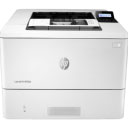
惠普p2014打印机驱动
惠普p2014打印机驱动是专门针对惠普旗下产品惠普HP LaserJet P2014打印机而匹配的一款驱动工具。如果您配置的是该款打印机,并在安装后电脑出现了不能正常识别的情况,则说明你需要安装本驱动工具,安装此驱动后就可以正常工作并解决你的打印机无法正常连接电脑打印的问题。同时,本站为用户提供惠普p2014驱动,可支持Laser系列型号,安装时,软件会自动扫描打印机,并在线安装驱动,简单易用。惠普p2014打印机驱动是专为该型号打印机打造的,想要打印机正常的工作就必须下载对应的驱动,同时安装了驱动还可以解决打印机在日常使用中出现的各种各样问题,欢迎有需要该驱动的前来下载安装! 惠普p2014驱动安装教程 1、从本站下载惠普p2014打印机驱动压缩包后,将其解压后即可看到32/64位的驱动适配版本; 2、根据自己的电脑操作系统选择安装32/64位,小编以64位为例双击启动exe; 3、出现此界面后点击下方的继续按钮; 4、勾选左方的协议后点击右侧的下一步; 5、耐心等待驱动安装; 6、出现此界面是因为没有连接打印机设备,勾选上方方框,点击下方跳过; 7、安装成功,至此惠普p2014驱动安装教程完毕。 基本参数 设计类型:黑白激打 分 辨 率:1200*1200dpi 打印速度:23ppm 打印语言:HP PCL 5e 打印内存:32MB 接口类型: 高速USB端口(兼容 USB 2.0)、HP Jetdirect 快速以太网嵌入式打印服务器 硬件ID: USBPRINT\Hewlett-PackardHP_LaAEFB 注意事项 1、电脑中如果有之前安装的打印机驱动,建议卸载; 2、电脑安装打印机驱动前必须关闭杀毒软件防火墙(比如windows防火墙,360杀毒软件,电脑管家,安全卫士)等具有拦截功能的程序; 3、打印机只连接电源线,开机就绪,无指示灯闪烁,只是屏幕无报错提示; 4、USB连接:安装驱动前,打印机的USB不要连接到电脑上,直到驱动安装提示连接设备时,再将USB连接到电脑上; 5、网络连接:安装驱动前,将打印机连接到网络,打印配置页并查看配置页上的打印机IPV4地址。
更新时间:01-03 星级: 大小:5.32M查看详情 -

U帮忙U盘启动盘制作工具
U帮忙U盘启动盘制作工具是一个实时维护电脑和重装系统的工具,对于电脑系统大家可能都比较熟悉,但是重装系统却是件麻烦事,不过现在u帮忙u盘启动盘制作工具可以让重装系统变得简单无比,整个过程不到10分钟。让你一键制作,一键u盘装系统,省心更省时,而且一键制作启动u盘,不需要专业知识就可以制作,全程傻瓜式操作,小白也是可以很快就上手。如果你需要重装系统的话,就来下载吧! 功能介绍 1、支持普通模式、ISO模式、本地制作三种模式制作启动盘,更加方便。 2、支持个性化设置,自己可以设置成个性的文字标题和启动背景。 3、最新PE内核,支持网络组件,可以使用路由器上网和宽带拨号连接。 4、集成最强悍的分区工具DiskGenius。 5、包含最好用的U帮忙智能装机工具,操作简单,实现快速装机。 6、超强DOS工具合集支持常用内存硬件检测工具。 7、可以自定义添加自己喜欢的PE或者DOS工具。 8、支持XP/WIN7系统密码破解。 9、引导文件隐藏保护,防止病毒入侵与误格式化U盘。 10、集成最新WIN8PE系统,防蓝屏,支持原生USB3.0驱动。 软件特色 一、方便快捷,自由更换系统 自制引导盘或光驱无法更新系统,u帮忙u盘启动盘制作工具可以自由替换系统,方便快捷。 二、写入保护,断绝病毒传播 u盘是病毒传播主要途径之一,u帮忙u盘装系统工具采用写入保护技术,彻底切断病毒传播。 三、一盘两用,方便携带 平时可以当做优盘使用,在需要时就是应急启动盘,随时随地解决电脑系统问题,携带方便。 四、简单易懂,轻松玩转电脑 一键制作启动u盘,不需要专业知识就可以制作,操作更简单,不懂英文也能成为电脑高手! 五、读写速度快,安全可靠 光盘容易划伤和损坏,而优盘可长达10万次读写次数,传输速度更快,整个过程不到10分钟。 六、用U帮忙,彻底抛掉光驱 当光驱渐渐离开我们的视线,系统的安装和维护由u盘代替,成为新兴的u盘专业维护工具。 常见问题 1、U盘启动盘制作工具是什么? U盘启动盘制作工具是将U盘变成为带有winpe系统的启动盘。方便用户维护和安装系统! (例如:系统不能启动时,我们使用已经制作好的U帮忙U盘启动盘就可以将C盘的重要文件复制出来,还可以保证数据的完整性。) 2、为什么我用U盘装系统工具制作好的U盘里面是空的? U盘装系统工具采用的是隐藏分区技术,看不到里面的内容是正常现象,你可以对比制作前的U盘容量,看容量是否少了400兆,如果是就是已经制作成功。 3、U盘装系统支持什么样的移动设备? 目前支持:U盘,内存卡,mp3/mp4等移动存储设备,移动硬盘等。 4、U盘装系统支持多大的U盘? 支持512MB或以上的所有容量,最大可达2TB。 5、制作完成过后, 打开U盘提示格式化啊 ? 可以拔出u盘,重新插入U盘,如果问题依旧,换台电脑重新制作一下! 6、USB-HDD和USB-ZIP该怎么选择? 主要看你的电脑支持哪种模式,大多数应该选择USB-ZIP兼容性较强。USB-HDD模式更适合新型电脑。 7、为什么我的U盘启动盘制作不成功呢? 需要的条件: (1)运行的时候,WIN7需要用户具有管理员的权限即administrator (2)你的U盘容量太小 (3)当360安全提示,请点击允许全部通过。 (4)请确定你的U盘是否量产过,如果量产过请恢复量产后使用。 (5)如果出现检测不到U盘,请检查USB驱动,U盘是否插好,U盘自身是否损坏! 8、为什么我进去pe后不能够装系统? 请确认你的系统扩展名是否为.ISO映像文件,解压后是否包括(.GHO文件)并且能否正常使用。 9、当使用过后想把U盘里的空间还原该怎么办? 打开软件,点击‘初始化U盘’按钮即可。此方案支持恢复所有U盘启动盘制作工具。 10、集成的winpe里面都有哪些工具? 基本的有智能快速装机工具,磁盘修复,数据恢复,系统还原,磁盘检测,内存检测,硬盘分区,上网等工具,并不断的在完善中 11、winpe进入等待的时间多长? 根据电脑配置机型号,一般需要1-3分钟,这个根据你的内存和usb的接口来决定的。 12、用U盘装系统PE无法进入? (1)请重新制作,360等安全软件提示写入时,请点击“允许通过”,否则将会制作失败! (2)请确认是否正确设置BIOS启动U盘,如果没有设置正确请看教程:BIOS设置U盘启动 (3)你可能是在其他网站下载的U盘装系统工具,请到U帮忙官方重新下载制作! (4)pe要求你的内存容量最少大于512mb (5)水货U盘。
更新时间:01-03 星级: 大小:549.11M查看详情 -

快捷右键(右键菜单工具)
快捷右键是一款非常小巧的右键菜单工具,功能强大全面,使用后可以帮助用户更轻松便捷的设置鼠标快捷键,用户可以在软件上添加经常使用的软件,设置好之后只需要点击鼠标右键,应用的快捷启动便会弹出来,非常的实用方便。快捷右键能帮助用户对右键列表进行管理,能将经常会用到的程序或者功能给集成到右键列表中,让用户能轻松的直接使用右键列表打开经常使用的软件和功能,还支持添加命令行,使用之后直接运行命令,无需再去cmd中运行;全网多数右键添加的功能都是在新建里,要么就广告弹框等总之不尽人意,快捷右键就可以解决这个小问题,直接添加到右键里,非新建,非新建、非新建,重要的事情说三遍,有兴趣的小伙伴快来下载体验吧! 功能介绍 1、快捷右键是一款可以帮助用户设置右键功能的软件 2、如果你有软件需要添加到右键就可以下载这款软件 3、可以将电脑安装的任意软件添加到右键 4、可以将系统的常用功能添加到右键,例如添加注册表 5、支持命令行添加,一键启动命令行,不需要到开始菜单运行cmd 6、快速打开控制面板,不需要到很乱的桌面查询控制面板 快捷右键使用方法 1、下载软件压缩包文件,双击打开“快捷右键.exe”软件 2、点击选择文件 3、选择用户常用的软件,进行打开 4、点击添加,即可添加成功 5、也可以点击常用设置,软件默认10个快捷键,用户可根据需求进行选择,再点击添加 6、再桌面右键,如下图是小编添加的快捷键,只需要点击快捷键按钮即可快速启动 7、如果不需要快捷键了可点击选择文件,选择不需要的快捷键,点击删除即可删除快捷键 软件特色 1、快捷右键支持添加和删除功能,需要就添加 2、不需要继续使用就删除,软件操作很简单 3、不需要安装,绿色软件,轻松扩展邮件菜单
更新时间:01-03 星级: 大小:453K查看详情 -

新毒霸垃圾清理独立版绿色版
金山新毒霸独立版的电脑清理工具,金由zd423提取修改,不带微博分享按钮、不含多余菜单和内容等;支持扫描中的软件图标的完全显示,方便携带,随时随地打开,单执行文件一点即可!它有着绚丽的界面,无论是启动画面还是扫描界面,设计的都是大气有档次,而且还有着和界面一样强大的功能,不失为国产清理软件中的精品。 金山垃圾清理独立版,全称亦称之为金山毒霸垃圾清理独立版,该版本是从金山毒霸软件中提取出来的一款清理电脑垃圾的实用软件,能够针对电脑进行全面的垃圾清理,让你的电脑运转如飞。目前软件能够清理视频音乐、上网残留、社交软件、网络游戏、系统产生、注册表等产生的各种垃圾文件,真正给你的系统磁盘瘦身,让你的电脑运行更快更稳定。 新毒霸垃圾清理软件功能 1、视频音乐垃圾 清理视听过的缓存,节省电脑空间。 2、上网残留垃圾 清理后大幅度提高上网速度。 3、社交软件垃圾 清理qq、微博等产生的垃圾。 4、网络游戏垃圾 清理游戏残留垃有谁,提高游戏性能。 5、注册表垃圾 清理无用注册表,提升系统效率。 新毒霸垃圾清理软件特色: 去除 微博分享 百宝箱提示 支持注册表清理提示 设置、反映窗口 忽略提示 小豹砸蛋 清理完成时下方的功能推荐 删除 与垃圾清理无关功能的XML文本、PNG图片 保留 放到桌面 锁定到任务栏(单文件去除) 去除 如果装有毒霸,服务会设为自启动、打开服务进程、加载驱动的行为 去除 dl.ijinshan.com 3个.ini配置文件链接
更新时间:01-03 星级: 大小:4.29M查看详情
