
图形图像
-

ImageBrowser EX(佳能照片管理)
ImageBrowser EX是一款佳能相机自带的照片管理工具,适用于佳能数码相机和数码摄像机的图像管理软件程序。当然,ImageBrowser EX使用前必须连接相关的设备才能正常使用,比如相机、存储卡、摄像机设备等。ImageBrowser EX具有设备连接向导,非常人性化,并且ImageBrowser EX还内置了简单的编辑功能,让您这使用图像的时候,即可对您的图像进行修改,也可进行打印,共享功能的使用!这样你的照片就可以直接通过ImageBrowser EX来分享给你的朋友了。如果你使用的是佳能相机,那么这款ImageBrowser EX就是为你量身定做的图片管理工具,而且ImageBrowser EX无论是界面设计还是使用都非常的简便,动动鼠标即可! 软件功能 1、支持用户从您的相机里面进行提取或者读取照片 2、支持内存卡的照片读取 3、还可以一次性的进行显示多个图片的文件 4、也支持对图片的相信进行显示,包括了年月日等 5、也支持对摄像的信息进行快速的显示 6、还可对图片进行简单的编辑 7、可以快速的对视频的画面进行编辑 8、支持对静态的图片进行快速的印刷 9、可以将图片进行快速的分享 10、也支持电子邮件的使用 11、显示图片的方式多样 12、支持viewer window进行图片的显示 13、还可将图片进行备份到需要的cd上 14、也可快速的导出您需要的拍摄属性 15、还可进行快速的屏幕保护设置 16、也支持进行导出您需要的保护程序 17、也支持对墙纸进行快速的导出 18、也可对文件的名字进行修改 更新日志 v1.4.0.5版本 1、数据库可存入多达100,000幅图像 2、新增整理及查找图像的功能 3、人脸识别更快速
更新时间:01-03 星级: 大小:118.85M查看详情 -

Easy Sketch pro(手绘视频制作软件)
Easy Sketch Pro是一款简单易用的白板动画视频制作软件。它提供了丰富的绘图工具和预设模板,用户可以通过简单的拖拽和放置操作,快速创建各种吸引人的动画视频。该软件适用于制作产品演示、教育课程、营销推广、社交媒体内容等。使用Easy Sketch Pro,用户可以添加手绘效果、动态文本、形状和图片,以及背景音乐和声音效果。它还具有视频编辑功能,如剪辑、合并、调整速度等。Easy Sketch Pro具有友好的用户界面和直观的操作方式,让任何人都可以轻松创作出专业水平的白板动画视频。欢迎有需要的朋友免费下载使用! Easy Sketch pro详细安装教程 PS:按照以下教程进行安装,绝对可避免安装失败的问题出现 1、程序的安装很简单,Win7双击“setup.exe”,WinXP双击“setup_WinXP.exe”,之后直接默认安装即可。 2、注意一点,在如下图位置若勾选“Create a desktop icon”则程序会自动创建桌面快捷方式,若不勾选则程序不会在桌面上出现 3、回到安装包,运行“d-esp301.exe”,点击GO 4、进入程序的安装路径,默认路径为C:\Program Files (x86)\EasySketchPro3,选中EasySketchPro3.exe,并点击打开 5、双击运行桌面上的EasySketchPro3,随意输入Emial和Auth Code,输入完成点击OK 6、安装完成,现在用户可完全免费的使用Easy Sketch 新功能 1、将使您能够创建草图动画视频和动画视频 2、它导出所有您所创建的视频转换为标准格式的方便 3、带有像钢笔,画笔,粉笔,蜡笔,样式和超过50手的新效果,你可以选择确切的风格或功能,以配合您的目标在您的影片谁是观众 4、您可以得到大量的流量到您的网站,并上传您所创建的视频到视频分享网站如Vimeo、土豆网等视频网站上 5、可以快速添加对象来创建一个时间表为您的视频 6、用户可将有选择地添加自己的声音或音乐的大集合,将配备简易素描临选择 功能特色 1、支持中文的输入,不需要靠辅助软件,直接在文字录入框里输入中文字即可 2、支持图片自动完成手绘效果 3、支持导入视频素材,就是可以将原始视频导入到你的编辑场景当中,而且可将视频的开始图片形成手绘动画,完了之后进入视频播放,且与其他图片和文字素材的运用不冲突,还可以在视频素材上添加文字和图片元素 4、输出视频速度快,容量小,支持mp4格式输出 5、屏幕模式有七种:1920*1080,1280*720,800*600,720*480,640*480,480*320,320*240 6、软件分别有支持32位和64位电脑系统的版本 7、手绘视频作品可广泛应用于商业广告、网络营销、兴趣娱乐等。可以用来介绍你的网站,给客户眼前一亮的感觉 8、可以用来介绍你的产品,瞬间激发客户购买欲望;可以用来做企业宣传影片 9、可以用来做网店宣传,让进店的客户立刻下单 11、可以用来做自媒体节目,手画效果绝对超级震撼 12、可以用来创作个人专辑,让个人形象更具吸引力
更新时间:01-03 星级: 大小:525.65M查看详情 -

SOHO图形软件
SOHO图形软件是一款图像编辑工具,它提供了与图形图像处理相关的所有功能,包括完备的色彩管理、各种各样经典的图形图像编辑工具、超过100种滤镜和特效处理、多图层多选区的同时处理以及可任意变形和转换的文字等等,可以帮助用户快速轻松处理图片!界面上,SOHO中文版的工作面板和PS十分类似,像选区、移动、魔棒、剪切、图章、钢笔、渐变等工具,外加菜单中的图像、调整与样式、图层、选择、滤镜等功能,用户都可快速点击使用。有需要的用户欢迎下载使用。 功能介绍 1、功能强大,能够媲美当前最强大和最流行图形软件的绝大部分功能。 从色彩管理到像素管理到图像变形到选区矢量化再到各种图像设置和各种滤镜,一步步完善,在功能上可以媲美当前最强大最流行图形软件的近乎所有功能。但是由于本软件没有使用图形卡加速技术和OPENGL包,因此在速度上还不太尽如人意,甚至在图像较大时,速度相差几分钟。我确信随着产品的更新最终将完善。 2、界面布局非常方便。 soho图形软件在设计上考虑到了美术工作者的软件使用习惯,因此在大部分菜单布局和工具布局上参考了当前最强大和最流行图形软件的界面设计。同时建立了更简单,更容易理解的滤镜属性面板,通过图像内容的轮廓--色面(光源,色彩,清晰度)--色彩置换,来组合各种滤镜。 3、新增了几个工具和滤镜。 除了实现当前最强大最流行图形软件的所有强力工具外,还从实现原理上更改了几个特殊图像效果。另外本软件还新增了多个工具和特效,从而实现了最终作品的独特性和功能的异化。 特色亮点 1、完备的色彩管理。 2、各种各样的经典图形图像编辑工具。 3、比PS更完备的色彩调整和全图或者部分图的各种各样变形。 4、体贴的打印页面。 5、超过100种滤镜和特效处理。 6、多图层多选区的同时处理以及可任意变形和转换的文字。
更新时间:01-03 星级: 大小:55.05M查看详情 -

DPT ThinkDesign官方版
ThinkDesign 是一款非常知名且专业的超现代造型3d设计软件,ThinkDesign为企业提供了一套完整的CAD设计平台,包括工艺补充设计、回弹补偿等功能。该软件的核心技术包括自主知识产权的几何造型内核ThinkCore、高级曲面混合建模、参数化设计和无参设计的统一、全局变形建模GSM等。ThinkDesign Engineering模块将传统的二维设计、创新的三维设计功能完全集成到单一的设计环境中,为制造业企业提供了极具竞争力的CAD解决方案。ThinkDesign的设计环境完全集成了2D/3D/PLM,具有良好的互操作性,让公司能够重新使用历史数据、发挥历史资料的最大效益,避免转换设计平台而造成的风险。ThinkPLM能够让用户自动生成物料清单表、或执行数据查询,当然ThinkPLM最重要还是产品进行生命周期管理。 安装教程 1、将ThinkDesign 2019.1 64位简体中文版软件下载完成后,我们找到DPT_TD_Setup.exe程序 2、我们根据上图提示,从下拉选项框中选择“Chinese” 3、我们根据上图提示,点击“确认” 4、我们根据上图提示,点击“下一步” 5、我们根据上图提示,勾选“我接受许可协议中的条款”,然后点击“下一步”即可 6、从上图我们看到,ThinkDesign 2019.1 64位简体中文版软件默认安装路径为C:\Program Files\think3\2019.1 7、我们根据上图提示,点击“下一步”开始安装ThinkDesign 2019.1 64位简体中文版软件 8、在ThinkDesign 2019.1 64位简体中文版软件安装过程中会弹出 9、我们根据上图提示,点击“关闭”即可 10、等待ThinkDesign 2019.1 64位简体中文版软件安装完成后 11、我们根据上图提示,点击“完成”,完成后自动跳转到ThinkDesign Documentation 2019.164位简体中文版软件安装界面 12、我们根据上图提示,点击“下一步”即可 13、我们根据上图提示,勾选“我接受许可协议中的条款”选项,然后点击“下一步” 14、等待ThinkDesign 2019.1 64位简体中文版软件安装完成后 软件特色 1、 ThinkDesign解决方案涵盖整个产品定义周期,以满足在造型,工程和模具部门工作的人员的需求。 2、它涵盖了think3在支持客户的过程中获得的所有经验,以及ThinkDesign Suite的所有版本,该版本已经开发,旨在实现CAD解决方案领域仍然独一无二的完整性和灵活性。工具的范围非常丰富。 3、使用2D,2D和3D集成,曲线创建和编辑,曲面和实体,金属板材,管材,装配管理,表格创建,动画,机械零部件库,FEM集成,渲染等功能以及更多其他功能,项目具体化在产品中。与thinkPLM套件的整合意味着整批产品都得到了完美的管理。 4、在各种产品定义阶段使用ThinkDesign Professional等独特解决方案的好处之一是,由于可以进行干预而不会失去其他部门完成的工作,因此可以消除设计师,工程师和成型和设备技术人员之间的沟通障碍。 5、由于实体建模的优势,自由曲面模型的灵活性以及令人印象深刻的GSM3编辑工具,您可以对任何类型的形状进行高度创意和精确的修改,无论是原生还是进口,同时保持完全关联比传统方法短得多。 功能介绍 1、从概念到形状而不担心修改 为了保持设计师的创意不受影响,可以在3D工作区中输入源自扫描仪或图形处理应用程序的标准图形格式的图像。这些可以用作构建形状所需的曲线和曲面的基本草图。在随后的建模和编辑阶段,think3全球形状建模(称为GSM3)提供了比以往更易于使用的令人难以置信的高水平技术创新。它是目前唯一的创建和编辑工具,可以让您在项目过程的任何阶段以非常准确和精确的方式进行快速变更,从而加速交互,而不会限制创造性,也无需重建模型。 2、与PLM集成的独特2D和3D解决方案 ThinkDesign Professional集成设计环境确保完整的2D / 3D / PDM透明度。ThinkDesign Professional提供了优化的互操作性2D和3D环境,这些环境与thinkPLM(think3 PLM(产品生命周期管理)应用程序套件)完全集成。通过这种方式,公司可以保护和编辑现有的二维数据,保留原始投资并消除与从一个设计平台迁移到另一个设计平台相关的风险。ThinkPLM允许用户研究数据,生成物料清单,管理与项目相关的文档,并且是管理零件和机器组的审查以及模具和设备维护周期的关键工具之一。 3、建模没有限制 交互式实体建模(ISM)将用户从配置文件和约束条件的参数逻辑以及构建该对象的序列中释放出来,以直接获得预期的修改结果。简单动态地移除,移动和替换面,生成偏移量并关闭在本机和导入的固体几何体上打开的拓扑。ThinkDesign Professional是市场上唯一提供真实液压建模的软件,可在相同环境中完美地集成固体和表面,从而满足设计师,工程师和技术人员的需求,确保创新的建模能力,并且在灵活的设计环境中轻松实现使用。 4、零件和装配设计 ThinkDesign Professional为设计师提供了创新工具来设计零件和装配体。它支持“自上而下”和“自下而上”的方式,让用户根据自己的需要进行选择。简化表示允许更快加载和查看大型装配,保持参数行为不变。可视化书签使查看操作更容易,符号引用允许及时更换组件或子组件。动画和碰撞检查,检测同一装配件各部分之间的任何干扰。智能对象非常有用,因为它们通过捕获和分享设计知识和自适应测量来整合和重新应用工作序列,其中通过从周围读取 5、二维和三维转换器 ThinkDesign Professional具有DWG,DXF,IGES和GBG Draftmaker格式的二维转换器,以及IGES,STEP,STL,VDA,VRML,WaveFront和IV格式的三维转换器,ThinkDesign和ASCII的中性格式。其他think3翻译平台(单独购买)支持大多数专有3D格式以及Catia V5,Pro / E和Parasolid文件的双向转换。Catia V4文件的双向转换器也可用(包括2D)。 ThinkDesign 快捷键 1、设计浏览器快捷键 鼠标左击 选择鼠标位置的文档 鼠标双击 编辑鼠标位置的文档 鼠标右击 显示相关的弹出菜单 Ctrl+F4 关闭当前文档 Ctrl+Tab 循环切换所打开的文档 Alt+F4 关闭设计浏览器DXP 2、 原理图和PCB通用快捷键 Shift 当自动平移时,快速平移 Y 放置元件时,上下翻转 X 放置元件时,左右翻转 Shift+↑↓←→ 箭头方向以十个网格为增量,移动光标 ↑↓←→ 箭头方向以一个网格为增量,移动光标 SpaceBar 放弃屏幕刷新 Esc 退出当前命令 End 屏幕刷新 Home 以光标为中心刷新屏幕 PageDown,Ctrl+鼠标滚轮 以光标为中心缩小画面 PageUp, Ctrl+鼠标滚轮 以光标为中心防大画面 鼠标滚轮 上下移动画面 Shift+鼠标滚轮 左右移动画面 Ctrl+Z 撤销上一次操作 Ctrl+Y 重复上一次操作 Ctrl+A 选择全部 Ctrl+S 保存当前文档 Ctrl+C 复制 Ctrl+X 剪切 Ctrl+V 粘贴 Ctrl+R 复制并重复粘贴选中的对象 Delete 删除 V+D 显示整个文档 V+F 显示所有对象 X+A 取消所有选中的对象 单击并按住鼠标右键 显示滑动小手并移动画面 点击鼠标左键 选择对象 点击鼠标右键 显示弹出菜单,或取消当前命令 右击鼠标并选择Find Similar 选择相同对象 点击鼠标左键并按住拖动 选择区域内部对象 点击并按住鼠标左键 选择光标所在的对象并移动 双击鼠标左键 编辑对象 Shift+点击鼠标左键 选择或取消选择 TAB 编辑正在放置对象的属性 Shift+C 清除当前过滤的对象 Shift+F 可选择与之相同的对象 Y 弹出快速查询菜单 F11 打开或关闭Inspector面板 F12 打开或关闭List面板 3、原理图快捷键 Alt 在水平和垂直线上限制对象移动 G 循环切换捕捉网格设置 空格键(Spacebar) 放置对象时旋转90度 空格键(Spacebar) 放置电线、总线、多边形线时激活开始/结束模式 Shift+空格键(Spacebar) 放置电线、总线、多边形线时切换放置模式 退格建(Backspace) 放置电线、总线、多边形线时删除最后一个拐角 点击并按住鼠标左键+Delete 删除所选中线的拐角 点击并按住鼠标左键+Insert 在选中的线处增加拐角 Ctrl+点击并拖动鼠标左键 拖动选中的对象 4、PCB快捷键 Shift+R 切换三种布线模式 Shift+E 打开或关闭电气网格 Ctrl+G 弹出捕获网格对话框 G 弹出捕获网格菜单 N 移动元件时隐藏网状线 L 镜像元件到另一布局层 退格键 在布铜线时删除最后一个拐角 Shift+空格键 在布铜线时切换拐角模式 空格键 布铜线时改变开始/结束模式 Shift+S 切换打开/关闭单层显示模式 O+D+D+Enter 选择草图显示模式 O+D+F+Enter 选择正常显示模式 O+D 显示/隐藏Prefences对话框 L 显示Board Layers对话框 Ctrl+H 选择连接铜线 Ctrl+Shift+Left-Click 打断线 + 切换到下一层(数字键盘) - 切换到上一层(数字键盘) * 下一布线层(数字键盘) M+V 移动分割平面层顶点 Alt 避开障碍物和忽略障碍物之间切换 Ctrl 布线时临时不显示电气网格 Ctrl+M 测量距离 Shift+空格键 顺时针旋转移动的对象
更新时间:01-03 星级: 大小:2.14G查看详情 -

Creature pro(二维生物角色动画制作软件)
Creature pro是一款一款知名的2D动画制作软件。Creature是游戏开发者的理想的动画制作工具,数字艺术家和网页设计师想要添加动画特殊的魔法让你的内容来活着。利用Creature的直接自动动画引擎和强大的工作流在一个令人难以置信的容易和具有时效性的方式产生非常复杂的动画。Creature凭借其强大的动画工具可以构建出各种动画形象,简化了工作流畅,并且通过骨骼和动作设定,让动画的效果十分逼真和细腻。可有效减少艺术需求,使用自动程序动画节省时间,体积小巧,简单而且强大。 Creature pro(二维生物角色动画制作软件)介绍 1、创建您的角色动画杰作 Creature是尖端的2D动画软件,旨在为您的数字内容添加极其流畅的动画。利用Creature的Directable Automated Animation Engine和强大的工作流程,以令人难以置信的简单和省时的方式制作出惊人复杂的动画。Creature是理想的动画工具,适用于游戏开发者,数字艺术家和网页设计师,他们希望添加特殊的动画魔术,让您的内容焕发活力。 2、令人惊叹的结果通过开创性的技术 Creature会让你重新思考2D动画是如何完成的。Creature的核心是可直接使用的自动动画引擎,这是一项令人难以置信的强大技术,可让您制作出传统骨骼动画软件可能无法想象的动作。Creature为动画提供传统工具,如FK和IK链,然后进一步扩展,为您提供一些非常先进的工具:物理弯曲电机,自动步行循环生成,可直接操作的肉体/肌肉/柔体动力学,高级智能骨骼加权,2D运动捕捉以及更多。 3、你的艺术准备好了这个世界 Creature导出多种文件格式的动画,可以插入到您的内容中。轻松将动画导出为图像序列,精灵表,电影文件和FBX。为了获得更多的力量和灵活性,Creature允许将动画导出为Creature的自定义JSON格式。我们为大多数主要游戏工具包的运行时提供源代码,以便在您自己的作品中读入并显示动画。 4、文档,示例和教程 学习生物是你进入2D动画迷人世界的旅程。我们提供了有关在线使用这个强大工具的深入文档以及可下载的动画样本。视频教程也可以教你如何使用系统的主要功能。 5、实时Web动画库 看看这些在Web浏览器中实时运行的令人惊叹的Creature Animations!这个画廊展示了Creature为输出平台(如Web和Mobile)导出紧凑,高质量动画的强大动力。 软件特色 1、令人惊叹的动画从一个单一的形象 单个图像就是Creature所需的全部动画。使用Creature强大的Skeletal索具和动画工具来构建,构图,扭曲并最终将您的艺术作品带入生活!这种动画方法简化了工作流程,减少了资产流失并使您能够产生高质量的结果,同时显着降低时间和成本。 2、高级卷保留形状/蒙皮 大多数骨骼动画软件都采用LBS(线性混合蒙皮)作为混合不同骨骼影响形状的机制。除了LBS之外,Creature还采用双四元数蒙皮技术,在经受更多的极度弯曲时,产生的体积损失显着减少。与LBS相比,此功能可为您提供更流畅,更高品质的形状。 3、骨头马达 自动程序骨骼动画可以通过骨骼马达实现。骨骼马达是执行动画任务的组件。以最简单的形式,您可以在安装有FK电机的单个骨骼上执行传统的FK动画。您可以在骨链上安装IK电机,以IK方式指导和构建您的骨骼。当然,FK和IK方法只是可能的冰山一角。想要轻松制作软盘尾部?安装弯曲物理马达,该马达将自动流动并响应骨骼其余部分的动作。有Bone Motors将会在程序上产生自动步行循环。还有Bone Motors可以模拟可引导的绳索,使它们适用于任何需要像动物脖子这样的动画弯曲形状的运动。这一令人难以置信的强大功能可以节省时间和成本,同时释放动画艺术家的真正创造潜力。 4、网格变形电机 有形状和运动不适合单独骨骼动画适当表达。对于这些情况,Creature允许您在角色的身体部位安装网格变形马达。这些强大的组件允许一些非常先进的动画效果。这些包括自由形变(FFD),角色上的肉体/肌肉的柔体模拟,鸟的拍动翅膀,怪物眼睛的闪烁,扭曲和转动,身体内部区域的复杂变形一部分用于呼吸型运动等。 5、路径运动 轻松定义用Creature描述运动弧的样条曲线。使用功能强大的“样条线路运动工具”绘制动画可以传输到的曲线。创建曲线来为复杂的运动路径设置动画,使这些任务变得快速,简单和高效。 6、风力发电机组 安装力场电机,对角色的骨骼和网格应用复杂的风力型力量。这使您可以非常容易地创作和制作复杂运动,如布料效果。 7、Sprite交换 使用Creature强大的Sprite Frame Manager管理和交换大量自定义绘制的精灵帧动画。最重要的是,Sprites交换到Creature可以变形并对底层的骨骼和网状电机作出反应。这意味着你可以通过精灵动画获得一些非常复杂的效果,比如响应物理或程序网格变形的闪烁火焰。
更新时间:01-03 星级: 大小:36.39M查看详情 -

EPLAN Pro Panel(CAE工程软件)
EPLAN Pro Panel是专门为电气工程和建筑专业人员设计的一款非常优秀的CAE工程软件,它是用于控制柜和开关柜系统设计和布局的有力工具。 该软件提供全面的组件库,包括控制设备、端子板、电缆和连接器,方便用户选择和放置元件。它还提供智能布线和电缆管理功能,确保布线的正确性和效率。通过EPLAN Pro Panel,用户可以创建详细的3D模型,实现准确的可视化,以便在制造之前识别任何问题。该软件还与其他EPLAN工具集成,提供无缝的数据交换,帮助提高电气工程师和建设专业人员在项目中的生产力和准确性。 总体而言,EPLAN Pro Panel简化了控制柜的设计,文档和制造流程,帮助电气工程师和建筑专业人员提高项目的生产力,准确性和效率。 EPLAN Pro Panel安装教程 1、下载并解压文件后,得到以下文件,其中包括软件安装包和补丁,如下图: 2、打开“Setup”文件夹,在里面找到并双击“Setup.exe”文件安装软件,如下图: 3、进入下图界面,直接点击继续: 4、进入软件安装向导页,勾选左下角的“我接受...”然后再点击继续: 5、在对安装的信息进行设置,安装的路径、工作的路径等都进行设置,确认后点击继续进入下一步: 6、接着在自定义软件的安装类型,选择软件安装的语言,然后直接点击安装即可: 7、等待软件的安装,安装完成后先不要运行软件,直接点击完成退出安装页面: 8、然后再进入【C:\Windows\System32\drivers\etc】路径下找到并以记事本的形式带开“HOSTS”文件: 9、修改里面的内容为“0.0.0.0 eplan.prod.sentinelcloud.com” “0.0.0.0 licensingservice.epulse.cloud”,并保存退出,如下图: 10、接着就使用到crack文件了,将里面的“vcruntime140.dll”文件复制到下面的路径中,如下图: 默认路径为【C:Program files\Eplan\Platform\2.9.4\bin】 11、然后再打开“Keygen”文件夹,右键以管理员的身份运行“EPlanKeygen.exe”文件: 注意:运行此文件可能会有杀毒软件拦截的现象,点击添加信任或者是关闭杀毒软件都可 12、运行进入软件界面,点击“TPL Load”如下图: 13、弹出下图情况,选择“Keygen”文件夹下的“EPLAN_Ultimate.tpl”文件,选中并打开: 14、这样就完成了软件版本和模块的加载,在点击“creat”: 15、在这个界面定位至目录C:\Users\Public\EPLAN\Common,也就是C盘下的“用户”-“公用”-“EPLAN”-“Common”,然后点击“保存”。 16、接着将“Keygen”文件夹里的“EplanCommon.lir”和“EplanCommon.lit”文件复制粘贴到下面的路径中,并替换掉原来的文件: 默认路径【C:\ProgramData\EPLAN\Common】 17、完成以上操作后,软件就安装完成了,用户就可以运行软件了 软件功能 1.可以快速的对数据进行统一 2.也对自动同步的功能进行快速的支持 3.也可对各种需要的设计进行支持 4.生产方面也相当的精确 5.可以对三维导体的布线进行快速的操作 6.配置方面也比较的全面 7.可以对需要的布局进行自定义的操作 8.也支持对各种顶级的流程进行快速的优化 9.支持对需要的项目进行快速的创建 10.也可对STP的文件进行快速的导入 11.也支持进行各种属性的操作使用 软件特色 1、统一的数据——自动同步 集成是结合平台所有部分的关键字。用于电及液体设计中的设备现在可以被纳入安装布局中——无需手动同步。用户可以更快的设计;一般的逆向工程任务——即管理、输入与输出及数据核实之间的手工数据传输——以及许多耗时的多余的步骤将被淘汰。此外,还可以提前预防项目对比中存在的潜在错误。平台所有功能关键的基本特征均可以得到应用,如校正控制、权限管理和API特殊编程——这将远离一切:集成化继续应用于生产、安装和配线中。数据会直接传输到数控机床中,指挥路径和预备电缆确保整个产品开发过程中的工作流程更为顺畅。 2、可靠的设计——精确的生产 从动态碰撞控制到自动检查相应的安装条件:该软件使专业的三维布局设计变得更加容易——即使对于那些偶尔使用的用户。孔或切口的相关生产数据已被记录到三维模型中,可进一步进行加工。这款灵活的软件可以使用户创建关联的安装图以及特殊的钻孔模板。更为实际的决定性优势包括:当主数据创建后仅需输入一次生产信息——甚至是那些长度可变的部件,如电缆管道和安装导轨等。组件和NC数据会自动集成到各自的安装布局中;该方式定会带来快速的结果。通过一个NC接口可以很容易地将房屋、门或安装板的修改转移到相应的生产系统中——Steinhauer公司和Perforex公司是生产高度一体化的两个例子。 3、快速布线电缆 更灵活的三维导体布线:现在,电缆以及导体可以通过一个3D安装布局来布线。性能的新标准也适用于电缆布线:它可以非常直观地限定网络路线并铺设连接,还可以独立完成真实的或虚拟的电线槽。新的布局领域进一步扩大了3D布线的可能性,并支持Lütze框架体系的虚拟布线。可以使用“接线孔”对电线或电缆进行布线,例如,沿最短路线在安装板背面、隔板或其他外壳部分布线。 4、冷静地配置,精确的尺寸 若没有正确的设备数据,设计将会变成怎样?这就是连接EPLAN Data Portal(E数据门户)真正获得认可的原因——组件可以很容易地从Portal(入口)转移到设备列表或集成到3D安装布局中。汉诺威工业博览会亮点:全新的Rittal Therm 6.1接口——来自德国威图公司的对布局、加热、冷却和气候控制解决方案标注尺寸的工程配置器。配置器决定了它需要什么样的Rittal Therm设备,并将它们编译传输到设备列表中。其结果是:在3D的安装布局中可实现高效的气候控制解决方案的整合。 EPLAN Pro Panel适用领域 1、自动化技术 为您提供高度的数据连续性,对工程的支持以及完整的制造集成。您将受益于更短的生产时间,长期的沉没成本和更高的项目质量。 2、电机工程使用2D和3D中全面实施您的电气工程设计。 3、服务和维护 工业公司的成功与维护和保养工作密切相关,这可以防止机器和系统故障,并在整个使用寿命内实现工厂系统的最佳利用和可用性。为您提供数字化过程的集成解决方案。 4、楼宇自动化 为了确保经济高效的工程流程,建筑师,工程师,规划办公室和建筑公司需要运明的信息基础和高效的数字工具.解决方案使您可以跨学科的方式使用集成数据进行楼宇自动化。 5、流体动力工程 是为控制柜中的气候控制系统的3D工程设计和构建液压和气动系统的解决方案。使用在Fluid中创建的设计(包括组件和连接)在EPLAN Pro Panel中创建3D安装布局。 6、配置 术语自动化工程将配置与工程结合在一起。实际上,这意味着自动化工程流程,集成这些流程并将它们与销售,订单处理以及直接与工程中的配置流程联系起来。为您提供了在公司中实施自动化工程的解决方案。 7、机械和厂房建设 日常订购业务正变得越来越快,时间压力越来越大,这至少是由于国际竞争者造成的。同时,客户要求越来越多的个性化项目,直到大规模定制.在这里为您提供价值链中的集成工程解决方案,以为您提供支持。 8、面板建筑 自动化制造过程-为您提供广泛的数据和信息,使您可以在面板制造和外壳制造的各个方面优化工程设计。 9、汽车行业 几乎没有任何其他行业像汽车行业一样面临如此巨大的动荡。多年来,许多汽车公司和汽车供应商一直依赖的强大解决方案。借助我们的解决方案,您可以优化车辆制造的整个价值链。 10、食物与饮料 为您提供用于机器和工厂系统控制系统工程的解决方案,为您在农产品的创建,生产,深加工和包装到食品和饮料的过程中提供支持。 11、活力 遵守法规,确保供应,优化负荷分配:能源行业面临巨大挑战。为您提供从能源管理到工厂系统工程的广泛应用的最佳解决方案。 12、海上 数字化,标准化和自动化都是目前任何工业部门都无法回避的趋势。海事行业也是如此集成电气工程设计和功能强大的ECAD软件可以显着提高公司的自动化水平。
更新时间:01-03 星级: 大小:1.93G查看详情 -

Poster Forge(海报设计软件)
Poster Forge中文版是一款允许用户创建专业海报、横幅和标牌的软件程序。它提供了各种模板、字体和图形供用户选择,使得为不同用途(如广告、活动或个人使用)定制设计变得容易。使用Poster Forge海报设计软件,用户可以添加文本、图像、形状和效果,创建引人注目和视觉吸引力的设计。该软件还提供了调整大小、裁剪和编辑图像的工具,以及打印或电子共享最终海报的选项。 Poster Forge(海报设计软件)特色 1、广泛的预先设计的模板 2、内置的剪纸艺术形象画廊 3、WYSIWYG(所见即所得)编辑器对象 4、对象旋转和透明的的支持 5、影子,轮廓和梯度效应的支持 6、圆、弧、波和透视文本支持 7、能力粘贴文本、图像和MicroSoft Word / Excel数据通过剪贴板 8、打印大师和可定制的布局 9、出口到多个图像/ pdf 10、多页打印(需要额外的程序) 相关问题 1、我在哪里可以得到额外的模板? 答:开始下载最新的软件版本。模板你有兴趣可能已经被添加到新的主要版本。如果没有发现,电子邮件我们你的想法。有可能我们将它们添加到新的软件版本。 2、如何拯救海报在图像/ pdf格式吗? 答:获得的图像或pdf文件。rpd海报项目文件必须保存为图像或pdf / pdf命令使用点击图像。获得更高分辨率的图像/ pdf,选择原始图像大小组合框的项。看到文档保存为一个图像/ pdf更多信息。 3、如何在打印店打印海报吗? 答:看到打印的打印店更多信息。 4、我怎么保存海报文件在其他打印机打印吗? 答:其他打印机上打印海报必须保存在JPG等通用格式,或PDF格式。读如何拯救海报图片/ pdf格式吗?更多信息。 5、我也有你的海报打印机软件,但不知道如何将图形从海报设计师海报打印机吗? 答:有两个可能的方法将数据从海报设计师海报打印机:启动打印多页命令从文件菜单的海报设计师。在这种情况下海报打印机将启动和数据将被转移到它。保存海报设计师使用另存为图像文档作为一个图像文件/ PDF命令从文件菜单和开放的形象海报打印机。 注意:建议你选择另存为图像的原始图像大小/ PDF格式对话框在保存海报打印机。 6、如何加载两个背景图片吗? 答:周围的背景图像拉伸文件大小。你可能只加载一个图像作为背景。你可能需要一些新图片的背景你可以加载额外的图像作为普通图像对象,将它们准确地说,然后,送他们回去。看到更多信息插入对象和命令对象。 7、我重新加载图片,现在的一部分出现。我怎样才能解决这个问题呢? 答:当你重新加载图像保持长宽比的选择,软件试图保持图像的纵横比对象。如果一个新的图像的长宽比是不同的,图像编辑器将显示用户作物图像。这就是为什么某些图像将裁剪后重新加载。看到编辑一个图像属性更多信息。
更新时间:01-03 星级: 大小:40.78M查看详情 -

Shaderlight官方版(图像美化软件)
Shaderlight官方版是一款专业的图像处理软件,为广大用户提供非常优质的渲染功能,使得图像效果更加逼真出色。软件是Sketchup的交互实时渲染插件,可以快速预览场景的整体效果,主要用于制作动画,让你3D模型更加逼真。在制作的同时你还能即时预览,可以说是非常方便了。此外,Shaderlight具有完全交互、实时更新等特点,通过简单的设置,即可提供优质的快速预览,及高品质的最终渲染。软件可放大平移渲染图片,也可调用Sketchup的背景色,或根据IBL的环境自定义背景,还可以自动使用SketchUp的太阳照明,使用预设或自定义的高动态范围(HDR)图像进行照明。有兴趣的朋友可以下载体验! 软件特色 1、Shaderlight界面干净整洁、操作简单便捷 2、快速预览场景的整体效果 3、具有完全交互、实时更新等特点 4、支持图片预览和快速保存 5、可提供高品质的最终渲染功能 安装教程 1、在本站下载软件,解压,双击启动安装程序,点击下一步 2、同意安装许可协议,点击下一步 3、提示软件的安装地址设置界面,点击下一步 4、进入准备安装页面,点击安装 5、正在安装中,请耐心等待一会 6、安装成功,点击完成退出安装向导 功能特色 1、细节逐步呈现,即时更新所有的Shaderlight窗口 2、可放大平移渲染图片 3、可自动将预置的材质应用到Sketchup本身材质 4、可通过Shaderlight的材质编辑器调整材质 5、自动使用SketchUp的太阳照明,使用预设或自定义的高动态范围(HDR)图像进行照明 6、可调用Sketchup的背景色,或根据IBL的环境自定义背景
更新时间:01-03 星级: 大小:80.59M查看详情 -

Autodesk navisworks manage 2024中文版
Autodesk navisworks manage 2024,简称NavisWorks2024。这是Autodesk公司全新推出的可视化和仿真,分析多种格式的三维设计模型,它能够将Autocad和Revit等应用创建的设计数据与来自其他设计工具的几何图形和信息相结合,可将其作为整体的三维项目,通过多种文件格式进行实时审阅,而无需考虑文件的大小。通过NavisWorks2024,您可将所有项目作为一个整体来看待,从而可优化从设计决策、建筑实施、性能预测和规则设施管理和运营等各个环节,它支持所有项目相关方可靠地整合、分享和审阅详细的三维设计模型。 NavisWorks2024主要在优化和效率以及连接的工作流等三个方面新增和加强多个功能特性。其中包括:Civil 路线支持、单点测量工具、DWG 文件加载改进、视点报告选项、FBX 输出选项等多方面功能,欢迎有需要的朋友免费下载体验。 Autodesk navisworks manage 2024中文版介绍 一、Civil 路线支持 Navisworks 2024 中的 “视图”选项卡现在包含 “Civil 路线” 面板,其中包含用于查看和导航来自 Civil 3D 的 DWG 和 NWC 文件中的路线的工具。可以利用设计路线在模型中进行可视化和导航。用户可以使用该功能查看Civil 3D 道路的桩号位置或横断面图。这对测量和相对于对齐的方向有很大帮助。 这其中包括: 可视化、导航和利用 Civil 3D 道路中的路线数据,以增强对交通项目的审查 显示 DWG / NWC 中的 Civil 3D 路线,并通过模型协调打开 可视化路线和桩号标签 沿着路线步进或行驶,以站间距切割路段 相对于活动路线测量点位置 通过该新增功能可以帮助用户提高设计质量,增加利益相关者的认同度。 二、单点测量工具 该新工具允许用户识别单个点并提取位置坐标(北距、东距、高程、桩号、偏移)。此附加工具是对 Navisworks 中当前存在的其他测量工具的补充。这允许用户提取相对于 Civil 3D 路线的精确点,并导出要在设计细节中使用的信息。 通过这一新的单点测量工具,用户可以识别模型中单个点的坐标以及其它品偏移数据,包括相对于建筑项目的活动土建路线桩号或栅格交点与测量点位置,从而轻松地将测量数据复制到 Windows 剪贴板中,进而提高设计质量,减少错误和返工。 三、DWG 文件加载改进 在 2024 版本的 Navisworks 中,用户可以打开或关闭模型中附加的 DWG 文件中的覆盖。同时,切换功能使客户能够管理模型的显示方式,并可以减少模型中包含的数据量。默认情况下,此选项处于启用状态,并使文字和引线可以正确显示在附加的 DWG 文件中。 另外,“选项编辑器” 对话框 >“文件读取器” 节点>“DWG/DXF” 页面现在包含 “转换外部参照覆盖” 选项。默认情况下,此选项处于启用状态,这意味着 DWG 文件中的 任何外部参照文件覆盖都会自动转换。旧的 “转换外部参照” 选项已重命名为 “转换外部参照附加对象” 通过这一改进的功能特性,用户在 Navisworks 2024 中打开 DWG 文件时,会根据 AutoCAD 中存在的特性动态读取和填充特性选项卡和数据。同时,“选项编辑器” 对话框 > “文件读取器” 节点>“DWG/DXF” 页面现在也包含了 “转换引线” 选项。可用于在加载 DWG 文件时选择是否转换外部参照覆盖选项(类似于转换外部参照),以帮助用户管理复杂性的项目设计。 四、视点报告选项 Navisworks 2024 版本中的 “选项编辑器” 对话框 >“界面”节点>“视点默认值” 页面,现在具有 “视点报告”部分,其中包含用于导出视点报告的设置。Navisworks 2024 允许用户在模型中创建视点并可以自定义图像的输出参数。这为用户提供了更大的控制,以确定他们需要的输出需求和格式。 这一更新的功能可以帮助用户改善数据交换,其中包括: 控制导出的 “视点” 报告中包含的图像 定义抗锯齿过程的数量,例如 2、4、8、16、32 或 64 在 JPG 或 PNG 格式图像之间进行选择 控制导出图像的高度和宽度 五、FBX 导出选项 用户在 2024 版本的 Navisworks 中可以选择优化模型导出(作为 FBX 文件)或不优化导出。这样可以将导出的重复项目分开。 “FBX 选项”对话框现在包含 “优化导出” 选项。选择该选项(默认)后,导出 FBX 文件时将重用重复的几何图形。取消选择该选项后,不会使用重复的几何图形,这可以减少在 Autodesk Maya 等其他产品中加载 FBX 文件时出现的外观问题。 六、信息中心 Navisworks 2024 版本中的信息中心将提供额外的警告和错误,以帮助协调模型的详细信息。将确定缺少对象的启用因素,以帮助客户确定何时缺少关键数据。还添加了其他一些警告通知,例如卸载的特性和丢失的Autodesk App store 插件。 这一更新将帮助用户减少错误和返工,其中包括: 消息中心集成提高了错误和警告的可见性 加载 DWG 文件时报告缺少对象启用程序。 报告打开 VUE 文件时从 MDB2 文件加载属性失败,并提示安装 Microsoft Access 数据库引擎或 Microsoft Office。 当无法从 Autodesk App Store 加载插件时报告 七、Autodesk 材质支持 — Navisworks Freedom Navisworks Freedom 现在可以和 Navisworks Manage 以相同的方式显示 DWG 文件中指定的 Autodesk 材质。以前,当用户在老版本的 Navisworks Freedom 中查看 NWD 文件时,会丢失一些Autodesk 材质。现在,使用 2024 版本的 Navisworks Freedom 时,NWD 文件中包含的任何材质都将正确显示。以帮助用户提高设计质量和整体满意度。 八、连接的 Navisworks 工作流 这其中包括 Navisworks 协调问题附加模块和 Autodesk Construction Cloud 中的模型协调。 1、云管理 Navisworks 数据 Navisworks 2024 的协调问题附加模块进一步扩展了与 Autodesk Construction Cloud 的连接。它现在提供了云管理的 Navisworks 数据,实现了桌面上的多用户参与。可以直接从 Navisworks 保存和编辑 “模型协调” 汇总视图。 这些增强功能包括: NWF 自动管理有助于多 Navisworks用户工作流,并包括 Navisworks 数据合并 保存为模型协调视图(ACC 或 BIM 360)时自动进行NWF管理。 重新打开 “模型协调视图” 时恢复了 NWF 数据。 当与使用同一模型协调视图的其他 Navisworks 用户不同步时,提示合并 NWF 数据。 通过这一加强的功能特性可以让多个用户并行工作并简化工作流程。 2、新的 V2 碰撞引擎 2024 版本的 Navisworks 碰撞检查引擎经过改进,可以更快地识别和可视化对象之间的碰撞。这其中包括: 新的碰撞引擎,利用版本更改优化了与新模型版本更新的增量对象级碰撞 在模型版本更新后,更快地更新模型协调中的碰撞 V2 是新项目使用的默认引擎(自 2022 年 11 月起) 这种改进有助于节省时间并增强工具功能,且可以在 “模型协调” 中更快地更新碰撞。 3、禁用自动碰撞的协调空间 Autodesk Construction Cloud 中的 “模型协调” 模块提供了自动碰撞检测功能,可帮助用户快速识别 Autodesk Docs 上承载的模型的协调问题。在 “模型协调” 的 “设置” 区域中,可以指定一个或多个文件夹用作协调空间。将模型添加到这些文件夹时,会自动检测到碰撞。 碰撞结果以直观的矩阵显示,更新后的碰撞检测引擎显示结果的速度比以往任何时候都快。 用户可以为不同的目的和工作流类型选择不同的协调空间。例如,用户可能需要在关闭自动碰撞检测的情况下创建协调空间,才能仅使用 Navisworks 的碰撞功能。因此,“碰撞” 选项卡将显示一条消息,通知碰撞检测不可用于此协调空间,但其他工具仍然可用。 4、Navisworks 协调问题附加模块 随着 Navisworks 2024 和 Navisworks 协调问题附加模块 4.0 的发布,用户现在可以在 Navisworks 中创建和编辑 Model Coordination 视图,并自动将 Navisworks 特定的数据保存和合并到关联的 NWF 文件中。 5、Revit 文件 Revit 文件中的实例化几何图形在 “特性” 窗口中不再显示 “元素 ID” 选项卡。要查看正确的元素ID,请在“选择树”窗口中选择父元素,然后使用“特性”窗口>“元素” 选项卡。 “文件编辑器” 对话框>“文件读取器” 节点 >“Revit” 页面上有一个新的 “嵌入纹理” 复选框。选中此复选框可以在从 Revit 导出的 NWC 文件中嵌入外部纹理。取消选中此复选框将创建外部纹理的外部参照,从而减小 NWC 文件的大小。 “文件编辑器” 对话框 >“文件读取器”节点>“Revit” 页面上有一个新的“单独的自定义特性”复选框。选中此复选框(默认)可以将 Revit 项目参数与 “自定义” 选项卡上的其他特性分开。取消选中此复选框可以在 “元素” 选项卡上显示所有特性 “文件编辑器” 对话框>“文件读取器” 节点 >“Revit” 页面上有一个新的 “元素的类型特性” 复选框。选中此复选框可以在 “特性” 窗口 >“Revit 类型” 选项卡中显示各个元素的类型特性。取消选中此复选框可以在 “特性” 窗口 >“类型” 选项卡中显示族的类型特性。 6、面向开放云模型的用户体验改进 用户在 2024 版本中可以使用 Navisworks “协调问题” 附加模块,从 “模型协调” 中的协调空间直接在 Navisworks 中打开模型。 用户可以在选定的账户中搜索项目。 参与者姓名、公司和个人资料现已可用,显示最新的用户访问权限和上次更新的时间。 还可以调整列的大小以关注模型详细信息,如果名称被截断,则可以使用工具提示。 通过这一更新的功能特性可以帮助用户快速找到要打开的云模型。 7、批量问题创建 在 2024 版本中使用 Navisworks 的 “Clash Detective” 功能,可以对五十多种文件格式执行高级碰撞检测。Navisworks Manage 使用户能够在上下文中查看各个冲突,以帮助查找和解决冲突。 用户可以访问用于按模型层次、特定特性或级别信息对 Navisworks 碰撞数据进行分组的综合工具。可以通过添加前缀或日期标签来自定义碰撞编组,以帮助组织结果。 在项目团队中创建和共享问题,以简化项目模型协调阶段的沟通。用户可以从包括组在内的多个选择中批量创建问题。问题标题将自动包括碰撞测试和组名称,用户可以使用问题所需的信息填充表单。 然后,无论创建的问题是在模型协调、Navisworks 还是 Autodesk 文档中创建的,都可以在模型协调的 “问题” 选项卡上使用。 通过这一更新的功能特性可以帮助用户在创建多个问题时节省时间。
更新时间:01-03 星级: 大小:11.28G查看详情 -

爱莫流程图电脑版
爱莫流程图电脑版是一款专业的流程图绘制工具,通过它用户可以快速绘制ER图、UML图、逻辑流程图以及网络拓扑图等!并且,在功能上,爱莫流程图在支持添加附件的同时,还提供海量图标素材、箭头、图形框、剪切画以及背景图供用户任意插入使用,外加丰富的界面模板,可让用户快速高效的制图。此外,爱莫流程图还包含了云端同步以及一键贴图等功能,系统会帮助用户把文件自动储存云端,保障用户的隐私并且截图与贴图紧密结合,让一键贴图完美实现! 功能介绍 1、操作简单 只需点击、拖动、摆放三步即可轻松绘制精美流程图。 2、风格多样 模板丰富,参数调整方便,可自由变换背景,字体以及样式风格。 3、一键贴图 截图与贴图紧密结合,完美实现随时随地,一键贴图。 4、云端同步 支持将文件自动储存至云端,方便又安全。多人协作自动同步,办公更高效。 4、在线编辑 支持在线适时编辑,编辑完成后自动保存到专属云平台,一个账号,自由掌控。 5、添加附件 提供有海量图标素材,箭头、图形框、剪切画以及背景图可任意插入使用。 爱莫流程图电脑版怎么保存 1、首先我们打开软件,选中图中制作脑图红框。 2、进入页面后选中制作脑图。 3、这里我们将思维导图制作好之后点击右上角的保存按钮即。 爱莫流程图电脑版怎么画直线 1、首先我们打开软件,选中图中制作脑图红框。 2、进入页面后选中制作脑图。 3、这里我们选中关系线,用鼠标来拖动将两个节点相连。 特色亮点 1、丰富的模板 爱莫流程图提供有丰富的模板可供使用,普通流程图、泳道图、UML图、组织架构图等多种图形模板任意使用。 2、批量操作 爱莫流程图支持批量管理文件,批量复制文件、批量移动文件以及批量删除文件,文件管理轻松又高效。 3、云端同步 爱莫流程图支持将文件自动储存至云端,方便又安全,可随时随地打开编辑,办公更高效。 4、添加附件 除了海量模板可以直接使用外,还可以在流程图中快速添加图标、箭头、剪切画等等素材,让流程图更加直观丰富。 5、多元的素材 软件提供有基本绘图素材、通用素材、各种箭头、BPMN通用图标以及丰富的剪切画,运用这些素材,可轻松绘制出想要的流程图。 6、一键分享导出 软件支持一键分享流程图给他人,团队协作更便捷;点击“导出”按钮,可一键导出图片、PDF文件以及SVG等多种格式文件。
更新时间:01-03 星级: 大小:986K查看详情 -

ProShow Producer相册制作软件
ProShow Producer是一款专家级的电子相册制作软件,现在随着智能手机功能的不断完善,手机功能变得越来越强大,尤其是拍照方便打优化,很多手机拍照效果甚至可以和相机拍出来的效果相媲美,所以现在很多人都喜欢用手机拍照,尤其是女性朋友,拍完照后我们可以用软件对照片进行处理,制作电子相册等,今天我们就向大家推荐一款功能非常强大的电子相册制作软件——ProShow Producer,ProShow Producer软件利用照片、视频、音乐与图像特效相结合,能够完美的设计出3D相册的浏览效果,在相册制作的同时也能设计幻灯片,您可以在编辑的同时对每一张图片进行修改,增加图片特效,采用专业的视频处理模式,支持自定义添加照片、视频、音乐等多媒体内容,同时软件还提供了强大的视频编辑功能,包括对比度,亮度,锐化,模糊,色调,透明度,减轻红眼等效果调整以及设置字幕特效等。能够让你的作品看起来就像视频播放一样,效果非常逼真;这款软件是由Photodex最新推出的幻灯片设计软件,它最大的特点就是支持不同的插件进行辅助设计工作,从而设计出不同模式的幻灯片效果,让你不需要太多的专业知识也能完成专家级的设计效果。有需要的朋友赶快下载试试吧 ProShow Producer功能 1、音乐和音频控制:浏览免版权音乐库,即时可在您的节目中使用。300 +歌曲和25个声音的外汇手挑选的个人和商业用途的许可。使用内置的音频控制作物的歌曲,淡入淡出的多轨记录集,配音和消失的习俗。 2、创建标题:添加标题和标题的竞争对手好莱坞。使用纹理和自定义的议案,创造梦幻般的动画。轻松创建打样显示文本宏的EXIF和IPTC元数据。 3、保护形象和品牌:添加自定义水印来保护您的图片到你的幻灯片。复制保护您的光盘与密码保护,播放安全和防止盗版的你的图像。使用生产者的品牌功能,以促进你的业务。添加一个自定义启动屏幕,图标和更多。 4、在任何地方发布:发布你的幻灯片是容易的,超过40个流行的格式,看电视,上网,和设备。 5、关键帧动画:创建关键帧的运动和FX的自定义效果。 6、图像编辑:作物,暗角,模糊,色彩调整和更。 7、音乐图书馆:330 +免免轨道的个人和商业展示。 8、面具与调整:用于完全控制的使用掩码和调整层。 9、定制品牌:添加水印和自定义图标 10、风格与转换:超过950内置的效果,为您的照片和视频。 11、平移,缩放,3D,旋转:只要单击并拖动创建您自己的运动效果。 12、定时控制:幻灯片的设置时间和效果。修剪视频+歌曲长度。 13、即时显示创作:让ProShow与节目向导做所有的工作。 ProShow Producer相册制作软件特色 1、增强的向导 你知道和爱的巫师比以往任何时候都更强大。简化的界面提供一一站式的混合内容,音乐,在一个窗口特效和设置,快速制作专业的幻灯片。 重新设计的向导可以手动选择效果并在向导运行时保持效果。 此外,通过选择最适合屏幕的对话框大小来最大化工作区域。 2、新文本+标题功能 获取更多的创意与新的文本包围盒,提供更好的控制字幕布局,使更好的外观设计和精确控制文本和图像之间的相互作用。 内置的字体和符号浏览器让您在一个单独的窗口视觉预览字体更容易选择。找到完美的字体为您的幻灯片更快。 一个幻灯片造物主的梦想。新的选项的文本对齐方式,字体大小和自动包装,允许你创建更迷人的基于文本的影响。 3、先进的输出选项 想要高清质量的DVD光盘?新的AVCHD输出,现在你可以。ProShow 8允许你发布高清画质在DVD光盘播放所有的蓝光播放器。只需使用DVD媒体和DVD刻录机创建全高清视频。 有一台智能电视吗?随便玩你的幻灯片在你的智能电视与新的USB驱动器输出内置ProShow 8。直接保存到您的USB驱动器,然后把它变成你的智能电视,和大家一起分享。 也喜欢为比以前的版本更高的输出质量改进ProShow Blu ray视频输出配置文件。 4、自动音量调节 确保在你的幻灯片音乐量一致,ProShow 8现在自动分析你的配乐与音响音量调节。 在您的视频体验一致的声音,而无需投入额外的工作,手动调整您的响亮和安静的轨道。 让ProShow自动音频卷,或采取控制通过选择特定体积的个人曲目水准。 滑动式定时过滤器+自动定时控制 新的幻灯片式定时滤镜帮助您找到最适合短或长幻灯片的效果。 改进的幻灯片时间编辑使您能够添加或删除特定的时间从选定的幻灯片。例如,选择5个幻灯片,并添加1秒。一个方便的快速编辑工具。 5、组合显示 需要把多个节目合并成一个?现在你可以。使用组合显示功能,并选择任何数量的显示创建一个单一的视频。 这对于需要多个视频的项目很好,需要一个单独的显示作为最终结果。 6、更多补充 ProShow 8是挤满了很多有用的新的改进和补充,你会喜欢的。 享受35个精心挑选的新曲目添加到免版税的音乐库。新的音乐曲目,也可在ProShow 7! ProShow 8现在将标记的音乐库曲目目前在您的使用。 另外,现在您可以轻松地复制和粘贴音轨之间显示
更新时间:01-03 星级: 大小:59.44M查看详情 -

Card Designer(名片设计软件)完整版
Card Designer专业版是基于EximiousSoft Business Card Designer普通版上的升级版,拥有普通版之外的更多功能,从而帮助您在打印机上打印卡片,或将设计导出为 pdf 或 jpg 文件,然后带到专业印刷厂进行打印。 Card Designer一款功能强大且易于使用的名片设计软件。名片代表着一个或者一个公司的颜面,如何更好更有效率的设计一张名片?使用名片设计模板当然是最好的办法,EximiousSoft Business Card Designer正是这样一款功能强大的名片设计软件,它的工作方式类似于一个优秀的图像编辑器,可设计双面或折叠式名片。它有一个不错的图像编辑器,支持添加徽标、图像、文字、符号、形状、阴影、线条和曲线来进行你的艺术创作,支持可视化的图层编辑操作。软件带有上百个预置的模板、背景图片、徽标、形状、符号和颜色样式,即使你没有设计经验,也能通过简单的鼠标点击创建出专业样式的名片。由于这款软件是付费的,只提供一段时间免费,而本站提供的软件Card Designer Pro完整版,通过下方的安装教程,可免费获取pro功能权限。 软件特色 1、软件配备了特色设计工具,可以快速轻松地制作漂亮的名片。您可以在打印机上打印卡片,或将您的设计导出为 pdf 或 jpg 文件,然后带到专业的印刷厂进行印刷。 2、使用提供的 400 多种高质量模板、5000 多种形状和 400 多种剪贴画开始布置您的卡片。 3、400 多种支持喷墨和激光打印机的名片纸。 4、可以在处理所有对象(文本、形状、图像、路径、背景)时使用的十几种或过滤效果。 5、创建单面或双面卡片、水平或垂直卡片。 软件功能 1、提供超过数百个有吸引力的名片模板。通过它,你只能使用定制你自己的文字和符号箱惊人的名片。 2、提供超过数百的背景图像,logoes,形状,符号,梯度样式。这使得你的艺术作品是如此简单和快捷。 3、支持卡导出到图像文件的高品质打印店和打印卡从自己直接打印机。 4、就像一个 greate 图像编辑器程序,大力支持层编辑。 5、矢量对象如形状,符号,文本,线,曲线可以高平滑地填充纯色,图像,图形和渐变颜色。 6、矢量对象,如图形,符号,文字,线条轮廓,曲线可以描边使用纯色,图像,花纹和渐变色高顺利。 7、概述SHCH可以使用破折号风格描边矢量对象。 8、若要创建,移动,缩放或旋转层/对象只能用draging或单击鼠标按钮。这是如此简单和直观。 9、支持alpha混合彻底。每一层对象允许包含alpha通道。一个矢量对象可以填充或storken不同的透明度值。 10、让你用自定义的设置在你的名片形状,符号和文本添加阴影的选项。 11、自定义您的名片的宽度和高度,满足您的要求,或从现有的默认大小选项选择一个标准名片大小。 12、支持插入自己的照片放在名片和自定义形状自定义形状工具。 13、具有良好的界面和用户朋友设计的工具。 14、撤销或重做随时随地。 Card Designer完整版安装教程 1、解压安装包,双击“ESBSetup.exe”,等待片刻自动弹出安装界面,点击同意协议直点击下一步 2、之后默认安装,到该安装界面点击创建快捷键 3、直到软件安装即可,取消安装立即启动,如下图 4、在桌面找到软件快捷键,打开文件文件所在位置,将Crack UZ1中的文件复制进去替换 5、替换完成之后打开EximiousSoft Business Card Designer Pro进行查看即可完成注册免费使用 推荐理由 1、高质量的 200 多个名片模板、2000 多个符号等等…… 该程序提供大量由专家设计师、背景和图形符号等预先设计的名片模板。使用它可以轻松快速地开始设计。在您的名片设计中使用您喜欢的图像、徽标、图形和其他元素对其进行个性化设置。 2、强大的基于矢量的绘图工具 使用这些工具根据需要创建任何形状的图形。只需单击或拖动即可移动、删除或添加甚至转换形状的锚点。这真的很简单。可以用纯色、渐变样式或高平滑的图像填充或描边形状或文本。任何人,即使没有设计经验,也可以制作令人惊叹的名片与名片软件。使您可以选择使用自定义设置向设计中的形状或文本添加阴影、反射、发光、3D 斜角。任何形状对象甚至文本都可以使用更多预先设计的破折号样式进行描边。 3、轻松直观地设计名片 像一个强大的图像编辑器程序一样工作,支持强大的图层编辑。使用图层功能,您可以控制徽标中各种对象的位置,您可以将更重要的对象放在另一个对象之上并创建不同的效果。仅通过拖动和单击即可创建、移动、缩放、旋转、翻转形状或文本。通过应用程序制作具有专业外观的卡片变得非常容易。该程序对每个人来说都足够简单,并且由于所见即所得的界面,不需要任何设计技能——也就是说,您在屏幕上看到的正是您的卡片的样子。随时随地撤消和重做。 4、自由打印名片 能够在您自己的打印机上以高分辨率在 Avery、Sigel、Herma、Formtec、DECAdry 等卡片纸上打印壮观的名片。您可以根据需要打印 1 张卡片或 5 张卡片或 100 张卡片。为了方便起见,大多数人至少打印一整张卡片(一张 8 或 10 张卡片)。支持将卡片导出为高质量的图像文件以供打印店使用,并直接从您自己的打印机打印卡片。 5、以更流行的图像格式输入和输出 支持将名片导出为 JPG、GIF、PNG、BMP、PCX、TGA、TIFF 文件。允许从 GIF、BMP、PCX、JPG、TIFF、PNG、TGA、PSD、ICO、CUR、ANI 等加载图像文件。 系统要求 Window 8/7/NT/2000/2003/XP/Vista 800M Hz CPU 或以上
更新时间:01-03 星级: 大小:32.8M查看详情 -

OverSpeed(视频录制软件)
这款OverSpeed是一款功能丰富的屏幕录制软件,不占用后台内存,它可以帮助用户随时随地体验屏幕录制的体验,软件内存占用小,使用起来也方便快捷,软件是由百度贴吧ID为界限突破的吧友开发可以录制你在电脑屏幕上看到的一切软件本身体积小,录制时对游戏帧数影响小,可以录所有经过桌面显示出来的图像,不仅限于游戏,录出几乎不会损失音质,能够满足绝大多数的桌面视频录制需求,不推荐电脑配置太低的用户使用,因为这款OverSpeed(视频录制软件)软件对电脑CPU和硬盘写入性能有要求,所以不推荐配置低的用户使用,请见谅。如果喜欢这款软件,那就快来下载试试看吧! OverSpeed特点 1、本软件录制画质在除Fraps之外的软件之上,主要是因为录制的视频色彩空间的不同,和Fraps的RGB模式画质一样,但是Fraps不能录制桌面,我弥补了这个空缺。 2、但其实不管是Fraps还是OverSpeed录制的视频都不是真正意义上的无损,只是Fraps使用了压缩率很低的压缩方法保证画质,OverSpeed同样,只是比Fraps压缩率高,但画质不减,带来的好处是录制文件更小,坏处是更高的计算量,桌面4核i7我都不确定能不能录制4k60帧,我cpu是amd x6 1055t录1080p60帧 ,CPU平均占30%多点,如果你电脑配置低我不建议你使用。 3、软件只支持64位的Windows8及以上系统,别再问支不支持win10了,你们理解有问题还是我说得有问题,还有绝对不会支持Windows7的,也别问了。 4、软件会独立输出。264视频文件,。flac系统声音,。flac麦克风声音(如果有),最多3个文件。 5、flac文件可以直接被播放,但是。264要么不行,要么画面不正常。 6、我们需要把视音频合并成一个完整的视频文件,就是封装成MKV,只能MKV,因为MP4不支持flac。 7、上传视频到视频网站的话,要先转码,要注意色彩空间的转换。 OverSpeed使用方法 本站提供的为绿色版,免安装,双击打开即可使用本软件。 混音: 如果你录制了麦克风声音,在封装或者转码前我们需要将系统声音和麦克风声音合并成一个文件,在OverSpeed里这个操作不影响音质,同样输出Flac,这个操作非常快。 封装: 就是将视音频封装成mkv文件没什么好说的,操作也挺快。 转码: 因为视频色彩空间是RGB,多数软件及平台对其兼容不太好,上传视频到视频网站的话,必须先转码,转换色彩空间。 OverSpeed注意事项 1、视频录制仅支持win 8及以上系统 2、音频录制仅支持win 7以上系统 更新日志 v5.0版本 1.真正完全修复某些人全屏录制崩溃问题。 2.增加混音、封装、转码(转换色彩空间)功能,依赖ffmpeg实现。 3.当同目录下存在ffmpeg.exe时,会提示需不需要马上封装,当有录麦克风声音的情况会自动混音。 4.增加屏幕和声音输入输出设备的选择功能,意味着你有多个屏幕和多个播放设备的时候,可以选择其中一个。 5.从vs2013转使用最新的vs2015开发编译,并静态链接mfc库,意味着不再需要独立安装运行库了,还可能有神秘优化。 6.改进字符编码问题中文路径已经能完美支持。 7.增加掉帧容限,将减少提示录制跟不上停止录制的情况。 8.不再支持32位。 9.其他一系列各种小优化小改进。
更新时间:01-03 星级: 大小:2.54M查看详情 -

LedshowTW 2017图文编辑软件
LedshowTW 2017是一款专业的LED屏幕图文编辑软件,它提供丰富的节目管理功能、强大的素材编辑工具、高效的通讯数据压缩、新颖的炫彩魔幻边框、先进的背景叠加技术、便捷的文字动画编辑和多语言操作系统自适应等功能,并且还支持BX-5系列、BX-6系列、BX-6Q系列、BX-6-YY系列、DX系列。此外,LedshowTW 2017图文编辑软件在作业窗口界面还支持实时预览,以便于用户随时做出应对规则,充分展现LED多区域图文控制器卓越性能! 功能介绍 1、WIFI模块配置功能; 2、支持BX-V/V75L、Ver B型号接收卡; 3、支持BX-VMF多功能卡; 4、软件升级程序支持ICN2038、ICN2038S、SM16017S、SM16207S芯片; 5、动态预览功能; 6、添加世界天气预报功能; 7、添加炫酷字功能; 8、IP配置添加自动获取IP的功能(六代产品和6Q系列支持)。 LedshowTW 2017图文编辑软件使用说明 1、参数设置说明: ⑴ RS232串口连接: 请确认BX控制器RS232串口通讯连接为2.3.5 PIN直连线! ⑵ 设置屏参密码: 输入888以高级管理员进入,可进行扫描方式设置,以完成显示屏出厂前调试; 输入168以普通用户进入,没有扫描方式设置,以免终端用户误操作造成显示屏异常; ⑶ 扫描方式设置: 在扫描方式设置过程中,如果屏幕显示为乱码或者黑屏,一般就是扫描方式没有设置正确!通常 户外P10单元板设置为:4扫2.8的扫描方式; 户外P16单元板设置:4扫2.9的扫描方式; 室内单元板为16扫直行走线; ⑷ 数据极性和OE极性: 根据不同单元板来设置。如果整屏全亮,应将数据极性取反(选择另一选项即可); 如果字体暗淡,一般是OE极性反了,同样选择另一选项即可。但对于BX-3T/4A1/4A2/4A3/4A/4AQ/4M1/4M/4MC,不仅要在PC软件上正确选择OE极性,同时必须在LED控制器上对应地正确完成OE极性跳线器选择; 2、超长显示屏后面出现闪点的解决办法: 对于超长显示屏,如果屏幕后面出现闪点,可以选择两种方法解决: 方法①:降低扫描点频。扫描点频越低,信号级联传输能力越强,相对来讲传输就能更长一些。但降低点频的同时会降低帧频,严重时会造成显示画面闪动。 方法②:把给单元板供电的开关电源输出电压适当调高,将明显改善信号级联传输能力。 对于BX-4A和BX-4M系列,我们设计上采用了很好的级联优化算法,一般情况下,在各种不同规格、不同品质的单元板上,都能够保证信号的级联传输能力在3200点以上。品质较好的单元板可以级联传输达到4800点。 3、极限面积下的显示屏闪动(或晃动) 当显示屏面积接近控制器的极限带载能力时,有时会出现显示屏画面闪动(或晃动),这是由于扫描帧频不足造成。此时可尽量减少时间类区域的数量(≤1),删去一个或两个时间区域,将有效解决问题。 4、对于BX-4A和BX-4M系列,在移动特技下选择1级(最快)速度时,显示文字错列 这是在单CPU系列控制器中难以从根本上解决的问题。此时可选择2级以上速度,或者选择大号加粗字体,均能够有效弱化文字错列现象,改善显示效果。 5、显示屏黄色字边缘有红绿点或缺笔画的处理方法 当显示屏上出现黄色字边缘有绿色或者红色的点或者是缺笔画,这是WIN XP系统默认优化边缘的外观设置。此问题与控制系统无关,解决办法如下: 右键点击桌面右边的空白处---属性---外观---效,取消“使用下列方式使屏幕字体的边缘平滑”的勾选项设置,然后重新编辑信息发送即可! 特色亮点 1、丰富的节目管理功能。 2、强大的素材编辑工具。 3、高效的通讯数据压缩。 4、新颖的炫彩魔幻边框。 5、先进的背景叠加技术。 6、便捷的文字动画编辑。 7、支持BX-5QL全彩条形控制器。 8、支持16行高显示双排数字和英文字符功能。 9、有效提升U盘兼容和容错能力。
更新时间:01-03 星级: 大小:254.27M查看详情 -

超级图库管理软件单机版
一提到到图库很多人都认为是相册,我们普通的的相册功能都比较单一,而图库就不一样,尤其是超级图库,超级图库管理软件所所存放的图片不在计算机本身,而是把所有有用的照片都存放在服务器上,然后通过超级图库客户端或者其他浏览器访问服务器读取图片,图库管理员可以通过超级图库控制台来对服务器进行远程管理。超级图库管理软件单机版广泛应用于出版社、编辑部、报社、装饰设计、广告设计、服装设计、建筑工程设计、摄影协会、机械设计及制造、政府部门、医院、电子产品设计及制造、网站建设等行业,服务于进行各种图片管理、图像管理、图形管理、图库管理、CAD图纸管理、图档管理、图形图像管理、照片管理、网络图库管理的单位或个人。有需要额朋友就在本网页的下方点击下载哦! 基本简介 一个企业的海量图库资源实现其网络化应用与管理,可以充分利用企业在计算机和网络硬件上的投资,不仅节省了硬盘空间,丰富了图片素材,而且提高了图库资源的共享与管理。强大的搜索功能可以使用户方便快捷地找到所需要的图形/图象文件。用户的工作成果都可以上传到服务器上,分门别类存储,统一管理,方便查找。超级图库网络版就是一个可以实现图形/图象共享和管理的软件。 超级图库管理软件提供了多种强大功能,用户可以根据自身的需要灵活的应用。如果您将它用来存储照片,它就是一个照片管理系统;如果将它用来存储图片素材,它就是一个图片管理软件;如果您用它来存放CAD图纸,它就是一个CAD图纸管理系统;您也可以用它来存放非图形图像类的文件,如doc, xls等文件,将它作为文档管理系统来用。超级图库管理软件可以适应各种行业、各种单位的需求。 超级图库管理软件网络版将图片资源存放在服务器上,用户可以通过超级图库客户端软件或网页浏览器来访问图库资源,图库管理员可以通过超级图库控制台来对服务器进行远程管理。 软件功能 一、文件夹及文件 1.可建立多级虚拟文件夹,文件夹的级数和文件夹中可存放的文件数没有限制。 2.可存放多种格式的图片,图片格式包括jpg、png、gif、tif、psd等主流图像格式。 3.可对文件夹和文件进行重命名、删除、复制、移动、导入、导出等操作。 4.图片文件入库后,会自动生成缩略图和预览图,同时保存原图。预览图是指尺寸比计算机屏幕尺寸略小的图片,它可以较为清晰地显示图片的内容,但比高清的原始图片尺寸小。通常预览图为640x480或800x600像素,而高清原图为2592x1944、3620x2414等大尺寸。使用预览图,可显著提高浏览速度,降低网络带宽占用量。当需要仔细观察或下载时,才使用原图。 5.其他格式的文件(如word、excel、PPT、DWG等格式)也可入库,只是无法自动生成缩略图和预览图,其它功能均可正常使用。用户可以自己制作好缩略图和预览图并上传。 二、浏览 (一)目录树视图和文件列表视图 文件列表除了提供缩略图形式的视图外,还提供大图标、小图标、列表、详细资料视图,其中详细资料视图还可选择显示各列的信息。 文件列表不论处于哪种视图模式,都可选择排序方式,可按名称、大小、时间等各种属性排序。 (二)查看预览图和原图 双击一张图片,可打开软件内置的看图窗口。 在此看图窗口中,根据用户的权限不同,软件会自动选择显示预览图或原图。当用户对此图片只有浏览权限时,看图窗口会显示图片的预览图。当用户对此图片有下载权限时显示原始图片。 看图窗口的功能,包括放大、缩小、全图充满显示、1:1显示(实际尺寸)、平移、上一张、下一张、幻灯片播放等。 在查看文件详情页面中,显示了图片的预览图和各种属性。可以点击上一张、下一张或直接跳转到第n张。 可查看高清原图。可以进行放大、缩小,支持用鼠标滚轮进行放大缩小操作,还有“充满显示”和“全屏切换”按钮。 三、文件夹管理 可以对文件夹进行创建、删除、重命名、移动、复制、导入、导出等操作。 四、文件管理 可对文件进行上传、下载、重命名、删除、移动、复制等操作。 图片文件在上传时,系统自动生成缩略图和预览图,并将原始文件、缩略图和预览图都存储在系统中。而视频文件在上传时,系统自动生成缩略图和预览视频,并将原始视频文件、缩略图和预览视频都存储在系统中。如果用户有足够的权限,则在界面上会出现下载链接,点击后可下载原始文件。 可批量下载文件。可导出单个文件、多个文件或文件夹。下载前,系统会检查用户的权限,无权限的用户无法进行下载操作。 可使用客户端电脑上的外部程序对图库的文件进行查看、修改,并提交修改结果。例如,客户端电脑上安装了photoshop软件,用户希望对图库中的图片进行编辑。用户可在客户端指令用PhotoShop打开图片文件。这时,图片文件被自动下载到客户端电脑的一个临时区域,并调用PhotoShop打开该临时文件。用户完成修改后存盘,系统会显示此文件已被修改,是否希望提交。如果选择了提交,被修改过的临时文件会上传到服务器中,替换掉原来的文件。系统带有编辑锁功能,可避免同一文件在同一时间被多人修改。 五、回收站功能 软件具有回收站功能。删除文件夹或文件时,被删除的文件夹或文件都会先进入回收站。用户可对回收站进行管理,从回收站中找回被误删的文件,或者将文件从系统中彻底删除。 六、说明和关键词 (一)说明 可以给文件和文件夹添加说明。 (二)关键词 如果手工输入文件和文件夹的说明,工作量较大,并且不容易统一、规范,也不利于搜索。这时可以预先定义一批关键词,并将这些关键词分组管理。在对文件和文件夹进行说明时,直接点击关键词即可完成录入操作;在进行搜索时,直接点击关键词即可完成搜索操作。 七、属性 可以查看文件的常规属性、图片的特有属性。 文件长度、格式、上传日期、上传人、最后修改日期、锁定人等属性,是每个文件都有的,称为文件的常规属性。图像尺寸、X分辨率、Y分辨率、比特位数等为图片文件的特有属性。当图片是由数码相机产生时,还会有光圈、相机厂商、相机型号、压缩级别、拍摄时间、曝光模式等多种EXIF信息。对于视频文件,则有标题、备注、分级、视频时长、宽度、高度、数据速率、总比特率、帧速率、宽高比、音频比特率、音频频道、音频采样率等特有属性。 可以自定义属性。除了前面所说的说明(关键词)之外,用户还可以根据自身需要对文件和文件夹设置自定义的属性,如规格、型号、价格、生产时间等。自定义的属性可以是文本、整数、实数、布尔(Boolean)、时间等类型。这些属性原来在系统中是没有的,是由使用单位自行定义的属性。 八、搜索 可对图库进行搜索,包括模糊搜索和条件搜索。搜索条件包括搜索范围、名称、说明、常规属性、特有属性、自定义属性等。 对图库进行搜索时,搜索结果受权限的控制,只能找到有访问权限的内容,不显示无访问权限的内容。 九、选择集 具有选择集功能,方便用户挑选和处理文件。用户将选中的文件加入到选择集中,然后将选择集中的所有文件做集中处理,例如打包下载或申请下载流程等。选择集功能与电子商务网站的购物车功能类似。 十、下载审批流程 具备下载审批流程。如果不希望某些用户具备直接下载的权限,可以让他们先挑选要下载的内容,然后提交下载申请,通过审批流程后才能下载。审批流程是可以让用户自行定义的,有哪些审批步骤、每个步骤由谁来审批,均可设置。审批完成后,要下载的内容被复制到用户的个人文件夹中,用户对个人文件夹中的文件有直接下载的权限。 十一、搜索树 具有搜索树功能。搜索树是一种方便用户浏览和搜索图库内容的树状结构,搜索树的每一个节点是一个搜索条件,点击此节点后即搜索出所有符合条件的文件并显示出来。 十二、重复文件识别 具有识别重复文件功能。所谓重复文件,就是文件内容完全相同的文件,即组成文件的每一个字节都相同。对于重复文件,不论文件的名称是否相同,都只占用一个文件的磁盘存储空间,增加一个重复文件,只是在图库数据库中增加了一条引用记录而已,几乎不多占用磁盘空间。这对大量搜集整理资料非常有好处。 十三、多重分类 具有多重分类的功能,即同一个文件可以存放在多个文件夹中。例如,一个图片是一个风景照片,里面有汽车和树。那么这个图片可以放在“风景”文件夹中,同时还可以放在“汽车”文件夹和“树木”文件夹中,这三个重复文件只占用一个文件的磁盘存储空间。 十四、查找相似图片 具备查找相似图片功能。所谓相似图片,是指图片的内容相似,但是图片格式、大小、色调、旋转角度等均可能不同,还可能经过不同的裁剪。查找相似图片功能可以对用户指定的文件或文件夹进行搜索,找出所有相似度满足要求的图片,并按相似度排序显示出来,用户可进行对比、清理。 十五、以图找图 具备以图找图功能。可以用一张图片,到图库中去查找相似的图片。 十六、用户管理 可进行用户的添加、删除、修改操作。 十七、用户组管理 如果用户数量很多,建议将用户划分为多个用户组,以便更方便地设置权限。也可以把用户组看作“角色”。可对用户组进行添加、删除、修改操作。 十八、管理用户组和用户的关系 用户组和用户之间是多对多的关系,即一个用户组可以包含多个用户,而一个用户可以隶属于多个用户组。 更进一步,用户组不仅可以包含用户,还可以包含其它用户组。换言之,用户组可以隶属于其它用户组。 十九、权限管理 用户或用户组的权限可分为两大类型:访问权限和管理权限。所谓访问权限,是指对文件库中的各级虚拟文件夹进行访问操作的权限,如浏览、下载、写入等。而管理权限,是指进行用户管理、用户组管理等管理操作的权限。 (一)访问权限 本系统的访问权限,遵守以下原则: 1.用户或用户组的访问权限是指定到文件夹上的,如果要对整个文件库设置访问权限,则对根目录进行设置即可。不能对文件单独设置访问权限,文件的访问权限是由其所在的文件夹的访问权限决定的。 访问权限分为浏览、下载、写入三大类。其中浏览权限是指是否允许用户看到指定文件夹中的内容的权限,这些内容是指文件的缩略图、预览图、说明、常规属性、特有属性、自定义属性等,但不能查看或下载原始文件。如果将浏览权限赋予文件库的根目录,则用户对整个文件库都有浏览的权限;如果只将浏览权限赋予某个文件夹,则用户只能看到此文件夹及其子文件夹中的内容,而其它内容完全不可见。 还可单独设置是否查看说明/关键词、是否只允许查看某些自定义属性、是否隐藏文件夹。例如在自定义属性中建立了进货价格和销售价格两种属性,可以指定采购组只能看到进货价格,销售组只能看到销售价格,而管理组可以看到两种价格。 下载权限是指用户查看原图或在图库的文件夹中复制、移动文件的权限,如果要将原始文件导出系统,则进一步需要导出权限。 写入权限是指用户修改和删除文件的权限,还可以指定用户只能上传而不能修改或删除,或限制用户对某些自定义属性的修改,如设计部只能修改产品尺寸属性,而销售部只能修改价格属性。 2.同一个文件夹,对于不用的用户或用户组,可以设置不同的访问权限。 3.各级文件夹的访问权限,具有继承的关系。父文件夹中的访问权限,会继承到其子文件夹中。可以对一个文件夹加入访问权限,也可减去访问权限。由于父文件夹和子文件夹的权限有继承关系,加入和减去访问权限的结果计算可用下面两条公式表示: 子文件夹的访问权限项数 = 父文件夹的访问权限项数 + 加入的访问权限 子文件夹的访问权限项数 = 父文件夹的访问权限项数 - 减去的访问权限 4.用户登录到系统中后,他对某个文件夹的访问权限,是由该用户对该文件夹的访问权限(包括从父文件夹中继承的权限),与该用户所属的所有用户组对该文件夹的访问权限组合后得到的。组合的方法,是在所有的权限中取最大的权限。 (二)管理权限 管理权限包括以下内容: 1.使用控制台软件的权限 2.管理关键词/自定义属性的权限 有了此项权限,用户就可以对预定义关键词和自定义属性进行管理。 3.设置可接受的文件类型的权限 4.设置缩略图、预览图尺寸、预览视频尺寸的权限 二十、日志管理 可记录访问日志。管理员可以指定哪些操作需要记录,指定完成后,今后发生的这些操作就都被记录下来,包括操作时间、操作人、所做的操作和操作参数。管理员可查看、搜索这些操作记录。 二十一、存储区管理 具有多存储区管理功能。由于用户图库非常大,常常使硬盘空间不足,存储区管理功能可无限增加新的硬盘做为存储区,也可以删除现有存储区,删除存储区中的图片自动迁移到其它存储区中。 更新日志 v3.9.39.2113版本 修改了单点登录的服务器端的问题。
更新时间:01-03 星级: 大小:29.87M查看详情 -

Movavi Screen Capture Studio中文版
Movavi Screen Capture Studio中文版是一款集屏幕录制工具和视频编辑器于一体的屏幕录像软件。该软件界面非常简洁,启动速度快,操作简单易上手,软件内包含有各种配音、背景音乐、开头视频以及背景图等,用户可以任意选择使用,甚至它还可以录制屏幕上所有的东西,如录制教程等各种视频,创建视频教学、保存网络摄像机中的视频录像、捕捉在线流视频、捕获应用程序、拍摄桌面快照等,软件不但可以直接编辑各种视频文件,也可以添加背景音乐和文字在视频中,非常的实用。软件通过内置的视频编辑器,使用具有风格的滤镜和特殊效果以及其他实用的视频处理工具为您的视频完美的润色, Screen Capture Studio拥有制作具有专业外观的截屏视频所需的一切。 软件功能 1、录视频 在屏幕上选择捕获区域 插入麦克风录制您的声音 调整音量,帧速率和其他参数 2、编辑录音 删除不需要的镜头 添加标题和音乐 试验过滤器和效果 3、保存结果 选择MP4,MOV,AVI或其他流行格式 准备视频以便在移动设备上播放或在线共享 使用SuperSpeed模式立即保存您的录音 软件特色 1、无需特殊硬件 您不需要花哨的设备来捕获屏幕和音频 - 只需我们的屏幕捕获软件。 2、捕捉你需要的一切 视频聊天,求职面试,软件演示,速度绘画 - 我们的屏幕录像机可以捕捉显示器上显示的任何内容。 3、来自任何来源的记录 选择自定义捕获区域或全屏录制。同时使用麦克风,系统声音和网络摄像头抓取桌面视频。 4、高质量的结果 以每秒60帧的速度捕获全高清 - 获得完美的输出素材。 使用教程 一、如何使用Movavi Screen Capture Studio制作截屏视频? 第1步:设置捕获区域 1.在Movavi Screen Capture Studio启动器上,单击“录制”屏幕。 2.在录制面板上,单击“选择捕获区域”按钮。 3.选择要记录的屏幕部分: 单击并在屏幕上拖动以选择捕获区域。 要录制窗口或窗口面板,请将鼠标指针悬停在窗口或窗口面板上,然后单击其周围出现一个框架。 要录制全屏,请单击任何空白区域。 第2步:设置声音 录制系统音频 1.单击“系统音频”按钮以启用计算机上的录音和音频播放。 2.使用左侧的滑块设置所需的录音音量。 从麦克风录制 1.确保已将麦克风连接到计算机。 2.单击麦克风按钮以启用外部设备的录音。 3.单击“麦克风”按钮上方的箭头,然后选择要用于录制的设备。 第3步:开始录制 准备好开始时,单击REC按钮。在录制开始之前,您将获得3秒倒计时。 使用这些键盘快捷键来控制录制过程: F9 - 暂停录制 F8 - 拍摄捕捉区域的快照 F10 - 结束捕捉并保存录音 提示:这些是默认热键。您可以在首选项的“键盘快捷键”部分中更改它们。 准备完成录制后,单击录制面板上的“停止”或使用F10键盘快捷键。 第4步:编辑录音(可选) 完成录制后,将打开捕获编辑窗口。您的视频已准备好并以MKV格式保存,但您可以以其他格式预览,编辑或保存。 剪切录音 切出一个片段: 1.将位置标记放在不需要的片段的开头,然后单击剪刀图标。 2.将位置标记移动到片段的末尾,然后再次单击剪刀按钮。 3.将位置标记移动到片段的中心以选择它,然后单击垃圾桶按钮。 保存已编辑的录音 要保存剪裁版本,或更改录制格式: 1.单击“另存为”按钮。输出选项将打开。 2.单击顶部的其中一个方框,选择保存视频的格式。 3.选择用于保存视频的名称和位置。 4.单击“保存”开始处理录制。 第五步:修剪视频 如果您在视频的开头或结尾录制了额外的位: 1.将位置标记放在要剪切视频的位置。 2.单击剪刀按钮在所选时间剪切。 3.选择您剪切的片段,然后单击垃圾桶图标将其删除。 保存已编辑的视频 完成捕获后,您的录制内容已保存为MKV格式。如果您剪切视频或想要更改格式,则需要保存视频副本。 1.单击编辑窗口中的“另存为”按钮。将出现输出选项。 2.在顶部,选择保存新视频的格式。 3.为文件命名,然后单击“保存到”框中的按钮以选择保存视频的位置。 4.单击“保存”开始处理录制。
更新时间:01-03 星级: 大小:70.47M查看详情 -

fotosketcher官方版(图片素描化工具)
fotosketcher官方版是一款很简便且强大的图片素描化工具,处理速度很快,可以帮助创建类似真实素描的艺术作品。它现在有二十多种自动素描方式,有铅笔素描效果、水墨效果、油漆效果、像素化、彩色圆圈、卡通、活力照片、老式照片等等。制作素描图时,还可以实时预览,看看是什么效果的。在FotoSketcher软件打开一张图片后会自动弹出绘制参数对话框(Drawing parameters),每种方式也都可以调整很多参数,如颜色强度、明亮度、纹理设置等,还可以添加文本,也支持批量处理。用户使用它只需要简单的鼠标操作就可以完成照片向艺术照转换的过程,你可以将处理过后的照片发送给你的好友或印制成贺卡,非常实用,需要的朋友快来下载使用吧。 软件特点 1、FotoSketcher具有跨越20种各种的种类可以从铅笔素描到水彩或油画,钢笔和墨水画和漫画。 2、拥有bmp、jpg、jpeg等不同格式的图片。 3、拥有图象的进一步伐整,包罗加强对照度,锐化,简化抽象,增添亮度,色采饱和度等。 4、拥有转换为黑色的铅笔素描。转换后的图片可以。jpg格式保留。 5、拥有及时预览性能,可以检查详细的结果。 软件亮点 铅笔素描效果6种 水墨效果2种 油漆效果10种 风格化效果8种 其他效果3种 没有效果,只有画框、文字和纹理 更新日志 v3.98版本 这应该解决了许多Windows 11用户报告的一个持续存在的顽固错误,即Painting 5、Painting 6和Cartoon 1效果会产生随机水平线。
更新时间:01-03 星级: 大小:13.09M查看详情 -

Geomagic Design X(逆向设计软件)
Geomagic Design X是一款非常专业强大的模型分析软件,由3dsystems公司倾力打造出品。该软件助力于全面的3D CAD工具进行设计,工程和制造准备可以保持简单的设计和产品开发。支持装配,实时编辑工具,文档,2D,钣金设计,运动分析和数据共享工具等工具。用户能够为质量测量过程提供革命性的易用性、直观、全面的控制和可追溯、可重复的工作流程。它快速、精确、信息丰富的报告和分析使任何制造工作流程都能够显著提高生产率和质量。 另外,全新版本的Geomagic Design X 2020功能界面焕然一新,更新的用户界面信息更丰富,操作方便,外观和感觉都一样现代,使您处理3D数据更高效。除了界面外,最新版本推出很多新的功能和新工具,结合了基于历史树的CAD数模和三维扫描数据处理。提供了新的选择性曲面造型功能,可简化混合建模过程,为传统方法难以处理的零部件提供了轻松的工作流程。从而可提高生产效率,同时提高下游CAD 可重复使用性,并控制模型精度。 软件特色 1、完整的机械设计工具集 2、参数化设计标准(意味着可以创建下次可以编辑的智能组件和组件) 3、任何复杂的机械零件设计 4、确定产品的厚度和尺寸 5、管理项目并与团队成员分享 6、生活支持数据传输的行业领先的CAD系统的输出 7、照片级渲染和产品展示 8、自动基于特征的固体和表面提取直接从三维扫描 9、精度自动分析仪工具比较和验证的表面,固体和素描对原始扫描数据 Geomagic Design X 是什么 相比任何其他逆向工程软件,Geomagic Design X 能够从 3D 扫描中更快、更准确且更可靠地创建 CAD 模型,使您能够从现有产品中创造新的商业价值。 处理大型扫描数据集(数百万个点)的速度比其他任何逆向工程软件都快。 为实体、曲面和面片创建复杂的混合 3D 模型。 直接连接至您的 CAD 环境,并创建可以准确表示已扫描对象的原生文件。 快速创建实体或曲面,与在 CAD 中创建类似。 将带有完整设计历史记录的 3D 参数模型直接传输到任何常用 CAD 软件。 您可以用 Geomagic Design X 做些什么 Geomagic Design X 可将 3D 扫描数据转换为基于特征的高质量 CAD 模型。该软件以独特的方式结合了自动、导向性的实体模型提取功能,同时非常精确。此外,它还提供了将精确的曲面拟合到有机 3D 扫描;面片编辑和点云处理的诸多功能。 扩展您的设计功能。 增强您的 CAD 环境。 加快产品上市时间。 利用现有资产。 降低成本。 管理不可能的任务。 对几乎各种物体进行扫描并创建可供制造的设计。 重建破损工模具的 CAD 数据。 为部件和模具重新创建丢失的 CAD 数据。 设计定制产品。 将实体部件转换为 CAD 数据以用于新产品设计。 使现有的零件与新的零件相匹配。 Geomagic Design X 无缝地支持各种主流扫描仪和便携式 CRM。阅读我们的 3D 扫描指南,了解哪些类型的扫描仪可以最好地满足您的需求。 Geomagic Design X 功能介绍 1、直接扫描仪控制 直接将数据扫描到 Geomagic Control X、Geomagic Design X、Geomagic for SOLIDWORKS 和 Geomagic Wrap 中。 2、无缝数据传输 通过多个 3D 文件导出选项无缝传输数据,以及通过 LiveTransfer? 将带有完整设计历史记录的 3D 参数模型直接传输到常用的 CAD 软件。 3D Systems 逆向工程软件 Geomagic Design X 中的 Accuracy Analyzer 功能 实时分析使用实时专利分析工具 Accuracy Analyzer利用 3D 扫描数据创建公差在设计公差范围以内的最佳 3D 特征模型结果。 3D Systems 逆向工程软件 Geomagic Design X 中的面片优化功能面片工具一步生成优质面片。可直接将面片模型用作 CAE 和 CAM 软件中的输入数据,进行逆向工程或制造。 3、面片草图工具 使用自动曲线布局工具在面片上绘制曲线,包括放样分层计划和提取尖锐角。从面片或点云提取剖面折线或轮廓折线,并在提取的折线上创建 2D 草图,如直线、圆、圆弧和矩形。 4、自动草图 使用 Auto Sketch 功能根据截面折线创建草图轮廓。该功能包括非常复杂的曲线和草图绘制工具,可自动从面片中提取草图轮廓和特征曲线进行全面的逆向建模。可以使用这些曲线来确定曲面边界。 5、建模向导 使用建模向导从多边形面片模型中提取几何特征。此类向导可智能分析并提取特征信息,如特征轮廓、轴和路径,并自动创建从面片提取的特征。 6、Redesign Assistant 在建模和提取设计意图阶段使用 Redesign Assistant智能功能,以便提取 3D 扫描数据中的设计参数和元素。它可以帮助您轻松利用精确的参数和设计元素定义特征形状。使用它可以从 3D 扫描数据中提取距离、半径、厚度以及拔模角度。 7、展开、缠绕、拉平和卷曲工具 简化复杂旋转设计的建模过程。根据具有非固定螺旋或 3D 轮廓等形状的复杂部件创建设计意图模型。 8、自动曲面创建 使用自动曲面创建功能将曲面片拟合到面片上,并且单击按钮即可创建曲面体。这一点对于设计复杂、自由形态的部件、为制造自由形态创建模型数据或分析几何形状而言十分重要。 9、选择性曲面造型 利用选择性曲面创建功能简化混合建模流程。它为以智能方法导入生成的面片或 3D 扫描到 CAD 提供了轻松的工作流程,适用于传统方法难以处理的带有有机和棱柱特征的部件,如铸件、医疗植入体、成型以及拓扑优化设计。 10、新特征预览 率先体验新功能并分享您的反馈。如果您已通过 Geomagic 维护计划激活软件维护,则可以预览并尽早接触 Geomagic Design X 即将推出的新特征和功能。
更新时间:01-03 星级: 大小:2.68G查看详情 -

JixiPix Premium Pack(图片特效软件)
JixiPix Premium Pack是一款专业且功能强大的创意照片特效工具应用,集Aquarella,Artista Haiku,Artista Oil,Artista Sketch,Artoon,Chalkspiration,戏剧性黑白,Gruntastic,Kyoobik Photo,Moku Hanga,NIR Color,Pop Dot漫画,肖像画家,多雨发呆,浪漫照片,HDR,雪发呆和老式场景等18种滤镜插件特效素材于一体,致力于广大用户带来一个加极简、省时又方便的图片特效制作工具。通过它,用户可以随心快速的你的照片添加、修改任何滤镜效果,且支持自由设定各项基本参数,从而获得你想要的最佳效果。除此之外,JixiPix Premium Pack作为一个全新独立强大的滤镜插件程序,在基础的功能上还可支持Photoshop,Elements,Lightroom和PaintShop Pro的等多重插件制作,真正做到全面满足不同用户使用需求,有需要的小伙赶紧来下载体验吧! JixiPix Premium Pack功能介绍 1、Aquarella 将图像转换为明亮的水彩画,具有传统水彩画媒介中的所有精致细节。 2、Artista Haiku 使用非传统技术(如数码摄影和复古纸)将照片变成异想天开的风格水彩画,创造出充满动感和意义的独特艺术 3、Artista Oil 这款屡获殊荣的肖像画和美术应用程序可将一张照片(立即)变成一幅油画杰作,无需您的任何工作。 4、Artista Sketch 将照片转换为具有纤细线条和精致阴影的草图,以获得精美的渲染图。 5、Artoon 使用四种艺术卡通风格创建具有专业外观的卡通和彩色插图。 6、Chalkspiration 自动将图像转换为具有粉笔轮廓和浅色阴影的图像。包括来自繁荣、横幅和装饰物库的对象,以完成构图。 7、Dramatic B&W 这种屡获殊荣的风格将照片变成具有非凡光线、对比度和形式的华丽黑白照片。 8、Grungetastic 将您的照片变成 11 张,七种性感而沉重的外观。咄咄逼人的垃圾风格让你的照片变得沮丧和肮脏,使用不适的纹理和色调来处理、漂白和磨损照片——危险地让人上瘾的超级垃圾艺术。 9、Kyoobik Photo 将平凡的照片变成具有 3D 弹出几何形状的照片。使用随附的工具移除瓷砖或将其重新添加以进行艺术和创意创作。 10、Moku Hanga 将照片转换成异国情调的日本木雕场景,以其流畅的手工轮廓和刷上颜色而闻名。 11、NIR Color 近红外光技术创建超现实的照片,然后使用滤色器将紫罗兰色、蓝色、绿色、黄色、橙色和红色添加回图像。 12、Pop Dot Comics 使用粗轮廓、大胆的颜色和大量弯曲的圆点创建漫画书风格的插图,使作品看起来像是印刷或出版的。 13、Portrait Painter 在精美的亚麻布或帆布上创作画廊风格的肖像。这种专业的绘画工具添加了颜色、光线和纹理,巧妙地协调——并以惊人的坦率,创造出与充满活力的生活产生共鸣的美妙艺术作品。 14、Rainy Daze 这种令人惊叹的下雨效果使用三种强大的风格和先进的色调技术,使照片具有雨天的感觉——观众的反应将是下意识的、直接的和本能的。 15、Romantic Photo 使用精致的灯光和 30 多种摄影滤镜组合在照片中营造浪漫氛围。照片看起来就像是使用最高专业技术拍摄的。 16、Simply HDR 这款屡获殊荣的高动态范围软件可立即从平淡无奇的主题和构图中创建出令人惊叹和迷人的图像。 17、Snow Daze 一键式设置会自动为照片添加雪和霜效果,营造出美丽的雪景。使用雪刷擦去脸上和其他区域的雪,并可选择将它们刷回去。 18、Vintage Scene 使用这种独特的算法结合多种经典照片滤镜对任何照片进行老化处理。棕褐色调、纹理、边框、边缘和做旧的纸张使每幅图像都具有时间留下的外观。 软件优势 1、全面覆盖,应有尽有 JixiPix Premium Pack for Mac汇集了众多图像处理必备工具,无论是照片修复、色彩调整,还是精细的特效添加,都能轻松应对。用户无需在多个软件间来回切换,即可实现图像的全方位处理。 2、专业品质,精益求精 在图像处理领域,专业品质至关重要。JixiPix Premium Pack不仅提供了丰富的工具,更在算法和效果上力求精益求精。通过先进的图像处理算法,用户能够轻松实现高清、细腻的画质,让每一张作品都焕发专业光彩。 3、简单易用,高效流畅 尽管JixiPix Premium Pack功能强大,但它并未因此忽视用户体验。软件界面设计简洁直观,使得用户能够迅速上手。同时,优化的性能确保在处理大型图像文件时,软件依然能够高效流畅地运行,助力用户提升工作效率。 4、跨平台协作,无缝对接 作为一款专为Mac优化的软件,JixiPix Premium Pack还具有良好的跨平台协作能力。无论与Windows还是iOS设备,它都能实现无缝对接,确保用户在不同设备间轻松同步和分享图像文件。
更新时间:01-03 星级: 大小:852.76M查看详情 -

Artweaver Free(绘画编辑软件)
Artweaver Free电脑版是一款图片编辑软件。主要是帮助用户进行相应的图片编辑。但是同时用户还可以在这里进行一些简单的图形绘画。它的功能主要集中在图形编辑上,其图形功能总体跟Photoshop差不多,操作及功能区的分布都大同小异。 Artweaver Free电脑版的功能前面说了主要集中在图形编辑上,而细节化的功能主要有;滤镜功能,用户在对图片进行修改的时候,可以在使用使用诸如风格化、模糊、锐化以及扭曲等滤镜功能。羽化功能,羽化的效果是令选区内外衔接的部分虚化。起到渐变的作用从而达到自然衔接的效果。文本输入功能,这个功能不要多说啦,就是可以将相应的文字给加入到图片当中。基础功能,这里主要介绍下相应的基础功能基础功能主要有调整图片的大小、剪切、魔术棒、移动工具等。 Artweaver Free(绘画编辑软件)特点 1、支持多种文件格式如AWD(Artweaver),BMP和GIF和JPEG格式以及PCX,TGA,TIFF格式,PNG和PSD的(包括层) 2、透明度,图层和图层组 3、常见的图像编辑工具,如梯度,裁剪,填充和选择工具 4、许多效过滤器,如锐化,模糊,浮雕和马赛克 5、通过插件扩展模块(Artweaver标准和Photoshop格式) 6、可编辑的文本层 7、支持多CPU内核在许多过滤器 8、数位板支持 9、历史记录功能,撤消/重做最后的编辑步骤 软件功能 一、羽化功能 是令选区内外衔接的部分虚化。起到渐变的作用从而达到自然衔接的效果。 二、滤镜功能 用户在对图片进行修改的时候,可以在使用使用诸如风格化、模糊、锐化以及扭曲等滤镜功能。 三、基础功能 1.形状选择工具 主要就是正方形和长方形形状的图片选择 2.魔术棒工具 是一种最直观的方法抠图方法,他通过删除背景色来获取图像,一般用在图像和背景色色差明显,背景色单一,图像边界清晰的情况;但对散乱的毛发作用不大 3.文本输入工具 很简单就是可以将相应的文字添加到图片当中 4.套索及剪切工具 很简单,这个工具就是用来抠去相关图片的工具< 软件优势 1、支持很多不同的数字笔刷,比如粉笔、炭笔、铅笔等等 2、支持层 3、可扩展的自定义插件界面 4、支持数位板 5、支持常见的文件格式(TIFF、TGA、JPEG、GIF、BMP、PNG...) 更新日志 v8.0.3.2875版本 此版本包括以下改进和修复 改进的预览预览创建 修复了在编辑对话框中删除最后一个梯度段时的错误 固定错误时预览缓存损坏时 使用多触摸手势时修复了错误
更新时间:01-03 星级: 大小:16.16M查看详情 -
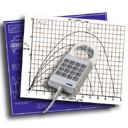
Plot Digitizer图形数字化工具
Plot Digitizer官方版是一个图形数字化工具,允许用户从图形和图像中提取数据并将其转换为数值。它通常用于科学研究、工程和数据分析,其中需要从图表、图形或绘图等可视化表示中提取数值数据。 使用Plot Digitizer,用户可以导入图像或图形的扫描副本,并交互式地将数据点数字化。该软件提供的工具允许用户手动选择和标记图形上的数据点,从而捕获相应的x和y值。此外,还有基于预定义算法自动检测和提取数据点的选项。 一旦数据点被数字化,Plot Digitizer就会执行转换过程并生成数字格式的数据集,例如电子表格或CSV文件。该数据集可以直接导入数据分析软件或用于进一步的计算,建模,或可视化。 图数字化仪提供的功能,以提高数字化过程的准确性。用户可以调整图形的分辨率和缩放,用标签注释数据点,并应用平滑或插值技术来细化数字化数据。这些特征有助于减少误差,提高提取的数值的可靠性。 总的来说,Plot Digitizer是一个从图形和图表中提取和数字化数据的强大工具。它简化了将可视化信息转换为数字数据集的过程,为研究人员和分析人员节省了时间和精力。无论是用于科学研究,数据分析,还是涉及图形数据的任何其他应用程序,Plot Digitizer都为提取和利用数字提供了有价值的解决方案 Plot Digitizer图形数字化工具介绍 1、分析仪器绘制出的曲线只能打印不能输出数据文件 2、想把某电子书上的曲线图转化成可编辑的数字文件,以便于在excel或origin中生成图形 3.plot digitizer可以方便地将任何曲线或图形的点生成一组组的坐标数据(x、y)。然后即可在绘图软件里生成数字曲线。软件记录的坐标数据可以生成txt文本、word文件和excel文件,方便后续的编辑 Plot Digitizer图形数字化工具使用教程 1、打开图片,格式必须为Jpg或者JPEG。步骤:File→Open File。 2、坐标定位,对横纵坐标进行定义。步骤:Tools→Calibrate Plot。 设置三个点坐标进行校准,然后单击Calibrate,这样就校准完成。 4、利用十字光标对想要的点进行手动取值,示例如下。 5、导出数据。步骤:Flie→Export Data。 6、导出来的数据用Origin 绘图得到下面图像。
更新时间:01-03 星级: 大小:1.19M查看详情 -

Replay Video Capture(屏幕录制工具)
Replay Video Capture是一款强大的屏幕录制工具,专为捕捉在线视频、音频和多媒体内容而设计。它允许用户轻松录制计算机屏幕上播放的视频流,包括流媒体、在线视频、音乐、网络会议和更多内容。该工具提供了高质量的录制,支持自定义设置,包括帧率、视频质量和音频参数。用户可以选择捕获特定屏幕区域,以确保录制所需的内容。 Replay Video Capture具有直观的用户界面,让操作变得简单,同时提供实时预览功能,确保录制内容符合期望。录制后,用户可以保存文件为多种流行的视频和音频格式,以便后期编辑和分享。这个工具对于创建教育教程、录制网络会议、捕捉在线音乐、保存在线视频以供离线观看等各种用途都非常有用。 Replay Video Capture功能介绍 1、屏幕录制 Replay Video Capture 允许用户选择要录制的屏幕区域,并捕捉屏幕上的视频和音频内容。 2、高质量录制 该工具致力于提供高质量的录制,以捕获视频和音频的最佳效果。 3、流媒体录制 Replay Video Capture 可以用于捕捉流媒体视频,包括Netflix、Hulu、Amazon Prime Video等。它还可以捕捉在线音乐、网络广播等。 4、音频录制 除了视频,该工具还可以捕捉音频,包括系统声音和麦克风音频。这对于录制在线音频会议和网络电话非常有用。 5、轻松操作 Replay Video Capture 通常提供直观的用户界面,使用户可以轻松设置录制参数和开始录制。 6、自定义设置 用户可以自定义录制设置,包括帧率、视频质量、音频设置等。 7、实时预览 一些版本的 Replay Video Capture 可能提供实时录制预览,以确保用户满意录制的内容。 8、格式支持 该工具通常支持多种视频和音频格式,以便在录制后方便编辑和分享。 软件优势 1、全屏高清录制 之前版本中引入的后台录制模式得到了很大改进,现在可用于以更高的帧速率录制全屏高清视频。高清电影和视频,1080/60 fps和720/120 fps,现在可以在Windows 7,8和10上录制。 2、监控缩放 此版本包括主监视器和辅助监视器的监视器缩放。特别是在Windows 8、1和Windows10中,您现在可以在主显示器和辅助显示器上使用不同的缩放级别。 3、游戏录制 虽然之前的版本可用于录制游戏,但此版本增加了一些功能,可以更轻松,更方便用户录制以窗口模式播放的游戏。 4、热键 可以选择大量键组合作为热键。这在录制游戏时尤为重要。请注意,以前版本中使用的默认热键已更改。现在默认热键为:Alt + A用于开始/停止录制,Alt + S用于暂停/重新开始,Alt + D用于静音/取消静音麦克风。如果需要更改,请使用“设置”。
更新时间:01-03 星级: 大小:65.1M查看详情 -

swftext(flash文字特效工具)
swftext汉化版是一款小巧实用的文字动画特效的工具,该工具包含“森林”“闪亮”“水滴”“下雨”等40种背景图案,以及包括“爆炸”“彩虹”“城堡”“弹簧”等160多种的文字效果,大量的素材供你选择,用户可以创建出所需要的背景图案和文字特效,制作出自己想要的文字动画风格,swftext汉化版操作清晰,操作简单,每一步都有引导提示,就算新手也很容易上手,有喜欢文字动画的朋友可以下载使用,DIY出独特风格文字!不过可能是由于汉化原因,使用汉化版导出的文件会出现不清晰的现象,经过小编试验可以先导出SWF格式,然后再用其它格式转换器转换格式就不会出现这个问题了。 swftext软件特色 1、界面人性化,各项操作易于用户操作,小白也能上手。 2、多种背景图案和文字效果供选择,轻松创造出各种文字动画 3、支持背影音乐播放,你可以上传自己的音乐文件,让动画更生动起来。 4、交互功能,可以和网页的设计连接。 5、支持预览功能,提前预览动画效果。 6、支持动画加入超链接 界面介绍 1、背景和背景特效设置框,你可以根据自己的风格设置,包括固定色彩、梯度色彩、透明等,选择喜欢的背景特效。 2、文本和文本特效设置,包括字体,文本大小,水平偏移,垂直偏移等参数,多项参数让你可以变化出各种文本动画。 3、交互界面包括“循环指定的次数后停止剪辑动画”“用户点击flash剪辑时在浏览器中打开相应网页”“flash剪辑结束运行时在浏览器中打开网页”等几个选择设置。 提供的背景图案 1、爱心、电线、飞扬的圆环、风车、光轮 2、海洋、花朵、箭头、交错线、节日 3、金鱼、矩阵、均衡器、空间中飞行、老电影 4、雷达波、粒子、满天星、氖光灯、泡泡 5、扫描线、森林、闪电、闪亮的星星、树叶、 6、水滴、透视、下落的粒子、下落的星星、下雪 7、下雨、相机、镶嵌、旋转的星星、烟火 8、移动的箭头、移动的星星、圆环、云彩、正方 文字动画 1、3D 圆环、3D、DNA 链、斑马、斑纹、半转、半转显现-淡出 2、爆炸、波浪蒙板、波浪消褪、布告、彩虹、颤栗、城堡、垂直合并 3、垂直展开、磁体、磁性转动、打字机、淡入淡出、弹簧、弹回、弹跳 4、倒影、灯光移动、地震、颠倒、电波、叠象突现、叠象褪色、多元淡入 5、发射、翻滚、翻转显现、放射光线、风车、风吹、浮动、浮动合并 6、浮动消褪、浮桥、辐射、骨牌、惯性阴影、光波、光带、光轮、光学扫描仪 7、滚动的石头、滚动缩放、滚动消褪、滚动阴影、海浪、合并、黑暗振动、黑洞 8、蝴蝶、滑动的纽扣、滑动显现、滑雪、环绕、环绕、混沌、活塞、激光
更新时间:01-03 星级: 大小:1.67M查看详情 -

Intergraph PV Elite 2019(鹰图PV Elite)
PV Elite2019是一款非常实用又具有专业性的压力容器和换热器分析设计软件。该软件是专门为各类设计师门锁量身打造而成,不仅功能十分的强大,还为设计师用户提供了方便快捷的服务,合理利用该软件,能够有效快速的设计各种类型的方案。同时该软件提供了压力容器、热交换器设计、分析和评价等各种多样化设计功能,让用虎可快速的设计出用于最极端用途的设备。 PV Elite2019不仅有着超级强大的材料数据库,还可对各种多功能的材料进行自定义的编辑以及根据材料库所现有的材料进行合理分配。同时该款软件非常的适用于制造者、工程师、设计师、造价师等,这样才能有效的发挥该软件的作用以及有效的用途,并满足特定用户所提的合理要求。除了单个的主程序PV Elite以外,还添加了一个附件code calc2019,帮助你快速的分析你所选择的单个组件,不需要创建完整的容器模型,就可以轻松快速的检查各个容器内的组件,帮助你在设计过程中合理且有效的节省你的时间,让你轻轻松松就完成你的设计,还可帮你节约你的成本。是不是非常的方便,只需要几个步骤就可以快速安装使用。有需要设计的用户可以下载体验一下。 软件特色 1、数据收集 PV Elite使容器和换热器的压力边界条件定义变得简单,即使对于需要大量数据输入的数据组亦如此。PV Elite通过将输入数据进行分类,从而大大降低了录入的难度。同时,任何输入项距离其在线帮助文档仅一键之遥。 2、图形显示 PV Elite分析模型的图形化表达有助于用户确保输入和结果的正确性。使用PV Elite,能够对分析模型进行轻松自如的浏览和操作。 3、分析选项 PV Elite执行ASME第VIII卷第1和第2分卷、PD 5500和EN 13445等主流容器设计规范。通过使用内置的API579(Fitness for Service,适用性评价)规范还可以评估现有容器状态和剩余寿命。 4、输出和报告 为使结果查看直观简洁,PV Elite列出一些最重要结果的计算公式,例如所需壁厚和最大许用工作压力(MAWP),并按类型对结果进行分组(如内压、外压、弯曲应力、管嘴和法兰)。当发现某个主体或附属元件影响了整个容器的MAWP时,程序会在概述报告中综合体现。 5、材料和规范 PV Elite是一个执行国际通用标准及相关地区规范的全球化软件方案。它将容器材料的数据要求、管道和钢结构数据,多个国家和地区的风载荷及地震载荷数据等囊括在其数据库中,从而具有泛用性。 6、接口 PV Elite与其他主流的有限元分析软件、结构基础设计软件和制图软件之间存在接口。PV Elite还具备与鹰图CADWorx® Equipment模块和鹰图PV Fabricator™之间存在双向接口。 7、PV Fabricator PV Fabricator拥有准确且快速地生成压力容器和换热器加工图纸的高级功能。当与PV Elite链接时,PV Fabricator相比现有制图方法可显著节约成本。 软件更新 一、代码更新 ·更新以支持IBC 2018风和地震编码。(RI-TX-24759) ·更新以支持墨西哥MDOC 2015地震代码。(RI-TX-22221) ·更新以支持PD 5500:2018 + A1代码更新。(RI-TX-24841) ·更新以支持KHK 2012地震代码。(RI-TX-1443) ·更新为支持PD 5500和EN 13445的2型夹克。(RI-TX-23191) 二、组态 ·更新了PV Elite,允许选择连接到焊颈法兰的气缸的外部长度L.(CR-TX-26285) ·更新了PV Elite,允许欧洲用户通过键盘输入十进制逗号而不是输入中的小数点。软件应自动将逗号转换为句点。(CR-TX-27346) ·通常MDMT是使用环向应力计算的,因为环是纵向的两倍。但在具有高弯曲应力的低压柱中,纵向可能会受到控制。(CR-TX-28335)三、输入处理器和分析 ·更新了PV Elite,通过WPF帮助显示帮助主题。 NET桌面应用程序。 WPF帮助旨在成为一个现代的,易于使用的帮助应用程序,无需正式安装即可从任何文件夹运行。(CR-TX-24837) ·更新了PV Elite以允许喷嘴的长描述名称,以便用户可以保留长度超过16个字符的描述名称。(CR-TX-25730) ·更新PV Elite以考虑ASME Sec VIll Div 1的表UHX-8.1,以确定管板计算中使用的W *值,并在管板计算中考虑全螺栓载荷W * = Sa * Ab(CR-TX-25353) ·更新了PV Elite以添加一个复选框,允许选项使连接到焊颈法兰的气缸的外部长度L包括法兰总长度。(CR-TX-26285) ·更新PV Elite以在热交换器组件的情况下添加“服务类型”和“射线照相”输入字段,因此根据UG-16(b)应用不同的最小厚度对于壳侧服务是有用的 ,以及管侧,将符合规范要求。 ·更新了PV Elite,包括根据ASD,钢结构手册而非ASME Sec ll为锚固螺栓输入允许剪切应力的选项,用于剪切应力分析。(CR-TX-12919) ·更新了PV Elite,为3P公制螺栓设计添加螺栓数据。螺栓数据按表H-1表示 ASME PCC-1。(CR-TX-24815) ·更新了PV Elite,以按照规定在容器内部或外部显示制造的截面环。(CR-TX-15558) ·更新了PV Elite,允许用户指定仅使用压力(设计)情况来计算ASME换热器的水压试验的MAWP。(CR-TX-26654) ·更新了PV Elite以添加一个复选框,允许用户在delta大于alpha时强制ViIll-1,1-5计算,并且锥体连接到法兰。(CR-TX-27162) ·更新PV Elite,将Pm + PI + Q的允许值设置为3 * Sh,如果没有提供热膨胀负载,用户也可以指定循环温度来计算Pm + PI + Q应力的允许值关于ASME VIl-2第4,4.1.6.3(a)和(b)部分的规则。(CR-TX-26685) 三、输出处理器和报告 ·更新PV Elite以显示输出报告中的点厚度读数和临界厚度配置文件中的所有数据点,以验证它们是否正确,而无需返回输入文件。(CR-TX-4668) ·更新了PV Elite以显示包括用户定义的力的总风偏,这样用户就不必手动将它们加在一起。在偏转声明后,将包括一条线,“总偏转,包括风和用户施加的力” 。必须指定用户强制。(CR-TX-25243) ·更新了PV Elite,以支持和显示UW-16.1草图v-1至w-2,以便用户可以在喷嘴计算报告中查看焊缝表示。(CR-TX-26306) ·更新了PV Elite,以便在提升凸耳计算报告中添加一个注释,表明WRC 107/537使用的是环境温度而不是设计温度。(CR-TX-26267) ·更新了PV Elite,以正确报告水平容器的吊耳放置细节。 目前,水平船舶的吊耳报告显示为“尾部吊耳处的设计反作用力”。它必须是左或右凸耳。(CR-TX-26242) ·更新了PV Elite,以便在元素和细节权重报告中查看权重类型的标题,以便更轻松地识别权重的来源。(CR-TX-26592) ·在运行PED水压试验时,在内部压力计算报告中更新了PV Elite以清除电浸入式加热器的打印输出。(CR-TX-26656) ·更新了PV Elite,以禁止在故障摘要中标记法兰控制,并仅在分析运行时迭代期间显示警告。(CR-TX-26607) ·更新了API 579报告,以显示输出中的所有数据点,以验证它们是否正确,而无需返回输入文件。(CR-TX-26254) ·将PRC + PI + Q的WRC 297允许应力更新为3 * S(取自ASME第VIII部分第2部分),显示在船舶应力总和比较表应力中。(CR-TX-10228)
更新时间:01-03 星级: 大小:518.58M查看详情 -

SortPix XL官方版(图像管理软件)
SortPix XL官方版是一款十分优秀的照片管理软件,帮助您找到重复的照片并删除重复的照片!轻松为您的照片创建您自己的文件夹结构,以便对它们进行清晰的分类。软件不仅可以对不同文件夹或者是不同类型的图片分类,也可以按照图片的大小、名字、类型排序,对重复的图片查找并且删除,还可以通过幻灯片查看图片。此外,SortPix XL拥有一个复制的照片清洁器,你会自动找到复制的照,并且只需点击一下就可以删除复制的照片。这样你就能很快在你的硬盘上获得自由空间,为您的计算机带来结构清晰和有序的方便,有需求的朋友可以下载体验! SortPix XL官方版特色 1、支持旋转缩略图,在查看图片的时候可以全部旋转 2、支持缩略图排序,对当前分类的缩略图重新排序 3、支持更改预览视图,可以选择平铺的方式查看图片 4、当前查看的图片可以立即重命名预览照片 5、也可以对多张图片重命名,支持预览搜索照片 6、支持预览以查找重复的照片、将预览文件夹转换为源文件夹 7、支持查看存储空间,显示当前图片存储空间 8、支持预览开始幻灯片放映、预览删除所选元素、预览更改图像的顺序 安装教程 1、在本站下载安装包,解压,双击程序开始安装,进入安装向导界面,点击next 2、同意安装许可协议,点击next 3、选择安装目录,可自由选择安装位置 4、选择安装附加内容,点击next 5、提示软件的安装模式,点击安装即可 6、正在安装中,请稍等片刻,点击next 7、安装完成后,启动即可 功能介绍 1、SortPix XL提供更方便的图片管理方案,在软件管理上万图片 2、按照不同类型分类,为当前的图片添加分类保存方案 3、支持关联文件夹,对电脑C盘D盘的图片文件夹管理 4、支持查找图片,从一个分类的图片快速查找一张图片 5、支持重复删除,一个分类中出现重复的图片可以删除 6、支持图片视频分类,一些幻灯片或者是动画相册可以直接在软件分类 7、支持重命名功能,通过SortPix XL修改图片名字 8、支持新建文件夹,新的图片可以建立新的文件夹管理
更新时间:01-03 星级: 大小:18.33M查看详情 -

Kernel Photo Repair官方版
Kernel Photo Repair官方版是一款性能十足的图片文件修复软件,该软件可以修复损坏和损坏的图像文件,支持修复损坏的图像文件中的任何类型的错误,可以轻松修复高分辨率图像文件,支持修复高级图像文件格式;此外Kernel Photo Repair该工具可以修复各种图像格式,包括JPEG,JPG,BMP,GIF,RIFF,RAF,TIF,PNG,NEF,MRW,JPEG,TIFF,GIFF,PCX,MPG,MPEG和其他图像格式,基本上,该软件都可以修复Windows环境支持的所有图像格式;Kernel Photo Repair官方版还可以修复图像文件而不会影响图像文件的质量或完整性,从而提供与原始文件一样的文件作为最终结果,无论是小文件还是大文件,该工具都可以修复它们,而不会造成任何延迟,有兴趣的小伙伴快来下载体验吧! Kernel Photo Repair官方版使用方法 1、启动该工具,通过拖放或使用浏览选项添加损坏的图像文件。 2、检查添加的图像文件,然后单击修复文件选项。 3、然后添加目标路径以保存修复的文件。修复过程将开始。 软件功能 1、修复所有图像文件格式 Kernel Photo Repair可以修复所有图像文件格式,而没有任何麻烦和限制。它支持从所有设备拍摄的图像 修复常见的图像格式,例如PNG,JPG,GIF,JPEG,BMP,TIFF,GIFF,PCX,MPG,MPEG 从技术设备修复高级图像文件格式 修补从任何媒体设备创建的图像 支持市场上所有Windows图像格式的修复 2、修复图像中的任何损坏级别 Kernel Photo Repair可以修复各种图像文件,无论它们是否损坏,损坏或无法访问,它支持所有损坏的文件,不受损坏的大小或级别的限制 修复损坏和损坏的图像文件 修复损坏的图像文件中的任何类型的错误 轻松修复高分辨率图像文件 也修复高级图像文件格式 3、友好的图形用户界面 借助Kernel Photo Repair官方版工具,只需几步就可以完整地完成整个修复过程,用户友好的界面是该工具的另一个优点 交互式界面和描述性屏幕 简单的过程可以节省用户的时间和精力 没有技术专长的新手用户的最佳工具 简单,顺序的维修,明确的指示步骤 4、提供广泛的兼容性 高级照片修复工具与所有Windows操作系统版本兼容 支持最新的Windows版本,包括Windows 10/8.1/8 与Windows 7/XP/2000等较旧的Windows操作系统兼容 支持90系列Windows操作系统,例如Windows 98/NT/95 5、一次多张照片修复 Kernel Photo Repair官方版允许一次修复多个图像文件,从而节省了用户的时间和精力,它还集成了相关功能,可以快速添加多个文件,因此可以快速修复 浏览并根据需要添加尽可能多的损坏文件进行修复 只需选择并拖动多个图像文件并将其拖放即可快速添加 支持多种文件格式以进行一次性修复 每个修复的图像文件的单独文件夹 6、确保诚信和质量 修复过程后的图像会发现其原始结构和属性,文件的质量或结构没有任何妥协 修复期间图像大小或格式不变 修复过程中和修复后无阻碍的文件结构 保持原始质量和图像分辨率 保留已修复图像文件的原始打印质量 7、定制的储蓄设施 执行修复之前的有效解决方案要求用户提供要修复文件的保存路径,Kernel Photo Repair通过简单的浏览操作,可以自定义文件的保存 添加任何所需的位置以保存修复的文件 对系统驱动器位置无限制 可以使用保存名称创建一个新文件夹 8、修复损坏的视频文件 使用此内核照片修复工具,Kernel Photo Repair官方版还可以修复损坏的视频文件并将其保存到系统驱动器上的所需位置 修复各种损坏,损坏或无法访问的视频文件 一次添加多个视频文件并执行修复 允许用户确定修复文件的目标位置 保持修复文件的原始结构和属性 软件特色 1、支持修复损坏的/损坏的照片(JPEG,JPG,BMP,GIF,RIFF,RAF,TIF,PNG,NEF,MRW和更多文件格式) 2、修复各种图像文件,无论是无法访问,损坏还是丢失 3、简单易用的界面,功能和设计 4、便捷的拖放功能可快速添加多个图像文件 5、图像文件大小无限制,修复所有大小的文件 6、一次修复任意数量的损坏图像文件 7、将修复的文件保存在指定位置 8、支持所有Windows图像文件格式 9、支持每种Windows媒体映像文件格式 10、适用于所有Windows操作系统版本 11、只需几个简单的步骤即可修复和保存视频文件
更新时间:01-03 星级: 大小:54.29M查看详情 -

Autodesk Maya 2024简体中文版
Maya 2024简体中文版是Autodesk公司发布的最新版本的3D建模和动画软件。玛雅Maya相信大家都不会模式,主要用于创建逼真的角色和大片水准的特效。可以大大提高电影、电视、游戏等领域开发、设计、创作的工作流效率,同时改善了多边形建模,通过新的运算法则提高了性能,多线程支持可以充分利用多核心处理器的优势,新的HLSL着色工具和硬件着色API则可以大大增强新一代主机游戏的外观,另外在角色建立和动画方面也更具弹性。 旨在提供更强大、更高效的工具,帮助用户在3D建模和动画方面实现更好的创作效果。 Maya 2024利用极具吸引力的动画工具使角色栩栩如生,使用直观的建模工具设置三维对象和场景的造型,创建逼真特效,具有许多新功能和改进,旨在提高用户的工作效率和创作体验。 本站为用户分享Maya 2024简体中文版下载,该版本内置激活工具,可以让用户免费获取权限,后文附有详细的安装教程,有兴趣的朋友不妨下载体验。 Maya 2024主要新功能和改进: 1、更新的操作系统、编译器和新位置:Maya 2024具有更新的操作系统、编译器和新位置,包括代码、新命令、命令参数和几个API的更新。 2、新的基于美元的材料创建系统:Maya 2024引入了一个全新的基于美元的材料创建系统,扩展了软件的重新拓扑系统。 3、布尔建模工作流程改进:Maya 2024通过引入新的布尔节点改进了布尔建模工作流程,减少了创建和编辑布尔运算所需的点击次数。此外,还引入了布尔堆栈,用于编辑布尔值,使组织和控制流程更加简单。 4、更新的适用于Maya的USD插件:Maya 2024附带更新的USD(通用场景描述)插件,使艺术家可以将USD与Maya工作流程无缝结合使用。此版本修复了上一版本中发现的重大缺陷,并提供了重要的稳定性修复和功能更新。 5、新的曲线图编辑器曲线雕刻工具:Maya 2024的曲线图编辑器中添加了新工具,可快速直观地为关键帧和曲线塑造形状。 6、LookdevX技术预览:Maya 2024引入了LookdevX,这是一款新的外观开发工具,可用于在Maya中创建USD着色图表以及创作自定义材质。 7、角色动画新特性:Maya 2024对角色动画工作流进行了多项更新,包括用于更改旋转顺序的工具、支持多个蒙皮簇以及以数字方式查看蒙皮权重的新方法。 Maya 2024简体中文版安装教程 1、百度网盘下载到电脑本地,鼠标右键进行解压打开!如果你电脑之前安装过Maya的话,请一定要卸载干净先再安装2024版本! 2、选择Autodesk_Maya_2024_Windows_64bit_dlm_001_002.sfx.exe鼠标右键以管理员身份运行安装程序 3、点击更改可以更改到其他位置去(更改的位置不要带有中文),然后点击确定 4、正在进行安装准备,请稍等 5、勾选我同意,然后下一步 6、点击路径后的…可以更改安装位置(注意:路径不能带有中文),然后下一步 7、选择安装组件,点击安装 8、软件正在安装中,请耐心等候安装成功 9、软件安装成功,点击右上角的X关闭,不要点击开始 10、回到软件安装包,这里有2种激活软件的方法,大家可以任选一种,对应文件夹里并配有文字安装教程!这里就使用第一种简单的教大家怎么激活!!! 11、在方法1里面选择Autodesk License Patcher Installer.exe,然后鼠标右键以管理员身份运行 12、稍等片刻,会自动关闭!自己不要操作或者关闭 13、在电脑桌面找到Maya软件打开,点击使用网络许可选择 14、已验证许可,然后打开软件 15、根据自己的使用选择是新用户还是经验丰富的,即可正常使用了 更新日志 v2024.2版本 时间滑块重新设计 新的图形编辑器雕刻工具 多皮肤簇支持 Mac M1 架构支持 Bifrost 中的 MPM 凝胶和 MPM 橡胶 Bifrost 中的组件标签 建模工具集增强功能 装备和动画工具集增强 LookdevX 增强功能 OpenUSD 集成更新
更新时间:01-03 星级: 大小:5.66G查看详情 -

Batch TIFF Resizer(TIFF文件处理工具)
Batch TIFF Resizer是来自国外的一款专门批量调整多个多页或当页TIFF格式图形文件大小的软件。提取和重新排列页面内的 TIFF 或 PDF 文件成 TIFF、 PDF、 JPEG、 PNG 和 JPEG 2000 图像使用页面范围,提取,重新排序,合并和添加文本标题。因为它的多页文件支持,所以又常被用于扫描文件(如建筑图纸、合同、发票等)储存。软件操作简单,处理速度快,效果好,常用于扫描文件(如建筑图纸、合同、发票等)储存。 Batch TIFF Resizer(TIFF文件处理工具)介绍 1、干净的界面 Batch TIFF Resizer是一个高效且易于使用的应用程序,可让您将单页或多页TIFF图像转换并调整大小为PDF,JPG或TIFF格式。 Batch TIFF Resizer具有简单直观的布局,仅由主窗口及其两个选项卡组成。 您可以快速浏览程序的所有设置和功能,从而证明程序的直观性和易用性。 2、批处理功能 就像应用程序的名称已经说过的那样,您可以从磁盘上快速加载多个TIFF文件,并开始转换或调整大小过程。 如果您从列表中选择多个文件并开始转换过程,则该应用程序将开始将您的文档批量编码为PDF,TIFF,JPEG或BMP格式。 3、多种转换选项 使用批处理TIFF和PDF Resizer,您可以将多个文档合并到单个多页TIFF或PDF文件中,也可以将多页TIFF文档提取到单页PDF,JPEG,PNG,BMP或TIFF文件中。 将文件保存到磁盘上的指定位置时,还可以选中保留子文件夹结构的选项,以便在转换过程之后可以轻松地找到文档。 4、深入的预览和状态日志 从转换文档列表中选择文件时,将显示该文件的预览,并在编码过程后立即进行实时更新,因此您可以查看输出文件。 另外,您可以随时注意状态日志,该日志提供有关转换过程成功或失败的详细信息。 该程序还允许您快速将设置配置文件保存为XML文件并将其加载到磁盘上,因此您不必在每次打开应用程序时都进行所有设置。 5、可靠的TIFF转换器 总而言之,易于使用的功能和布局的直观性证明Batch TIFF Resizer是一个用户友好的应用程序,当您需要快速将TIFF文件转换或调整为PDF,JPG或BMP格式时,该功能非常方便。 软件特色 1、导入tiff(单页或多页文件)、pdf(无密码保护和密码保护)、JPEG、PNG和BMP图像,按文件夹、拖动方法和用文件名加载CSV文件。 2、出口到TIFF(单页或多页文件)、PDF、JPEG、PNG和BMP。 3、将所有文件合并到TIP或pdf文件中。 4、将PDF文件中的文本提取到文本文件中。这并不支持扫描的文件。 5、使用页面范围将TIFF或PDF文件中的页面提取并重新排列为TIFF、PDF、JPEG和PNG图像。 6、可以使用原始文件名将提取的页面保存在它自己的子文件夹中。 7、控制中心。 8、按像素缩小图像尺寸,按百分比(原来尺寸的5%至500%),按纸张尺寸、3/4x、1/2x、1/3x、1/4x、1.2x、1.5x、2x、2.5x、3x、3.5x、4x、4.5x和5x。 9、旋转图像页。 10、锐利的图像。 11、生成灰度图像。 12、支持灰度(1位)JPEG图像的出口。 13、支持1位,2位,4位,8位,24位和48位颜色深度。目前只支持48位颜色深度。 14、支持以下的平压-无,CCITTG1,CCITTG3,CCITTG4,JPEG,JPEGV6(旧风格),包装位,LZW,平缩和压缩。 15、支持创建不同压缩颜色和灰度页面的多页打结,使用混合模式打结压缩。 16、在页面和图片中添加文字说明。文本对齐包括左上、中上、右上、左中、中中、右中、右下、左下、右下、右下、对角、左上、右下、右下、右下、右上、右下、右上、右上、右下、随机角。 17、将水印添加到页面和图像中。水印定位包括左上、中上、右上、左中、中中、右下、左下、右下、右下。 18、在JPEG和TIFF文件中添加用于关键词、主题和版权标记的xpEXif标签。 19、修改pdf的压缩、加密级别、用户和所有者的密码、作者名和设置权限,以便复制、打印和编辑pdf。 20、为现有pdf文件进行的批pdf压缩,有助于减少文件大小,同时保持图像质量。 21、修改PDF文档标题、主题和关键词属性。 22、支持命令行和服务器版本中的命令行参数。 23、保留使用加载文件夹或拖放方法导入文件的文件夹结构。 24、保留文件和文件夹的日期和时间。 25、加载和保存设置配置文件,以便它们可以被重用到其他项目中。 更新日志 1、支持48位TIFF图像; 2、固定保存在目录未保存在设置配置文件和系统注册表。
更新时间:01-03 星级: 大小:21.31M查看详情 -

Tanida Demo Builder屏幕教学录像工具
Tanida Demo Builder是一款非常好用的电脑屏幕录像软件,目前网上有很多屏幕录像工具,但是这些要么就是功能单一,录像质量不好,使用不方便。为此,小编今天就向大家介绍这款Tanida Demo Builder,Tanida Demo Builder可以实时对你的电脑屏幕进行录制,而且最关键的还是Tanida Demo Builder能够对视频的录制进行编辑修改,比如加入气球,注释及效果,剪辑一些没有用的视频等,这点事其他同类软件做不到的地方,也是优势所在了。不仅如此,Tanida Demo Builder还可编辑的屏幕截图,以及制作Flash 模拟和交互式演示。总而言之,对于电脑屏幕的录制Tanida Demo Builder是最具专业的。有需要的朋友可以来下载试试! Tanida Demo Builder使用教程 1.进入软件后,点击“文件”按钮,可以创建场景和屏幕录制等 2.点击刚才新建的场景,双击打开,点击可以进行注释操作,输入你的文字 3.边上的工具可以直接对录制的视频进行编辑 4.点击预览可对录制视频进行播放,如果满足保存即可 功能介绍 1.录制屏幕 录制你的桌面应用程序运行时的操作过程,捕获所有的鼠标移动,点击,用户的行动和项目。 2.编辑视频 加入气球,注释及效果,如3D变换,缩放和平移,更增强您的教程。 3.发布 通过发布您的教程或保存为Flash,独立文件,图像文件和视频文件轻松共享。 4.新的和改进的功能 上传你的影片到 Dropbox,谷歌驱动器和 SkyDrive 5.预览 只需一次点击,上传和分享影片到 Dropbox,谷歌驱动器和 SkyDrive。 软件优势 1.Tanida Demo Builder是一个用来创建交互式Flash影片,展示应用程序和系统如何运作的工具;Tanida Demo Builder允许用户截取目标应用程序的一系列的可编辑的屏幕截图,以制作Flash模拟和交互式演示;Demo Builder 给予用户组成影片的元素完全的控制权,方便地修改、编辑和更新;输出文件可以是 Flash (SWF) 或者可执行文件(EXE),而且Demo Builder可以通过内置的功能将输出文件以电子邮件方式发送,输出到磁盘或者上传到FTP;并且可以输出Flash文件为HTML格式。最终得到的是高质量的演示或者教程,可以轻松的通过网络、光盘或者电子邮件共享,使企业、组织、和个人为软件或系统提供可视的软件帮助、使用指导甚至电子学习方式。 2.一个好的Demo演示,可让老板对你刮目相看。Demo演示制作软件有很多,你可以使用专业的屏幕录制软件实现,但这些软件往往有一点是做得不足的,就是无法非常漂亮地突出你要强调的要点,但Tanida Demo Builder则不同。如果你用过Tanida Demo Builder,你可能不再会使用其他Demo制作软件。Tanida Demo Builder最优秀的地方是可以像高级视频编辑软件那样为演示添加多个轨道,这样你可以增加更多东西,比如增加一个Flash,增加一张图片,增加一个突出显示的区域,增加按钮,增加对话框,增加图片,增加放大区域…… 3.似乎就这样说Tanida Demo Builder是最优秀的Demo制作工具显得不够,小编也觉得直接通过文字或者截图也无法体现它漂亮的效果。使用Tanida Demo Builder对一副图片的某区域进行放大强调,和添加对话气泡,就截图的效果来说就非常好看了,但如果你看到动态效果,你会觉得Tanida Demo Builder无与伦比。
更新时间:01-03 星级: 大小:93.93M查看详情 -

NewBlueFX Titler Pro 7(视频后期处理插件)
许多用户在制作视频的时候需要众多的插件来帮助完成各种效果的制作,这款NewBlueFX Titler Pro 7就是非常强大的一款视频后期处理插件,提供了一百多种插件,包括文字动画,视频转场,调色,字幕等等,让我们的视频能够变得美轮美奂。你是否觉得电视综艺节目中是不是出现的一些搞怪表情能够增加视频的趣味性,你是不是觉得一些特别效果能够让视频变得高大上,现在有了这款NewBlue插件一切都不是难题,轻松使用软件你就可以完成众多后期处理,从此视频变得有趣有好玩。 NewBlueFX Titler Pro 7功能介绍 1、快速创建动态标题 Titler Pro 7提供了直观的界面和丰富的模板库,允许用户快速创建各种样式的动态标题和字幕,无需专业设计技能。 2、丰富的标题模板 软件内置了多种预设模板和动画效果,包括各种风格的标题、字幕、动画和转场效果,用户可以基于这些模板进行定制和编辑。 3、可定制的动画效果 Titler Pro 7提供了多种动画效果和过渡效果,用户可以自定义文字的动画、运动路径、渐变效果等,为标题增添更多视觉效果。 4、三维标题制作 具备三维标题制作能力,允许用户在标题中应用立体效果、光影、材质等,创造出更具立体感和视觉冲击力的效果。 5、支持多种视频编辑软件 Titler Pro 7可以作为插件或独立应用程序,兼容多个主流的视频编辑软件,如Adobe Premiere Pro、Final Cut Pro X、Avid Media Composer等。 6、实时预览和调整 软件提供实时预览功能,允许用户在编辑过程中即时查看效果,并可以随时进行调整和修改。 7、文本控制和动态参数 用户可以对文字进行精确的控制,包括字体、大小、颜色、对齐方式等,还可以添加动态参数和变量,使标题内容更加丰富和多样化。 软件优势 1、直观易用的界面 Titler Pro 7具有直观且用户友好的界面,使用户能够快速上手,无需专业设计技能即可创建精美的动态标题。 2、动画和转场效果 Titler Pro 7提供了多种动画和过渡效果,包括运动、渐变、闪烁等,使用户能够为标题添加生动的动态效果,增加视觉吸引力。 3、实时预览和即时编辑 软件支持实时预览功能,用户可以在编辑过程中即时查看效果,并随时进行调整和修改,提高编辑效率。 4、导出和分享功能 用户可以将制作好的标题导出为视频文件或图像序列,便于与视频编辑项目集成或分享到其他平台。 总体而言,NewBlueFX Titler Pro 7凭借其直观易用的界面、丰富的效果和功能、实时预览编辑以及多平台兼容等特点,为用户提供了高效、专业的视频标题制作体验,使用户能够轻松创建出吸引人眼球的动态标题效果。
更新时间:01-03 星级: 大小:699.1M查看详情
