
多媒体类
-

komplete kontrol官方版(MIDI键盘控制器)
komplete kontrol官方版是一款由Native Instruments推出的MIDI键盘控制器,它可以组织您所有的乐器、效果、预设、循环和样本,将所有内容巧妙地映射到您的硬件,以便您可以在一个地方找到、播放和调整所有声音。另外软件还可以将您的所有声音进行排序,以便通过标签轻松浏览,除了能够浏览Komplete资源库以及你所有的kontakt乐器外,还可以将第三方的VST乐器整合到Komplete Kontrol中,你不仅可以在软件中浏览它们,还可以将自己的标签、参数映射整合到S系列键盘中,这一点还是很不错的,而且软件还可以单独作为MIDI键盘使用,很好帮助用户管理乐器音源、预设、Loop以及采样,智能地将所有东西映射到硬件上,让你能在同一个平台就完成声音的查找、演奏以及调节工作,功能强大让音乐管理变得十分简单,对于很多专业的音乐工作者来说都是不错的选择,有需要的朋友欢迎下载体验。 komplete kontrol软件特色 1、可与数百种乐器和效果器配合使用 KOMPLETE KONTROL 将所有 KOMPLETE 乐器和效果以及来自 90 位领先创作者(如 Waves、Spitfire Audio、Softube、Arturia 和 Output)的 750 多个其他插件整合到一个直观的工作流程中。这一切都归功于 NI 的扩展插件格式 Native Kontrol Standard (NKS)。 2、数以百万计的循环和样本变得简单 NKS 现在还扩展到循环和样本。这意味着 KOMPLETE KONTROL只需单击一下即可同步 Sounds.com 中的所有收藏,并整齐地标记所有内容以便在您的 DAW 中轻松浏览——它也适用于 MASCHINE 库和扩展中的所有声音。您可以使用内置采样器播放所有内容,将循环和单拍拖入 DAW 时间线,或将它们放入使用样本的乐器(如 BATTERY、TRK-01 和 FLESH)中。 3、快速查找和试听您的声音 KOMPLETE KONTROL 对您的所有声音进行排序,以便通过标签轻松浏览 - 因此,找到完美的“模拟”贝斯合成器、“阴郁”音景预设或底鼓样本就像描述它一样简单。此外,滚动时可即时预览每一种声音,您无需加载单个插件即可聆听声音。 4、弹奏音阶、和弦和琶音 借助 Smart Play,KOMPLETE KONTROL 为您提供全新且鼓舞人心的演奏方式。将您的键盘映射到 100 多种不同音阶和模式中的任何一种,用一根手指弹奏和弦,轻松创建富有表现力的琶音等等。如果您碰巧拥有我们的其中一款 S 系列键盘,您将直接从 Light Guide 获得所需的所有视觉反馈。 5、一切都是预先映射好的,随时可以玩 使用 NKS,KOMPLETE KONTROL 可以立即直观地将您的所有乐器和效果映射到您的硬件。映射是由最了解他们的人——乐器设计师自己完成的。因此,例如,当您加载合成器预设时,滤波器截止和包络控制等基本参数就在您需要的硬件上,附加控制直观地分为多个页面。 功能介绍 1、控制虚拟乐器的智能键盘控制器; 2、专业级别的Fatar键座,49或61键的半配重琴键; 3、具有符合人体工程学的弯音和调制轮,此外还有用于表情控制的触摸条; 4、可以使用预先控制映射的KOMPLETE的乐器和数百种来自全球主要厂家支持的Native Kontrol Standard (NKS)乐器; 5、完整支持虚拟乐器(VSTi); 6、基于标签的预设浏览:快速寻找到声音,并且能立刻试听; 7、2个高分辨率的彩色显示屏用于浏览、调整、混合声音; 8、LightGuide:每个键上方的RGB灯能突出鼓点、调性转变、和弦、音阶等等; 9、智能演奏:通过LightGuide来观察音阶和调式,在一个调上演奏和弦进行和琶音,或者可将任何音阶映射到仅白键上; 10、与MASCHINE软件/硬件深度整合; 11、直观地控制LogicProX、AbletonLive和GarageBand软件。Cubase和Nuendo会在首次发行后提供支持; 12、支持四向、按压的编码器用于单手的音色浏览操作和工程导航; 13、两个可分配的踏板输入; 14、MIDI输入/输出接口; 15、USB2.0总线供电。 Komplete Kontrol安装教程 1、首先大家需要在本站下载Komplete Kontrol,然后会得到一个压缩包,解压打开文件夹,找到Komplete Kontrol Setup 2.6.5 PC.exe安装程序 2、双击运行开始安装 3、点击next继续安装 4、选择安装语言 5、同意条款,继续安装 6、点击next 7、选择安装位置,默认地址:C :\Program Files\Native Instruments\Komplete Kontrol\ 8、安装64位,选择安装位置 默认地址:C :\Program Files\Native Instruments\Vstpugins 64 bit 9、点击继续 10、正在安装稍等片刻 11、点击完成,安装完成 软件优势 1、本地浏览器 、从单一统一界面浏览并加载整个KOMPLETE和VST乐器库。 2、天然Map®技术自动映射为每个KOMPLETE或NKS仪器到触敏控制器旋钮所有关键参数。 3、光导 、键盘上方的创新LED镜像按键可在键盘上切换所有KOMPLETE和NKS仪器的声音和样本类型。 4、智能播放可让您用单个键演奏和弦,或将键盘映射到音乐音阶,并通过高级琶音器触摸按钮创建旋律、多用途触摸条通过两个超敏感触摸条提供动态性能。 5、他们可以模拟俯仰和模态轮的行为,以及物理对象,如弹簧和弹跳球,以获得有趣的调制曲线。或者使用不同的分步设置创建即时班次。
更新时间:01-03 星级: 大小:410.84M查看详情 -

Grau Gmbh(视频修复工具)
Grau Gmbh是一款体积小巧功能且十分使用的视频修复工具。通过该款软件用户们非常方便的对已损坏的视频文件进行修复工作,使用起来也非常简单的,全中文的界面,让你在面对修复时不再疑惑。对了软件除了可以对单文件进行修复工作外,还为了高效率的运行还提供了批处理工作哦。 至于格式的支持方面,软件可以说是对于常规的格式都是支持的,例如MOV、MP4、M4V、或名为3gp的电影文件都是在支持的范围内呢,当然啦具体的信息,下文中也会有介绍,如有需求,可在下文中找到更为详细的说明呢。以上便是该款软件所提供了服务,有需求的话不妨试试看哦。 功能特色 1、如果你也有视频损坏了,用它不会让你失望,而且这里分享的是免费版,没有功能限制,修复成功率高。 2、此工具只需要点击选择电影,然后选择你要修复的视频,然后点击扫描,等待修复成功即可。 3、它支持修复mp4视频,mov视频文件,软件是中文的,没有使用难度。 Grau Gmbh安装教程 1、解压下载的压缩包, 得到软件程序以及注册机 2、进入注册机目录,双击启动注册机,然后打开软件,根据下图中的步骤操作 4、当完成上述操作后,软件便可无限制使用所有服务。以上便是Grau Gmbh的安装教程。 支持的格式 目前,我们的软件可以自动修复损坏的.MOV,.MP4,M4V,或名为.3gp的电影文件(通常,基于QuickTime的容器格式的所有电影文件)使用的编解码以下格式之一: AVC1(H264/AVC,使用的大多数数码相机,高清摄像机,iPhone等) MP4V(H264/ISO,使用几台摄像机) MPG2/xdvc/xd5d/xd5e(MPEG-2/XDCAM,使用由Sony摄像机) JPG(MotionJPEG格式,使用松下相机) 伊科德德洛(苹果中级编解码器,使用的FinalCut) DVC/dvpp/dvhp(DVCPRO/DVCPROHD,使用松下相机) APCH/APCN/APCS/APCO/ap4h(ProRes4444格式/422/LT/HQ/代理服务器,使用的FinalCut)
更新时间:01-03 星级: 大小:57.91M查看详情 -

音效精灵电脑版
音效精灵电脑版是一款有着非常多音效的电脑软件。这款软件可以帮助用户快速的播放各种音效,不管用户想用这款软件来做什么,都可以轻松进行操作,内置了上百个音效。不管是游戏音效,乐器音效,拟物音效,歌曲片段,抖音精选音效,还是其他一些DJ,自然环境音全都有,而且用户也可以自己添加本地音效,然后使用软件快速操作,除了内置了上百个音效之外,用户还可以在里面找到上万个MP3文件,很好的满足用户的需求,并且这款软件还可以帮助用户添加本地音效,还可以将软件的音效下载下来,然后有需要的用户可以下载到自己的手机中,给好友在手机中发送,或者是设置做铃声,这款软件的音效十分适合做主播和喜欢剪辑视频,K歌的朋友使用,有需要的用户快来这里下载体验使用一下吧。 软件功能 1、支持多声卡多通道声音播放 2、在线搜索海量音效 3、自定义设置键盘快捷键 4、可实现一键播放一键暂停的快捷操作 5、音效数据可实现备份和还原功能 6、对于单音效,可实现循环播放 软件特色 1、简单的播放控制,可以一键播放、一键暂停。 2、自动统计当前列表下包含的音效数量。 3、提供单曲循环功能,可以重复播放音效。 4、允许对音效的播放音量大小进行调整。 5、可以为歌曲配置快捷键,以便通过热键播放音频。 6、内置备份功能,可以快速备份音效。 使用教程 1、在本站下载安装音效精灵电脑版,运行软件,可以看到有我的音效、云端音效 2、在云端音效里,为用户提供了主播音效、歌曲片段、抖音精选、气氛音效等多种音效类型 3、选择对应的音效模块,即可在列表下使用音效 4、内置播放控制功能,可以快速播放或暂停 如何添加本地音效文件? 音效精灵除了有海量的云端音效提供免费下载外,还考虑到部分用户,增加了一个本地音效文件添加的功能!注:本地音效目前只支持MP3,其他格式的音量文件还是无法识别的! 打开音效精灵,大家可以看见以下界面。在正上方有个导入音效的按钮,大家点击后,就可以看见一个系统的打开文件对话框,找到你的MP3文件路径添加既可,支持多文件添加的哦! 右侧还有个音效清空功能,切记,不是非常必要情况下,请勿清空操作,因为清空后音效数据是无法恢复的 如何备份音效? 音效精灵是具备备份数据和还原数据的功能的,大家可以看见以下截图。有个备份按钮和一个恢复按钮,根据你的需要直接点击即可!在此说明下,备份和恢复只是争对于列表的数据文件进行的,不包括你的音效文件本身哦。所以就算你备份了列表数据,如果你吧电脑指定路径下的音效文件删除了,再次恢复只能说列表数据还在,但是无法播放了,因为找不到MP3文件了!所以大家在备份时候最好是连音效也一起打包备份,这样就不会出现有列表数据,而不能播放的尴尬局面了!还有点需要注意就是,进行恢复时候,会将当前的音效直接进行覆盖,而不是往后面添加。 更新日志 v9.9版本 1 >更换软件所有界面UI,包括主界面,选项设置界面,迷你模式界面,会员登陆界面和充值界面! 2 >由于之前的服务器比较慢,本次更换了云端音效服务器,对于播放缓冲速度有明显的提高。 3 >对于播放音效音效的算法采用最新的云计算,将网络缓冲延迟挤压到最小! 4 >更换软件的会员充值系统,将之前的充值卡充值改成微信和支付宝扫描支付方式 5 >软件的安装目录将之前的(野狼工作室)改成(启肯网络),之后的软件也都会默认安装到此文件夹。 6 >增加了10个云端音效分类,分别是主播音效,动物音效,抖音精选,歌曲片段,拟物音效等。 7 >修复了快捷键错乱的问题,之前版本如果快捷键设置多了,有时会导致无法保存和错乱等BUY 8 >音效名称修改算法进行了修复,智能攫取音效文字长度,不会因太长导致无法看见文字的BUY 9 >对于大部分音效MP3本身文件音质进行了全面升级,使其播放声音音质更加立体! 10 >增加收藏列表的音效数据备份和还原功能
更新时间:01-03 星级: 大小:5.32M查看详情 -

金舟视频字幕编辑软件官方版
金舟视频字幕编辑软件官方版是一款功能强大且实用的字幕编辑软件,它提供更改字幕颜色、字体、背景等样式内容,可个性化表达你的字幕,还能够无缝对接Premiere、FCP7、FCPX、达芬奇、Edius、Vegas、AE等软件,可以将制作好的字幕文件上传到第三方软件中使用,即使是0基础小白也能在短时间内制作出高质量个人作品,满足大家对剪辑视频字幕工作的大部分需求,大大提高视频编辑效率,让字幕展示更出彩。是制作视频字幕不可或缺的软件! 金舟视频字幕编辑软件特色 1、多种导出格式 提供SRT、ASS、XML+PNG序列等多种字幕格式,同时支持多种视频导出格式。 2、多种字幕样式 提供多种字幕样式,可自由搭配字幕展示样式。 3、识别内挂字幕 支持导入内挂字幕的文件,可自动识别字幕,提高编辑效率。 4、快速压制字幕 支持压制字幕,快速为视频加字幕并导出,自由选择导出格式。 金舟视频字幕编辑软件使用教程 1、打开文件 用户可以直接导入本地视频,本地字幕和工程文件(.jzzm)进行编辑。 2、创建工程文件 如果需要临时处理作品,那么可选择“创建工程文件”进行编辑,这样下次可以直接打开工程文件继续编辑。 3、保存/导出文件 1)保存 使用软件处理视频时,点击“保存”可将当前文件保存为工程文件,下次打开继续编辑。 2)导出 编辑视频字幕时,点击导出,可选择以下三种导出方式,根据自己的需要选择即可。 应用亮点 1、提供字幕编辑功能,可以在软件界面手动输入字幕文字。 2、软件会默认三秒添加一句字幕,具体的时间可以在软件调整。 3、可以设置1-3秒显示字幕,可以设置4-6秒显示字幕,设置7-9显示字幕。 4、每个片段的字幕内容都可以在软件上手动输入文字。 5、支持字幕属性设置功能,可以调整颜色,让文字效果更美观。 6、可以设置字号,调整字幕到适合的大小,保证视频字幕清晰可见。 7、也支持描边效果设置功能,文字的边框都会附加新的颜色效果。 常见问题 1、处理视频字幕时临时有事该怎么保存?下次继续编辑? 答:使用软件处理文件时,可点击“保存”,将当前内容保存为工程文件,下次编辑时打开工程文件继续操作即可。 2、如何将制作好的字幕文件,传到第三方视频制作软件上使用? 答:本软件支持将当前制作好的字幕文件上传到其他软件上使用,导出时选择“XML+PNG序列”就可以了,这样该字幕文件就能在其他软件上使用了。 3、视频导出后的带有软件水印? 答:非VIP会员,导出的视频文件会带有官方水印,升级成为VIP后即可享受会员尊享特权,导出无水印视频。 更新日志 v2.0.2版本 1、修复使用英文字体和中文文字的字幕会内存泄漏问题; 2、修复125%DPI下,三条字幕字幕栏会抖动的情况; 3、导出mkv视频优化; 4、修复卸载残留的问题。
更新时间:01-03 星级: 大小:7.46M查看详情 -

神奇MP3录音软件
神奇MP3录音软件是一款非常实用的电脑声音录制软件。这款软件能够帮助用户轻松的录制播放电脑中的所有声音。不管是用户使用电脑播放电影又或者是自己使用麦克风发声都可以进行录制,并且操作十分简单,直接点击录制就能够轻松的录制成功。可以进行多种模式的荔枝,高清超清音质都能够轻松的选择,而且不需要不限制用户的录制音质,给用户无损的音质体验,给大家最好的录制功能体验。有需要的用户可以来这里下载这款软件,操作简单,界面简单,快来这里下载试试吧。 软件特色 多种声音来源:自动循环出电脑中可能的声音来源设备,包括麦克风、立体声混音等 多种文件保存格式:录音文件支持MP3、WMA、WAV等格式,可任意选择 多声道设置:支持单声道、多声道等 其他设置和功能:支持采样率和比特率设置,软件录制过程中会显示录制动画和计时显示 软件功能 1、文件格式:MP3、WMA、WAV 2、声道:单声道、立体声 3、采样率:8000Hz、11025Hz、22050Hz、44100Hz 4、比特率:24 kbps、32 kbps、40 kbps、48 kbps、56 kbps、64 kbps、80 kbps、96 kbps、112 kbps、128 kbps、160 kbps、192 kbps、224 kbps、256 kbps、320 kbps、350 kbps 5、可以进行无限制录音功能 6、可以自由设置录音文件保存目录
更新时间:01-03 星级: 大小:25.31M查看详情 -

Autopano Video Pro(全景视频制作软件)
Autopano Video Pro是一款功能强大的全景视频制作软件,它能帮助用户拼接出常见360度无死角的全景视频。利用它用户就能制作出非常震撼的全景视频,Autopano Video Pro还可以组装成一个或多个视频覆盖达360×180的角度视频。同时最重要的是软件的操作极其简单,用户只需拖放视频,选择一个拼接模块,即可方便快捷的制作出一部自己的全景视频。 软件功能 1、让你可以组装成一个单一的几个视频覆盖高达360×180的角度 2、允许用户创建身临其境的360度环绕视频,能够将多个镜头组合到一起,对镜头进行渲染处理 3、为你提供无障碍的工作流程,同时以更快的时间利用GPU渲染处理 软件特色 1、简单易用的软件界面可能让我们轻松上手,我们只需要拖放源视频,选择一个拼接模板,然后进行几个简单的设置,就能制作出画面正酣的全景视频了 2、可在Autopano Pro或者Autopano Gigac的帮助下将生成优美的视频项目 3、能够制作出震撼的全景视频,为客户或朋友家人提供令人难以置信的新体验 软件教程 1、导入所需拼接的视频素材 打开AVP全景视频拼接软件,将拍摄的6段视频素材导入到AVP全景视频拼接软件。点击AVP全景视频拼接软件菜单栏中的“文件”按钮,然后点击下拉菜单中的“导入视频”按钮,选中需要拼接的6段视频素材将其导入或者将6段视频素材选中后拖拽到AVP全景视频拼接软件中。然后拖拽“输入视频”界面下方的滚动条检查6段视频素材是否完全导入 2、同步视频 点击AVP全景视频拼接软件工具栏中的“同步”按钮,此时出现同步界面,在视频同步前我们需要设定两个参数“需要同步视频的时间范围”和“同步模式”我们根据拍摄的视频素材把视频的同步时间范围设定为30秒,然后选择视频同步模式视频“利用声音来同步”点击“利用声音来同步”按钮对视频进行同步处理 3、拼接视频 点击AVP全景视频拼接软件工具栏中的“拼接”按钮,出现视频拼接界面,界面中我们首先选择拼接的模式,有三种模式可供选择“很具拍摄设备”、“根据模板”、“根据镜头型号”,然后我们选择视频所拼接的位置,此处有两个模式“当前位置”和“当前选择”,“当前位置”意思就是在视频轨道上所选择的位置,根据当前固定位置来拼接视频;“当前选择”意思是以当前位置为起点然后系统自动很具你选定的位置数量来找视频中的多个位置来拼接视频 4、视频稳定 在视频拼接完成后,预览视频时如果视频画面有轻微或者大范围晃动,我们来使用“稳定”功能对视频进行优化,首先我们点击“稳定”按钮,然后在出现的对话框中有“计算动作”选项,我们根据视频的抖动情况来选择“补偿色阶”的百分比,这里有三种抖动优化“轻微抖动”、“快速抖动”、“除了长镜头以外的抖动”,具体使用哪种模式很具视频的抖动情况来选择,本次我们使用“轻微抖动”然后点击“计算动作”按钮,对视频进行稳定优化 5、颜色校准 由于拍摄环境和光线等因素我们拍摄的视频难免都会存在曝光不足或曝光过度等问题,我们使用“颜色校准”功能对全景视频进行进一步优化,此功能主要包括以下几个选项“颜色校正的类型”、“色彩自动校准的范围”、“曝光补偿的调整”,很具视频的色彩和曝光情况来选择合适的模式对视频进行优化 6、视频混合 由于我们拍摄的全景视频都是由多个相机组合拍摄,在将多个相机拍摄的视频拼接到一起的时候,在是视频的接缝处难免会有拼接不完美情况出现,“混合”功能可以在最大程度上解决此问题,因为我们拍摄视频的环境和设备有所不同必然导致我们使用“混合”功能里面的混合模式不同,所以在这里不一一向大家介绍每个功能的作用,建议大家针对每个模式都尝试使用一下,选择最优的模式来优化全景视频 7、批量渲染 在全景视频拼接优化完成后我们可以先不用直接渲染输出,对当前项目保存工程文件,以此类推完成多个项目后,我们把项目的工程文件全部放到批量渲染工具中,对全景视频进行批量渲染输出
更新时间:01-03 星级: 大小:57.4M查看详情 -

超级变声器绿色中文版
超级变声器绿色中文版是一款可以将你的声音进行分析合成制作成一个声谱,该软件能够在QQ、YY、QT上完美运行,让你轻松变声,根据你说的话对其进行调整达到变声器的作用,没有其他复杂设置,功能十分强大!支持WIN7和Win7以上的系统 支持32、63位操作系统(暂时不支持XP) 超级变声器使用教程 1、该版本的变声器无需安装声卡,打开 超级变声器.exe 即可在QQ、YY、QT上直接变声,没有其他复杂设置 2、变声器要安装消息钩子,杀毒软件可能阻止,请用户允许 3、变声器需要以管理员权限运行 常见问题 一、QQ、YY无法变声,怎么办? 1)请用户退出杀毒软件或者在杀毒软件将超级变声器整个目录添加信任,并允许超级变声器的一切操作,因为超级变声器需要高权限运行,用户务必确保以管理员权限启动变声器 二、变声效果不理想,怎么办? 1)超级变声器是全世界唯一一款能完美男变女的变声器,每个人的声线都不一样,没有统一的方法,大家要多学习多调音,一定能找到满足自己效果的变声参数 更新日志 1、解决腾讯游戏报第三方软件的问题,萌神你可以继续使用了 2、提高了进程权限,软件更加稳定 3、删除了残留驱动,避免不必要的干扰 4、界面的全面汉化 5、清除缓存,并屏蔽日志的输出 6、内核文件本地化,避免安全软件的干扰
更新时间:01-03 星级: 大小:33.5M查看详情 -

分频器设计专用计算器
虽然我们不是很专业,也很业余的,想把准确的计算出扬声器系统(音箱)的分频器数值,那么怎么才能办得到呢?这里有一款分频器设计专用计算器,可以精确的、迅速的计算出扬声器系统(音箱)的分频器数值。首先计算数值,计算后的结果直接列于屏幕上。分频器设计专用计算器界面简单、实用,是一款国产免费的软件,欢迎有需要的朋友免费下载体验! 分频器设计专用计算器特点 1、支持WINDOWS9X操作平台; 2、界面简单、实用。虽然其功能比较单一,却是一款简单、容易使用的分频器计算程序,能满足DIY初级者的计算要求,提供计算分频器元件参数的结果; 3、他还是一款国产免费软件。 软件功能 分频器设计专用计算器对分频器计算公式内的常量参数已经进行了优化,只需要输入扬声器的阻抗值和分频点频率即可得出结果。阻抗取值不得为0。分频点取值在20Hz~20KHz之间。阻抗建议取分频点处扬声器的实际交流阻抗值带入计算,以保证有较小的计算误差。本软件所计算出的结果是线性取值范围,针对各个扬声器系统的差别,还要由音箱制作者根据实际情况进行矫正。
更新时间:01-03 星级: 大小:152K查看详情 -

echoxp麦克风混响效果器
echoxp官方版是一款强大的麦克风混响效果器,它能够在用户唱歌或视频聊天的过程中增强用户的声音特效,帮助用户处理混响音效,且可实现AC97声卡带混音的效果。Echoxp自带多种声音模式,例如外星人、超低音、礼堂混响和大厅混响等,而这些声音特效用户可随便使用。由于Echoxp可让用户的声音变得与众不同,所以很多人都用这个来恶搞朋友或其他人,但请注意不要用于违法行为,否则后果自负。Echoxp为完全绿色版,无需繁琐的安装过程点击即可使用。有需要的朋友欢迎下载体验。 Echoxp使用指南 1、在Echoxp左上角的“选择”中选:例如“Alien 1”模式(外星人1),但是注意不要用默认方式的“直通方式”,因为直通方式只适用于QQ 2、然后将输入增益设置为50,输出增益设置为80,反馈设置为15,变调设置为0 3、将右上面的“音量”调到3/5左右 4、选中“总在最前”,然后点“开始” 5、最后只要打开歌曲,跟着伴奏享受唱歌的快乐 注意事项 1.双击小喇叭后的放音音量设置,一定要注意将“波形‘音量放小点 2.双击小喇叭后的录间音量设置,一定要注意选择在“立体声混音‘上,否则没有伴奏音乐 功能特色 1、自带仅15种声音特效,如低音博斯特、简单的回声、金属混响和大房间等 2、Echoxp可自定义输入增益和输出增益等数据,并可简单设置反馈和变调的数据 3、可设置声音的音量,最大可溢出500% 4、Echoxp可设置界面总是在最前模式 Echoxp模式介绍 Distance Echo 距离回波 Air Duct Reverb 风道的混响 Alien 1 外星人1 Alien 2 外星人2 Bass Bost 低音博斯特 Heavy Bass Boost 重低音 Cathedral 1 大教堂1 Cathedral 2 大教堂2 Simple Echo 简单的回声 Long Echo 长的回声 Alpia Echo 艾尔芭回声 Double Echo 双回波 Strange FeedBack 1 奇怪的反馈1 Strange FeedBack 2 奇怪的反馈2 Strange FeedBack 3 奇怪的反馈3 FeedBack Overload 反馈过载 Hagel 哈格尔 Hall Reverb 礼堂混响 Hall Reverb Big 大厅混响 Very Big Hall 大厅模式 Metallic Reverb 金属混响 Reverd 1 reverd1 Reverd 2 reverd2 Room Reverd 房间Reverd Big Room 大房间 直通方式 123
更新时间:01-03 星级: 大小:460K查看详情 -

迷你酷狗播放器(MiniKuGoo)
迷你酷狗播放器是一款老版本的酷狗播放软件。本次小编分享的这款迷你酷狗体积十分小巧,只有小小的2M,用户不需要安装,直接下载解压,打开就可以直接使用,方便用户不使用删除软件。这款酷狗也是支持超多音乐格式,能够支持DirectSound、64比特混音、AddIn插件扩展技术,基本上不占用用户的任何资源,操作方面也是十分简单,下文小编还提供了操作教程,帮助用户快速熟悉这款迷你酷狗播放器的全部功能,如果你想要一款体积十分小巧,无广告,绿色的音乐播放软件,相信这款酷狗音乐一定是你的首选,仅需轻轻一点,海量音乐尽收耳中。各种音乐格式随心播放,不需要转码,而且歌曲库丰富,自由登录搜索,自定义管理歌曲,提供海量歌手头像和歌词,你还在等什么,快来这里下载这款体积小巧的迷你酷狗播放器试试吧,超多优质音乐等你来听。 软件特色 1、千万用户共同推荐的热门音乐 迷你酷狗基于酷狗下载播放数据统计而成的“排行榜”,以千万用户真实体验为基础,具有其他排行榜单无可比拟的真实权威性。同时,由编辑整理的“热门推荐”,更为用户送上多种口味的音乐饕餮盛宴。 2、一点即听 迷你酷狗自主研发的“音乐搜索”,让您一点即搜,一搜即听,真正实现无缝隙试听,让用户不再受缓冲延时、无效链接的困扰。仅需轻轻一点,海量音乐尽收耳中! 3、至爱音乐与你同行 想听什么类型歌都可以这里找到,给用户带来非常完美的音乐体验。 4、全新的音频引擎,兼容性强,音响效果超赞 支持DirectSound、64比特混音、AddIn插件扩展技术,具有资源占用低、运行效率高、扩展能力强等特点,支持所有常见的音频格式。同时支持高级采样频率转换(SSRC)和多种比特输出方式,具有强大的回放增益功能,可在播放时自动将音量调节到最佳水平;基于频域的10波段均衡器、多级杜比环绕,兼容并可同时激活多个Winamp2的音效插件。 软件亮点 1、本组件是代码组件,没有用于显示的实体(这个为了第一点功能的实现) 2、本组件属于商业组件 3、可以完成按照自己意思进行设计播放界面(需要一些as编程基础) 4、可以动态提供播放进度,加载进度,当前播放时间,视频尺寸改变等信息 使用教程 1、在本站下载迷你酷狗播放器压缩包后,将其解压后打开软件启动程序 2、打开后如下图所示 3、登录 点击主菜单后选择登录选项 4、添加歌曲 迷你酷狗除了支持mp3格式的音乐之外,还支持mp3pro、aac/aac+、m4a/mp4、wma、ape、mpc、ogg、cd、wave、flac、rm、tta、aiff、au等音频格式和多种mod音乐格式。 可以直接使用主界面的添加歌曲键进行添加。 更新说明 v1.017版本 1、增加本地音乐文件拖放到播放器的功能 2、播放列表右键增加歌曲搜索功能播放列表的列表默认打开状态 3、增加默认启动时自动部分上一次播放的歌曲功能 4、改进临时缓存文件的保存方式 5、增加拖放歌曲播放进度跟随显示功能
更新时间:01-03 星级: 大小:2.08M查看详情 -

SebecTec IPTimelapse(流媒体软件)
SebecTec IPTimelapse是一款适用于Windows的Timelapse和Streaming软件的网络摄像机连接图像获取工具应用,拥有着全新专业的流媒体技术,旨在用户通过IPTimelapse连接到你的相机,然后自动产生一个施工间隔拍摄视频监控、网站推广、天气摄像头等功能作用,进而根据ip摄像机指定的端口或者http、rtsp等进行图像捕获和处理,从多个方面来源让你轻松获取想要的图像信息。 同时SebecTec IPTimelapse解锁了免付费权益,不仅界面直观简约,使用便捷,还具备了丰富的延时创建功能,其中有着图像天气、标志、裁剪和日出/日落选项等各种选项供你选择。此外,该软件的实用覆盖性以及效果也是非常强的,可支持多个摄像机同时处理不同的时区,只需一键输入相机的纬度/经度,即可获取正确的日出/日落开/关时间和延时摄影效果。有需要的朋友欢迎前来免费下载体验哦! 软件功能特色 1、端到端图像捕获和处理。 2、IPTimelapse将存档图像,使用h.264压缩和mp4制作timelapse视频,FTP上传图像和timelapse视频。 3、操作多个摄像机并处理不同的时区。输入相机的纬度/经度,以获取正确的日出/日落开/关时间和延时摄影效果。 4、在捕获快照时将本地NOAA或Wunderground或OpenWeatherMap天气添加到快照中。 5、使用带有纬度和经度的本地日出/日落设置捕捉开/关时间 6、将图像旋转微调为水平方向(0.1度步进) 7、IPTimelapse可以选择“捕获”jpeg图像文件,因为它们出现在监视的文件夹中。因此,如果摄像机可以将图像发送到文件夹,则无需直接与IP摄像机(或任何其他摄像机)对话。当文件夹中出现新图像时,IPTimelapse将对其进行处理。(在“帮助”菜单下激活此选项) 8、以每5秒一次的速率捕获,然后以每2分钟较慢的速率捕获,从而保留了上传带宽,同时为平滑的缩时视频创建了图像存档。 9、启动多个程序实例以控制更多相机或延时项目 10、可用作独立的缩时摄影软件来处理jpeg图像序列 11、在图像上最多添加3个水印。设置位置,比例和透明度 12、捕获图像时对其进行裁剪 13、在创建延时视频时裁剪图像而不会影响原始图像 14、设置上传图像的jpeg压缩 15、设置存档保存图像的jpeg压缩 16、自动删除超过N天的存档图像 17、设置星期几进行图像捕获 18、仅缩略图或缩略图上传选项 19、使用“不清晰的蒙版”选项锐化图像 20、编码功能: 21、仅处理今天的图像,在一个日期范围内,处理所有图像,并从文本文件列表中进行处理。 22、处理每第N张图像以对大型数据集进行子采样 23、设置所需的播放运行时间。该软件将自动对图像集和回放帧速率进行二次采样,以产生具有设置的播放时间的视频。 24、设置一天的开始和结束时间以进行延时摄影 25、设置星期几以进行延时摄影 26、设置日出/日落以进行延时摄影 27、每天选择一张图像(例如,在一年的图像数据集中的中午)以创建间隔拍摄 28、保留具有星期几名称的定时录像上传的几周存档。 29、h.264/mp4的编码设置:帧/秒,CRF质量,比特率,编码速度 30、星光选项:将捕获的图像叠加在低照度下以提高信噪比 SebecTec IPTimelapse安装教程 1、从本站下载解压后,即可得到SebecTec IPTimelapse源程序和激活文件 2、双击“IPTimelapse_2.8.1121.msi”文件运行 3、勾选协议,默认安装路径 4、耐心等待安装完成,退出,暂不运行 5、接着打开patched夹将“IPTimelapse.exe”复制到软件安装目录中进行替换 默认安装目录为【C:\Program Files (x86)\IPTimelapse\IPTimelapse\】 6、再打开keygen夹运行“IPTimelapse_Pro_v28_kg.exe”即可生成IPTimelapse.lic许可证文件 同样也将许可证复制到软件的安装路径下 7、此刻运行程序,点击Install License按钮 8、然后点击load License并选择我们刚才的IPTimelapse.lic文件 9、完成后,点击save License保存License文件到同目录下,重新启动程序即为安装激活成功, 软件亮点 1、缩时摄影:IP摄像机,网络摄像机,USB摄像机,jpeg图像序列。支持Google Nest相机。 2、流:IP摄像机,网络摄像机,USB摄像机 3、通过启动其他实例进行多机位操作 4、天气:NOAA,Weatherunderground,CWOP,Openweathermap 5、长期或长期运行的项目(数月或数年)可靠,稳定地运行。 6、本地存档并通过FTP上传 7、Windows 10和Windows Server的单计算机许可证
更新时间:01-03 星级: 大小:91.14M查看详情 -

tmt5播放器中文版
tmt5播放器中文版是一款全面的高清视频播放器,软件拥有简洁新颖的外观界面,出色的播放体验,让用户用的非常舒心,同时功能众多,不仅可以播放本地蓝光光盘、DVD、AVCHD、AVI、MP4、RMVB和高清视频等众多视频格式文件,而且还具备了刻录光盘的功能,你可以将自己喜欢的视频录制下来哦!与其他同类型软件相比,程序凭借着直观新颖的用户界面设计、出色的播放质量和性能及行业内领先的播放技术而深受广大用户的喜爱,它不仅能播放商业和自制DVD,还能快速播放蓝光光碟视频,它能够支持目前网络上几乎所有的视频音频格式,用户可以享受到不亚于专业软件的超强播放体验。同时tmt5播放器中文版还能够将普通DVD和其它视频文件的标准画质转化为接近于高清画质,实现更清晰、生动的高品质清晰画面,更可以对本地电脑里面的文件进行快速的播放,非常实用方便。除此之外,tmt5播放器中文版也是一款非常优秀的编辑视频的工具,我们可以利用它来给视频加字幕,添加片头和片尾广告,添加外挂字幕,并且还能够对视频进行转码,让你的视频变得和原来不一样。有需要的用户不妨下载体验一下试试看吧! tmt5播放器中文特别版特色 1、播放Blu-ray 3DTM影片和实时以3D模式观看2D DVD影片 2、包括功能强大的媒体管理器,帮助您轻松快速管理与搜索视频 3、最新升级的SimHD技术可支持降噪、动态亮度调整及帧率转化 4、智能菜单可以让您在不中断播放的情况下,立即查看当前正在播放的DVD或视频文件的相关详细信息 5、直接播放来自热门视频网站的在线视频 6、拥有全新设计的风格优美的“影音中心”和直观的用户操作界面 软件亮点 1、通用型播放器,支持蓝光光碟 不仅能播放商业和自制DVD,TotalMedia Theatre还能播放蓝光光碟格式:高清MPEG-2、AVC 和 VC1、AVCHD光碟、CD光碟、VCD光碟以及各种其他的高清内容:WMV HD、Quicktime HD、DivX HD和 H.264 HD。支持包括1280x720(720p)和1920x1080(1080p)。 2、增强的蓝光交互功能 TotalMedia Theatre提供业界领先的蓝光交互功能的全面支持,包括Blu-ray Disc Profile 1.0、BonusView 和 BD Live。还支持光盘库的管理和下载的BUDA信息管理。 3、高质量 TotalMedia Theatre 3在Hollywood Quality Video Processing测试中表现不俗。使用主流显卡,无论是播放高清晰度还是普通清晰度的电影,它都在降噪、视频测试、电影测试中演绎出了相当好的效果。 使用ArcSoft SimHD插件,让您的视频从标清到高清 4、ArcSoft SimHD视频放大技术 能在播放标准清晰度的多媒体文件或普通DVD的时候将标清的视频转化为高清视频,为用户提供更清晰生动实时全屏画面。TotalMedia Theatre 2和3的版本都能使用该插件。 5、在高级图形处理器上出色的性能和兼容性 TotalMedia Theatre3提供了出色的硬件兼容性,无论使用Intel、NVIDIA或是ATI的高清图像处理器,它都能稳定运行。同时它也兼容各种商业碟片,为PC平台的用户带来了优异的高清播放效果。在HQV测试中的高分,可以保证您的播放平稳顺畅、色彩鲜艳。 6、超高质量的音频解码 TotalMedia Theatre 3中的Arcsoft虚拟扬声器,提供了先进的音频解码。ArcSoft虚拟扬声器包括扬声器、虚拟环境,以及可以完全自行调节的“智能低音”放大器(它能把平淡的立体声或耳机里声音变得更加生动立体)。 7、下一代家庭剧院 ArcSoft TotalMedia Theatr3完全支持用于蓝光光碟中的下一代音频格式:LPCM、AC-3、 DD+和MLP。同时它也支持Dolby Surround、Digital 5.1 (AC-3)和DTS Surround Sensation虚拟扬声器。播放音乐的时候,您还可以使用我们的10波段均衡器微调出更好的音效,当然您也可以不自己动手而直接选择一个我们为您做好的预设。 8、支持通过HDMI 1.3 Pass-through技术实现7.1声道无损数字音频输出* 使用在HDMI 1.3上的DTS - HD Premium音频输出,TotalMedia Theatre 3实现了高清音频真正完整的数字输出。能把例如DTS-HD Master Audio、Dolby TrueHD 和Dolby Digital Plus等无损音频传给AV接收器,为您带来高达192 kHz采样率和24位音频解析度的高保真的声音,无限冲击您的听觉。 9、双声道扬声器上的环绕音效 TotalMedia Theatre 3支持DTS Surround Sensation,这种技术能够在2声道耳机/立体声扬声器、DTS 5.1 、6.1或7.1声道音10、轨上实现虚拟的环绕音效。 10、直接播放高清摄像机上的文件或各种高清格式(AVCHD ,BD) 直接播放已连接的摄像机上的高清影音,无需把文件先传输到硬盘。程序能够自动检测数码摄像机的类型,如Canon、Panasonic、Sony Hand cam和JVC ,并支持各种记录格式,如MPEG-2、AVCHD、DVD-VIDEO、DVD-VR、Divx AVI、SD-Video。 注:HDV、DVC和Mini DV支持是可选项。 11、全新,直观的用户界面 TotalMedia Theatre 3已焕然一新!崭新而又华丽的黑色的界面设计,直观而又简单的控制面板,还有产品资讯中心(E按钮)随时为您提供关最新的补丁、升级和促销信息。 12、支持流行的网络高清视频格式—MKV TotalMedia Theatre 3 支持流行的高清视频格式MKV,同时也支持H.264视频的Flash (FLV)、HE-AAC音频,能够在线播放Google Video等提供的高清视频。 软件优势 1、播放 Blu-ray 3DTM 影片和实时以 3D模式观看2D DVD 影片 2、包括功能强大的[媒体管理器],帮助您轻松快速管理与搜索视频 3、最新升级的 SimHD 技术可支持降噪、动态亮度调整及帧率转化 4、【智能菜单】可以让您在不中断播放的情况下,立即查看当前正在播放的DVD 或视频文件的相关详细信息 5、包括直接播放来自热门视频网站的在线视频 6、totalmedia theatre 5拥有全新设计的风格优美的[影音中心]和直观的用户操作界面 支持的文件格式 1、支持3D格式:JPS、MPO 2、支持MPEG-4 ASP 文件 3、支持外挂字幕文件:SRT、SMI、SSA、IDX 与 SUB 4、支持视频格式:AVS、WTV、MKV (包含多个音频流与字幕流) 5、支持音频格式:ALAC、wmal、APE、FLAC、LPAC、OFR 6、其他视频格式:MPEG-1 (.M1V), MPEG-2 (.M2V, .TS, .TRP, .TP 等), MPEG-2 HD (.M2TS, .M2T, .MTS), MPEG-4 (.MP4, .DIV, .DIVX), WMV, WMV HD, DVR-MS, H.264 (.264, .26L, .H264, .AVC, .JSV, .JVT 等) , VC1, DV AVI, QuickTime (.MOV, .QT), FLV, MKV, DivX AVI*, DivX HD, VOB, ASF, DAT, VRO,3GP, 3G2 常见问题 1、打开Aero无法播放,每次都直接卡死? TotalMedia Theatre 5可以让用户控制是否启用AERO,默认是不使用AERO桌面功能的,在设置中选总是在播放时关闭windows Aero 模式的选项即可 2、停留在启动画面? 运行安装文件—(不要打开软件)运行注册机—把那个激活码复制下来—运行软件,填上激活码—然后重启电脑(必要步骤)—运行软件OK了,整个过程必须要断网的 3、播放原盘时,刷新率强制到1080p24赫兹? 1920X1080分辨率默认是60HZ,但是在3D下会自动120HZ的,这个不要怀疑,只要你有真正的3D影片,就会看到效果,普通的3D是不行动。
更新时间:01-03 星级: 大小:61.14M查看详情 -

XSplit VCam(多功能视频处理器)
XSplit VCam是一款多功能视频处理器,软件功能性强大,XSplit VCam是你所有应用程序的虚拟绿屏,在没有绿屏的情况下移除,替换和模糊背景。XSplit VCam可以在任何网络摄像头上进行前沿背景去除和模糊,无需昂贵的绿色屏幕和复杂的照明设置。软件能够借助摄像头可获视频的画面,然后通过该软件的帮助为画面去除背景、添加模糊等效果。通常去除背景需要绿屏以及一些照明效果来完成,而这个工具则不需要,一款软件即可剩下许多麻烦。感兴趣的用户可以下载体验一下试试看,带给你不一样的体验感! 软件功能 1、无需绿屏 在您的PC设置中添加绿色屏幕是耗费时间和成本的,更不用说很难移动。 2、添加景深或完全模糊你的背景 为您的网络摄像头添加高质量模糊效果,无需额外的硬件;使用可调模糊滑块为您的网络摄像头提供数码单反相机或纵向模式风格效果。 隐藏凌乱的房间,保护隐私并提高直播的制作价值。 3、用图像或网页替换背景 您也可以将模糊应用于这些背景绿屏最快的替代品。 软件特色 4、适合内容创作者 适用于流媒体应用,如Open Broadcaster Software(OBS),Streamlabs,当然还有XSplit! 5、适用于商务和个人使用 Xsplit vcam 适用于所有主要的视频聊天应用程序和会议解决方案,让您为同事或朋友提供高质量的视频演示,无论是在办公室还是在办公室外。非常适合远程工作、虚拟面试、客户支持、一对一销售会议、教学或咨询服务。 6、支持7*24和终身更新 毋庸置疑,高端软件也值得高端支持!我们将在您的直播旅程中一路相伴。
更新时间:01-03 星级: 大小:204.85M查看详情 -

Vuplayer音乐播放器
Vuplayer绿色版是一款开源的音乐播放器,它具有简洁的用户界面和丰富的功能。它虽然体积小巧,但却功能齐全,能够满足用户的基本音乐播放需求。并且,在左侧栏中,你可以创建多个播放列表,或者通过歌手、专辑、年份等标签查找你需要的歌曲;而在顶部的控制栏中包含了播放歌曲所需的所有控制元素,如进度、音量、添加文件夹或单个文件、查看歌曲信息、重复播放、随机播放等功能!总的来说,Vuplayer是一款功能强大的音乐播放器,无论是界面设计还是功能实现都表现出色,值得推荐给喜欢听音乐的朋友们。 软件特色 1、无缝隙 OGG/FLAC/APE/WMA/CD 播放。 2、MP3/OGG 因特网流媒体文件。 3、可选 32-bit 混合。 4、9-段式图示均衡器。 5、系统托盘功能。 6、定时播放/屏幕保护特性。 7、可配置系统热键 - 通过插件支持多视觉效果。 8、数字音频提取。 9、编码到 Ogg Vorbis, FLAC, APE & Windows Media Audio 9 格式。 10、freedb 支持。 11、CD-Text 支持。 软件亮点 1、平面界面设计,使用也很美观。 2、支持创建多个播放列表,可以使用多种标签查找歌曲。 3、支持调节和切换、进度、音量、随机播放等功能。 4、支持使用右键菜单中的功能调整主区域的背景色。
更新时间:01-03 星级: 大小:27.1M查看详情 -
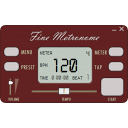
架子鼓节拍器官方版
架子鼓节拍器官方版是一款乐器节拍工具,不仅支持架子鼓,还支持钢琴、吉他等乐器。节拍器是大多数架子鼓学习者练习的必备品,它可以帮助新手练习演奏架子鼓等乐器时,调整节奏的快慢,帮助用户检测是否有快一拍或慢一拍的现象。同时也可以培养使用者演奏乐曲的节奏感,让他能够快速把握节奏,提供与乐曲节拍的合作。 架子鼓节拍器还能够使弹奏者的技术慢慢扎实起来,在有效的节奏练习下,能狗快速的使身体各部位协调起来,通过节拍器的节奏音时时刻刻提醒演奏者不要走神,帮助演奏者提高学习效率,加快与乐曲节拍的磨合,早日脱离新手的头衔。学习架子鼓最早就是要掌握乐曲的节奏,因为节奏是架子鼓的灵魂,灵魂乱了乐曲也就变了味,所以要培养好初学者的节奏感,就需要通过架子鼓节拍器的配合来调整初学者的节奏感,提高他的把握能力和适应能力。有需要的朋友欢迎下载体验。 软件特色: 1、使演奏更完整平稳,节奏更均匀,可用节拍器辅助检查是否有某个手指落下速度或赶拍子的现象。 2、可以培养速度概念。练琴的时候,用它确定所演奏乐曲的准确速度,从而逐渐建立敏锐的节奏感,让你的节奏把握的更准确,建议初学时使用。 3、使弹奏技术扎实,背谱更准确牢固。在节拍器的监控之下,做变节奏练习,可以使乐句中的每一个音在大脑皮层中的印象得以加深,帮助背谱。在指法不变的情况下,可以使各个手指都得到公平肯定的锻练。 4、使注意力集中,提高练琴效率。练琴的时候,节拍器的“嗒嗒”声提醒你一刻也不能走神,更有效的提高学习效率。 5、有益于建立伴奏、联弹、协奏意识。使用节拍器可以让你学会倾听,这就像有一个一丝不苟的朋友在与你合奏,心里必须数拍子,才能与之合得上。 软件使用技巧 节拍器是大多数架子鼓学习者练习的必备品,不过有很多人都错误的理解了节拍的用途,把节拍器当成了练习的依据,甚至跟着节拍器的前十六后八,前八后十六等节奏的声音进行击打,其实这是一种错误的理解。 节拍器是用来保持我们平均运动的一种辅助工具。可以将节拍器开成1234(滴哒哒哒),分别练习用四拍抬四拍落,两拍抬两拍落,一拍抬一拍落,。抬手所用时间的不同,所以击打的速率就发生了改变,抬手的时间越短击打速率就越快。这样的练习是平均的有依据的,而不是靠猜时值。很多鼓手会有时值准速度不稳的问题存在,其原因就是没有平均运动抬手早了或者晚了。 只有正确的使用节拍器,我们才能将架子鼓的运动练习得更加平均、精准。 架子鼓相关问题解答: 一、架子鼓新手入门需要学习什么? 新手,首先需要先练习很多基本功,比如四肢协调性,比如手腕、脚腕的持久性等,还有建议你先自己买一个节拍器、哑垫,好鼓棒一副(关键),然后现在哑垫上练习军鼓。剩下的就是多练习了。 二、如何选购架子鼓? 1、选择合适的鼓皮,虽然以后鼓皮可以换,但是为了避免麻烦,最好在购买时就选择好,低质量的鼓皮调音十分困难,音质也不好,应选择声音延续性好、空旷、均衡的鼓皮,选择时还要查看鼓皮上的涂层,选择鼓皮最简单的方法就是分别敲击所选鼓皮,选择喜欢的一张。另外鼓皮种类非常繁多,有单层鼓皮,薄鼓皮、圆心鼓皮、双层鼓皮等,鼓皮层数越多,震动越容易减弱,低频也会越足,可根据自己需要选择。 2、听鼓的音质,在选购时可以试着演奏以下,听听音质怎么样,好的音质比较饱满、低沉有力、高亢嘹亮、富有力量感。一般大的店家都有专门的校音室。 3、查看架子鼓的材质,材质不同价格也不同,主要看鼓腔所使用的木材,鼓皮的材质、镲的材质以及架子等。 4、选择合适自己的鼓槌,鼓槌有轻重之分,重鼓槌可以制造较重的声音,而且重镲也需配重鼓槌才能发出好的音质,薄的镲片则不宜使用重鼓槌。除了重量之外,鼓槌还有大小之分,根据自己手型大小选择合适自己的型号。 另外还要查看鼓槌的涂层,不要选择太滑的,而且还要查看鼓槌是否直。 5、多逛乐器商店,如果是新手最好去大型的乐器商店购买,不容易被骗,而且可选择范围比较大。小店家则会介绍的比较详细,如果有时间不妨多逛几家。 6、找一位鼓手一起购买,自己一个人有时思维会有局限,最好带上一个人,两个人参考商量一下。这样在试音时,还可以站在不同距离听下音质。 7、看做工及样式,好的架子鼓做工比较精致,从漆质到线条都要看一下,而且架子鼓样式比较多,可以放心选择自己喜欢的样式,但是多的选择,代表高的价格。 8、选择合适的镲,最好不要买廉价的镲,它会严重影响音质,如果财力有限,建议先选择合适的镲,再选择鼓。镲片的品种较多,新手购买之前最好咨询专业人员,专业人员购买时根据自己风格需要选择即可。
更新时间:01-03 星级: 大小:1.24M查看详情 -

千千静听经典版
千千静听播放器是一款非常经典的听歌软件,软件小巧精致,并且操作十分简单。相对轻便的播放器,它的界面简洁,无广告弹窗,系统资源占用率也是很低的,所以赢得大多用户朋友们的喜爱。而千千静听5.0的优势也非常明显那就是打开快,占内存小,界面简单,不会乱弹广告。还有最后最重要的是这款软件并不会主动升级。不仅如此,软件还支持音质调节,歌词显示,皮肤切换等功能,同时音质非常强大,欢迎有需求的用户前来下载使用。 软件功能 1、拥有自主研发的全新音频引擎,支持DirectSound、内核音频流(Kernel Streaming)和ASIO音频流输出、AddIn插件扩展技术,具有资源占用低、运行效率高、扩展能力强等优点。 2、支持MP3/mp3PRO、AAC/AAC+、M4A/MP4、WMA、APE、MPC、OGG、WAVE、CD、FLAC、RM、TTA、AIFF、AU等音频格式以及多种MOD和MIDI音乐,支持CUE音轨索引文件,支持所有格式到WAVE、MP3、APE、WMA等格式的转换,通过基于COM接口的AddIn插件可以支持更多格式的播放和转换。 3、支持采样频率转换(SSRC)和多种比特输出方式,支持回放增益,支持10波段均衡器、多级杜比环绕、淡入淡出音效,兼容并可同时激活多个Winamp2的音效插件。 4、支持ID3v1/v2、WMA、RM、APE和Vorbis标签,支持批量修改标签和以标签重命名文件。 5、支持同步歌词滚动显示和拖动定位播放,并且支持在线歌词搜索和歌词编辑功能。 6、支持多播放列表和音频文件搜索,支持多种视觉效果,采用XML格式的ZIP压缩的皮肤,同时具有磁性窗口、半透明/淡入淡出窗口、窗口阴影、任务栏图标、自定义快捷键、信息滚动、菜单功能提示等功能。 软件特点 1、千千静听播放器支持几乎所有常见的音频格式 2、通过简单便捷的操作,可以在多种音频格式之间进行轻松转换。 3、千千静听支持高级采样频率转换(SSRC)和多种比特输出方式,并具有强大的回放增益功能。 4、支持批量修改标签和以标签重命名文件,轻松管理播放列表。 5、支持音乐媒体库、多播放列表和音频文件搜索 6、贴心的播放跟随光标功能 7、多种视觉效果享受,支持视觉效果、歌词全屏显示及多种组合全屏显示模式。 8、高精度音质,完美还原听觉 9、在线自动下载歌词,卡拉OK式同步显示 10、软件小、运行快、支持众多插件 11、自由编辑歌词由你做主 12、自由转换mp3、wma,ape,wav等多种音频格式 13、批量修改歌曲标签信息 14、个性化皮肤多种视觉效果享受永远免费 千千静听怎么转换格式? 1、在需要转换格式的曲目上,单击鼠标右键选择“转换格式”,弹出转换格式窗口。在“输出格式”后面的下拉列表中选择要转换的格式(目前千千支持5种格式转换;·wav 、·m4a、·ape、·mp3、·wma)点击“配置”,根据需要配置好选项,点击确定返回。如果对音频编码格式不熟悉推荐使用默认配置 2、根据需要,选择“音效处理”下的选项;推荐全部取消(默认) 3、选择指定目标文件夹存储歌曲。点击立即转换;转换前可以根据需要选择“转换完成后添加到播放列表”和“自动为目标文件添加序号”。 PS:1)千千可以同时转换多个文件,当然目标格式应该相同。方法是在选择文件时,用ctrl或者shift进行多选,然后再转换即可。 2)转换cd(cd抓轨)时,需要先停止播放cd;因为cd播放是独占方式 软件亮点 1、场景音乐 为你定制数百个音乐场景,满足你不同时间不同场景的听歌需求 2、精选歌单 数百位音乐设计师,为你精选珍藏曲目汇集成歌单,只为用音乐点亮你的生活 3、智能场景推荐 不知道听什么?这个功能帮你解决选择困难症,一键为你的生活配乐 4、音乐杂志 约稿全球知名乐评人,每周更新,快人一步了解音乐背后的故事 5、无损音质 海量无损音乐曲库,唱享优质听觉服务 6、专利音效 自动识别播放耳机和汽车型号,感受身临其境的音乐现场,享受与众不同的音效品质 7、会员服务 覆盖音视频、演出、应援、周边的四位音乐会员服务 8、免流服务 2/3/4G下音乐任性畅通下载 更新日志 v5.0.1版本 1、修复词图匹配BUG,让词图匹配更准,更快。 2、底层代码优化,版本更流畅,稳定 3、新增本地扫描功能,大大改善扫描性能。 4、超大的云音乐空间免费领取,音乐无处不在。 5、新增全格式播放,完美播放无损音乐 6、修复部分机型无法扫描到歌曲的BUG
更新时间:01-03 星级: 大小:2.19M查看详情 -

Media Cope
Media Cope是一个小巧而功能十分丰富的视频/音频处理工具。对于基本的视频/音频处理工作,那是游刃有余。首先,作为一款媒体播放工具,支持的格式十分丰富,市面上几乎所有的格式都能得到有效的支持。主流的MP3,FLAC,RMVB,MP4,3GP,AVI,FLV,MKV都能达到十分优秀的表现。而Media Cope最强大的是合并能力,非常的突出。任何视频/音频,都能快速进行合并,效果很棒。另一方面,裁切也不在话下,无论是整段还是逐帧,都非常不错。操作上也是极为的便利。界面上,Media Cope非常的技术化,各项功能项设计十分的合理先进。主窗口直接显示播放或剪辑状态。可以即使进行各项处理,非常方便。所以,绝对是值得体验的软件! 功能介绍 1、音频/视频播放器播放几乎任何音频/视频文件。 支持的格式有MP3,AAC,WMA,FLAC,RMVB,MP4,3GP,WMV,MOV,AVI,DIVX,MPG,FLV,MKV,VOB,DAT。 音频/视频切割机可以切割几乎任何音频/视频文件,然后直接保存到您选择的格式,像你这样的可以直接到你的iPhone或其他移动设备的格式保存音频/视频。 2、音频/视频合并器可以加入几乎所有的音频/视频文件,然后直接保存到您所选择的格式。 音频转换器可以转换任何音频格式几乎任何音频/视频。 任何视频格式的视频转换器可以转换几乎所有视频。 3、可以裁剪/垫视频使用。 照片切刀可以转换你的照片100S几分钟。它可以节省大量的时间,当你需要裁剪大量照片。照片调整用特殊的方法可以调整你的照片转换。你使用它,你会发现它有帮助。 幻灯片放映的杰作,可以给你的照片实时的电影般的感觉。所有你需要做的就是选择照片,并要求它运行幻灯片放映。您也可以保存您的幻灯片显示,媒体应对专有格式MCS(媒体应对幻灯片格式),分享他们的礼物,他们给你的亲人。 4、幻灯片放映由媒体应对约。5至15倍,比其他视频格式的电影效果的幻灯片放映规模较小,如WMV格式的影片制作。如果是这样的并不多,媒体应对在大约可以节省你的幻灯片放映。其他幻灯片播放决策者所花费的时间,创建幻灯片,电影效果十分之一。在幻灯片放映的世界,这是一场革命。 Internet工具包含朗读文本,网页图片全屏浏览器,都是令人惊讶的工具。朗读文本可以阅读的文本在任何网站上,只需点击鼠标和其他工具,可以查看任何一个网页全屏图像。 使用教程 1、视频/音频播放器 打一个文件,你可以双击该文件是否与媒体匹配。你可以将文件从媒体处理设置。如果没有关联文件,则可以运行媒体处理并单击Open打开您选择的文件。 一旦你打开一个文件,它开始播放,也可以添加到播放列表。添加更多的文件,这个列表可以点击添加和做的工作。还有一个选项可以将文件添加到列表中,这是从右键单击菜单(shell菜单)中添加的。 变化率--将改变视频播放方面。当你第一次点击改变比率时,媒体处理将改变你的视频与屏幕的比率。 帧数--将通过帧播放你的视频帧。它成为必要时,你不想错过即使是微小的细节。对帧步点击数等于数帧播放。 屏幕截图--将拍摄正在播放的视频,并保存在我的图片文件夹中。 现在也有不同的选择和组合框旁边的+和-按钮。+将表现为添加/加载,并将作为组合框中选定的项的减/减/卸载行为。 扫描--会提高视频的宽度和高度的比例没有变化。 子标题--将加载或卸载的子标题。 字幕延迟,移动字幕,Audio Delay和速度是不言自明的。 保持窗口置顶--将保持在其他窗口打开顶部。这样你就可以浏览你的计算机,同时观看你所选择的视频。 2、视频/音频剪切 所有的播放界面/功能相似的音频/视频播放器。 剪切一个文件 你需要先打开它。 现在你可以寻找你想要开始你的新剪辑使用查找栏,最后点击选择开始或按下S的位置。 现在你可以移动到的位置,你想结束新的剪辑,单击选择结束或按E。 如果你想,你可以看/听预览播放选择。 现在你可以在想要的格式和质量保存你的文件。(我们将详细讨论视频转换器在格式和质量) 3、更多操作可以阅读官方帮助 软件特色 含有视频与音频发放功能 含有视频与音频合并功能 含有视频與音频切割功能 含有视频與音频转换功能 含有相片改變大小与转换功能 还有投影片播放与网络功能 更新日志 1、提升用户体验。 2、修复一些BUG。
更新时间:01-03 星级: 大小:12.19M查看详情 -

全民K歌主播版官方版
全民K歌主播版官方版是一款专门为主播打造的K歌软件,在这款软件中主播可以发直播,k歌,与粉丝好友互相发送弹幕、赠送鲜花礼物互动,还能够参加各式各样的比赛,争夺擂主,软件支持QQ和微信登录,支持点歌、录歌、录MV,调音,作品保存和发布等功能。全民K歌主播版中还有海量歌曲的伴奏,重唱指定的段落,低延迟返听,高品质音效,让全民K歌的用户感受到最佳的k歌体验,后续还将逐步支持动态,好友,送礼互动,合唱等丰富功能。有兴趣的用户快点来下载试试看吧! 软件介绍 1、丰富榜单:点歌台改造,锁定你想要的歌。 2、精彩抢先:动态页曝光,实时参与歌房和直播。 3、歌房作品发布:发布在歌房中演唱的优秀作品。 4、下载作品:随时随地想听就听。 软件功能 1、练歌模式 全民K歌主播版能够重唱指定的段落,系统进行打分日韩粤语歌音标,助你快速提升唱功。 2、好友擂台 在全民K歌主播版还能约上好友斗歌,争夺全民K歌的擂主宝座。 3、歌曲伴奏 高品质的伴奏遗迹原唱音频让全民K歌用户们感受最好的K歌体验。 4、趣味互动 给好友的作品发弹幕,给好友送鲜花,还有各种好玩的互动方式,奇乐趣穷等你进入全民K歌主播版体验。 5、社交分享 把全民K歌自制作品分享到QQ、微信以及QQ空间,让好友来成为你的粉丝。 6、本地保存 把全民K歌里自己喜欢的作品保存到本地,让各位随时随地想听就听! 软件特色 1、调音台 音调高了没关系,音调太低不要紧,手指动一动,调音台圆你所想。 当然,有一天你厌倦了自己的声音,有了K歌,你可以自由在男声、女声里穿越转换,犹如神助! 2、附近K歌 查看找到身边最臭味相投的人太过瘾。 3、大赛造星 K歌不定期都会举办各种主题性比赛,以歌交友岂不快哉。 4、好友打擂 K歌欢唱比分争夺天下,兴趣社交让老友更亲密! 就是喜欢这么交流! 5、趣味弹幕 听歌怎么最过瘾?当然是吐槽!让你视听并用,欣赏作品又多了一个新乐子! 6、鲜花赠送 遇见神作,赞美怎能吝惜,看看你送了谁,又有谁了你? 缘分就是这么不经意! 7、绿钻特权 每天登陆获得比其他用户更多鲜花哦!五音不全?也能唱!
更新时间:01-03 星级: 大小:249.84M查看详情 -

客所思辅助音效官方版
客所思辅助音效官方版是一款用于播放各种搞笑声音的校工具,可用于各大直播平台的直播活动,如YY、熊猫、斗鱼等等。程序拥有主持人、MC喊麦、搞笑类、人物类及生活类五种类型搞笑效果,可播放斗地主胜利、乌鸦飞过、女骚麦、女人呻吟、爆笑声、心跳声、男孩哭声、精神病热线、110热线、打架现场、直升飞机等等百余种声音效果,绝对可满足用户对于声音的任何需要。此外,客所思辅助音效官方版的界面还拥有多种颜色可供选择,包括蓝色、绿色、红色、黑色等,且同时使用也极其方便,双击即可听到任何您想要的声音。有需要的用户可以下载体验! 客所思辅助音效电脑版特色 1、主持人专用 拥有多种专用的辅助音效,如斗地主胜利、乌鸦飞过、尖叫声、鄙视声、心跳声、八戒背媳妇、鸡叫进行曲、放屁声、枪身枪战等 2、MC喊麦专用 多种喊麦声音,如女骚麦、女人呻吟、女人吻麦、小孩笑声、小男孩哭声、小女孩哭声、新闻联播、AK47开枪等 3、搞笑类效果 多种超级搞笑的声音,如狗叫音效、卡通声音、玛丽过关、搞笑忐忑、伤感音乐、狂舞音效、欢快音效、动感片头等 4、人物类效果 多种人物类的声音效果,如爆笑声、心跳声、男孩哭声、婴儿哭声、暴力打人、哈欠声、鬼火声等 5、生活类效果 多种搞笑的生活类声音效果,包括精神病热线、110热线、打架现场、直升飞机、火灾报警、敲钟声、手枪声音等 软件亮点 1、完全免费,无需任何代价即可免费实用 2、可自动调节声音大小 3、拥有多种皮肤界面,黑色、红色、蓝色等等 4、使用方便,双击即可听到任何您想要的声音
更新时间:01-03 星级: 大小:20.06M查看详情 -

匠心短视频批量处理工具
匠心短视频批量处理工具是一款功能丰富的视频处理软件,独特的视频编辑处理技术,一个一个视频处理速度非常慢,点击批量操作,一键轻松编辑好所有视频。软件支持去片头片尾、颜色调整、裁剪、视频加速、视频特效等功能,功能非常的齐全,在线编辑更轻松,一键修改快速保存,编辑你的高清视频。一键批量处理视频,不仅速度快,还能有效的节省编辑时间。内置多种编辑素材,可以发挥你的创意进行创作,全面满足自媒体创作的需求。匠心短视频批量处理工具软件使用操作简单,就算你是零基础,也能在线编辑视频,不需要任何的技巧,轻松制作自己所满意的视频,有需要的朋友快来下载体验吧。 软件特色 1、制作精彩视频 不仅能够帮您制作专业视频,还可以帮您制作有趣的家庭视频。除裁切、合并、旋转、快进等功能外,其内置强大的特效能够让您丰富精彩的生活,栩栩如生的呈现 2、装点你的生活 可以轻松将您数码摄像机、电脑、手机、甚至摄像头所摄视频导入及编辑。自行编辑每一帧画面,保留每一个美好瞬间 3、发挥你的想象 可以根据需求选择是否为视频添加注释、制作文字背景、字幕及编辑字体样式等 软件亮点 1、匠心短视频批量处理工具提供简单的视频处理功能 2、轻松将视频伪原创,快速修改视频效果 3、在软件轻松调整亮度对比度,可以删除不需要的片段 4、拖动多个视频到软件一键处理 5、将抖音下载的视频拖动到软件快速调整 6、支持蒙版设置功能,使用新的视频蒙版修改原视频 7、轻松添加字幕,为当前的视频附加文字 8、软件处理过程简单,多种选项都不需要设置参数,勾选即可运用 功能介绍 1、勾选“去片头/片尾”,设定时间,可以去掉原视频的片头和片尾 2、调整颜色,可对原视频画面的亮度,对比度,饱和度等进行调整 3、水平镜像,可以对原视频进行左右镜像翻转 4、比特率:可定义视频输出的比特率大小 5、画中画缩放:可制作画中画视频 6、输出:可定义视频处理完毕后,输出大小 7、按像素裁剪:可上下左右裁剪视频 8、加片头/片尾:可对原视频添加jpg或mp4片头片尾,完成内容拼接 9、加速:勾选加速可对视频整体播放速度进行调整,勾选分段,可将视频分成4段进行分段加速 10、特效:可添加前景图或水印,也可勾选GIF,在视频里添加动图特效,如雪花,星星等特效,比如视频中我们添加的爱心这种效果 11、音频:可修改或去除原音,还可以给视频添加新的背景音乐
更新时间:01-03 星级: 大小:66.42M查看详情 -

酷狗铃声制作专家官方版
酷狗铃声制作专家官方版是一款酷狗音乐附属的组件,支持手机铃声一键制作,其具有免费、易用和绿色等特点。它支持歌曲淡入淡出,且可增强歌曲的原声。用户可任意切割歌曲的位置,并可设置歌曲的任意起点和终点。另外,酷狗铃声制作专家的铃声制作完成之时,用户可直接点击“试听铃声”来试听自己刚才所创作的铃声,可支持转换MP3和WAV两种格式,而且可直接将制作完成的铃声直接发送到用户的手机上。有需要的朋友欢迎下载体验。 功能特色 1、免费,无需购买 2、从酷狗中提取制作,体积非常小 3、绿色软件无需安装,适合U盘随身携带 4、支持歌曲淡出淡入 5、可对原声增大 6、支持转换成MP3和wav两种格式7 7、支持把在线铃声发送到手机 8、支持在线搜索铃声,共享酷狗p2p资源10,双声道、单声道选择工作窗口 9、随意设置歌曲起点和终点 10、多种铃声转换质量支持 使用技巧 1、添加歌曲 点击铃声制作专家界面上方的“添加歌曲”按钮,选择需要制作的铃声的歌曲,返回到铃声制作界面,会显示选择的歌曲的相关信息,并开始自动播放歌曲。 2、截取起点 方法一、直接将铃声起点按钮拖到目的位置 方法二、歌曲播放到铃声起点的目的位置,点击“设置起点”按钮 3、微调 截取起点和终点后,会显示起点和终点的具体时间(精确到秒),通过点击起点和终点的微调的上下箭头,实现起点和终点的微调。 4、试听铃声 铃声的起点和终点设置后,即铃声已截取好了,点击“试听铃声”按钮,会播放该铃声 5、保存设置 截取好的铃声,可以设置铃声的曲首曲尾淡入淡出,保存格式是MP3或WAV,选择铃声质量、声道,并可设置铃声相对原歌曲声音放大的倍数。保存铃声时会将这些设置进行保存。 6、保存铃声 截取好的铃声,选择好保存设置(或采用默认的设置),点击界面上方的保存铃声——保存到本地,就将制作好的铃声保存到本地;点击保存铃声——保存到个人空间,就将铃声保存到制作者的个人空间里;点击界面下方的“保存并发送到手机”,在弹出的窗口输入移动的手机号码,实现将铃声发送到手机。 常见问题解答 1、酷狗铃声制作专家保存铃声在哪? 在酷狗页面上有个工具点一下工具里面就有铃声制作,点击就会自动安装,安装完铃声制作就出来了,把歌曲制作成铃声,保存选择把铃声保存自己想放的文件夹里就行了,酷狗铃声制作会自动生成快捷方式的,要是想找铃声制作在哪个文件夹在快捷方式右键属性选择查找目标就能找到铃声制作的文件夹了 2、酷狗铃声制作专家保存铃声失败 无论你制作哪一首歌曲的铃声,第一步一定是先用铃声制作工具打开该歌曲,于是该歌曲就会被酷狗占用,属于酷狗提示的第3条“文件正在被其他人或程序使用”,所以永远是保存铃声失败。
更新时间:01-03 星级: 大小:3.6M查看详情 -

录大咖电脑版
录大咖电脑版是一款非常优秀的屏幕录制软件,由厦门市迅牛信息科技有限公司出品。可以对用户屏幕上的所有操作,画面等都录制下来。有游戏录制、区域录制、摄像头录制等等功能。高清录制,音画同步,多种视频格式输出,我们可以对视频输出格式、视频画质、视频帧率进行设置,选择是否录制系统声音、麦克风声音,选择是否录制摄像镜头的视频,选择视频文件的存储路径。设置这些视频参数后,我们还可以通过软件上的预览功能来预先查看视频效果。真的非常适合视频博主们用来录制游戏视频或制作教学视频。虽然市面上的视频录制软件有很多,但小编还是建议大家使用操作简单、界面简洁、内容易懂的录大咖来录制电脑视频,这样可以让我们录制视频更加方便。 软件功能 1、游戏录制 支持全屏和窗口录制,捕捉每秒60帧视频。 2、区域录制 对桌面任意区进行录制。 3、摄像头录制 随意调节摄像头画面大小。 4、鼠标轨迹 多种光标样式选择,有效引导用户视线。 软件特色 1、支持预览功能,可以预先查看录制视频效果,对视频提前进行调整。 2、支持光标/鼠标运动特效,灵活快捷一键录屏。 3、界面简洁,操作简单,录制功能强大。 4、支持全屏录制、区域录制、摄像头录制等多种录制视频模式和多种输出格式。 5、高清录制,音画同步,多种视频格式输出。 录大咖使用教程 步骤一:首先我们在本站下载录大咖到电脑上进行安装。 步骤二:当安装好软件后,我们这时需要根据个人的需求选择合适的录制视频方式来录制自己的视频。其中全屏模式用于录制整个电脑屏幕的视频,区域模式则可以自定义录制范围,摄像头模式则是用于录制摄像镜头前面的视频。 步骤三:在软件主界面右边点击齿轮设置按钮进入视频参数界面。对视频格式、视频清晰度、视频帧率等基础视频参数进行设置,设置出符合自己要求的视频水准。另外在这个界面上还可以选择是否开启系统声音开关、麦克风开关和摄像头开关,选择视频的存储路径。设置完毕后,记得检查一般再进行保存。 步骤四:打开录制软件,如果是区域录制模式,则需要框选好合适的录制范围,点击红色开始录制按钮即可开始录制视频。开始录制后,软件会进行三秒的倒计时才正式开始录制,当然这个倒计时大家可以在高级设置里面进行取消哦。在录制过程中,我们可以按悬浮窗口上暂停按钮暂停录制。 步骤五:准备完成录制时,点击白色结束录制按钮即可停止视频录制,这时录好的视频将会自动保存到步骤三设置的视频存储路径里面。在软件界面上,我们可以看到以录制开始时间命名的视频文件,点击该文件后方的播放按钮可以播放视频查看视频是否存在遗漏的地方,方便大家调整视频或者重新录制。 以上就是电脑上录制视频的操作步骤,方法很简单,大家肯定一看就会,不妨自己亲身存在试试,相信大家会喜欢上这种简单高效的视频录制方法。另外软件提供了定期自动录制视频功能的录制计划任务给大家,方便大家业余时间可以让软件自动录制视频,解放双手。 注意事项 1、注意录制电脑视频的环境 在录屏时,单击任务栏, 选择隐藏任务栏。然后鼠标在电脑桌面上右键在查看里面影藏桌面图标。如果你不是使用配置较高的电脑录制, 还请将电脑中运行的不必要的程序都关掉,提高电脑运行速度。另外还要调整好屏幕分辨率、测试好麦克风等,如果需要用到摄像头,还有调整好摄像头。 2、对视频录制软件进行设置 录制电脑视频前,先要对录大咖进行基本设置,保证录屏时事半功倍。首先,设置好录制屏幕区域, 可以选择【全屏】模式或者点击【区域】模式拖动录制框自由选择屏幕区域,然后设置快捷键,有利于录制时能快速暂停或继续,有效避免因为不熟练造成的长时间停滞,设置好鼠标录制效果。 3、对视频的效果参数进行设置 我们可以对视频输出格式、视频画质、视频帧率进行设置,选择是否录制系统声音、麦克风声音,选择是否录制摄像镜头的视频,选择视频文件的存储路径。设置这些视频参数后,我们还可以通过软件上的预览功能来预先查看视频效果。 4、熟悉软件操作 为保证录屏时操作熟练、连贯需要熟悉要演示的操作过程和要讲解的文本资料,一般我们可以分段录制视频。正式开始录制视频后,通过快捷键随时暂停, 在熟悉下一段材料或后续步骤演练后,再继续录制。而在演示操作步骤时,尽量采用屏幕菜单操作,方便观看者理解。还要注意把握好光标移动速度、各种软件切换等。 常见问题 1、录制好的视频存放在哪里? 录制好的视频,可以通过点击“设置”按钮,有一个“存储路径”可以看到视频存放路径。也可以通过录制好的视频列表位置的“文件夹按钮”去找到录制好的视频。 2、录大咖软件快捷键有哪些? “Alt+1”:开始录制 “Alt+2”:结束录制 “Alt+3”:暂停录制 3、怎么更改软件的快捷键? 在软件的右上角“更多”按钮,点击“高级设置”,选择“快捷键设置”进行设置。
更新时间:01-03 星级: 大小:2.87M查看详情 -

洛雪音乐六音音源最新版
洛雪音乐六音音源是专为洛雪音乐助手打造音源文件。由于洛雪音乐内置的音乐接口全部失效,导致洛雪音乐成为一个本地音乐播放器,并不存储音乐资源,但你可以通过第三方的音乐接口进行链接,也就是通过洛雪音乐六音音源给洛雪音乐助手添加可用的音乐源接口即可恢复功能。 使用教程 1、下载自定义音源文件的压缩包,下载完成后解压2、打开洛雪音乐助手的设置,找到音乐来源,点击自定义源管理,然后点击导入,选择之前下载后解压出来的sixyin-music-resource.js文件3、导入完成后,关闭弹窗,然后切换音乐来源为六音音源4、切换后,会显示初始化成功,到这里一切大工告成 洛雪音乐助手特色 1、海量曲库供给:超50W首歌曲-持续更新,每日更新,然你找歌、听歌一步到位,跟上网络的节奏! 2、接入官方引擎:同步官方API接口,支持一键切换多种搜索引擎,找歌再也不用愁! 3、歌词、专辑封面显示:歌曲信息全部透明,更方便的找到你喜欢的歌! 4、软件用爱发电:完全免费,没有任何强制付费、更没有一丢广告,然你尽享纯净的快感! 5、多种样式:支持一键更换整体皮肤,并可以设置同步系统时间自动化切换皮肤样式! 6、遥遥领先的透明桌面歌词:摆脱传统的桌面歌词遮挡情况,支持自定义调整桌面歌词透明度,看词游戏(办公)两不误! 7、回归音乐软件的初衷:软件没有多余的功能,映入眼帘的就是各色歌曲,没有任何学习成本,上手就会! 8、无损歌曲:多首歌曲支持无损格式,然你能够细细品味歌曲的质量! 9、歌单一键导入:支持多个主流平台导入歌单,无缝迁移你的歌曲! 更新日志 v1.2.1版本 已经移除了网易云的支持,且仅支持洛雪PC端v2.6.0/移动端v1.2.0及以后的版本
更新时间:01-03 星级: 大小:117K查看详情 -

DmitriRender
DmitriRender是一款非常不错的视频插帧插件,该软件主要可以通过调动显卡来对视频进行运算并完成插帧效果,大大提高视频的流畅度,不过对显卡有着一定的要求。除此之外,这款软件能够帮助用户在观看影片时为用户提升影片画质的视频过滤器,轻松获得60帧的体验,能够实时转换视频的帧速率,让图像更加逼真。而且软件可以实时转换视频帧速率,并允许用户观看任何电影和视频而不会出现混浊和混浊。另外,DmitriRender能够在视频卡上进行计算,并将对象处于中间位置的帧插入视频,使得帧中的运动获得与输出设备的刷新速率完全一致,带给你极致流畅的观影体验。与此同时,这款插件体积小巧,使用便捷,只需在播放器打开滤镜设置,即可一键启用。 DmitriRender安装教程 1、下载解压,得到DmitriRender源文件和许可证文件; 2、首先点击dmitriRender_3.0.0.1.exe,选择同意条款继续安装; 3、等待安装完成,点击ok退出引导; 4、将dmitriRender.dat复制到软件安装路径替换,如图所示; 默认路径:C:\Users\用户名\AppData\Roaming\DmitriRender 5、再运行dmitriRender_registerFilter.bat生成激活文件即可; 6、至此,DmitriRender成功激活,所有功能全部免费使用; 软件特色 1、质量 滤波器使用面向GPU的算法的最新进展进行帧率转换(FRC)和运动补偿帧插值(MCFI) 2、现代 DmitriRender充分利用了现代计算功能,例如DXVA解码和GPU计算。支持32位和64位模式。它需要NVIDIA,AMD或INTEL视频卡,并且对DirectX 11或更高版本具有硬件支持。 3、保存 在NVIDIA和AMD视频卡上,所有计算都在视频卡上进行。CPU负载接近零。这样可以减少计算机的功耗,以减少噪声或将CPU用于其他必要的计算,例如在没有硬件支持的情况下进行软件视频解码(例如,H265或4K UltraHD视频),软件去隔行,软件后处理滤波器等等。 4、自适应 算法会适应可用容量和特定的视频文件,从而既可以在速度较慢的视频卡上工作,又可以在功能强大的硬件上获得最高质量。 5、用户友好 用户无需自定义过程即可流畅地播放,一切都会自动发生。 6、多功能性 过滤器不仅支持具有恒定帧速率而且具有可变帧速率的视频,不仅支持软件解码,还支持本机硬件DXVA解码。 配置需求 硬件要求: 具有两个或多个内核且频率至少为1 GHz且具有SSE2支持的32位(x86)或64位(x64)处理器。 至少2 GB的RAM。 具有DirectX 11硬件支持的视频卡:NVIDIA GeForce图形卡(第400、500、600、700、800、900系列);或显卡AMD Radeon HD 5000th,6000th,7000th,8000th系列;或图形卡AMD Radeon R5 / R7 / R9 200、300系列;或带有内置图形处理器的AMD APU;或第三代Intel®Core™处理器或更高版本上的INTEL集成GPU。 至少512 MB的视频内存。 系统要求: 32位(x86)或64位(x64)Microsoft Windows 7/8 / 8.1 / 10。10 安装了视频卡的最新驱动程序。 安装了最新版本的Microsoft DirectX库。 为Microsoft Visual Studio 2015安装了最新版本的Visual C ++可再发行组件。 支持外部DirectShow过滤器的32位(x86)或64位(x64)视频播放器。
更新时间:01-03 星级: 大小:31.09M查看详情 -

Clementine中文版(音乐播放器)
Clementine中文版是一款跨平台的音乐播放器,页面比较简洁干净,但是功能非常强大,软件支持音乐库播放列表的搜索管理,整合了 Spotify、 Grooveshark、Last.fm、SomaFM、Magnatune、Jamendo、SKY.fm、Digitally Imported 和 Icecast 网络收音服务,支持 M3U、XSPF、PLS和ASX列表格式,总之功能特别多,听上去特别强大,不仅如此,软件还可以搜索管理音乐库播放列表,非常方便,并且操作和界面都非常简单自然。看着庞大的界面很有安全感,然后用了一年其实点的只有播放,停止,和关闭程序三个按钮。软件中可查看歌手和歌曲详细信息,可直接链接各种互联网,拥有队列管理、音乐转码、音乐CD抓轨等功能。您还可以从主窗口本身轻松地编辑歌曲的元数据,在左边的歌曲和艺术家信息选项卡下,您可以轻松获得歌曲的歌词,阅读关于last.fm的歌曲,并了解艺术家的详细信息,有需要的朋友欢迎下载体验。 功能特色 1、搜索并播放您的媒体库 2、创建智能播放列表和动态播放列表。 3、标签式播放列表,导入或导出 M3U,XSPF,PLS 和 ASX。 4、支持 CUE sheet。 5、播放音乐CD。 6、可视化效果来自 projectM. 7、歌词以及艺人的照片与简介。 8、转换音频格式至 MP3, Ogg Vorbis, Ogg Speex, FLAC 或者 AAC 9、编辑 MP3 和 OGG 文件的标签,管理您的音乐。 10、通过 MusicBrainz 获取缺失的标签。 11、发现、下载 Podcast 播客。 12、通过 Last.fm 和 Amazon 自动补全封面。 13、跨平台 - 完美运行于 Windows,Mac OS X 和 Linux。 14、原生支持 Linux (libnotify) 和 Mac OS X (Growl) 的桌面提醒。 15、远程控制功能,通过 安卓设备, Wii 遥控器, MPRIS 或者其它命令行。 16、复制您的音乐至 iPod, iPhone, MTP 或者大容量 USB 播放器。 17、队列管理器 clementine中文版安装教程 1、首先大家需要在本站下载Clementine软件,然后双击打开exe应用程序。 2、开始安装,在这里我们可以选择语言,默认就是中文 3、点击下一步 4、默认C盘,大家也可以选择其他的,点击安装 5、稍等一下马上就好 6、完成安装了,点击完成就可以了 7、以上就是Clementine的怎么安装的详细介绍,希望可以帮助到大家。 clementine使用教程 1、点击音乐,可以打开新的文件、打开音频、添加播客等 2、在播放列表功能中,可以进行添加文件夹、添加流媒体等操作 3、你可以自由选择播放模式,如随机或者循环播放模式,都可以自由进行选择 4、在工具中,你还可以对均衡器进行设置、对视觉效果进行设置 5、接着点击播放可以对打开的音频进行播放 软件亮点 1、在本地音乐库里搜索或播放。 2、制作播放列表,导入或导出 M3U,XSPF,PLS and ASX 文件。 3、对MP3 和 OGG 文件重命名,并管理你的音乐库。 4、从Last.fm下载丢失的专辑艺术封面。 5、有桌面消息提醒。 6、向你的iPod,iPhone,MTP或其他USB储存播放器拷贝音乐。 软件优势 1、快速、直观的用户界面,让你可以搜索和播放你的音乐库。 2、播放和搜索从Google Drive、Dropbox、OneDrive、Box和其他类似服务中上传的歌曲。 3、播放音频光盘和支持CUE表的播放 4、允许您创建动态和智能的播放列表。 5、您可以将音乐转码成MP3、FLAC、AAC、Ogg Vorbis或Ogg Speex等格式。 6、查看歌词、艺术家照片和传记 7、支持ASX、M3U、XSPF和PLS的导入和导出。 8、整理音乐,编辑MP3标签和ogg文件,提取MusicBrainz缺失的标签 9、从亚马逊和Last.fm下载播客和失踪的专辑封面图。 10、队列管理器,将音乐复制到大容量存储的USB播放器,MTP,iPhone或iPod的音乐 11、支持Android设备、Wii遥控器等的远程控制。 12、跨平台的音乐播放器,可在Microsoft Windows、Mac OS X和Linux上运行。 更新日志 v1.3.1版本 修复了从旧版本升级时删除评级的错误。
更新时间:01-03 星级: 大小:20.95M查看详情 -

mp3铃声编辑器电脑版
mp3铃声编辑器电脑版是一款简易的音频处理软件。其最大功能是截取mp3片段,如果你非常喜欢一首歌曲想把它作为铃声,通常是需要高潮部分,而直接设置的话是从前奏开始,所以需要一个工具来截取处理了,小编为大家推荐的这款mp3铃声编辑器能完美帮助你截取mp3片段,一键完成手机铃声的制作,自定义片段,非常方便,欢迎下载。 mp3铃声编辑器使用教程 1、打开mp3铃声编辑器,单击“打开”选择你下载的歌曲(可以直接将歌曲拖到软件上) 2、单击“播放”进行欣赏。 3、当“高潮到来时”单击“初始”高潮结束时单击“结尾”。 4、此时您可以勾选“仅播放被选择的部分”来欣赏您选择的高潮是否符合您的心意,如不满意您可以点“取消”重新选择。(更多技巧要自己来找) 5、满意后点“保存”即可。 6、连接手机和电脑,将编辑好的歌曲拷贝到手机上当铃声吧。 软件特色 1、绿色免费,小巧实用 2、支持多种格式, 3、随意截取,想要哪个片段就哪个片段 4、制作快速,一键完成手机铃声制作
更新时间:01-03 星级: 大小:920K查看详情 -

终极解码器中文版
终极解码器中文版是一款多功能多功能的音频解码软件,该软件可以帮助用户将各种格式的音频、视频进行解码,让你可以直接使用播放器对各种格式的媒体进行播放,不用再使用其它软件解码,让你可以更方便的观看视频。同时终极解码器中文版还支持解码视频文件,如MP4、AVI、MOV等格式。它可以解码被压缩、加密或编码的视频数据,以便用户能够观看未加密的内容。不仅如此,对于不完整或损坏的数据软件有时也可以恢复部分或全部数据。它能够分析损坏的文件,并尝试重建丢失或损坏的部分。此外终极解码器中文版还可以将解码后的数据转换为其他常见的文件格式,以适应不同的应用和需求。有需要的用户快来下载吧! 终极解码器电脑版特色 1、完全安装:完全支持播放,包括QT和Real解码,并支持编码; 2、典型安装:完全支持播放,包括QT和Real解码,但没有编码功能; 3、精简版安装:支持普通视频和音频播放,不包括QT和Real解码,也没有编码功能。 功能介绍 1、该软件对比别的编解码器集成包有何优势? “终极解码”对比别的解码包优势在于对HDTV的超强支持(其它常见的音、视频格式当然也不在话下!)。“解码中心”预设了各种解码模式,一般情况下,选取适宜的解码模式即可获得良好的播放效果;有经验的用户可在高级设置中自行调整,可以方便的通过解码中心切换分离器/解码器,某些特殊功能如DTS-CD播放、DVD软倍线、HDTV硬件加速等都能简单实现;同时兼容编码,配合压制工具可把常见媒体(AVI/MPG/VOB/MKV/OGM/…)转为RMVB/WMV/AVI/…… 2、 如何使用终极“解码中心”的一些特殊设置? 2.1、硬件加速,选择上相关解码器的“HA”选项,即可进行硬件加速。nVidia的Mpeg2视频解码器比较特殊默认即可进行硬件加速; 2.2、CoreAVC/ffdshow H264解码器的快速解码,选择“F”选项即可; 2.3、“IVTC”与“VPP”选项与Mpeg2视频的实时IVTC有关。DScaler 0.0.60 IVTC 2005.11.4 能对1080i的film进行实时IVTC;nVidia的视频解码器+VPP,能对某些DVD规格的TP视频进行实时IVTC(注意:选上VPP后硬解码会失效,将进行软解码)。 2.4、“解码中心”右上角的“Reg”选项,可开启编解码器的快速注册功能。开启功能后,将鼠标移动到需要注册(regsvr32)或反注册(regsvr32 /u)的codec文件(。ax、。ocx或。dll)上,单击右键,就会弹出“快速注册”及“快速反注册”菜单。其实在codec文件上直接双击也就相当于“快速注册”了。 2.5、“音效功能”选项,对MPlayerc及BSplayer播放器是使用ffdshow的音效功能,对KMPlayer是使用其内置的音效功能,均只开启了“音量正常化”功能以放大音量,其它的音频特效可由使用者在影音播放时自行设置。 2.6、Elecard/Moonlight分离器的“S”选项,可确保在播放高清TS/TP文件时,不会出现间码问题且字幕同步;Gabest分离器的“A”选项用于锁定音轨;Haali分离器的“PS”选项用于分离PS媒体文件(MPG,VOB,EVO…);ffdshow的“D”选项可强制开启ffdshow视频解码器“反交错”功能。 2.7、“解码中心”已可通过鼠标右键,完成解码器设置(常用音频、CoreAVC、WMV9、VonSub字幕、ffdshow、Haali、Real、Quicktime)、不同版本分离器/解码器的切换(Elecard、CoreAVC、CLAVC、Haali)、播放器默认设置恢复以及解码模式保存/载入等功能。 2.8、 默认不启用VobSub字幕,建议使用KMP/BSplayer的内嵌字幕功能来播放HDTV。必要时,可在“解码中心”启用,“Allplayers”选项可使KMP/BSplayer支持外挂VobSub字幕。 2.9、 “PowerDVD兼容”是与PowerDVD兼容的选项,如系统中安装了PowerDVD则会自动选中该选项,将会优先使用PowerDVD自带的Cyberlink解码器;如取消该选项则会优先使用终极解码自带的Cyberlink解码器,可能出现与PowerDVD不兼容的情况。如PowerDVD后于终极解码安装,建议重置该选项(即先取消,再选中),以保持良好的兼容性。 2.10、 解码中心默认的自动模式,可通过分析媒体文件的文件名自动设置合适的解码模式。自动模式下,解码中心设置会自动切换“解码器”和“视频渲染器”,取消“自动视频渲染”选项可设置“视频渲染器”。自动模式还可设置以下选项: 导入用户设置 - 默认选项。影音播放时,可在自动模式下,自动导入用户自定义的解码设置。用户自定义设置包括文件夹和文件两类设置项,文件夹设置项为“setting.fc”文件,对所在文件夹的所有媒体文件起作用;文件设置项为“主文件名 + .fc”文件,对所在文件夹的相同主文件名的媒体文件起作用。自动模式优先级为,文件设置项 》 文件夹设置项 》 默认自动模式。。fc文件可在“解码中心”中“保存设置”生成。建议在非自动模式(用户模式)下进行解码设置的播放测试,以获取特定媒体文件的最佳影音播放效果;“保存设置”后,再在自动模式下播放。对同类型的媒体文件一次设置,一劳永逸。 VobSub 字幕 - 默认选项。可自动启用VobSub挂字幕; DXVA 720P – “DXVA解码 自动模式”默认选项,取消时可对720P视频进行软解,其它视频进行DXVA解码; DXVA 100P – “DXVA解码 自动模式”默认选项,取消时可对1080P视频进行软解,其它视频进行DXVA解码; CUDA 解码 – 非默认选项。选中时,可在内置的两种“自动模式”下,启用CoreAVC CUDA解码H264; DXVA 修正黑位 – “DXVA解码 自动模式”选项,可自动修正黑位问题; 2.11、播放DTS-CD。播放器使用KMP或MPC均可,KMP更方便些;音频解码器要用CyberLink的Mpeg2音频解码器(把解码模式设置到“自动模式”就行了!)。启用AC3filter的“重编码 DD5.1/48KHz”选项,可进行进行DTS-CD的48KHz AC3输出。 2.12、“禁用 Nero-DSFilter”选项,默认会自动选择上。取消时与Nero完全兼容,但可能出现个别播放问题。 2.13、“倍线”选项通过ffdshow实现软倍线功能,可在“视频输出”上选择X2、4:3全屏、16:9全屏三种倍线输出模式。 2.14、AC3Filter解码器的可通过鼠标右键设置“重编码DD5.1 SPDIF输出”、“LPCM5.1 修正声道”选项。 2.15、“SPDIF”输出,可通过AC3filter实现各种音频(LPCM, DTS, EAC3, FLAC, WMA, AAC, MP3等)的重编码 DD5.1、重编码 DD5.1/48KHz[/b、重编码 LPCM5.1→DD5.1输出。结合“解码中心”PotPlayer的“启用内置分离器,音频及视频DXVA解码器”选项,可在Windows7简单实现硬解及音频源码输出。 2.16、 “修复撕裂”选项,可在“VMR9 无渲染”下修复视频撕裂问题。 使用方法 一、设置“解码中心” 1. “音频输出”设置,如图所示,我用的是5.1的箱子就选择了“3/0/2+SW: 5.1 声道”。 2. CoreAVC解码器设置输出色域(Output levels),强烈建议:电脑显示器选择PC(0-255)离子或液晶电视选择TV(16-235);CoreAVC其它参数不进行调节。 3. 根据需求选择“解码模式”。如果机器配置不错,用“软解码”就能播放高清,请选择“默认解码 自动模式”;如需要进行“硬件加速/解码”,请选择“DXVA解码 自动模式”;最后再“确定”即可完成设置。 二、选择关联的视频、音频文件 如无特殊要求,选择“所有文件格式”,再“确定”即可完成设置。 三、解决异常播放问题 完成以上两步,基本上不需要再进行其它任何设置,你就已经可以播放绝大多数的高清视频了。对极少数的不能正常播放的文件,可再次运行Windows桌面上的“解码中心”,重新设置“解码模式”(什么都不懂的话就把每个模式都进行一下尝试);其中“PowerDVD DXVA模式”最节省系统资源,“ArcSoft DXVA模式”对原版的HDDVD/EVO兼容性最好。解决问题完成播放后,建议把“解码模式”重新设置到“默认解码 自动模式”或“DXVA解码 自动模式”,毕竟自动模式的兼容性是最好的! 注意事项 安装前请先卸载与本软件功能类似的解码包及播放器(包括终极解码的旧版),强烈建议在卸载后重新启动Windows系统再进行安装;Windows7/Vista下使用,需关闭系统UAC功能(用户账户控制);可与其兼容,不必卸载的软件包括:Windows Media Player、PowerDVD 6.5以上、Sonic CinePlayer HD.DVD Decoder v4.x、会声会影、Nero、ArcSoft TotalMedia播放器。 根据需要,安装预定的解码器组合,以保证较好的兼容性。 完全安装:全能播放支持,包括QT与Real解码,并支持编码功能; 典型安装:全能播放支持,包括QT与Real解码,但不含编码功能; 精简安装:常见视频、音频播放支持,不包括QT与Real解码,也不含编码功能。
更新时间:01-03 星级: 大小:116.47M查看详情 -

XSplit Broadcaster(视频直播录制工具)
XSplit Broadcaster是一款专业级直播与视频录制工具,它专为游戏、电竞赛事及大型活动提供一体化的串流解决方案。功能上,它具有多场景无缝切换——支持拖拽添加屏幕区域、摄像头、图片/视频素材,高清推流录制——最高支持4K 60fps输出,并且还集成色度键抠像、场景预设动画、音频分轨调整等专业级制作工具,可满足从业余到专业级用户的创作需求! 软件特色 1、以4k60fps及更高的速率流式传输,记录和编辑您的游戏玩法 • 视频和音频质量非常清晰,就像他们在演出中排在前排一样。 • 专门的视频处理模式,确保无滞后的游戏玩法。 • 通过自动游戏检测,可以花更多时间进行游戏,而花更少的时间管理广播。 2、易于使用,拖放视频或图像,并在几秒钟内开始创建内容 • 简单不应该意味着质量下降。XSplit将您的PC变成电视演播室。 • 通过内置过渡轻松进行场景设置。 • 使您可以剪辑您的精彩集锦,并通过该应用在社交网站上分享! 3、广播到Twitch,Mixer等 • 在所有平台上同时流式传输,并将所有聊天和交互功能直接嵌入XSplit。 • 内置的设置向导可让您在几秒钟内开始在Mixer上进行流式传输! 4、与您已经拥有的硬件完美搭配 • 我们已经与行业领导者合作,以确保XSplit经过优化,可与各种PC配置和组件一起使用。 • 对Elgato的Stream Deck的支持和专门控制。 • 支持所有您喜欢的采集卡品牌,例如Elgato,AVerMedia和Razer。以及为Logitech相机构建的优化功能,还可添加您最喜欢的Facecam。 功能介绍 1、多串流 同时向多个平台直播。 2、场景预设 为场景添加多个动画和广播效果。 3、噪声抑制 在应用内减少不想要的背景噪音。 4、投影仪输出 投影任意场景,包括来自其他监视器或显示器的活动场景。 5、媒体幻灯片 循环播放图像或视频,以装点您的 BRB 屏幕,或向赞助商和支持者表示感谢。 6、按场景音频 调整每个场景的音量。 7、色度键阈值 为网络摄像头、捕获源和媒体文件提供清晰的色度键灵敏度。 8、自定义转换 各种场景转换,同时支持自定义插播乐句和亮度转换。 9、源蒙版 在应用中更改任何摄像头或媒体源的形状。 10、NVENC 编码 借用强大的 GPU 资源来充分增强您的直播体验,同时减轻 CPU 压力。 11、拆分模式 启用场景预览和程序视图,进行专业场景切换。 12、录制配置文件 同时录制不同的场景,以获得更轻松的后期制作体验。
更新时间:01-03 星级: 大小:64K查看详情 -

三诺煲音箱软件绿色完整版
三诺煲音箱软件绿色版是由专业的音箱生产厂商深圳三诺科技推出的一款简单易用的煲音箱工具,它可让用户新购买的音箱播放效果达到最佳状态。煲音箱顾名思义就是让音箱内部的原器件尽快老化的过程,虽然音箱出厂时已经过测试,但还未能达到最佳状态,所以要煲音箱,以改变新音箱干涩的效果,尽快到在完美,说白了就和新车要磨合一样。三诺煲音箱软件内含多种作业信号源,可针对不同的产品使用,供用户进行煲机操作。通过程序进行煲机后,就可以使用户音箱的喇叭和电子元件的性能达到稳定的最佳状态,以此使影响的瞬态失真和互调失真减少,并增强其垂放的空间感、解析度、细节和动态感。另外,需要注意的是,在使用三诺煲音箱软件煲机时,使用的音量如果过大则可能导致音箱损坏,所以在使用此软件前,请必须要确定音量按钮是以最低点位起点之后才可进行煲机操作。 三诺煲音箱软件功能特色 1、以乐器的高低频动态和脉冲作用暖机,令音乐及记号传送器发挥至最佳状态 2、可使音响的听距、通透度、细节和动态感等都有极佳表现 3、内含多种作业信号源,可针对不同的产品使用 4、可以使用户音箱的喇叭和电子元件的性能达到稳定的最佳状态,以此使影响的瞬态失真和互调失真减少 5、可增强其垂放的空间感、解析度、细节和动态感 三诺煲音箱软件支持信号源 为了让煲机更全面,三诺煲音箱软件提供了四种信号源: 1、白噪音信号输出:在20HZ-20000HZ频率范围内,恒定带宽测得的频谱(在衰减输出或负载开路时)不均匀在+/- 1 dB以内,参照国标GB7313-87,通常褒耳机用。 2、粉红噪音,粉红噪音的能量从低频向高频不断衰减,曲线为1/f,通常为每8度下降3分贝。也就是在20HZ-20000HZ频率范围内,等比带宽测得的频谱(在衰减输出或负载开路时)不均匀在+/- 1.5 dB以内。参照国标GB7313-87 3、正弦波信号,最为单一的一种信号,系指简谐信号,可以用做音箱及喇叭单体扫频测试用 4、音乐信号,专业的音乐信号源,既能起到褒机效果又能适合消费者的居家环境,没那么吵闹。 (备注:如果消费者选用白噪音和粉红噪音褒机,为了使其给到音响系统的频谱更接近真实音乐的能量分布,同时也避免音响因受到低频能量的冲击造成损坏,请选用以下模拟节目信号带通滤波器和限幅器A,用于白噪声。B,用于红粉噪音。限幅器能将白噪声或粉红噪声信号的峰值因数限制在1.8-2.2之间及3-4之间两种,本标准等效于国际标准IEC268-1C(1982)《模拟节目信号》及GB6278-86 ,GB7313-87) 煲箱的作用 音响煲箱,实际上就是消除单元音圈和磁体之间、震膜和折边之间的应力,使得单元运行更加顺畅,只受到音频信号转换而来的力的影响,理论上不应该受到其他的力的影响。这样,才能的发声单元才会有比较好的音质和瞬态响应。 新购进的音箱就如同一部新车一样,不进行有效的磨合就不会在短时期内得到好的使用效果。一般来说新买来的音箱,初听的时候会有高频尖锐,中频干涩,低频发紧等现象,在使用一段时间后,高、中、低频的衔接变得自然,层次感增强,生硬感和毛刺感都会减少,为了短时间内可以享受到美妙的音乐,并使音箱从一开始就打下一个坚实的“基础”,有必要进行“煲箱” 煲音箱技巧 煲音箱是为了煲低音喇叭,高音是不用煲的。而且高音喇叭比低音功率小的多,用一些煲机碟煲,虽然慢一点,但不会损坏音箱,而且煲出来的效果很棒,像柏菲的,惠威的,雨果的,都不错,找一些音频尽量开阔的音乐,先小音量,段时间的煲.然后音量慢慢加大,时间慢慢延长.煲箱是一个很漫长的事情,最好一天只煲3个小时左右,用15天左右就可以了。 音响是门高深的学问,需要慢慢来了解,集中大家的智慧会更有效率,让自己成为高手,给您推荐下我喜欢的音响,飞利浦 ,漫步者都还是不错的,飞利浦价格比较贵一些,假货比较多,选择的时候消费者比较被动,不是很容易能分辨出来,漫步者的话,价格虽然比较便宜,但还是有缺点的,就是它主要还是做低价音响,所以音质方面还是有一定的欠缺,不能要求过高,和这两个相近的还有bt-audio的 AB HIFI就是比较不错的,AB书架箱是一款综合表现俱佳的HIFI箱,再现经典纯正英国声 适合煲音箱的歌曲 Angelis.Angelis.Angel.flac Bjork.All is full of love.flac David Roth.Pearl Diver.Pearl Diver.flac Dido.Life for Rent.Stoned.flac Don Davis.Tetsujin.flac Eleanor McEvoy.Seasoned Love.flac Era.Ameno_(Remix).flac Hans Zimmer.The Rock.Hummell Gets The Rockets.flac Hayley Westenra.Never Say Goodbye.flac Ingram Washington.What A Difference A Day Makes.flac Jennifer Warnes.Famous Blue Raincoat.First We Take Manhattan.flac Laura Pausini.Laura Pausini.Non c'e.flac Lunatica.Song_for_you.flac Michael Jackson.Michael Jackson%27s This Is It (The Music That Inspired the Movie).flac Modern Talking.Victory.Mrs Robota.flac Ondekoza Roulade.鬼太鼓座·疾走.Sogaku.flac Patricia Kaas.Je Te Dis Vous.La Liberte.flac Patricia Kaas.Piano Bar.Autumn Leaves.flac Patricia Kaas.Sexe fort.Je le garde pour toi.flac Robert Miles.Children.flac Sarah Brightman.The Phantom of The Opera.flac Scorpions.Moment of Glory.Hurricane 2000.flac Sting.A Thousand Years.flac The_corrs.Radio.flac VA.La List de Schindler.flac Westwood.Command and Conquer Red Alert O.S.T.Twin Cannon.flac 布仁巴雅尔.父亲的草原母亲的河.flac 布仁巴雅尔.吉祥三宝.flac 蔡琴.民歌.被遗忘的时光.flac 陈洁丽.爱的见证.flac 邓伟标.空.flac 伽非伽而.柏菲精选.一个真实的故事.flac 古筝.梁祝.flac 何讯田 朱哲琴.阿姐鼓.阿姐鼓.flac 何讯田.波罗密多.尘鼓.flac 何讯田.波罗密多.千江月.flac 何占豪 方锦龙.临安遗恨.临安遗恨.flac 贺西格.摇篮曲.flac 黄霑.黄飞鸿原声.男儿当自强.flac 黄霑.交响乐.笑傲江湖.flac 姬神.千年的祈祷.flac 降央卓玛.金色的辉煌.姑娘我爱你.flac 李敏.越语清音.红楼梦-黛玉葬花.flac 李烁.相见欢.我只在乎你.flac 李炜.渔舟唱晚.flac 立川直树.悲情城市.flac 梁玉嵘.知音梁品.每一步.flac 刘星.一意孤行.闲云孤鹤.flac 罗大佑.林夕.花比傲.太极张三丰.随缘粤语版.flac 乔珊.古琴新韵.流水.flac 腾格尔.天堂.flac 王菲.影子.flac 王勇.往生.法会.歌舞.净土.flac 小娟.红布绿花朵.flac 杨沛宜.歌唱祖国.歌唱祖国.flac 英格玛和布仁巴雅尔.乌兰巴托的爸爸.flac 张宏光 斯日古冷.易·狼城.觞逝.flac 赵鹏.我的神话.叶赛尼娅.flac 竹吟.瑶族歌舞.flac
更新时间:01-03 星级: 大小:21.99M查看详情 -

VJCGEditor(CG编辑器)
VJCGEditor是一款功能强大的CG编辑软件,所谓OG编辑器就是可以将本地图片素材与文字、图片序列、时钟、定时器等CG元素相结合并进行自定义编辑,从而制作出自定义CG,同时支持CG预览以及远程发布CG的功能,帮助用户轻松制作出属于自己的CG。该软件主要帮助用户将本地图片素材、文字、定时器等多项功能参数自定义整合到一起的编辑器软件,VJCGEditor CG编辑器中,支持即时编辑预览、自定义创建添加字幕与远程发布的功能,本站提供的VJCGEditor安全、无毒、无恶意代码,请放心使用,有需要的朋友请到本页面下方下载,千万不要错过哦 CG是什么 CG”原为Computer Graphics的英文缩写。随着以计算机为主要工具进行视觉设计和生产的一系列相关产业的形成,国际上习惯将利用计算机技术进行视觉设计和生产的领域通称为CG。它既包括技术也包括艺术,几乎囊括了当今电脑时代中所有的视觉艺术创作活动,如平面印刷品的设计、网页设计、三维动画、影视特效、多媒体技术、以计算机辅助设计为主的建筑设计及工业造型设计等。 软件功能 1、CG页面 CG工程包含一个或多个CG页,每个CG页包含一个或多个CG元素。 CG页以缩略图形式显示在CG页列表中。 在CG页管理区点击右键,可以新建,删除,重命名CG页。 双击一个CG页,就可以在工作区编辑此CG页和CG操作区操作此CG页。 2、CG元素包括文字、图片、图片序列、时钟、定时器。 点击相应元素按钮可以在工作区新建相应的元素。在工作区可以用鼠标单击选择相应的CG元素,CG元素设置区会显示相应的CG元素属性。 3、预览CG 在操作区点击“预览”按钮可以使工作区进入预览模式,点击“编辑”按钮可以重新回到编辑模式。 4、远程发布CG
更新时间:01-03 星级: 大小:4.63M查看详情
