
图形图像
-

pcvx涵洞设计软件
海特涵洞pcvx是一套利用涵洞的设计理论和公路计算机辅助工程而设计的公路涵洞设计和成果图绘制系统,它可快速帮助用户实现其涵洞的设计和构思,并可利用CAD快速生成成果图。通过它,涵洞的孔数支持任意孔涵洞的布置,且涵洞的布置形式除开明涵和箱涵只支持斜交斜做外,其他都支持斜交正做和斜交斜做,如盖板涵、盖板明涵等。pcvx涵洞设计软件支持八字墙、锥坡、进口急流槽等洞口类型及多级消力池、进口急流槽、阶梯等附加洞口类型的修筑,支持海德路线格式、路线大师格式、纬地路线格式等路线CAD格式。pcvx涵洞设计软件在保留了前版所具备的所有功能,同步增加了许多全新的功能,根据国内自信颁布的新规范要求,程序对荷载进行更新,现在用户在计算荷载数据的过程中,程序会依照对应的新荷载等级处理,海特涵洞pcvx将采用“设计荷载”数据,而忽略“验算荷载”数据。此外,新增的批量新增涵洞功能可在新建项目组时和涵洞设计过程中,一次性批量新增大量涵洞。欢迎有需要的朋友下载使用! 新功能 一、力学计算模块新增功能 1.力学计算荷载更新 根据部颁新规范要求,对原荷载进行更新,计算中的荷载数据依照对应的新荷载等级处理,此时,系统将采用“设计荷载”数据,而忽略“验算荷载”数据。另外,考虑到部分用户仍然会使用到原荷载,我们保留了以前的荷载验算功能,提供了“新、旧荷载可选按钮”供用户选择。 2.荷载方案在盖板明涵力学计算中的应用 除了新规范的荷载等级外,其依然可以应用荷载方案中的其他荷载数据,并新增自定义荷载种类 3.盖板涵和箱涵水位线验算功能 新增“水位验算”可选功能模块。系统根据默认水位高度(洞身高度)或者自定义水位高度,分情况计算内水压和外水压的数据,由此验算对涵洞各部位承载力的影响,判断其安全性。 4.拱涵涵身裂缝验算功能增加 当拱涵涵身配筋时,进行此验算 5.拱涵基础裂缝验算功能增加 当拱涵基础做成整体式,并配筋时,进行此验算 6.圆管涵增加基底验算功能 在原验算功能基础上,进行完善,为涵洞的安全又增加了一道保障 二、批量新增涵洞功能 利用此功能,在新建项目组时和涵洞设计过程中,一次性批量新增大量涵洞,起到简化操作流程,提高工作效率的作用 三、盖板明涵涵身双层配筋 为涵身提供更加牢固可靠的承载力 功能特色 一、在PCVX中,涵洞的孔数支持任意孔涵洞的布置;涵洞的布置形式除开明涵和箱涵只支持斜交斜做外,都支持斜交正做和斜交斜做.支持的修筑涵洞类型如下: (1)盖板涵 (2)盖板明涵 (3)拱涵 (4)管形涵(圆管涵) (5)管形涵(倒虹吸) (6)管形涵(波纹管) (7)箱涵 二、PCVX能够为您修筑的洞口和附加洞口类型 1.PCVX支持的洞口类型:八字墙、锥坡、进口急流槽、护坡边沟、边沟跌井、铺砌、排水沟、阶梯急流槽、倒虹吸竖井、跌水井、跌水、管道、出口急流槽、阶梯、挑坎、多级消力池、扭坡洞口等17种洞口形式 2.PCVX支持的附加洞口类型:挑坎、多级消力池,进口急流槽,阶梯,排水沟,铺砌可作为附加洞口 三、在PCVX中,支持的洞身结合部位类型包括:一字墙,翼墙,挡墙,侧墙.洞身结合部位支持垂直和平行两种方式建筑 四、在PCVX中,支持的路线CAD格式很多,包括以下几个方面: (1)海德,海地路线格式 (2)海德路线格式 (3)路线大师格式 (4)纬地路线格式 五、在PCVX中,支持涵洞的力学计算和涵洞的水文计算 使用教程 一、新建项目组 在屏幕上方嵌入的一排海特菜单栏中选择“文件”,,在下拉菜单中单击“新建项目组”,在弹出的对话框中输入项目组名称及保存路径,然后确定。(初次使用时,新建项目组命令可能会自动弹出,只需将左下角的方框勾选去掉即可) 二、增加涵洞 新建的项目组会在项目管理器中显示出来。在项目管理器中右击项目组的名称,在弹出的菜单中选择添加涵洞命令。然后在接下来弹出的对话框中选择涵洞类型模板并输入涵洞桩号,最后确定 更新日志 v7.20版本 1、网络版得不到注册信息的问题。 2、金典版注册模块不正确问题。
更新时间:01-03 星级: 大小:150.49M查看详情 -

JixiPix Spektrel Art(图像锐化工具)
JixiPix Spektrel Art是一款旨在帮助用户轻松创造精彩的艺术效果的图像锐化工具。功能上软件就为用户们提供了明暗风格、浅色的光线渐渐闪烁、闪烁着白色的锥形光、深色的光线则形成了黑色相交线的鲜明对比等在内的多种风格的光线特效供你自己使用,对了其中所提供的每种特效还支持用发光的颜色,并柔化或平滑艺术形式,从而实现创作出各种非现实世界的乐趣和富于想象力的图像。JixiPix Spektrel Art电脑版给人的感觉还是十分不错的,简洁清爽完全不像大型软件参数复杂不知道从哪下手的情况产生,不过有一点不太好便是,软甲你是英文的因此在使用时英语不好的朋友要花点时间了,不过当使用习惯之后这将不是问题。以上便是JixiPix Spektrel Art电脑版大概的服务功能,感兴趣以及有需求的用户们欢迎大家下载软件进行体验。 JixiPix Spektrel Art(图像锐化工具)特色 1、调节滑块 简化图片美化和处理。锥形长度和锐化滑块可以帮助照片添加闪烁的效果。减轻和照亮滑块,可以使得照片变得亮光。 2、锐化滑块 可以锐化图片,平滑滑块来可以软化图片色彩,色彩增强可以增强图片本身的色彩。此外,多种滤镜可以无限变化的创建好的效果。 3、预设的例子 Spektrel Art是一个富有想象力的创造性的自我表达的艺术形式。一个图书馆的预置显示了潜在的这种优美的艺术形式和强大的调整,允许你微调他们创建自己的图像充满光明的相交线和液流的幽灵气质的锥形点。 4、spektrel风格 灯闪烁的白色锥形光闪烁,黑暗与黑色相交线形成了鲜明的对比。 软件亮点 1、特征 Spektrel Art具有明暗风格。浅色的光线渐渐闪烁,闪烁着白色的锥形光,而深色的光线则形成了黑色相交线的鲜明对比。每种样式都可以让您用发光的颜色夸大它们,并柔化或平滑艺术形式,以获得各种非现实世界的乐趣和富于想象力的图像。 2、预设范例 Spektrel Art是一种富有想象力的创意自我表达的艺术形式。预置库展示了这种精美艺术形式的潜力,强大的调整功能使您可以微调它们,以创建自己的图像,其中填充有明亮的相交线的渐缩点和具有幻像品质的流畅的流线。 3、SPEKTREL样式 光闪烁,并用白色锥形光闪烁着 深色产生黑色相交线的鲜明对比 4、SPEKTREL艺术包括 预设开始 细节滑块可增加相交线的数量 发光选项增加了色彩鲜艳的边缘和绚丽的光彩 锥度长度和锐化滑块以增加闪烁 变亮和变亮滑块使其变亮 边缘细节滑块可放大线条 平滑滑块可柔化线条 色彩增强可增强色彩 刷子软化或去除效果 无限闪烁的闪烁,流畅的线条和轻盈的柔软度 5、每个JIXIPIX产品功能 支持高分辨率图像和输出 多次撤消 随机按钮 快速预览 可自定义的设置 6、PHOTOSHOP插件 包括一个插件,可从Photoshop,Elements,Lightroom和PaintShop Pro内部快速访问Spektrel Art。支持动作,透明度,混合,最后的滤镜命令,批处理和16位RGB /灰度模式。 7、插件主机要求 Windows上的Adobe Photoshop CS3 +,所有Photoshop CC(Mac / Win),Photoshop Elements 10+(Mac / Win)或Lightroom 4+(Mac / Win)Windows上的 Corel PaintShop Pro X7 +(Win) Serif Affinity Photo
更新时间:01-03 星级: 大小:38.69M查看详情 -

PhotoScape X Pro电脑版(图片处理软件)
PhotoScape X Pro电脑版是一款功能强大的免费图片处理编辑软件,其界面布局简单,具备完整功能,可以非常方便对图片进行处理。软件提供方便的图片处理功能,可以帮助用户在软件调整图片大小,可以对颜色设置,也可以对胶片效果设置。PhotoScape X Pro支持上百种效果运用到图片,你只需要在软件加载图片,随后选择自己喜欢的效果添加,最后点击保存就可以了。软件不需要任何图片处理技术,新用户就能知道如何优化图片,摄影师也可以使用比较专业的调色功能,为用户设计出更优秀的图片。有需要的朋友快来下载体验吧! 功能介绍 1、观看者:照片,影片,音频浏览器,放大镜视图,全屏,标志,星级,无损旋转,共享,元数据(Exif,IPTC,GPS)查看器。 2、编辑器:1000多种滤镜和效果,框架,对象,画笔和工具,旋转,拉直,翻转,调整大小,裁切,圆形裁切,透视裁切,蒙版(局部调整),重做+,项目。 3、剪裁:从图像中删除背景。(魔术橡皮擦,套索工具,画笔工具) 4、批量:批量编辑多张照片。 5、拼贴:在拼贴框架上合并多张照片以创建一张最终照片。 6、合并:垂直或水平附加多张照片以创建一张最终照片。 7、GIF创建者:创建动画GIF。 8、打印:打印照片。 9、屏幕截图:捕获您的屏幕截图并保存。 10、拾色器:放大图像,搜索并选择颜色。 11、拆分:将照片切成几块。 12、批量格式更改:一次将多个图像转换为另一种格式。 13、批量调整大小:同时调整多个图像的大小。 14、批量重命名:以批处理模式更改照片文件名。 15、滤镜和效果:魔术色,微型,绽放,HDR,超现实主义,灰度,棕褐色,Badicoot,黑白,负片,自动色阶,自动对比度,锐化,模糊, 80多个胶片,80多个Duotones,100多个漏光, 120多个叠加层,40多个旧照片,40多个污垢和划痕,40多个纹理,20多个镜头光晕等。 16、镜框:290+框,240+形状,边框。 17、对象:1000个+贴纸,240+图,图像,文字,文本翘曲,放大镜,箭头,线,矩形,圆角矩形,圆形,对象变换,对象屏蔽。 18、刷子和工具:绘画| 分散| 油漆刷,油漆桶,马赛克刷,修复红眼,搅拌机刷,斑点修复刷,液化,克隆图章。 19、照片合并:合并到HDR,焦点堆叠。 20、宏:录制多个动作,然后一次播放所有动作。 21、照片扩展名:Photos应用程序扩展名。 22、语言:英语,西班牙语,葡萄牙语,德语,法语,法语,意大利语,日语,简体中文,繁体中文,한국어。 软件特色 1、支持图片查看功能,在软件可以轻松查看电脑图片。 2、支持剪辑功能,包括调整大小、裁剪、缩影、人像美容、高动态范围。 3、支持色彩强词、替换颜色、白平衡、暗区/壳区。 4、具有的调整功能很多,可以轻松处理你的图片,可以轻松优化图片。 5、软件大部分效果都是预设的,不需要用户修改参数。 6、选择自己的照片加载到软件就可以立即配置官方提供的效果。 7、支持GIF功能,用户可以将多图片制作为动态的GIF。 8、支持批量处理功能,可以对多种图片使用相同效果。 9、支持拼图功能,可以将多张图片拼接在一起。
更新时间:01-03 星级: 大小:382.77M查看详情 -

全景大师电脑版
全景大师软件是一款专业的三维全景制作软件,主要用于将一系列普通的全景照片制作成一套完整的全景展示系统,并非简单的照片拼接软件,是真正意义上的全景大师。能够在短时间内制作出全景漫游项目及VR虚拟现实体验项目。同时全景大师软件操作起来非常简单,另外还提供了使用手册给大家,让大家放心操作!不仅如此,全景大师软件具有项目维护、场景管理、平面图标注、代码编辑器等实用功能。更多实用好用的功能等你来全景大师软件发掘,喜欢的话,就快来下载吧! 全景大师电脑版特色 一、项目维护 采取原生Windows目录结构来维护全景项目,可随心所欲灵活方便地对项目进行目录分类管理,可以快速打开。经过认真分类的项目并随时编辑它们,这种以实际目录结构来管理全景项目的方式让全景大师的项目管理功能变得易用使用,灵活强大、安全稳健。 二、场景管理,轻松拖放 把拼接好的全景摄影图片拖到场景区,然后拖拽它们以改变顺序,再点击需要编辑的场景,打开它们的属性,选择需要的属性值。 三、平面图标注 采用两种平面图标注方式:A以场景为中心的平面图标注;B以平面图为中心的场景标注,两种方式相互配合,殊途同归,给平面图标注操作带来极大方便。 四、皮肤更换与编辑 自带多种经典皮肤,针对不同具体业务,您可以非常方便地自由切换皮肤。对于简单项目,三五分钟即可生成完整的360度三维全景漫游。 五、专业代码编辑器 强大的代码编辑器,代码彩色高亮显示,输入代码时,软件全程智能跟踪中文提示,具有强大的动态语句生成功能,可以通过设置选项方式可视化地生成专业代码。 六、含百度地图 经过认真权衡,最终以百度地图为首选网络地图提供商。这样一来,无论是Flash还是Html5,都可让您在您的项目中实际使用网络地图。 操作说明 一、一分钟入门 事先将拼接好的全景图片存放到硬盘中某个文件夹下。 1、新建项目 [项目树] → 右键菜单 → 新建项目。 2、拖入图片 选择场景组:[项目树] → 当前项目名 → 场景 → DefaultGroup。 点击[内容]标签然后从windows资源管理器中将全景图片拖入[内容]区,可以多个文件同时拖。 等待系统执行,期间会有进度条显示。 3、完成:浏览/导出 现在漫游项目已制作完成,您可以点[预览]观看,或在[项目]标签中将刚才制作的漫游项目成品导出。 二、目录创建 目录的删除/改名与创建的方法类似,都是在右键菜单中操作。 软件优势 1、可批量拖入并自动生成场景 2、可随意拖动以改变场景顺序 3、可制作 360 度环视物体 4、可制作超大层分图像 5、支持图片集功能,图片集与场景随意关联 6、支持漫游背景音乐及场景语音讲解 7、支持视频、多边形热点,支持平面图和雷达等多种插件 8、支持以平面图为中心的场景标注 9、可以修补天地 10、自动生成场景缩略图,可轻松更换场景缩略图 11、支持场景的自动循环播放 12、支持场景分组 13、自动生成分组缩略图 14、可在界面中维护全部 krpano 属性集 15、支持语法彩色高亮显示 16、支持代码跟随提示 17、可插入代码片段 18、支持皮肤功能并可随时更换皮肤 19、自带皮肤制作工具 20、所见即所得的皮肤制作方式 21、可以将制作好的皮肤打包保存,以供分享或复用 22、支持本地皮肤/支持下载皮肤/具备本地皮肤资源浏览器
更新时间:01-03 星级: 大小:18.4M查看详情 -

万象生图电脑版
万象生图是一个windows文生图的软件,支持一键安装,无需GPU,内存要求低,生图速度快。软件使用简单,支持各种快速生图模型。用户可以根据自己的喜好设置界面主题,包括浅色、深色和高对比三种主题,还可以自定义设置内存大小类型,选择低内存类型,模型加载时不会预先加载模型。万象生图软件图片目录和模型目录都会占据较大磁盘空间,用户需要注意磁盘占用。 软件特色 1、本地生成无限制; 2、硬件要求低,无需GPU; 3、安装使用简单,无需python; 4、生成速度快,低至2-5s,支持LCM、TCD、Lightning、Hyper-SD等各种模型加速技术。 万象生图模型怎么下载 1、用户下载安装好万象生图软件后,运行需要先载入模型 2、小编已经将模型下载地址一同放置在压缩包内,点击txt文件就可以看到 3、下载好模型之后,需要打开软件并配置模型目录,首先进入软件设置页,展开模型目录选项,并选择模型下载目录 4、导入模型之后,就可以刷新使用了 更新日志 v2024.4版本 1、新增功能 新增Flux模型支持,图片质量更高,支持写英文字 新增PhotoMaker造相馆 2、功能优化 优化质量模式生图问题 修改显卡加速模式和配置
更新时间:01-03 星级: 大小:89.11M查看详情 -

幕匠幕墙软件
幕匠幕墙是一款针对幕墙工程人员设计的综合管理软件,包括结构计算、预算报价、幕墙知识、行业交流和工具箱等功能。幕墙是建筑的的外墙围护,不承重,像幕布一样挂上去,故又称为“帷幕墙”是现代大型和高层建筑常用的带有装饰效果的轻质墙体。幕匠幕墙提供了一切在建造幕墙中所需要的全部功能,包括幕墙结构的建立和计算、预算和报价以及海量的幕墙知识,同时程序拥有海量的小工具,如结构计算、预算报价、CAD图库、输出计算书、专项计算、连接计算、面板计算等。此外,在完成幕墙的设计之时,用户还可利用程序的分享功能将自己的图纸与好友分享。 软件特色 1、CAD图库,用户提供了面板、铝型材、钢型材、配件图、节点图、单元格、三维图等多种类型的CAD图库,满足用户在设计中的使用需求。 2、强大的CAD图库管理功能,用户可以实现图纸入库、批量入库、下载木匠图库、CAD工具箱、分享图纸等功能。 3、聊天大厅,为用户提供了幕匠聊天室,用户可以与行业内的人员进行幕墙设计、造价、计算等幕墙相关的交流。 4、行业资讯,实时推送幕墙相关的行业资讯,您可以快速了解当下新闻以及信息。 5、提供了结构、节能、下料、预算、下料、系统各方面的计算工具,满足您的设计需求。 6、操作简单,软件功能进行分区,用户可以快速使用。 7、完全免费,幕匠幕墙软件是一款免费的幕墙综合应用工具,能够为幕墙工作人员带来极大的便利。 软件功能 1、应用中心,为用户提供了幕墙机构计算、面板计算、横梁计算、立柱计算、预算报价、优化下料、设计图库、CAD工具箱、荷载计算的等多种应用,满足用户在幕墙设计与施工中的计算需求。 2、图纸,具备了单元式幕墙型材组合三视图、绘图线型及填充标准等多种图纸,并支持用户直接查看与收藏。 3、下载,为用户提供了规范、论文、材料、设计、施工等多种工程文件,并允许用户免费下载。 4、资源,具备了行业、人力、设计、施工、加工、门窗、材料、价格等幕墙行业网站门户,帮助用户快速获取资源。 5、图片,提供了精品、幕墙、雨蓬、节点、现场等多种图片文件供用户选择与下载。 6、CAD,具备了绘图、修改、图块、统计、图层、标注、文字以及其他的CAD操作文件,帮助用户在使用CAD进行幕墙设计时更加轻松。 7、问答,为用户提供了幕墙设计中的诸多常见问题以及解答,帮助您轻松解决目前设计以及计算中的问题。 软件测评 1、该软件在幕墙结构计算领域具有较高的专业性和准确性。 2、软件易用性和界面友好性得到了用户的好评。 3、软件更新及时,保持了较新的功能和性能。 4、软件价格相对合理,适合各类幕墙设计和施工单位使用。
更新时间:01-03 星级: 大小:22.78M查看详情 -

CAD批量打图精灵官方版
CAD批量打图精灵官方版是一款功能强大的CAD图纸批量打印工具,它支持CAD文件批量打印和PDF文件转换~CAD批量打图精灵主要特征是可以快速识别正矩形图框并打印,免去了用户复杂的操作,还可以按自己的需要轻松设置版面,使用起来十分顺手。CAD批量打图精灵只是一款插件,安装之前需要计算机上安装了autocad软件,安装完毕以后通过就可以快速方便对各种工程CAD图纸进行批量打印。CAD批量打图精灵提供了多种纸张识别方式,其中包括按横纵识别纸张大小、按固定比例识别纸张大小、按标题栏标注的比例识别纸张大小等等,还可将图纸转换为PDF、JPG、PNG、plt、DWF、DWFx,XPS等格式文件,全方位满足用户的使用需求,是你必不可少的一款软件。欢迎有需要的小伙伴们免费下载使用。 功能介绍 1、智能极速图框识别 您无需对图纸做任何修改,可全自动智能极速地识别普通矩形图框,图框可以由直线、多段线、二维多段线、面域、视口、代理实体、块参照或外部参照组成。 2、全空间批量打印 当前/默认空间、模型空间、布局空间、模型空间+布局空间,多图模式、单图模式批量打印。 3、多文档批量打印 依次打开多个CAD图形文件,识别上述指定空间内的图框并打印。 4、多种格式文件输出 依云CAD批量打图精灵不仅能直接打印图纸,还可以将图纸转换为PDF、JPG、PNG、plt、DWF、DWFx,XPS等格式文件。 5、自动识别 A3/A4 图框 识别特定类型图纸的纸张大小,可依据横纵或固定比例识别纸张大小。 6、使用简单,打印选项丰富 可直接使用默认设置打印,也可设置打印范围、比例、偏移、扩展、顺序、份数以及逐份模式等功能。 CAD批量打图精灵使用教程 一、打印单个CAD全部图纸 在CAD中输入“QP”,打开打图精灵,选择打印机、纸张大小,点“打印”即可开始打印。选择实体打印机则直接打印,选择“pdfFactory Pro”或"DWG To PDF.pc3"虚拟打印机则将图纸打印为PDF文件。 二、打印单个CAD部分图纸 若仅想打印单个CAD中的部分图纸或图框外有其他图形,则打印范围选择“部分区域”,选择要打印的单张或多张图纸所在区域,也可仅选择外侧图框(更精确),点“部分区域打印”即可开始打印。 三、将多个CAD文件转换为多个PDF 典型需求:有多个CAD文件,每个文件里有多张图纸,需将每个文件转成一个多页PDF文件,保存到图纸对应目录,PDF文件名同CAD文件名。 操作如下:打开打图精灵,打印机选“pdfFactory Pro”,勾选“打印到文件”,切换到“多文档打印标签”下,拖放带打印CAD文件到多文档打印列表,点“打印”即可开始打印即可,每打印完一个CAD文件后,打图精灵将自动保存PDF文件。 另外也可以使用"DWG To PDF.pc3"打印机,勾选“合并PDF”选项,可将单个CAD文件转换为单个多页PDF文件。 四、将每页图纸转换为一个PDF文件 使用"DWG To PDF.pc3"打印机,不勾选“合并PDF”选项,可将每页图纸转换为一个PDF文件,若有多个CAD图纸,则将每个CAD文件里的多张图纸放到一个文件夹下。 常用快捷键 快捷命令 打开 CAD 批量打图精灵主界面可以使用以下三个命令其一:“QuickPlot”、“QPlot”、“QP”、“PP”,其中“PP”可以更改,方法如下:进入 AutoCAD 传统界面,点“工具”‐“自定义”‐“编辑程序参数”,打开“acad.pgp”文件,找到文件其中的一行:PP,*QuickPlot ,您可以将“PP”修改为您想要的快捷命令,保存文件,重新打开 AutoCAD 即可生效。 主界面上的快捷键 在 CAD 批量打图精灵主界面,按“Enter”键可开始打印。 在 CAD 批量打图精灵主界面,按“Esc”键可关闭窗体。 在多文档打印列表,按“Ctrl+A”键可全选。 在多文档打印列表,按“Del”键可删除选中项。 系统要求 在安装本软件前,需安装AutoCAD。 其中AutoCAD可以是:AutoCAD2007/2008/2009/2010/2011/2012/2013/2014/2015/2016/2017/2018/2019/2020/2021,32/64bit 及以其系列产品:AutoCAD Architecture、AutoCAD MEP、AutoCAD Map 3D、AutoCAD Civil 3D、AutoCAD Electrical、AutoCAD Mechanical。
更新时间:01-03 星级: 大小:26.12M查看详情 -

Autodesk SketchBook Pro 2021
Autodesk SketchBook Pro 2021中文版是一款专为专业级别的自然绘画软件。在功能上,它为用户们提供了一个相对来说较为优质的绘画环境,其中从笔的类型上来看,软件就提供了铅笔、钢笔、马克笔、画刷等在内的多种类型供你使用。并且了为了方便用户们画出更加精确线条,SketchBook Pro 2021还提供了传统的直尺和椭圆形尺来画出精准的线条的服务!而在数据的导出方面,SketchBook Pro 2021做到了兼容所有设备的技术支持,例如其中就包含了JPG、PNG、BMP、TIFF、PSD文件,感兴趣的用户赶紧来本站下载体验一下吧。 Autodesk SketchBook Pro 2021中文版安装激活教程 1、双击运行sketchbook Pro 2021程序,开始解压。 2、根据需要更改解压的路径,默认是解压到C盘,然后点击确定。 3、等待解压。 4、点击安装。 5、选择我接受,然后点击下一步。 6、根据需要修改软件安装路径,默认是安装在C盘,然后点击安装。 7、等待安装。 8、点击右上角的X关闭安装窗口。 9、回到安装包文件夹,复制两个激活文件,粘贴到软件安装目录下替换目标文件,默认安装路径是【C:\Program Files\Autodesk\Autodesk SketchBook Pro 2021】。 10、回到桌面,双击图标打开软件,至此,软件激活成功。 功能特色 1、享受出色的绘画体验 SketchBook有着极为优美的界面,可以最大化每台设备上的绘画空间。 2、专注绘画不受干扰 一个真正优雅的设计知道什么时候不该打扰你。用户界面会一直保持隐形,除非您想要拾取铅笔、钢笔、马克笔、或者画刷。尽情发挥您的创造力而不是迷失在菜单之中。 3、如绘画般感受 用可以呈现1亿像素的画布的绘画引擎大胆创作,同时还能维持传统绘画的放大视角感受。专业人士依赖于它的准确度和速度,但最主要还是因为感觉合适。 4、将您的素描精炼成插画艺术 没有其它的应用程序可以将您画在餐巾纸背面的涂鸦转变成完全真实的杰作了。 5、在数码空间里使用熟悉的工具 铅笔、墨水、马克笔、还有超过190种可定制的可以组合质感和形状的画刷。额外奖励:专插画师们挚爱的Copic® Color Library。 6、严肃的创新(当您想要时) 使用传统的直尺和椭圆形尺来画出精准的线条。或者用有16个象限区的辐射对称和能够平滑线条并矫正形状的笔触预测来享受神奇的辅助功能。(我们将为您保密。) 7、感觉不像工作的工作流 在SketchBook中开工或用SketchBook收尾。选择适合您工作的任何一种方式。 8、PSD兼容于所有设备 将您的作品导出为JPG、PNG、BMP、TIFF、和——当然了——PSD文件。分层的PSD文件可以被完整保存(导入和导出),包括层名称、组、和混合模式。 9、设计师最好的朋友 设计师、建筑师、汽车和工业设计师都在使用SketchBook来快速地重述并交流他们的创意。
更新时间:01-03 星级: 大小:631.82M查看详情 -

Topaz Video Enhance AI中文版
Topaz Video Enhance AI中文版是一款非常强大的视频增强软件,也就是视频分辨率放大软件。它采用人工智能技术对视频进行无损放大、降噪、隔行、恢复等高端处理,使视频更加清晰细致,看起来更加生动逼真!并且,它可以对处理所有类型的视频,包括低分辨率视频、老视频、在手机上录制的视频等等。 Topaz Video Enhance AI是通过出色的色彩恢复、锐化和降噪工具以及“无损”放大功能,可将模糊,颗粒状或低分辨率视频变成高清,清晰,生动的视频!当然,它还支持批处理,以便于用户快速完成视频处理任务! Topaz Video Enhance AI中文版安装激活教程 1、选择安装程序Topaz Video Enhance AI v2.6.4 x64,鼠标右键以管理员身份运行。 2、欢迎来到软件安装向导,直接点击Next。 3、软件安装位置更改,这里不允许大家更改了,默认位置。因为如果更改位置的话,后面汉化不成功。所以大家直接点击Next 下一步即可。 4、准备安装,点击Next。 5、软件正在安装中,请耐心等候安装成功。 6、软件安装成功,将2个选项取消勾选,然后Finish。 7、在电脑桌面找到软件,鼠标右键打开文件所在的位置进入安装位置。 8、将破解补丁文件夹里面的所有补丁复制到刚才打开的安装位置下替换,替换成功则软件激活成功。 9、打开软件,进入软件界面,点击Buy,然后输入账户密码(直接输入创建一个),点击Login。 10、点击右上角的X关闭软件。 11、双击运行Reg,点击是。 12、成功加入到注册表中,点击确定。 13、选择主程序汉化补丁,鼠标右键以管理员身份运行。 14、直接点击汉化开始汉化。 15、输入密码:www.52pojie.cn 然后点击确定。 16、选择调色版汉化补丁,鼠标右键以管理员身份运行。 17、点击开始补丁。 18、输入密码:www.52pojie.cn 然后点击确定。 19、打开软件,此时就是汉化激活状态,可免费使用。 功能介绍 1、使用机器学习来放大漂亮的视频 通过训练数千个视频并结合来自多个输入视频帧的信息,Topaz Video Enhance AI可以将视频放大到8K分辨率,并提供逼真的细节和运动一致性。 2、将视频升级到最佳画质8K 到目前为止,还没有办法从低分辨率的镜头中完美地重建高分辨率的视频。从旧的家庭电影,低质量的SD到DVD质量等等,Video Enhance AI可以将您的视频转换为干净,高档的素材,分辨率高达8K。 3、将材料增强到8K 视频增强AI是拍摄优秀素材并使其变得出色的完美方式,该模型非常适合:DVD内容单反镜头,游戏屏幕,高清股票电影。 4、还原劣质材料 您可以将素材从标清转换为高清,并获得令人难以置信的质量提升。 5、质量 到目前为止,还没有基于深度学习的方法将视频放大作为商业产品。它是唯一使用机器学习从镜头中推断细节以获得逼真外观的产品。视频增强AI的输出质量完全优于任何其他可用的产品。 6、培训 视频增强人工智能使用神经网络进行训练,该网络可以分析数千对视频,以了解细节通常是如何丢失的。 7、易于使用 没有复杂的过程或令人困惑的工具-只需几个简单的步骤,您的镜头就可以使用了。 8、将材料增强到8K 视频增强AI是拍摄伟大的镜头并使其伟大的完美方式。你想让你的镜头在细节上看起来更清晰吗?拍摄高清镜头一直到8K的高质量项目。 9、还原劣质材料 使用视频增强AI,您可以将素材从SD转换为HD,并获得令人难以置信的质量提升。这个模型是完美的旧材料,你想用在现代目的。 10、质量 到目前为止,还没有基于深度学习的方法将视频放大作为商业产品。视频增强人工智能是唯一使用机器学习从镜头中推断细节以获得逼真外观的产品。视频增强AI的输出质量完全优于任何其他可用的产品。 11、培训 视频增强型人工智能使用神经网络进行训练,该网络可以分析数千对视频,以了解细节通常是如何丢失的。与用于照片的Gigapixel AI不同,Video Enhance AI能够推断出更多细节,从而可以在单个视图中使用。频率剪辑提供了很多信息的情况下,更现实的外观。 12、易于使用 只需点击几下按钮,您的视频素材将开始渲染,以创建美丽的高分辨率质量素材。没有复杂的过程或令人困惑的工具-只需几个简单的步骤,您的镜头就可以使用了。
更新时间:01-03 星级: 大小:220.88M查看详情 -
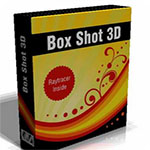
Box Shot 3d(包装盒设计工具)
每种物品都拥有着其独特、富有深意的外包装,而往往拥有着好看新颖的外包装物品会吸引广大人民的购买,所以说一款好的商品要搭配上一款漂亮的外衣,也就是包装图、包装图盒。故此小编带来了Box Shot 3d汉化版,这是一款虚拟包装图纸的制作工具,它可以帮助用户设计出一款富有创意的包装图盒图纸。Box Shot 3d不仅支持对包装图纸的实时旋转和缩放,还内置了12个预设模板供用户自由选择,让用户可以精准细致的调整包装盒的阴影长度、透明度、背景色、线框颜色、宽度等诸多设置,让包装盒可以更加的贴合实际、更加的富有立体感,进行全方位的预览、完善图纸。另外,Box Shot 3d汉化版还支持多种各式的导入和导出,比如BMP、GIF、JPG、PNG、TGA、TIF等超多各式,让用户的设计可以更加的便利快捷。除此之外,小编觉得boxshot 3d汉化版非常适合作为包装设计公司的设计软件,也非常适合工厂对于产品包装效果的辅助工具,因为它可以将旋转的动作画面转存成AVI格式,进行动态化展示,功能十分的不错。有需要的用户还在等待什么,快快前来本站下载体验吧。 软件特色 1、品创建高品质的包装盒封面截图的“所见即所得”的工具。 2、你可以简单地实时旋转和缩放包装盒,以便更好地创建包装盒封面截。 3、一些用户或许不会购买任何他们所没有看到的产品。 4、一个高品质的包装盒封面截图可能会帮助他们作出购买决定。 5、聘请一名专业的设计师为你的产品设计三维立体的包装盒封面截图或许会花费大量的金钱。 6、但是这样会增加客户的购买力,从面培销售量的。 功能介绍 1、实时提供包装的旋转、缩放和光照效果展示。 2、可以指定背景颜色。 3、包含12个预设模板。 4、支持保存为JPEG和PNG。 5、使用boxshot3d基本所见即所得,生成的时候比在界面上显示的要清晰逼真。 6、支持多种各式的导入和导出: 可导入包装盒侧边图片格式:BMP、GIF、JPG、PNG、TGA、TIF、EMF、WMF和WBMP。 可导出的图片式如:BMP、GIF、JPG、PNG、TGA、TIF、EMF、WMF、WBMP和ICO。 它也可以将旋转的动作画面转存成AVI格式,进行动态展示。 Box Shot 3d汉化版使用教程 1、打开软件,用户可选择新建项目,也可选择导入项目图片; 2、用户在使用的过程当中可以进行相对应的样式调整,比如形状、光线、阴影、背景等设置; 3、如下图当中的形状设置,用户可根据自己的需求来进行相对应的挑选,其他设置也大致相同; 4、当用户满足设计的图盒时,可进行预览,并将其生成。 软件优势(推荐理由) 1、形状库 从50多种可自定义的形状中进行选择以构建场景。盒子,书本,杯子,CD,DVD,罐子等。 2、逼真 内置的光线跟踪引擎使您的渲染看起来非常逼真,您的客户可能认为这是一张照片。 3、照片 我们先进的照明系统基于光线追踪渲染器,可创建逼真的柔和阴影和令人惊叹的照明效果。 4、材质 触手可及的20多个参数,因此您可以创建所需的内容。或从内置库中选择一种材料。 5、自定义 您可以调整大多数形状以适合您的图形和项目。使用直观的滑块控制一切,或者让Boxshot为您完成工作。 6、书籍 Boxshot 3D具有大量可定制的书籍形状,包括精装书,平装书和杂志;打开和关闭;站立或躺下-随心所欲。 7、设备 Boxshot 3D具有最新的形状,因此,如果您需要在设备上拍摄精美的应用程序屏幕截图。 更新日志 1、效果图可以自选高配服务器进行渲染,如果不选高配服务器,则由系统自动分配。 高配机器标准:CPU渲染测试性能大于90GHZ的机器,核数≥16,线程数≥32 2、效果图可以自选更大内存的服务器进行渲染。 如果不选,则由系统自动分配,炫云效果图最低内存24GB。 3、使用分布式时,自动选择高配服务器渲染,渲染速度有极大提升。
更新时间:01-03 星级: 大小:2.33M查看详情 -

Chameleon Adaptive Palette
Chameleon Adaptive Palette是一款基于Dynamic Swatches系列技术的颜色参考调色板PS插件,可以在PS中有多种颜色参考,智能调色板功能,支持CC-CC2019。在概念艺术家和数字画家心中,它是一个聪明的调色板/色板系统。Chameleon Adaptive Palette能根据您的需求而变化的独立面板,功能丰富且节约CPU(它在绘画时不需要cpu资源),它完成了Dynamic Swatches所做的所有工作。Chameleon Adaptive Palette是一个样本面板,可自动动态更新自身以反映您当前的调色板,这些范围不仅仅是一些固定的颜色,而是您当前颜色的所有变化,用户可以很方便的调节出自己喜欢并满意的图片颜色。有需要的朋友可以下载试试哦。 功能特点 1、您更改前景色的瞬间,通过从屏幕中选择,或任何其他方法-Chameleon自适应调色板适应和更新。这为您提供了各种各样的替代品,而不会让您脱离流动。从亮度变化到色调,再到温度等等。 、用户界面设计极为简洁,可以与任何原生面板对接,缩放到您的内容,最小化,图标化等。如果对您没用,您甚至可以关闭各个样本范围。绘制时面板不占用CPU时间,并记住会话之间的所有设置。 3、Chameleon Adaptive Palette与Photoshop CC 2016及以上版本完全兼容,Windows和Mac平台完全兼容。 安装教程 1、下载好并打开Chameleon Adaptive Palette安装包,将左侧的“Chameleon Adaptive Palette 2.4.5”拖拽至右侧“extensions”文件夹中。extensions路径:/Library/Application Support/Adobe/CEP/extensions 2、点击“鉴定” 3、输入密码后点击“好”即可 4、运行Photoshop版,在菜单栏的窗口中的扩展功能中就能看到安装好的Chameleon Adaptive Palette插件了
更新时间:01-03 星级: 大小:4.06M查看详情 -

摹客PS插件(产品设计协作神器)
摹客PS插件是一款协助PS产品设计神器,PS中的设计稿上传至摹客中后,用户可以对设计稿进行智能标注、一键切图、多样批注、快速交互、全貌画板等操作,支持自动加手动标注,更全面更准确,切图可以自动获取,射击交付更加高效。摹客PS插件还支持团队协作,成员权限、项目动态轻松管控,灵活适应不同的工作方式,有效提升协作效率!从产品到开发,真正实现了只要一个文档,更加高效流畅的协作方式,降低沟通成本,提升产品效率! 摹客PS插件教程 一、打开插件 在本站下载并安转好好摹客PS插件后打开PS,在「窗口>扩展功能」找到摹客插件,选择并打开。 二、注册和登录 使用摹客平台账号(在 Mockplus、摹客上通用)即可登录。 三、切换团队/切换账号 点击右上角的“更多”图标,可以进行切换团队、切换账号、设置等操作。 四、选择和新建项目 点击项目名称后面的小三角,可以选择对应的项目,在展开的列表中点击加号图标“+”,进行新建项目的操作。新建好项目,可将页面上传到指定分组内,也可以点击右侧加号图标“+”,新建项目内分组。 五、标记切图 选中需要切图的图层或编组,点击「标记切图」。 将在名称前增加“-e-”,「标记切图」变为「取消切图标记」,此时切图操作便完成了。(注意:标记切图只需标记需要切图的图层,标记无用的切图过多可能会导致上传失败。) 六、自定切图尺寸 在插件上的“固定尺寸”区域,填写所需切图尺寸的数值,并点击“遮罩”。摹客会自动给图片添加一个遮罩。上传到摹客平台后,识别到的便是同遮罩大小的切图,元素的背景区域将会是透明的。 若是一个未在分组内的图层,点击“遮罩”后,摹客会自动为你添加一个遮罩图层, 并且将遮罩图层和原图放在一个新分组中。此时,分组名称前方会多出一个“-m-”,代表该分组下的图层添加了遮罩。(注:“遮罩”后默认已标记切图,无需再点击“标记切图”按钮。) 可以随意调整此遮罩的大小,快速地切出任意尺寸的切图。 取消遮罩标记 选中分组或图层,点击插件上的“取消标记切图”,即可将遮罩取消。 七、隐藏切图遮罩 给图层添加遮罩后,可以通过点击插件右上角的“更多”图标 - “隐藏切图遮罩”,将遮罩隐藏,此时图层仍然保持已标记切图的状态。 八、自动识别画板大小 点击在“画板大小”下拉框后方的自动识别按钮,会根据当前设计稿的尺寸,自动适配正确的倍率。 九、上传设计稿 标记完成切图之后,一键将设计稿上传至云端项目中,提示完成后便可在云端查看到刚才上传的设计稿。(注:操作过程中,如果误点击了“上传”,可在上传界面右上角点击叉号“x”图标,本次上传将会立即中止。) 十、状态图 在PS中选中单个画板并勾选“上传所选画板”,点击“上传”按钮,插件将自动执行上传状态图操作。状态图详细操作可点击查看:状态图。 十一、重置画板ID 在插件右上角点击该图标 PS更多图标 ,在弹出菜单中选择“重置画板ID”,可以对已经上传的文档进行重复上传。 十二、同步画板 如果在PS中删除了几个画板,再次上传设计稿时,勾选插件-设置中的“上传全部画板时自动检测不对应的画板”,PS中已删除的页面在摹客项目中也会同步删除。 十三、标注扩展区域 在插件-设置中,若勾选了“标注扩展区域”,图层如果有阴影、边框、模糊等扩展区域,上传摹客后会显示最大区域;若不勾选,上传摹客后的标注将不包含阴影、边框、模糊等,仅显示图层本身的大小。 十四、设置上传顺序 摹客提供了设计稿上传顺序的设置,如果不勾选此设置,上传后的设计稿将以倒序的方式呈现。如果想让设计稿顺序与PS中的顺序保持一致,请在设置中勾选“设计稿排序与PS保持一致”。 十五、上传超清切图 在插件的“设置”中,如果勾选了“上传超清切图”,在上传切图的时候插件会把对应倍率的图片全部上传,在网页端下载切图时就能得到最清晰的图片(即原图,但勾选了此选项,上传速度会变慢)。 十六、设计稿排序与PS保持一致 在插件-“设置”中,若勾选了“设计稿排序与 PS 保持一致”,首次上传全部画板后,摹客协作中的画板页面树顺序将与 PS 中的画板顺序保持一致。(注:仅首次上传全部画板时,此设置会生效。)如果你后续新增了几个画板,再次上传时,新增画板会处于目标分组内的最上方(若在插件上没有选择分组,则处于根目录最上方)。 十七、始终覆盖已有状态 勾选此设置后,如果之前上传过一次,修改后再次上传设计稿,会直接覆盖之前的画板,不再提示是否添加新状态。 十八、上传高清智能对象切图 在插件的“设置”中,如果勾选了“上传高清智能对象切图”,在上传切图的时候插件会解析智能对象内的图层进行上传,在网页端下载切图时能得到高清的智能对象切图。(注意:当同时勾选“上传超清切图”和“上传高清智能对象切图”会影响上传速度,如果你感觉上传速度缓慢,请尝试取消勾选其中一个选项,并重新上传设计稿。) 十九、通知成员 设计稿成功上传后,可指定团队中的成员接收更新通知。点击插件上的“通知成员”,在弹窗中选择需要接收到通知的成员,同时还可以在下方文本框中添加具体的更新内容。 功能特色 1、智能标注 标注智能生成,详细且精准;有三种标注模式,无选中标注、图层间标注、多选标注;还可以查看百分比标注;可使用放大镜,放大标注细节;可一键查找页面中的任何重复元素(如文本、颜色、边距、宽度等);可通过单位切换面板,切换多种度量单位 2、一键切图 通过插件在PS中进行切图并上传到摹客中,可一键下载 3、多样批注 提供了多种批注样式,方便查看者对设计稿进行评价和回复 4、快速交互 可以设置页面跳转交互,快速制作高保真可交互原型;支持9种转场特效,设置延时自动跳转,还可以设定固定滚动区域;可生成链接进行演示,移动端项目支持手机演示 5、全貌画板 全貌画板内展示所有设计稿,缩放自如;可设置逻辑线、添加逻辑描述,表达设计稿间的逻辑关系;支持导航漫游,以进行快速定位 6、团队管理 项目管理:根据项目属性对项目进行分组,每个组有多个项目,还可设置各个项目的参与人员;团队管理:将团队成员划分到不同部门,通过设置 “管理员”、“成员”、“访客”身份,分配团队成员不同操作权限 更新日志 v2.5.54版本 新增上传文件ID,以便于在web端按照软件内位置排序。 优化 iOS 设备尺寸的倍率识别。
更新时间:01-03 星级: 大小:3.64M查看详情 -

ACDSee 2025家庭版
ACDSee Photo Studio Home 2025也叫ACDSee 2025家庭版,这是一款专业的图片管理和编辑软件。它的定位是简单易用入门级的图片浏览管理工具,家庭版拥有人脸检测和识别功能、多个图像筐可收集硬盘中的资源、经改进的关键字管理、批量转换文件功能以及查找重复项等功能。操作界面简单方便,做为一款图片管理入门级工具,让您轻松高效管理您的所有图片。 ACDSee 2025家庭版支持大批量处理图片,修改图片格式,尺寸,大小,添加水印,图片特效、拼图、场景。并且,它采用了相当人性化的操作界面并且还能够为用户提供傻瓜式的管理、查看、编辑、分享等一系列功能,能够很好 的满足了相关用户的日常工作、学习方面的极大的需求,是广大专业摄影师,设计师,教育科研机构必不可少的图片处理软件。 功能介绍 1、人物模式 给人脸取名字变得更容易了 它诞生于 ACDSee 行业领先的人脸检测和识别功能与机器学习的敏锐应用之间的结合。各行各业的摄影师将享受到客户、家庭成员或感兴趣的人区分的专用空间,允许通过合并、重命名或删除人脸来管理人员,或从AI助手中获取标签建议以对相似的人进行分组无名的人。 2、媒体模式 以闪电般的速度过滤 媒体模式是 ACDSee 的数据库驱动的强大工具,用于查看和访问您在管理模式下浏览或编入 ACDSee 数据库的文件夹。这种由 ACDSee 管理的媒体资产的流线型、整洁的视图提供了任意组合的排序、分组和过滤。 3、编辑模式 引导您的创造力 改变范式的能力,可以微调以前不可能的各种选择。将频道选择和频道过滤与新的选择篮结合使用来制作微妙或宏伟的选择,可以随心所欲地存储和释放它们。ACDSee 的分层编辑器是一个经过验证的门户,可以在每个镜头中找到神奇的景象,并且通过对 HDR 和焦点堆叠的额外改进,您将吸引羡慕的目光。 4、还有更多的去爱 更多新功能和改进 在 Pixel Targeting 中添加了色轮和亮度范围,让您可以选择像素完美的颜色和亮度,以微调图像中的精确区域。增加天际线的细节,使褪色的山峰栩栩如生,或将沉闷的小船变成充满活力的船只……可能性是无限的。对于那些高 ISO 照片,ACDSee具有改进的降噪功能和一个将降噪与显影画笔联系起来的新应用程序,提供手术控制,而不是用相同的处理覆盖整个图像。其他改进使您可以通过单击预览复杂的选择,并为渐变工具提供更大的灵活性和对色调曲线的更多控制。 5、开发模式 非破坏性建筑工具 像素定位工具的手术精度已添加到开发模式,并包括熟悉的色轮。像素定位现在与当前选择的画笔或渐变结合在一起,这意味着每个画笔或渐变都有自己的像素定位设置。使用这些高效的选择方法,在不影响您对创造力的追求的情况下获得完美的边缘,并发现创建蒙版的新首选方法。开发模式的存在有一个目的——允许通过复杂的调整和效果不受限制地发展想法,而不会损坏原始镜头。了解有关参数化照片处理的更多信息。 6、管理模式 无与伦比的数字资产管理 ACDSee 具有卓越的文件管理功能。查找、分类、移动、组织和共享 — 完全掌握摄影工作流程所需的一切都在这里,触手可及。不上传或导入您的图像。添加评级、分层关键字、标签、类别、位置数据和可自定义的颜色标签。 7、相机原始文件支持 我们的原始承诺 我们在推广和采用新相机技术和设备方面的良好记录一直是 ACDSee 软件开发的试金石。我们扩展了我们的列表,其中已经包括 Go-Pro、佳能、尼康、松下、宾得、奥林巴斯、三星和索尼等。 8、ACDSEE 移动同步 更轻松、更快速地从手机上传到照相馆 如果您想了解秘密,ACDSee Mobile Sync 是将照片和视频从 iPhone 传输到基于 PC/Windows 的计算机的最简单方法。在那里,现在你在循环中。使用 ACDSee Mobile Sync,您可以通过无线方式将照片和视频直接从移动设备即时发送到 ACDSee Photo Studio!只需用手机扫描屏幕上的二维码,即可轻松与计算机同步。ACDSee Mobile Sync 应用程序可在 iPhone 和 Android 上使用,它可以跟踪已发送的照片,因此您不必这样做。 ACDSee 2025 家庭版安装激活教程 1、以管理员身份运行acdsee-photo-studio-home-2025-win-en.exe程序文件。 2、准备安装中。 3、选择安装路径,然后点击Install。 4、软件正在安装中。 5、安装完成,点击右上角的X关闭界面。 6、双击运行注册表文件并点击是。 7、如下图所示,软件激活成功。 8、打开软件可无限制使用功能。 软件特色 1、人物模式,通过人工智能驱动的模式识别和管理您投资组合中的人物,让名字变得更加容易。 2、媒体模式,使用 ACDSee 的新数据库驱动视图以闪电般的速度浏览和过滤,用于在管理模式和目录文件夹中访问以前 浏览的文件夹。 3、对 SVG 文件格式的支持已添加。仅在 Windows 10 和 11 上受支持。 4、通道选择,根据图像的颜色信息通道进行选择。 5、通道过滤,修改目标颜色通道并将编辑与图像的现有颜色通道混合。 6、选择篮,存储选择并在任何时候将它们应用为图层蒙版或活动选择。 7、开发模式下的像素定位允许选择不同的色调、颜色和肤色。 8、色轮已添加到像素定位,允许精确调整图像的颜色。 9、方形滑块添加到径向渐变以自定义径向渐变选择的形状。 10、亮度范围针对亮度选择不同的色调、颜色和肤色。 11、添加降噪到 Develop 模式 Develop Brush,用于在图像的某些部分刷降噪。 12、为 17 种新相机型号添加了 RAW 支持。 13、现在可以解码和开发压缩的富士 X-S10 RAW 文件。 14、为佳能、尼康、宾得和索尼添加了高 ISO 支持。 15、选区预览按钮,一键预览选区蒙版。 16、改进的高动态范围 (HDR),一种更灵活、更强大的 HDR 工具,用于生成不再依赖外部图像数据的高质量合并图像。 17、改进的焦点堆叠生成具有更清晰细节和更少伪像的合并图像。 18、改进的降噪,引擎盖下的新算法,加上亮度和色调滑块以获得更好的结果。 19、改进的曲线控制,通过曲线点的数字显示进行精确的曲线控制。 20、改进渐变控制,更好地控制线性和径向渐变边缘。 21、在镜头校正功能中添加了更多相机和镜头。 22、批处理重命名默认预设使用批处理中第一个文件的名称。 23、修复了富士 X-3 Raw 文件在显影模式下显得有点暗的问题。 常用快捷键 \(反斜杠):标记或取消标记图像。 `(重音):打开或关闭图像音频。 Alt + 0 到 5:为当前选定的项目分配颜色标签。 按Alt + 0删除颜色标签。 Alt + C:将一个或多个选定文件复制到您指定的文件夹中。 Alt + 逗号:在“属性”窗格中打开上一个选项卡。 Alt + 句号:在“属性”窗格中打开下一个选项卡。 Alt + Enter:打开或关闭“属性”窗格。 Alt + G:打开“导入”对话框。 Alt + 我:打开过滤器对话框,您可以在其中指定文件列表窗格中显示的文件类型。 Alt + K:将光标置于“属性”窗格的“元数据”选项卡中 IPTC 组的“关键字”部分。 Alt + M:将一个或多个选定文件移动到您指定的文件夹。 Alt + Shift + F:最大化文件列表窗格。 F2:重命名一个或多个选定文件。 Alt + W:将您的桌面墙纸恢复到您在应用之前使用的设置 ACDSee 终极版 墙纸。 Alt + X:从活动图像篮中删除当前显示的项目。 退格:在当前驱动器的文件夹结构中上移一级。 Ctrl + 0 到 5:为当前选定的项目分配评级。 按Ctrl + 0删除评级。 Ctrl + \(反斜杠):选择标记的图像。 Ctrl + A:选择当前文件夹的全部内容。 Ctrl + B:将所选项目添加到活动图像篮中。 Ctrl + D:在开发模式下打开当前图像。 Ctrl + E:在编辑模式下打开当前选定的图像。 Ctrl + Alt + S:对当前选定的图像运行焦点堆栈命令。 Ctrl + G:生成作为文本文档的文件列表。 Ctrl + 我:选择当前文件夹中的所有图像。 Ctrl + Alt + D:打开编辑标题对话框。 Ctrl + K:将光标置于“属性”窗格中“组织”选项卡的“关键字”字段中。 Ctrl + M:打开“管理元数据预设”对话框。 Ctrl + N:在“文件列表”窗格中创建一个新文件夹。 Ctrl + O:打开“打开文件”对话框,您可以在其中选择一张或多张图像以在查看模式下打开。 Ctrl + P:打开当前选定的一个或多个图像 ACDSee 终极版 打印实用程序。 Ctrl + Tab:在当前显示的窗格之间移动管理模式窗口的焦点。 Ctrl + X:将当前选定的项目剪切到剪贴板。 Ctrl + C、Ctrl + 插入:将所选项目复制到剪贴板。
更新时间:01-03 星级: 大小:330.18M查看详情 -

3DMAX插件GhostTown
GhostTown(3dmax城市生成插件)是专为3dsmax用户打造的城市创建脚本插件。该脚本可以方便用户快速创建一个真实的城市模型,用户可以根据内置的模型进行创建,并且可以自定义摆放方式,这个是lite版本,也就是精简版本,可能在功能性并没有那么强大,不过对于一般用户来说创建相应的城市模型已经够用了。本站提供的是最新版本GhostTown 1.3.1,软件无恶意代码,请放心使用。 GhostTown使用教程 第一步,生成地形的步骤~ 如果你使用出现问题请参考上面的经验! 这个插件起步有2 种方式,一是直接建立平面地形,而是先建立路网再“圈地”做地形~ 现在说第一种,直接生成平面地形的默认方式 建筑建模开始第一步一般都是以线条开始,这个插件也不例外,只是画线是用来设置你所需要生成的地形,比如你需要一片500m*500m的地面来做市区,那好你就死命画好了,按照你想要的地形外形画一个城市区域,不管你用多少条线条都可以,前提每条线必须是封闭的,并且所有线条都在同一个水平面上!(如果还不懂的话。。。。) 城市形状比如T型规划的城市,U型规划的城市,S型规划的城市,画好之后点Setup,脚本会做一个很流氓的操作,保持你绘制的外形,自动把所有曲线交叉位置自动焊接,然后生成一个平面的“多边形”,这时候外观出现,你可以选择再setup一次,让布局更密集,也可以自己手动切分布局获得你想要的效果! 当然了,你也可以通过build Settings里的 More setting—>LotDivision Size来调节居民楼的尺寸,让房屋群中心的位置更宽敞一些~ ok当你分断好之后,检查一下线框是否合理~有没有出现很白痴的变形什么的~没有的话,选上这个规划地面,直接点build,脚本开始计算,结束后你的城市就生成好了 这个是一个最简单的生成方式 下来就是操作细节项目 首先是“Setup”选项(不是那个按钮) 这里有3个选择 第一个选项栏 By shapexxxxxxxx选项是依靠你给出的线条外观,生成地形外观 Paint topxxxxxxxx这个明显是绘制啦~绘制也有要注意的地方,首先点setup开始绘制,你绘制过的有模型存在的区域,是不能重新绘制的,如果重新绘制它们会重叠在一起,这样你就悲剧了,但是你可以沿着他的边缘绘制,它们会自动焊接在一起,当你绘制完成之后,单击右键,脚本会直接把低模运算成高模~ Paint Strips,这个跟3ds max 的石墨工具比较像,你可以创建一个特殊的平面,然后点setup开始绘制,其实这个是绘制类似公路这样的东西的,这个功能比较畸形。。。自己试吧~绘制完成后它会提示你是否松弛道路,你点是的话道路转折点会变得比较圆滑 auto,什么都不用管,点一下setup,自动生成一个合理的划分好区域的平面 第二个选项栏 这个选项栏毫无意义,因为目前作者没有开发其他方式~你别无选择,此项完全受第一个项目约束 第三个选项栏 这个选项是控制你生成的平面是否产生多个多边形单位,而不是单独的多边形,比如原始设置是single,那你生成的平面必然是单独一个物体 如果你用另外2个条件,特别是第三个,他们生成后会自动把地形拆分成多个物体,为什么要这样,后面说~ Size 这个选项很简单,我自己发现他只和Auto模式和Custom模式互动,size越大,生成的地面就越大,Auto选择的话线段也会更密集 这个项目在图形生成模式不能选择 Modify 这个是一个简单的处理工具栏,你可以对你已经生成的城市地形进行一些全局修改,比如细分,网格平滑,增加地面高差噪波,松弛模型等等操作,下面还有一个preview,打开以后可以预览你可以看到一些莫名其妙的东西。。。检测是地形是否有问题,具体怎么看自己体会了~最简单的,如果你看到地面以下还有模型出现就说明有问题 右边log下有2个按钮,是0.257加入的新提示功能 再下来,三个按钮 Setup,用来执行大部分脚本功能的按钮~ Build,生成城市 Rebuild,重新生成城市(慎用) OK,第一个选项的主要功能按键都说完了,其他的大家也看的出是什么东西~,左上角有4个按钮 没事不要点~那是专家模式,隐藏所有菜单~ AT是塌陷你选择的物体,这个功能跟max那个塌陷貌似是类似的,性能都很低下,所以如果你选择了有200个以上的物体,慎用~ DT,剔除元素,貌似是干这个的,但是貌似没用~也不怎么用得着 很经典!居然是一个快速摄像机,当你做好你的城市之后,打一盏灯作为阳光,这时候点这个功能它会切换到自适应路径的漫游摄像机,你可以看到很好玩的效果~ 第二步 Build Setting 因为我写的太累了。。我简洁一些文字 这个选项全部是控制关于Build和Rebuild问题的设置,从左边开始 第一个选项栏,有3个选项 lotdivision = 现代城市 scifi = 未来城市 Custom = 你自己编写的生成脚本~貌似是这个意思,但是你选择这个选项生成的话,也会生成一个区域的楼房,其他部分全部都是空的,自己试试吧~ 第二个选项栏 这个非常明显的2个选择,楼房细节的高品质模型和低品质模型,区别比较简单明显,主要是房顶不一样了,其他都差不多~根据你的制作来选择吧~ 第三个选项栏,是你生成楼房的材质效果,有四个选择 White,楼房主要表面都是白色 Use Palette,palette是什么,看右边那6个随机色块。。。脚本会按照Plaette的颜色随机抽取这6种颜色作为楼顶的颜色,非常有用的功能 Use ImgPlette,这个功能在右边下面,密密麻麻的马赛克那,作者做了很多个预设给你使用,如果没有满意的色彩感觉,你可以载入一张图片,然后自动马赛克化获得大体色调,用于楼顶随机颜色,跟上面唯一区别是这个功能可以调用图片作为色彩参考~ 最常用的~用脚本库内保存的材质贴图随机生成楼房材质,包括露面和楼顶2种 OK,到下一个,五个勾选框,这5个勾选是要在BUILD之前勾选的,不然之后勾选你必须REBUILD才能实现效果,属于全局控制 Angled roofs,这个是在你选择生成Hipoly的时候生效,可以生成尖角的屋顶 Streetstuff,这个明显了,街道上的细节,包括街道上的汽车,路灯,行道树,座椅,甚至还有人物等等,非常快速~ Roofstuff,这个是屋顶细节,比如热水器什么鸟东西,使用这个选项也必须用hipoly选择,这后面是第四个,BOX,这个是把生成的roofstuff以box线框显示,因为热水器的面数很高,如果大量生成必然卡死或者崩溃 Create parks,这个是有几率在某一些个区域生成一个公园~公园很简单,只有树木和一些简单物体~ 下面有一个More Settings,这个面板全部是操控楼房高矮胖瘦,道路宽度什么的~看不懂的可以用翻译器翻译一下~ OK这个面板差不多了,右边是debug,你可以生成错误报告什么的。。。 再下来到 INFRASTRUCTURE & MODELLING 这里的所有选项都是做细节处理用的 从左边开始~ River[河流] 有2个选择 GTRiver,用线段路径生成一个现代城市河道,很简单,试了就知道了,此功能对单位比例有要求,创建的线段过短会导致生成比例失调,出现问题请参考我的经验部分~ Ditch river,这个就很有玄机了,制造自然河流用的,这个river创建是基于polygon的,所以首先你要创建一个面,然后转换成可编辑多边形,在表面布线,吧河流要经过的地方加上线。然后进入选择线段,选上你河流经过的那些线段,之后直接点river生成按钮,然后脚本会连同地形一起制造一个比较自然的河流,河岸会布满树木,但是这里有一个问题,就是河道里那个坑位置不对,而且形状有些bug,没关系,点击它可以进一步调节他的形状和尺寸,去匹配河岸~同样这个对尺寸也有要求 Park[公园] 也是三个选择 Auto park 创建一个合理尺寸的平面后,选择至少2个面,然后点生成,自动创建一个齐全的park,有街道有树林有草地~还有汽车,路灯什么纯随机 Park with pavement,在选择的区域里只生成草地和树木,还有人行道 Grass & trees,在选择的区域里只生成草地和树木 这三个选择如果要生成出带草地和水面材质效果,那必须吧build setting设置的第三个选择项选为textures Roads[道路] 道路生成,跟GTRiver的使用方式一样,道路会生成路灯,这个路面生成后的ui是已经分的差不多的,直接贴上马路材质或者车行线什么的,调节一下贴图大小就可以精确匹配路面了 路的选择分2种,来回双路,和单行线 以下还有railway,目前不起作用 Custom[自定义] 这个东西目前就一个功能,用来分离你的地形块,选择上你需要分离的面,然后点custom,元素就被分离出来了,没有其他的功能~ 右边还有一个很多按钮的面板,那个是用来制作细节的 border->lot,把一个平面的线段有选择的分离出来变成spline,这个功能在可编辑多边形里也有~ roadtool,这个就是专门做路的工具,跟之前那个路有些不一样,这个roadtool可以自定义路的宽度,画一条线,作为路的轨迹,然后再选择状态点roadtool,这时候脚本会让你点2个点,你点的这2个点的距离会被判定为路的宽度,之后道路就生成好了,到这里还没完,如果你有很多条路汇集到一起,那这些路之间会有重叠,没关系吧这些路面都选起来,然后点setup,这些路就很神奇的“合并”在一起了 然后下来都是一些修饰增加细节的功能: Inset shop 让让选择的建筑一层内凹,并且附上商店外观贴图 Divide shop 让选择的建筑一层贴上商店外观贴图 hipoly shops 让选择的建筑一层变成全模型外观的商店 hipoly facades 让选择的建筑表面生成全模型的纹理 outerfacade 让选择的建筑外观拥有外部钢架结构(半透明贴图) streetstuff 让选择的人行道上增加行道树,凳子,人物,公路上的汽车等等 rooftop 让选择的屋顶变成带护栏墙的屋顶。。。 只要选择模型的表面,然后点击相应的细节增加按键就会生成更好的细节了 不过如果你使用位置不对,它生成会非常有问题,比如说在大楼表面使用Hipoly shop,那样会十分纠结的。。。 这里面还有一个特殊的按钮 highrise,这个按钮点了以后可以在视口任意位置直接生成一个高层建筑,很适合喜欢随便放一两座配楼的使用者~这个楼的材质只能自己加~~ OK 下来还有2个很简单的东西 一个是材质管理库,materials~ 这个库里都是储存贴图进行快速调用的,所以如果你有常用的贴图,一定要导入进来,导入以后点击update gtmatlib更新库 右上角有提示图片信息 图片有很多个分类,用来区分贴图用途,右边三个按钮,PS~从PS打开当前选择的图片,第二个put,不太明白有什么用处,可能是把材质放入场景中? 第三个标志很明显了,赋予材质到选择的物体或者元素上~再下来到import/export,这个功能用于管理脚本的模型库~你可以选择导入模型,或者制作一个模型,在选择状态直接输入名字点SAVE,库会自动保存你的项目便于下次调用,非常非常方便!
更新时间:01-03 星级: 大小:131.39M查看详情 -

IDEA StatiCa 21中文版(建筑设计软件)
IDEA StatiCa 21中文版是由IDEA公司推出的一款建筑设计软件,它基于组件有限元方法,能够解决许多与考虑计算产生的局部效应相关的问题,并有机地融入现代BIM设计理念。 IDEA StatiCa 21主要服务于钢结构和混凝土,不仅具有灵活高效的系统程序,而且在使用方面相当便捷,可以有效的帮助结构工程师进行住宅,民用和工业结构设计。借助于软件,您可以轻松从头开始构建执行一个项目,当然你也可从Robot,Revit,MIDAS Civil + Gen,STAAD.Pro,SAP 2000,Scia Engineer,RFEM,RSTAB,AxisVM,ConSteel等软件中导入几何和加载操作,兼容性非常的好。 相比于之前的版本,IDEA StatiCa 21更新了CBFEM求解器——计算时间加快30%;提供了空心截面连接的更精确建模和一套新的验证和准则,以解释版本之间的结果;带来了大量新功能和改进,可以帮助工程师能够更快地工作,彻底按照国家规范的要求评估并使用最佳数量的材料。最为重要的是,它还为用户带来新的工作流程,设计了具有复杂横截面的混凝土构件,并嵌入了RCS应用程序。所有ULS和SLS都会检查各种拓扑的关键梁和框架,包括容量,剪切,扭转,相互作用,应力限制和裂缝宽度,旨在节省工作时间,提升效率!有需要的用户欢迎下载使用。 IDEA StatiCa 21中文版安装教程 1、将本站提供的 文件下载解压,得到idea statica 21中文原程序和crack文件。 2、点击运行【idea-statica.msi】开始安装源程序,根据向导指示安装操作即可。 3、安装成功之后将patch文件内的dll文件复制至软件的安装路径下替换。 4、接下来设置中文,点击右上角的设置。 5、在语言板块中选择中国人即可切换为中文。 6、至此,IDEA StatiCa 21安装完成。 功能特色 一、钢连接和接头的设计和代码检查 IDEA StatiCa Connection设计和检查焊接或螺栓连接,2D或3D接头,锚定或支撑所有拓扑结构。我们根据EC / AISC / CISC标准在完整的图纸报告中提供明确的合格/不合格检查。为了分析,使用基于有限元的独特CBFEM方法。建模考虑了接合板,元件,螺栓和焊缝的所有元素的弹塑性材料模型。预应力螺栓和焊缝塑性行为是也考虑到了。 分析应力应变的所有连接和关节。负载以增量施加,对应的应力和应变是计算和评估。线性分析连接元件的稳定性。临界载荷与相应的偏转形状的系数。旋转和轴向接头刚度(刚性,半刚性和固定)和接头特性 - 初始刚度。地震检查。接头设计荷载的迭代计算。 二、混凝土墙,梁和细节的加固和代码检查 IDEA StatiCa Detail加强和检查所有类型的墙壁,横梁和细节(2D),例如已完成的端点,开口,悬垂物,支架,隔膜,框架连接等等。我们根据具有完整报告和物料清单的代码提供ULS和SLS的明确通过/未通过检查。自动识别钢筋最有效的位置。IDEA StatiCa Detail使用有限元分析来打破标准设计方法的限制。 在后台执行非线性分析。应力和应变由修改的压缩场理论确定。基于拉伸和弦模型的加固结果。裂缝宽度和挠度检查。压缩软化。张力僵硬。结果由ETH Zurich验证。 三、IDEA StatiCa在全球工作流程中的应用 从零开始或基于从Robot,Revit,MIDAS Civil + Gen,STAAD.Pro,SAP 2000,Scia工程师,RFEM,RSTAB,AxisVM,ConSteel等导入的几何图形和加载构建您的项目。 利用IDEA StatiCa与Tekla Structures或Advance Steel之间的联系,提供工厂图纸和支持制造过程。 IDEA StatiCa 21新功能 1、更新了CBFEM求解器 计算时间快30% 空心截面连接的更精确建模 一套新的验证和准则,以解释版本之间的结果 2、连接设计改进 钢材建模选项的顶部;成员的相对位置 疲劳分析-公称应力 AISC代码合规性更新,新的地震连接模板 扩展锚固公式 以及更多! 3、使用查看器进行批量选择 Viewer现在可以一口气从CAD / BIM应用程序导出多个连接 4、钢构件设计无极限 新的应用程序成员将上线–它设计包括连接的通用钢构件(应用程序Connection嵌入其中) 结构工程师不再需要估计边界条件的影响,并且可以分析和检查任何拓扑和载荷的成员 分析瑕疵,大变形(二阶),非线性,扭转和翘曲的能力 5、RCS和详细信息中的设计增强 细长柱的耐火性 扩展刚度计算 改善互动检查 更新了裂缝宽度检查 CSFM分析速度改进 6、IDEA StatiCa Member的新工作流程 新应用程序成员即将上线。它设计了具有复杂横截面的混凝土构件,并嵌入了RCS应用程序。 所有ULS和SLS都会检查各种拓扑的关键梁和框架,包括容量,剪切,扭转,相互作用,应力限制和裂缝宽度。 常见问题 1、BIM链接如何用于IDEA StatiCa连接? IDEA StatiCa正在开发和维护指向最广泛的FEA和CAD程序的BIM链接,它们是安装设置的一部分。对于任何其他FEA和CAD程序,都可以使用公共API接口IDEA开放模型(IOM)创建BIM链接。 安装后,IDEA StatiCa会自动将BIM链接集成到您的FEA和CAD程序中。对于以后安装的程序,可以在BIM链接安装程序中激活BIM链接。从FEA和CAD项目到IDEA StatiCa的数据传输是通过代码检查管理器实现的。代码检查管理器是一个应用程序,用于导入和管理要在IDEA StatiCa中进行分析和代码检查的结构连接和连接。它还允许将来自CAD和FEA项目的导入模型合并为一个,在更新源FEA或CAD项目等之后同步导入的模型。 2、我怎么知道IDEA StatiCa连接是安全的? 当前,现有程序基于组件方法,这是一个很好的解决方案。但是它们的缺点是,对于每种拓扑,必须将一个新模型放在一起。 IDEA StatiCa提出了一种新方法,称为基于组件的有限元模型CBFEM,它是组件方法和有限元方法的结合。我们使用有限元进行关节的应力应变分析,然后像在构件方法中一样应用标准检查。 3、使用IDEA StatiCa Steel是否需要成为FEM专家? 不,您不必一定要成为FEM专家才能使用我们的软件,这就是重点。在IDEA StatiCa Steel中,如果您愿意的话,很少会遇到FEM Analysis设置。原因是IDEA StatiCa Steel是在结构连接领域的顶级专家的帮助下开发的,他们对我们的分析引擎进行了微调,可用于休闲工程。 4、为什么要使用IDEA StatiCa预应力? IDEA StatiCa预应力为您的日常工程工作提供了经济且复杂的设计。 我们使用最先进的方法进行FEM建模,并使用非线性方法检查极限和可使用性极限状态。使用时变分析(TDA)来考虑流变和构造阶段。
更新时间:01-03 星级: 大小:264.22M查看详情 -
Tecplot 360 EX 2023官方版(CFD/CAE仿真软件)
Tecplot 360 EX 2023官方版是一款专门计算流体动力学数值仿真与可视化的软件工具,主要用于CFD/CAE领域。它具有广泛的XY、2D和3D功能,可以帮助用户创建测试数据,测量运行数据,同时进行数学分析及常规工程建设,将结果以图形图像的方式进行友好呈现,能够更加直观地传达信息,帮助使用者更好地做出决策! 相比于之前的版本,Tecplot 360 EX 2023增加了一个重要的新功能——可以用Python编写脚本,这个功能专为需要额外分析(如FFT、样条、统计函数等)以及需要脚本相对于宏提供的灵活性的工程师而创建,以此大幅度提高用户的工作效率!有需要的用户欢迎下载使用。 功能介绍 1、CFD分析仪 检查网格质量,执行空间积分,生成粒子轨迹,提取流动特征和估计数值误差。 2、功能计算器 计算超过90个网格和流场函数。使用常见的数学运算计算新变量。执行数据规范化。 3、集成 集成在线,曲面和体积上。计算体积,面积,流速,力和力矩。应用加权选项来计算总压力。按时区或时间段整合。 4、粒子路径 将粒子轨迹整合为稳定和不稳定的流动。计算具有质量和阻力效应的粒子路径。 5、特征提取 检测和提取冲击表面,涡流核心,流动分离和重新连接线。 6、误差分析 使用Richardson外推分析估算数值解的精确度。 7、有限元分析(FEA) 导出Von Mises应力/应变,主应力/应变和矢量幅度。使用变形和夸大的变形绘制几何图形。动画位移。 8、创建,更改和转换数据 使用数学表达式更改数据或创建新数据。存储数学表达式。创建数据的镜像。创建新数据作为现有数据的子集。使用IF()函数编写条件表达式。围绕轴旋转和复制数据。 9、插值和三角测量 选择线性,反距离和克里金插值。从2D平面中定义的数据点创建三角形集。 10、离散傅里叶变换(DFT) 将一维有序线性数据转换为频域,以进行可视化和进一步分析。 软件特点 1、完全的CFD/CAE可视化分析 Tecplot360EX具有tecplot360的所有功能,使你能在工作电脑上快速地分析复杂的模拟结果,无论模型的大小。在超大结果的分析上,Tecplot360EX的性能比现有提高了30倍,即使对很小的模拟结果,也有2~6倍的提升。 2、Tecplot360EX适用于 超过5千万网格的模拟结果。 计算机受限于可用内存。 大型远程数据。 多时间步的非稳态模拟。 3、CFD/CAE数据分析 支持32个CFD、FEA、结构分析和工业标准数据格式。 独特的多窗口环境便于使用多个页面来报告和对比结果。 使用独有的链接能力来理解XY、极坐标、2D和3D图。 视频播放模式控制便于瞬态结果的可视化显示。 开发具有交互切面、等值面和。 自动抽取流动特征,比如涡核、激波面和其他重要流动特征。 4、工作站性能 在典型的工程工作站上导入10亿网格模拟结果。 进行典型的工程数据比tecplot 360 2013快10~100倍。 读入数据比tecplot360降低80%的内存需求。 多核多线程能力。 使用subzone技术使执行过程由分钟降低秒。 5、证实和验证 具有28个网格质量函数,比如aspect ratio、skewness、orthogonality。 在同一个窗口中对比模拟和实验结果。 使用Richardson extrapolation analysis评估模拟结果的精度。 同时对比多个模型,包括FSI可视化。 6、报告和出版 复制和粘贴图片直接到office中。 输出专业的、具有演讲品质的向量和光栅格式。 使用独有的多布局空间展示多个、时间链接的视图。 输入专业品质的2D和xy曲线。 7、自动和脚本 立刻重建一个旧plot,或者应用相同样式属性和布局到一系列不同的数据。 使用强大的Python来分析和自动化你的工作。 强大的记录Macros。 用ADK构建用户应用。
更新时间:01-03 星级: 大小:387.99M查看详情 -

Gigapixel AI汉化版
想要扩张图像而不丢失细节,那该怎么办呢?不妨来试试Gigapixel AI汉化版,这是一款运用了AI人工智能技术的图片"无损"放大软件,它能为用户带来许多出色功能,例如:将图片放大的同时保持足够的清晰度,自动弥补图像损失的细节,让图像画质效果更加出色等等,因此备受用户的青睐。 Topaz Gigapixel AI的使用方法也极其简单,你只需将一个文件图像拖进去,选择放大倍数,然后软件就能根据你的需求自动放大,同时搭配强悍的人工智能技术,它能帮助用户填补图像各种不存在的细节,甚至最为一提的是,支持用户调整一些参数,可完美保留图像的质量。 类比于同类产品而言,首先Topaz Gigapixel AI软件处理图像后,拥有更加清晰的画质,用户可以一眼分辨出细节所在。其次,得益于Topaz Gigapixel AI出色的图像修补功能,可最大程度的将图像进行真正还原,是扥的强大。 最后,本站提供的是Topaz Gigapixel AI简体中文版,用户只需直接运行汉化补丁文件即可将界面全部汉化成简体中文语言,小编亲测有效。有需要的用户欢迎下载使用。 功能特色 1、能力 想想只有昂贵的50MP中画幅相机才能提供大尺寸,高质量的图像? 现在,您可以使用标准的DSLR / Mirrorless相机创建100MP甚至1,000MP的照片! 您是否希望使用智能手机拍摄的照片质量更高? A.I.Gigapixel?可以将它们转换为100MP大小和16位质量,看起来它只能来自DLSR相机 2、灵活性 拍完照片后需要更大的灵活性? 通常,缺乏分辨率会阻止您裁剪图像以使其恰到好处。 使用A.I.Gigapixel?,您可以裁剪照片,然后只需将其放大到所需的尺寸即可 需要做大幅面打印,但只能使用小图像吗? 增加尺寸时不要失去质量。 现在,您可以以300DPI打印6英尺(1.8米)高的照片 3、足智多谋 你有一个项目需要高质量的大图像,但你所拥有的只是旧的低分辨率镜头。 让A.I.Gigapixel?为他们提供新的尺寸和细节 像许多人一样,你的图书馆包含各种来源,如扫描,无人机镜头,视频帧捕获,下载的股票摄影,搜索引擎图像等。不要因为你没有高分辨率的东西而被阻止 一切正常制作。 topaz gigapixel ai怎么增强画质? 1、首先点打开topaz gigapixel ai软件,点中间的打开按钮,选择自己的图片; 2、选择放大的倍数,其它基本默认; 3、接着,选择保存路径,可随意选择; 4、最后看一下两张图片比较,非常完美的放大。 5、不仅能把图像变大,而且能完全保留图片的细节,甚至还可以将中间的细节锐化,使图片更加清晰。最重要的一点,操作太简单了! 软件优势 1、topaz gigapixel ai将传统的升级工具从底座上淘汰了。 惊人的清晰打印。后期制作中的高分辨率裁剪。看起来像是来自数码单反相机的iPhone照片。 无论您为什么放大照片,始终都希望获得最佳质量的照片。Gigapixel AI是目前唯一可用的照片放大产品,可以实际将细节添加回您的放大照片。 2、千兆像素AI具有自动面部修饰功能 凭借我们在机器学习和图像识别方面的最新发展,我们在Gigapixel AI中实现了自动面部细化,从而为您提供了更强大,更准确的面部放大。您会在右侧面板中看到一个切换开关,以启用/禁用新的“面部优化”功能。人脸优化将检测非常小的人脸(16×16像素到64×64像素),并通过机器学习应用有针对性的,改进的上采样。 3、各种原因的照片放大 千兆像素AI可以广泛使用。从放大扫描的照片,在后期制作中创建高分辨率的作物,放大图像以创建高质量的照片,放大压缩的图像到从旧图像库恢复低分辨率的图像,Gigapixel AI在其他图像放大应用失败的情况下都能成功。 4、恢复真实细节以获得真实清晰度 增加边缘对比度是使图像看起来“清晰”的最简单方法,也是大多数其他放大软件的工作方式。 千兆像素有所不同:它通过恢复图像中的真实细节来提高放大照片的实际清晰度。这只有通过训练并暴露于数百万张测试图像中才有可能。 5、看起来从未被放大的清晰照片 很难相信上面的清晰输出图像被放大了4倍,但是确实如此。 千兆像素AI成功地确定了哪些图像特征是星星(细节)以及什么是噪点。然后,它自然会增强并恢复细节,同时抑制放大的照片中的噪点。 6、您可以随处获得的最高质量的照片放大 由于这些出色的结果,因此,从领先的摄影师到视频游戏修改器,再到大型电影工作室,每个人都可以使用Gigapixel AI。 如果您需要在保留美丽细节的同时放大照片,请利用该空间中最先进的技术,并尝试。 7、批量处理可升级数百张图像 “千兆像素AI可以执行高达600%的放大,并具有在处理整个图像文件夹时针对多个图像的批处理模式。现在,能够将1260×720像素的智能手机图像转换为具有改进的高光和阴影细节的24.14英寸喷墨打印成为可能。 1)获得真实的照片细节 2)连续的线条看起来自然 3)清晰逼真的图像功能 8、巨大的飞跃 数十年来,传统的照片放大已通过分形或双三次插值算法实现。插值算法通过从周围像素的颜色近似新像素来工作。此过程无法添加任何细节,从而导致功能模糊。千兆像素AI代表了技术的巨大飞跃。千兆像素AI的神经网络分析了数百万张照片对,以了解通常如何丢失细节。该网络学习如何在新图像中创建信息,以及如何放大,增强和添加自然细节。
更新时间:01-03 星级: 大小:495.84M查看详情 -

AE粒子插件Particular 2原版中英双语版
ae粒子插件particular是一款专门提供给Adobe公司的After Effects的一个3d粒子系统工具,它可以帮助用户轻松的制作出各种特效,比如说,烟、火、闪光等一些效果都可以通过该软件来完成,也可以制作一些高科技风格的特效图形效果,总之这款软件是一款非常棒的图形设计辅助工具,相当于我们手机上美图修图软件的滤镜添加工具,该工具在各种电脑图片特效的制作当中使用率也是十分高,主要是该插件是为行业的标准而设计的,不仅拥有十分强大的功能和逼真的效果之外,更是可以随心的自由创造自己想要的3D效果场景。而本次小编带来的这款trapcode particular插件更是可以自由适用于AE32位与64位版本中,没有任何的限制要求,而本次小编带来的2.0版本更是在粒子系统和三维粒子方面有着强大的功能,相信不少用户通过这个插件快速的制作出了自己想要的效果。 本次小编给大家带来的AE粒子插件Particular 2原版中英双语版,该插件已由网络大神破解免费使用,通过下载本站的安装包和内置的注册机既可以免费使用,下文还有小编亲测的安装教程,大家可以根据教程进行安装体验。 ae粒子插件particular功能 1、你可以使用预设的行为和风格添加可调块或瞬间补充完整的,可定制的粒子效果。效果生成器给予即时的视觉反馈,使制作和预览效果更直观和创作经验。 2、130多个新的预设,用于创建火焰,航天c4dsky,烟花爆竹,爆炸,烟雾等。新的精灵粒子和多边形 - 百余静态和动画精灵形象,很容易通过新的效果生成器加载。 3、新的 “Over Life” 图形给你更多创造新的物体的可能,新的图形系统,让你画的曲线,轻松地调整点。从头开始绘制,或启动相应的预设和调整。新的爆炸行为的自动化,不再需要设置关键帧产生爆炸效果的过程 4、方形像素比控制Aspect Ratio control 书生独家整理发布可以让你改变你的粒子的长宽比,让你可以拉伸或压缩的形状或精灵图像的能力。迅速把球成椭圆形,方形成长方形,等等。两个新的粒子类型已被添加,使您能够创建程序生成的方形和圆形形状的颗粒的能力。 5、Particular 4支持高达3000万粒子渲染(原20百万) 软件特色 1、文本发射器 使用文本作为发射器,从以前的版本中大大加快了创建过程。无需预编译。通过控制沿文本路径显示粒子来创建写入效果。 2、遮罩发射器 使用MASK遮罩作为发射器,可以轻松创建独特形状的发射器或使用图像的某些部分作为粒子发射源。无需预编译。通过控制沿着遮罩路径的粒子显示来创建写入效果。 3、更新的设计器 此版本中的新增功能是对文本和遮罩的支持,可以直接在Designer中创建文本和遮罩基于路径的效果。 4、Shadowlet粒子类型匹配 将Shadowlet形状与源匹配的阴影的粒子类型相匹配。以前,所有的影子都是圆形的。 5、Shadowlet柔软度 控制阴影的柔和度。 6、预设 添加了21个新预设,为您提供实时预览,并帮助您开始使用新功能。现在有超过355个预设。 ae粒子插件particular安装教程 1、从32r软件站下载得到trapcode particular插件,解压后找到且打开安装程序 2、接受协议后,点击下一步 3、选择安装路径,之后点击下一步 4、选择自己需要安装的版本,可选中文与英文版,至此插件安装完成 5、软件安装,从解压完成的文件中找到文件夹 6、找到注册机所在文件夹,打开 7、启动注册机程序 8、获取激活码,如果第一次激活码为无效,还可刷新再次获得 9、回到刚才软件的文件夹,找到软件安装程序 10、选择激活码激活,输入刚才获取的激活码后点击“Done” 11、输入有效激活码之后,即可进行安装,其中安装路径可自行选择或默认。选择完成点击“Nxet” 12、等待安装,出现该页面即可完成了安装,尽情使用吧! AE怎么使用particular插件制作飞舞的数据流效果? 1、运行打开Trapcod Particular插件,然后根据提示找到创建项目合成按钮(随意命名,待会儿会用到,如:文字)。创建成功后选择层编辑面板鼠标右键选择【new】——【text】,选择新建文字,输入“0”。 2、选择创建项目合成按钮,任名为“飞舞数据流”,再新建一个黑色的固态层,添加渐变特效(Effect—Generate—Ramp)。具体参数参考:Strat Color为#BE5622,End Color为#020202。 3、请根据提示选择将处理好的固态层置于编辑窗口的最低层(背景层),然后选择合成好的“文字”借助鼠标拖拽到层编辑面板。让该文字在黑色固态层的上方即可,设置好后将其先隐藏。 再选择新建一个黑色固态层让其在文字层的上方,太那几粒子特效(Effect—Trapcode—Particular)。请选择阿静时间标尺归置于第一帧处,设置particular发射器的Emitter参数。Position XY的值也需要设置哦。参考如下: 4、然后选择在最后一帧处更改Position XY参数值(值为:750,288),请根据图中提示设置Particular——Particle参数值。color值请设为:#F19300。 5、Trapcod Particular插件中的其它参数值设置可参考一下截图: 6、最后,设置完毕我们选择键盘上的空格键,显示预览效果。 常见问题 安装particular插件失败怎么解决? 1、首先请选择在该页将Trapcod Particular插件下载至你的电脑本地并将插件整个复制到AE根目录下。 2、请找到Trapcode文件并将其复制移动到【plug-ins】——【effects】中。 3、最后,以上操作完毕选择关掉AE软件并重新启动。 怎么在图片图层上面加particular粒子(且图片不被覆盖)? 1、首先请打开软件。 2、选择新建任意一个固态层 3、请选择在固态层上添加Particular 添加particular粒子,将发射器类型改为灯光时就出现如图情况? 1、大致翻译中文意思是:在这种模式下灯用作particl发射器 只有灯名称以“发射器”的使用 创建一个图层> 新建 >光 改名换姓“发射器”开Trapcode特殊的盒子。 2、我们选择打开particular选项,然后看下图中指示处的初始时灯光名称,将其更改成一样的就好了。 更新日志 v2.0版本 1、修复已知BUG 2、优化稳定性
更新时间:01-03 星级: 大小:14.1M查看详情 -

溜云库电脑版(3D素材管理软件)
溜云库,即3D溜溜网的客户端,它是一款功能十分实用的一站式3D素材下载管理软件,通过它用户们在溜云库中下载模型后,无需解压,可直接拖入MAX中使用且不丢贴图,由于采用的是一键拖拽使用,因此非常的方便快捷。此外,为了方便用户,溜云库电脑版还内置了1000套模型,只要您是首次使用即可免费使用足足1000套精品模型,相信其海量的3D模型,可满足您所有的需求!有需要的用户欢迎前来本站下载实用。 3D溜溜网客户端功能介绍 1、在线素材库 提供海量3D、Su、CAD等素材搜索与下载,模型品类丰富,覆盖建筑、环艺、影视、游戏等多个领域,支持以图搜图功能。 2、本地管理 下载素材可自动整理,批量上传本地的素材,轻松管理,拖拽即可便捷使用。还可进行云端同步,备份/多设备轻松切换。 3、云渲染 提供多种渲染模式,最高512线程渲染;支持最新版本VR/CR等主流渲染器;一键上传渲染文件,自动下载效果图。 4、提效小工具 提供1000+常用MAX脚本工具、全景合成工具、Max转版本工具等,覆盖建模渲染场景提高工作效率。 软件特色 1、支持联网功能,可用溜溜网账号登陆溜云库。 2、支持下载模型,贴图,材质,光域网和max脚本。 3、模型搜索结果优化。 4、底部菜单增加模型对比功能。 5、增加收藏模型功能。 6、最高支持3dmax2019。 7、模型图片可放大缩小。 8、拖拽模型更方便。 9、增加意见反馈和客服功能。 亮点优势 1、海量素材,创意天堂 800W优质模型,每天持续更新500+; 200W精品材质贴图灯光,每天持续更新2000+; 模型品类丰富,覆盖建筑、环艺、影视、游戏等多个领域; 上传作品,轻松获得睡后收入。 2、以图搜图,比想更快 拖拽本地或网页上的图片,快速识图; 复制粘贴图片链接或截图,快速识图; 支持JPG/PNG/GIF/BMP等多种常见图片格式; 支持本地素材以图搜图。 3、本地管理,简单高效 下载素材,自动整理; 一键拖拽素材至MAX中使用; 批量添加素材,AI智能识别; 云端同步,备份/多设备轻松切换。 4、脚本插件,转瞬即成 1000+常用MAX脚本,覆盖大多数建模渲染需求; 一键部署脚本云库至MAX; 一键拖拽脚本至MAX中使用; 专属客服,悉心解答。 5、云端渲染,极速出图 最高512线程,极速渲染; 支持最新版本VR/CR等主流渲染器; 一键上传渲染文件,自动下载效果图; 超级优惠,单价低至0.07元/线程时。
更新时间:01-03 星级: 大小:215.82M查看详情 -

sai2笔刷素材包
PaintTool SAI Ver.2简称为sai2,这是一款十分出色的绘图软件,该软件功能不仅全面而且丰富,可很好的帮助玩家解决各种绘图需求。并且该软件类别于ps等大型绘图软件而言,有着独特的亮点所在,首先sai2绘图软件体积小巧,所占内存极小,不需强大的配置便可轻松使用。其次,sai2中操作极其简单,只需根据自身需求,选择合适的功能便可轻松完成绘图。甚至sai2绘图软件中拥有数据保护功能,可让你在发生电脑死机、断电时,及时的保护好你的绘图数据作品,从而受到了许多绘图爱好者的青睐。唯一遗憾的是,在sai2绘图软件中没有自带素材资源库,因此许多用户使用的上限极低。为了解决这一问题,小编此次带来了sai2笔刷素材包,这是专门根据sai2绘画软件所推出的一套笔刷包素材资源,在这里汇聚了多种多样的笔刷种类以及各种用户所需的资源,比如:sai材质、sai纹理等内容,有了这些后,便可很好的解决用户的困然,促使用户绘画出更多优质的作品,对此欢迎感兴趣的朋友下载体验。 sai2笔刷素材包怎么导入? sai2笔刷包怎么导入?一起来看看小编为大家精心整理的使用教程吧! 1、SAI2的笔刷和前代不一样,我也是试了很久才发现,SAI2的笔刷设置在我的文档里,如果找不到就在桌面找到SAI2软件,点击右键打开属性,即可看到:打开文件所在位置。 2、找到后进入下载后的素材包,按照自己电脑的系统进行选择,双击进入“init”文件夹。 3、然后下载解压本站所提供的sai2笔刷素材,其中的四个文件夹都是素材。 4、接着将自己所需系统中的文件,复制到右键打开的属性安装地址之下,将笔刷包文件全部复制粘贴过去,并进行替换。 5、最后重启SAI2绘画软件即可随意使用了。
更新时间:01-03 星级: 大小:188.73M查看详情 -

FontAwesome(PS Web字体图标插件)
FontAwesome(PS Web字体图标插件)是一款好用的Web字体图标库和工具包,支持样式工具包中的 CSS 自定义属性,您可以使用CSS所提供的所有特性对它们进行更改,包括大小、颜色、阴影或者其它任何支持的效果。FontAwesome可直接在Photoshop上使用,软件完全不依赖JavaScript,因此无需担心兼容性。无论在任何尺寸下,可缩放的矢量图形都会为您呈现出完美的图标,快来下载让你的PS使用起来更加大放异彩! 功能特色 1、包含与网页相关的所有形象图标 2、不依赖JavaScript,无需担心兼容性 3、无限缩放 4、CSS控制。只要CSS支持,无论颜色、大小、阴影或者其它任何效果,都可以展现 5、兼容其它框架 常见问题 1、我想要使用的图标丢失或未显示? 首先要做的是仔细检查几件事: (1)您尝试使用的图标是否在项目中使用的 Font Awesome 版本中可用 (2)您使用的是 Font Awesome Free 还是 Pro 有些图标仅在 Font Awesome Pro 中可用。请仔细检查您想要的图标是否位于您引用和使用的 Font Awesome 版本中。此外,请确保您使用并引用了正确的样式前缀和支持文件以使用 Pro 图标。 (3)自己托管 Font Awesome 如果您正在托管自己的 Font Awesome 副本,请检查您是否已经移动了使用所需图标所需的所有文件。此外,请仔细检查 HTML 中这些文件的路径。 (4)您是否键入了正确的图标名称或前缀? 确保在添加图标时没有粗暴地使用图标的名称。 2、为什么我的动画图标没有动画? 确保您的系统设置没有阻止动画。您可以在用户首选项中检查或更改它。 更新日志 v6.6.0版本 我们添加了全新的 Thin 样式!看看它们,为您的图标赋予轻盈的触感。 我们在所有样式中添加了许多新图标!找到您最喜欢的新图标。 您现在可以对样式使用全名,因此 和 都将适用于浅色样式图标。falfa-light 我们更新了很多图标名称,使其更加一致且不受情况影响,但如果您不想更新代码,我们会为旧名称制作别名。 我们将添加新的 Sharp 系列样式,从 Sharp Solid、Sharp Regular、Sharp Light 和 Sharp Thin 开始。
更新时间:01-03 星级: 大小:6.27M查看详情 -

piccure plus(ps照片去模糊软件)
照片模糊怎么办?还在苦苦寻找软件将照片进行美化吗?不妨来试试这款piccure plus,这是一款功能强大的照片去模糊插件,通过它能帮助用户修正摄像机拍摄图片造成的模糊区域,能让摄影师可以完美的处理照片中存在的任何瑕疵。与此同时,该软件操作简单易上手,软件内所有的功能十分直观清晰,用户可轻松将图片进行处理,帮助自己解决关于照片模糊等问题。与此同时,piccure plus(ps照片去模糊软件)并非独立的软件,而是一款用于Photoshop的外置插件,这款插件号称为抖动照片的克星,通过piccure plus能帮助用户无缝集成与AdobeLightroom,AdobePhotoshopCC等市面上功能强大的图形处理软件,让摄影师轻松的增加拍摄图片的美观性,让照片看起来更加清晰。 除此之外,类比于同类给照片去除模糊的工具而言,piccure plus插件不仅智能程度化强大,操作简便,更能为用户提供准备的纠正光学缺陷,纠正相机抖动等问题。并且软件内可以单独运行并具有完整的RAW支持,也可以集成为Adobe 0 3Photoshop 0 3,Lightroom 0 3与Photoshop 0 3Elements的插件,整体插件适配性极强,能让用户轻松去模糊,轻松修改诸多精品好照片。欢迎有需要的小伙伴免费下载体验。 piccure plus(ps照片去模糊软件)特色 1、纠正光学缺陷 Lens +引擎为每个图像确定一个虚拟镜头,即您所使用的镜头的光学无瑕版本,并消除了镜头柔与度与色差的影响。使用复杂的反卷积例程(类似于军事与太空机构使用的例程),可以获得明显更好的图像。Lens +引擎还可以检测由光学低通滤镜(OLPF)引起的模糊。OLPF用于几乎所有高分辨率相机中,以抵消波纹现象,但会降低图像清晰度。 2、纠正相机抖动 Motion +引擎是网络上第一个商用减少照相机抖动功能的修正版本。它不仅可以校正中等与严重的相机抖动,并且还可以检测与反转微抖动,从而大大提升图像清晰度。 3、对于专业人士 piccure +是为专业人员开发与优化的。它可以单独运行并具有完整的RAW支持,也可以集成为Adobe 0 3Photoshop 0 3,Lightroom 0 3与Photoshop 0 3Elements的插件。支持动作脚本,例如ICC颜色配置文件(例如ProPhotoRGB)。强大的降噪程序将进一步提升结果的质量。您不需要调整工作流程-piccure +无缝集成到您当前的工作流程中。 piccure plus汉化版安装教程 提示:独立版为英文版本,连滤镜也为汉化版本 1、在本站下载解压,得到piccure plus汉化版文件及滤镜文件; 2、首先双击运行"Piccure+Plus+Setup.exe"程序,安装英文原文件软件; 3、接受安装许可协议,点击Install开始安装,安装成功,先不要运行软件; 4、将破解文件中的所有程序复制到软件目录下进行替换; 默认目录【C:\Program Files\Piccure+\Standalone】 5、打开软件即可看到没有弹出需要激活的界面啦,可以免费使用; 6、只是独立版为英文版本,用户也可以使用滤镜,将滤镜文件中的PiccurePlus.8bf复制到ps的滤镜目录中; 默认目录【D:\Adobe Photoshop CS6\Adobe Photoshop CS6\Plug-Ins】 7、打开ps软件,即可在滤镜中找到Piccure+啦; 8、若做为PS插件用时,仅支持PS CS4以上版本的PS等产品,现在测试支持最高到PS CC2019版,版本号太低的用户就只能默默路过了,单独运行不受PS影响。 piccure plus汉化版怎么使用 启动ps软件,将需要处理的图片打开; 在滤镜处找到piccure+滤镜库,点击 run piccure+; 跳转到piccure+软件中,可在右侧面进行精细的调整; 最后即可看到详细的对比图啦,有需要的快来试试吧。 软件功能 1、镜头+引擎 Lens +是一种新颖的,真实世界的功能,正在革新图像锐化。由于运用了一套完善的算法与最新的反卷积例程,现在可以校正图像的镜头柔与度与色差-影响图像清晰度的最常见错误。Lens +重新创建虚拟的完美镜头,估计光学像差,并反转其影响。这样您的图片将变得更加清晰。它还解决了由光学低通滤波器(OLPF)引起的清晰度下降。piccure +为您的所有镜片提供了不错的升级,并且(与几乎所有其他投资不同)不会使您当前的设备过时。 2、运动+ Motion +使摄影师可以在后期处理过程中解决相机抖动的问题。专业摄影师发现此功能引人注目,特别是因为可以校正微抖动。强大的算法可以纠正中等或严重的相机抖动。 3、不需要镜头配置文件 piccure +的创新方法为摄影师提供了重要的好处。它允许对每种镜头/相机组合进行光学校正。现在,就算是不太受欢迎的数码相机,模拟相机等的图像也可以校正。对于昂贵的设备,我们不收取额外费用。 4、易于使用,功能强大,专门为专业人士开发 还提供了功能强大的单独应用程序,具有易于使用的批处理功能与完整的RAW支持-不需要第三方软件。piccure +还支持多种ICC颜色配置文件,所以可以满足您对颜色管理的需要。完全支持sRGB,AdobeRGB与ProPhotoRGB。piccure +通过全面的多处理器支持进行了高度优化,并使用了CPU的固有功能。它还提供了有效的RAM管理。它不会阻塞系统,并且会即刻释放RAM。在Windows中,piccure +使用Nvidia GPU(2+ GB)进行更快的处理。现在,Mac平台不提供GPU支持。 5、无缝的工作流程集成 piccure +完全集成到您的工作流程中。它既可以单独使用,也可以作为Adobe 0 3Photoshop 0 3,Lightroom 0 3或PhotoshopElements 0 3的插件使用。它无缝集成到Adobe 0 3Photoshop 0 3与Lightroom 0 3的批处理功能中。除此之外,可以从DxO Optics Pro或PhaseOnce CaptureOne调用它。使用我们的功能,而不需要更改您的工作流程。 软件特点 1、工作空间 工作空间是主要区域。 有两种工作模式,批处理模式和单图像模式。 批处理模式仅在独立选项中可用,并允许您管理要处理的图像。 单图像模式允许更好的微调和结果比较。 插件版本仅适用于单图像模式。 为了在批处理模式和单图像模式之间切换,您可以使用Modecontrolbuttons作为底部 2、参数 虽然piccure +是高度自动化的,但它也可以让您对结果进行充分的控制。 开始时,您需要决定是否要校正图像或运动模糊中的光学像差。 要校正光学像差,请选择镜头+; 若要纠正运动模糊,请选择Motion +。 默认选择是Lens + --项目/导航器 在批处理模式下,您可以选择不同的项目(所选图像的批次)并比较之前/之后的图像或调整参数并再次处理图像。 piccure +并不是一个复杂的图像管理工具,但项目窗口应该可以帮助您更好地管理工作流程。 请注意:如果移动任何图像,piccure +将不再找到它们。 此外,通过插件处理的图像不会显示在项目列表中。 如果切换到单图像模式,导航窗口将显示当前图像选择的位置。 3、控制 控制按钮非常直接。 如果要处理图像或一组图像,请单击“处理”。 要中止当前操作,请单击“取消”。 如果您确定了正确的设置并想要保存图像,请单击单图像视图中的保存。 4、模式 如果要从批处理模式切换到单图像模式,则使用模式按钮,反之亦然。 您还可以在单图像模式中选择不同的屏幕模式。
更新时间:01-03 星级: 大小:297.47M查看详情 -

DR5增强版(Delicious Retouch 5)
相信诸多小伙伴在使用PS进行修图美颜的时候十分不便,你不妨可以试试修图大神必备的DR5磨皮插件2023版,又称Delicious Retouch 5。这是一款顶级后期修图插件,用作于PS当中,通过它能帮助广大用户快速磨出有质感的皮肤,分分钟秒出大片的既视感,十分强大。DR5增强版内实现了一个面板上集成众多修图的强大功能,用户能够轻松地进行一键磨皮降噪美白、局部平滑、表面平滑、改变色调、斑点祛除、液化校正、美白牙齿、眼睛增强等等操作。DR5增强版更专注人像修饰,加强了各种美化效果以及修图功能,用它处理后出来的效果超级真实自然,版本中超强的快捷面板,分类清晰,操作智能,一目了然,而且支持批量处理,使得工作更加高效。另外,DR5磨皮插件操作简单,只需用户轻轻一点便可实现。软件内不仅采用了强大的内核计算,为用户所提供的计算精度更高,细节更为突出,更加快速、稳定,还支持智能图层,勾选画笔推荐值等等长处,用户不用在担心画笔错误不兼容等问题发生。简而言之,DR5磨皮插件为用户提供了"快修,精修,易学"三大亮点,并且功能更加全面,效果更为自然,精修更为专业,欢迎有兴趣的朋友可以从本站下载体验。 DR5增强版(Delicious Retouch 5)特色 1、修改了工笔画需要制作工笔画效果后才能加入素材的问题。 2、加入工笔画去除纹理。 3、添加设置默认参数窗口的问题。 DR5磨皮插件2023版安装教程 1、双击DR5增强版压缩包中的注册表文件“未经正确签署修复(直接双击注册).reg”安装注册表。 2、把文件夹“DR5增强版”。 注意:不管你PS装在那个盘,插件都在是复制到下面目录!!如果没有手动新建即可。 windows系统 C:\Program Files (x86)\Common Files\Adobe\CEP\extensions。 3、在PS菜单 窗口>扩展>启动扩展 使用,你PS里面的所有自带的和外面安装的插件都会在这里显示。 DR5磨皮插件2023版怎么用 1、打开PS,将自己想要修改的图片导入。 这里以一个自己经常用到的功能为例,每次制作公众号封面图的时候,我都会对图片进行锐化,极大的提高制图效率。通过这个插件我直接可以一键进行智能锐化,而这一切只需要短短的几秒钟就可以实现,还要一键美颜、一键磨皮等功能。 方法就是这么简单,对于那些没有PS基础的伙伴,以及经常要调色修图的来说,这款插件绝对可以帮助到你。 常见问题 打开dr5插件时提示:“无法加载扩展,未经正确签署”解决方法。 1、选择系统顶部菜单>前往>实用工具>终端。 (以PS CC 2017为例): 2、输入命令行:defaults write com.adobe.CSXS.7 PlayerDebugMode 1 温馨提示:其它版本PhotoShop请自行替换输入命令。 例如: CC2014: defaults write com.adobe.CSXS.5 PlayerDebugMode 1 CC2015: defaults write com.adobe.CSXS.6 PlayerDebugMode 1 CC2015.5:defaults write com.adobe.CSXS.7 PlayerDebugMode 1 CC2017: defaults write com.adobe.CSXS.7 PlayerDebugMode 1 CC2018: defaults write com.adobe.CSXS.8 PlayerDebugMode 1 CC2019: defaults write com.adobe.CSXS.9 PlayerDebugMode 1 更新日志 1、DR5采用4.13内核,计算精度更高,细节更突出,相比之前的版本内核运行更快速、稳定。 2、新增一键调色的功能,让修图更加便捷。升级后的超强快捷面板,分类清晰,操作智能,一目了然。同时支持批量处理,让您更高效。 3、新版本修复了老版本的全部BUG,支持智能图层,不再出现没有这种元素了。支持勾选画笔推荐值,不再出现画笔错误不兼容等问题了。完美运行!
更新时间:01-03 星级: 大小:7.83M查看详情 -

Nevercenter Silo(三维建模软件)
Nevercenter Silo是Nevercenter公司出品的一款专注于建模的三维软件,由行业领先的虚幻引擎提供支持,可为3D模型提供超逼真的照明,材质和阴影。除此之外,这款软件界面清爽简洁,操作使用非常方便,可以进行独立的建模、展UV等操作,同时可以和Maya、Blender、ZBrush、Unity、Unreal等三维软件桥接配合使用,适用于生物建模和规则物体建模。通过它,用户就可以为自己的视频游戏及电影创建出各种各样逼真的角色或建筑,通过了高级的多边形建模工具、综合性选择工具、细分曲面和UV编辑等强大功能。Nevercenter Silo还为用户带来许多功能,例如完整的Poly / SubD工具集,简化了您需要的所有行业标准建模工具的版本。直观的UV工作流程,通过实时LSCM展开等功能使UV变得轻而易举。还拥有完全可定制主题,自定义颜色,热键,界面按钮,甚至每种鼠标功能,都可以匹配任何工作流程。还有一些bend修改器等等,可以用来建拱桥等有规则弯曲的模型,是一款轻巧实用的三维建模神器。 Nevercenter Silo安装教程 1、在本站下载并解压,得到Nevercenter Silo安装文件 2、双击“Install_Silo_2024_00_win.exe”运行安装,点击NEXT 3、点击I Agree接受隐私协议。 4、选择安装路径后点击Install,等待安装完成即可。 软件特色 1、UV编辑 Silo Professional提供了一种高级的UV编辑工具,而Silo Core则不具有该项功能。 2、无与伦比的自定义 Silo能够适应多种工作流程,是一款支持你最大化定制的建模工具。包括完整的自定义鼠标、键盘和图形界面,从而完美的模仿了你十分熟悉的应用程序。 3、文件格式 Silo Core支持导入和导出.sia和sib文件格式,也支持导入和导出.obj文件格式,.obj是在3D应用程序中最常用的互导格式。而.3ds、.dxf和.fac等格式只能被导入,如果想要导出,则只能使用Silo Professional。 4、多平台 单一认证 Silo是按照每个用户来注册的,而非每个计算机或操作系统。一个许可证可以允许用户在高达3台计算机上安装。 5、高级的多边形建模工具 Silo提供了非常广泛的交互工具集,用来进行快速的多边形建模。整个工作流程以强大的、智能的工具为基础,而非单一的命令或选项。 6、综合性选择工具 强大的选择工具对于建模而言至关重要,快速浏览选择菜单你就会发现Silo有多么关注这一功能。多选择模式支持用户选择点、线和面,而不需要改变选择模式。 软件功能 1、完整的Poly / SubD工具集 Silo简化了您需要的所有行业标准建模工具的版本。 2、ArchViz Milo是制作精美的建筑渲染图和交互式演练的最简单方法。 3、直观的UV工作流程 筒仓通过实时LSCM展开等功能使UV变得轻而易举。 4、预制照明设备 Milo配备了多种照明设备以及许多实时光源,可提供出色的效果。 5、GameDev与虚幻/团结 通过.fbx对游戏引擎(如Unreal和Unity)的强大支持,包括混合形状。 6、即时转盘渲染 使用一键式转盘渲染导出创建动画gif。 7、具有混合形状的模型 混合形状非常适合自动生成模型的随机变化。 8、筒仓-米洛链接 在筒仓中编辑您的文件并点击保存,它将随着您的更改自动重新载入米洛。 9、VR支持 插入耳机,然后按Milo的VR按钮。使用VR或游戏控制器进行移动。 10、完全可定制 自定义颜色,热键,界面按钮,甚至每种鼠标功能,都可以匹配任何工作流程。 11、完美的ZBrush伴侣 有了GoZ支持,Silo是为ZBrush建模基础网格的理想选择。 12、运输/产品设计 在Silo中快速迭代建模,并使用Milo进行渲染。
更新时间:01-03 星级: 大小:38.17M查看详情 -

PSD缩略图补丁win10
PSD缩略图补丁是一款完美支持win7/win10系统显示PSD的实用插件。PSD缩略图补丁除了支持PSD缩略图显示,还支持AI缩略图、INDD缩略图(Indesign)显示,是一款广大设计工作者不可多得的实用软件。可以把PSD格式的文件也就是Photoshop的专用格式以缩略图的形式显示出来,让你可以更方便的看图找图管理,看图更轻松。此外,编解码器还提供AI,EPS,PDF和INDD文件的缩略图,如果它们包含嵌入的缩略图或预览图像。安装Adobe Reader时,甚至会提供对PDF缩略图的更广泛支持。PSD缩略图补丁win10对于平面设计师来说是个非常实用的功能,可以在不打开Photoshop软件的情况下预览psd文件。可以把PSD格式的文件,在文件夹中缩略图预览内容,可以快速的检索文件,找到自己需要的内容,提高工作效率。以前使用jpg预览图和psd文件对应,缺点是制作繁琐,PSD文件如有修改,还需要再重新保存JPG预览。现在安装PSD缩略图补丁win10之后,可以直接在文件夹显示PSD的文件内容预览,省去了JPG预览图这个环节。有需要的用户可以下载地址! PSD缩略图补丁win10特色 1、支持32/64位操作系统。 2、支持WinXP/Win7/Win8/Win8.1/Win10。 3、支持在Win7/8系统下缩略图右下角显示关联程序图标。 4、支持Windows自带查看器查看PSD格式。 5、支持Windows 7媒体中心。 6、支持Windows Live照片库。 7、至此vista以上超大图标显示缩略图。 8、支持更大的PSD文件。 9、优化缩略图加载速度。 10、支持超大图标显示缩略图。 11、支持在缩略图右下角显示关联程序图标。 12、支持Windows照片查看器直接打开PSD文件。 13、此外,该缩略图补丁还为AI格式提供缩珞图显示,以及包含嵌入的缩略图的EPS、PDF和INDD文件。 14、安装完毕后即可立刻生效。 PSD缩略图补丁win10使用教程 1、在本站下载解压文件后,双击打开PSD缩略图补丁4.5.exe。 2、点击开启开始安装补丁。 3、安装过程中如360等安装软件会弹出警告,我们统统选择允许。 4、PSD缩略图补丁开启成功,现在可以直接打开psd文件了。 5、如果不需要补丁直接点击清除缓存然后再点击关闭即可。 安装说明 温馨提示:安装之前请先关闭360等所有杀毒软件,防止激活失败。 安装完成后你可能需要重启计算机后生效 如果安装过任然无法显示,请重启后再次安装。 查看缩略图教程 1、电脑重启后,再次来到我们的素材库文件夹。 2、右键计算机,选择属性。 3、选择高级系统设置。 4、选择高级选项卡。 5、在视觉效果中选择自定义下面的:显示缩略图。 6、点击确定,我们就可以方便的看到我们的素材库里所有psd素材的缩略图了 更新日志 v4.5版本 1、抛弃了批处理写法。 2、修复一些小问题。
更新时间:01-03 星级: 大小:4.47M查看详情 -

ae三维插件element 3d
element 3d,简称e3d。这是专为Adobe After Effects设计的三维插件。它提供了一个直观且强大的界面,使用户能够在After Effects中创建和操控高质量的3D模型、粒子和效果。Element 3D支持导入多种3D模型格式,如.obj和.c4d,并提供了各种强大的渲染和动画控制选项。用户可以在Element 3D中进行纹理映射、光照、阴影和相机视角调整,以创建逼真的三维效果。此外,Element 3D还具有快速渲染和实时预览的优势,使用户能够快速预览和调整效果。无论是制作动画、特效、广告还是电影制作,Element 3D都是一个强大且易于使用的工具,为用户带来更多创意和视觉效果的可能性。 ae三维插件element 3d新功能 Element 3D V2 插件的UI界面发生了一系列的改变,与 AE 2014.2 软件界面更加的贴合协调, 新添加三维坐标轴,添加新视图(顶视图,侧视图,左视图,右视图)添加网格 增加复制功能:编辑器里复制三维模型 单独显示灯光/环境反射和阴影 可同时选择多个模型移动(按住shift多选) 可在E3D里直接快速创建简单三维模型 重要功能 Shadows and Improved Ambient Occlusion 改善阴影和环境投射 Dynamic Reflection Maps 动态反射贴图 3D Noise and Deform tools: Bend, Twist and Taper 三维变形工具:弯曲、扭曲和锥度 Aux Animations for controlling animation inside of AE – AE辅助动画控制 Per-Material Transfer Modes 材料传输模式 Per-Material Wireframe 线框模式 Sub Surface Scattering Materials 材质细分 New Bevel tool for beveling edges 新的导角工具 Brand new Interface with dozens of improvements 全新UI界面 And many more! 更多功能…… 常见问题 01. AE报错:could not be loaded (126):无法加载增效工具(48:46) 报错信息说明: After Effects错误:位于X:\Program Files\Adobe\Adobe After Effects \Support Files\Plug-ins\VideoCopilot\Element.aex 的一个插件无法加载。 报错的可能原因: 此插件可能已经被损坏,因此不能在初始化的过程中被作为有效的元素进行加载。有些第三方插件也采用了包含实际例程的二级结构,这种插件只是为了使用主程序才与其挂钩的,这种插件众所周知的例子有Magic Bullet Looks插件、Sapphire蓝宝石插件和Silhoutte Roto插件,所有的这些插件都使用的是外部的数据库(例如Windows上的DLL文件)。当这些辅助部件中的一个没有找到或者被损坏了,那么插件的使用也将失败。另一个原因是,一些插件不支持某些处理器类型或多线程。在音频面板中有一个非常明显的依赖于操作系统的音频功能,所以如果有什么地方不对劲的话,它可能就无法初始化。 建议解决方法: 大多数情况下,完整清理掉以前安装的版本,重新安装插件或安装插件的较新版本才能解决这个问题。 02.程序出现崩溃 大多数情况下与显卡有关,请确认显卡知否支持插件,或者更新显卡驱动
更新时间:01-03 星级: 大小:289.78M查看详情 -

Alien Skin Blow Up(图像无损放大插件)汉化版
Alien Skin Blow Up汉化版是一款功能非常强大、实用性强的PS图像无损放大滤镜插件,也可以脱离Photoshop独立运行!Alien Skin Blow Up程序可以生成比其他任何软件都清晰的图像。Alien Skin Blow Up使用一种创新的算法,可以将像素转换的非常平滑、边缘清晰矢量。模拟的纹理和电影胶片颗粒保持了照片的自然外观,即使在极端放大的情况下。Alien Skin Blow Up甚至可以清理客户使用网页上的低质量源图像时的 JPEG 压缩伪像。其功能优于双三次插值和任何第三方方案。Alien Skin Blow Up使高级图像放大变得易如反掌,它可以将图像放大至1600%甚至3600%,而不会留下明显的修饰痕迹。另外Alien Skin Blow Up软件在图片的处理上可谓一枝独秀,它可以将像素转换的非常平滑、边缘清晰矢量,使高级图像放大变得易如反掌,你如果没用这款软件将是你的损失!是不是心动了,那还犹豫什么,赶快跟我一起下载吧。 软件特色 这次Alien Skin Blow Up更新重点集中在于简洁。Blow Up 3 简易地放大照片更清晰、更快,只有令人惊讶的很少几个控件。用户只需要选择纸张尺寸,如果需要可以裁剪,这样就可以了。 Alien Skin Blow Up是一款高质量图像无损放大插件,其功能优于双三次插值和任何第三方解决方案。Alien Skin Blow Up使高级图像缩放变得易如反掌,它可以将图像放大至1600%甚至3600%,而不会留下明显的修饰痕迹。 Alien Skin Blow Up支持包括CMYK的多种图像格式,同样支持16比特和32比特的图像,并可用于多核和多处理器的系统。 能够满足专业摄影师、业余摄影师及美术设计师等的图像处理要求。非常适合于大型陈列图片印刷、影像格式印刷和大型户外广告等等。 无损放大是否真的无损放大,小编在这里要简单说明一下。无损放大指的是能够尽可能地在放大后降低照片失真程度,而非真的是无损。并且如果你的照片本身就超低像素,所谓的无损放大也不能还原照片,无损放大是建立在原照片的像素上的。 功能特点 1.图像质量 我们发现使边缘更加清晰而不引入computery的文物的方式。下面的图像显示和传统的双三次扩大PS图象处理软件和其他图像编辑应用之间的差异。 2.Lightroom支持 紧密集成,支持批量处理,它不需要PS图象处理软件。 3.简单 接口是简单的。您只需设置纸张大小为你将在PS图象处理软件和任意设定作物区。在版本3中,我们保持了发动机罩下的所有火箭科学。 4.速度 运行速度更快的Macintosh和Windows电脑。 5.巨大的图像 你可以调整到300000像素每侧,最大的PS图象处理软件可以处理。当然,PS图象处理软件会窒息在一个正方形的图像很大,但是如果你做了一个广告牌,PS图象处理软件可以处理。 6.CMYK 爆破处理CMYK图像用于胶版印刷和16位/通道的图像由专业摄影师使用。 7.预置 吹塑普通纸张大小的预置,包括图片文件和标准的美国,欧洲,和日本的大小。 8.输出锐化 请选择您的纸张类型和爆破提高适量弥补油墨扩散。
更新时间:01-03 星级: 大小:37.15M查看详情 -

VRay 6.1 for Revit 2019-2024
VRay 6.1 for Revit是一款基于Revit推出的多功能可视化渲染工具,VRay 6.1支持Autodesk Revit 2019/2020/2021/2022/2023/2024六个版本,用户可根据自己的Revit版本安装对应的VRay插件! VRay提供了丰富的渲染参数和超快的渲染速度,诸如全局材质覆盖、vary草坪与毛发、资源浏览器、混合渲染等等!并且,VRay 6.1 for Revit还增强了GPU渲染性能,优化了工作流程、改进颜色覆盖材质以及独立的材质编辑器等等,可让用户渲染变得更加高效、自然! VRay 6.1 for Revit 2019-2024安装激活教程 1、右键选择以管理员身份运行【vray_adv_61003_revit_win_x64】应用程序。 2、点击【I agree】。 3、点击【Install】。 4、点击【Install】。 5、软件安装中,稍等片刻。 6、全部不勾选,再点击【Done】。 7、回到VRay 6.1 for Revit 2019-2024文件夹,找到【cgauth.dll】文件,右键点击【复制按钮】。 8、打开路径:C:\Program Files\Chaos Group\V-Ray\V-Ray for Revit\Libraries\vrayappsdk\bin。 9、右键文件夹的空白处,点击【粘贴按钮】。 10、点击【替换目标中的文件】。 11、点击【继续】。 12、回到VRay 6.1 for Revit 2019-2024文件夹,找到【vray_BRDFScanned.dll】文件,右键点击【复制按钮】。 13、打开路径:C:\Program Files\Chaos Group\V-Ray\V-Ray for Revit\Libraries\vrayappsdk\bin\plugins。 14、右键文件夹的空白处,点击【粘贴按钮】。 15、点击【替换目标中的文件】。 16、点击【继续】。 17、回到桌面,右键桌面上的【Revit 2022软件图标】,点击【打开】。 18、VRay 6.1 for Revit软件安装成功,运行界面如下! 功能介绍 一、渲染图 1、CPU,GPU和混合渲染 该软件带有两个强大的渲染引擎。您可以在超高速GPU和CPU或混合渲染之间进行选择,以最适合您的项目需求。 2、互动式渲染 在设计时进行交互式渲染。微调灯光,材料和相机,并立即查看结果。 3、降噪器 全新的NVIDIA AI Denoiser使用人工智能技术即时消除噪音。V-Ray Denoiser支持对单个渲染通道进行去噪以简化合成。 4、渲染频道 您可以从许多独特的美感,实用性和无光泽感中进行选择,以使您对合成中的渲染图像有更多控制。 5、场景智能 自动分析场景以优化渲染,以便在更短的时间内获得最佳质量。 6、混沌云 只需单击一下即可在云上进行渲染。 7、V射线群 功能强大且可扩展的分布式渲染系统,简单,快速。通过该软件渲染节点获得额外的速度提升。 8、设置管理 易于在团队和项目之间共享渲染设置。 二、用户界面 1、无缝整合 该软件自然适合Revit的UI,并在不更改BIM数据库的情况下补充了该建筑软件工作流程。 2、资产编辑 借助新的资产编辑器,可以在一处创建,编辑,保存和管理该软件材料。各种先进的材料为设计师提供了更多控制权,以微调他们的设计。 3、外观经理 将您的该建筑软件渲染提升到一个新的水平。使用外观管理器,您可以设置基本的该建筑软件资源,以在渲染时自动切换到更逼真的V-Ray资源。 4、帧缓冲区 跟踪渲染图像的历史记录,微调其颜色参数并将其直接保存到该建筑软件项目中。 三、灯光 1、准确的灯光 模拟任何类型的自然光,人工光,或基于图片的照明。该软件自动转化该建筑软件 灯光为 V-Ray 灯光,并增强 Revit 的灯光功能。 2、灯光混合 在渲染后重新调整模型的光照。单独调整一盏灯光或一组灯光的亮度和颜色寻找最适合的参数。 3、自适应灯光 这个灯光算法大大加快多灯场景的渲染速度。您可以使用自适应穹顶灯光大大加快 IBL 的渲染速度。它对于室内场景加速尤其明显,会显著缩短渲染时间。 4、光照分析 使用光照分析渲染元素轻松查看真实世界照度。 5、太阳 & 天空 使用我们改进的天空模型,用美丽的日出日落光照展示您的设计。或者,使用天空生成参数完全控制天空效果。 6、全局照明 使用强大而快速的全局照明渲染真实的室内外效果。 四、摄影机 1、真实摄影机 使用曝光,白平衡,景深等参数,像真实摄影师一样工作。 2、自动曝光和白平衡 永远捕捉到最完美的曝光。像傻瓜相机一样简单。该软件物理摄影机现在可以自动设置正确的曝光和白平衡。 3、镜头效果 使用真实摄影机的镜头效果,如光晕光芒为画面增加真实感。 4、虚拟现实 1:1 体验您的设计。为流行的 VR 头戴设备创建内容,输出 6x1 立方体或球形立体摄像机画面。 五、材质和纹理 1、物理材质 创建极其逼真的材质。 2、材质库 在需要时下载超过500种 4K 高质量建筑材质库,包含玻璃,金属,木材——一切您的模型能用到的,无需调整,直接渲染。 3、原生材质支持 自动把该建筑软件原生材质替换成更逼真的材质。 4、贴花图片 为绘画,标识,屏幕增加图片。V-Ray Next for Revit 完全支持该建筑软件贴花。 5、线稿效果 让您的模型变成线稿草图效果。使用全局参数自动创建边线,或者给特定材质开启边线效果。 6、清漆 & 布料光泽材质 使用这两个图层为该软件标准材质增加效果。清漆层制作光滑表面的效果,布料光泽层制作真实纺织物效果,如:天鹅绒或绸缎。 7、随机参数 使用 UVW Randomization 属性随机化纹理图案和颜色,创建真实的效果。Stochastic 平铺功能自动消除纹理平铺的缝隙。 8、风化和污垢 使用 V-Ray Dirt 纹理参数控制污垢的位置和数量,轻松给任意表面增加风化效果。 9、金属度参数 该软件材质对金属度 (Metalness) 参数的支持,更好的兼容来自于其他软件如 Substance Designer 的 PBR 材质体系。 10、纹理贴图 使用纹理贴图或者该软件内置的程序纹理如:渐变,色温,三平面投影等制作真实独特的材质效果。 11、材质覆盖 最大限度的利用早期模型,渲染单色手工模型,直观推敲设计。 12、Chaos Scans 扫描材质 1000+ 超级逼真的扫描材质。直接导入该软件并渲染。 六、大气效果 1、环境雾效果 使用有真实灯光散射的 3D 雾气快速增加真实大气层次效果。 2、空气透视 使用真实的大气层次感模拟自然的天空。 3、体积材质 真实的材质散射效果和半透明。 七、几何体管理 1、几何体替换 无需影响 BIM 数据,智能工作。使用您的该建筑软件族作为该软件模型的替换对象。 2、代理物体 使用您的该建筑软件族作为该软件代理物体。这个操作可以为复杂模型节省内存,如树木或汽车。 3、 草地和毛发 渲染真实草地、地毯、毛发。 4、随机代理物体 随机缩放旋转 V-Ray 代理物体,给配景如植被树木增加变化。 5、场景链接 链接来自于其他平台如 3ds Max, Rhino 和 SketchUp 的带有模型、灯光和材质的现成的场景文件 (.vrscene) 。分享可以直接渲染的 V-Ray for Revit 文件。 6、置换 无需额外建模,快速增加材质细节,非常适合建筑材质如砖和石头。置换属性可以直接添加给该软件材质和该建筑软件材质。 7、剖面 完全支持该建筑软件自带的剖面功能,快速渲染剖面图。 8、无限大地平面 一键创建地面。
更新时间:01-03 星级: 大小:1G查看详情 -

ZBrush2024中文版
ZBrush2024中文版是其著名的雕刻、建模和绘画 3D 软件的新改进版本。ZBrush 2024引入了多项新功能并增强了软件的现有工具,从而提高了应用程序的整体功能。 此次更新的亮点之一是全新的“重复相似”功能,该功能可在具有与正在编辑的源网格相同的多边形数量的网格上重复更改。根据 Maxon 的说法,该功能包括进行雕刻更改、全网格替换、遮罩和聚合的能力。该软件的 Anchors Brush(用于摆出姿势和操纵 ZBrush 资源)也已更新,不再需要遮盖表面即可使用画笔。刀刷的功能也得到了扩展,添加了新的“拆分为零件”功能,这使得可以从现有零件创建复杂的组件零件,同时保持切片零件处于活动状态。 此外,ZBrush 2024 版本将 Cinema 4D 噪声引入 ZBrush 表面噪声库。它还带来了“增长所有蒙版”和“收缩所有蒙版”功能,在蒙版创建过程中提供了更大的设计灵活性。此外,还添加了一个名为 DragStamp 的新工具,通过前后移动光标来控制与拖动到表面上的 alpha 相关的强度。 ZBrush2024安装教程 1、解压获得ZBrush2024安装包,双击ZBrush_2024_Installer.exe进行安装,注意:不要安装到中文路径。 2、安装后不要勾选立即启动。 3、拷贝ZBrush.exe到安装目录下(默认C:\Program Files\Pixologic\ZBrush 2024),替换即可。 4、随后运行软件即可轻松使用ZBrush2024啦。 新增功能 1、锚点画笔 "获得更新。屏蔽表面不再是使用该笔刷的必要条件。锚点画笔 "为摆放和操作 ZBrush 资产提供了一种强大的方法。锚点画笔 "的工作原理是将锚点应用到网格上,同时促进膨胀、扭曲、移动和旋转操作。 2、分割为部件 "扩展了 "刀刷 "的功能,从而增强了对资产操作的控制。从现有部件创建复杂的组件部件,同时保持切片部件处于活动状态。 3、Gizmo/Transpose 遮罩功能获得更新。改进包括使用这两种工具进行拓扑遮蔽。Gizmo/Transpose 线可以沿着完美的遮蔽区域捕捉。Gizmo 可捕捉到遮罩区域的中心。 4、ZBrush 表面噪音库中添加了 Cinema 4D 噪音。 5、重复到相似 "功能可在与被编辑源网格具有相同多边形数的网格上重复更改。功能包括雕刻更改、全网格替换、遮罩、多边形分组。 6、新增了 "全部扩大遮罩 "和 "全部缩小遮罩 "功能,可在创建遮罩时扩展设计潜力。 7、新增了一个名为 "拖曳印记"(DragStamp)的描边选项。通过来回移动光标,可以控制拖动到曲面上的 Alpha 的相关强度。 8、两个用于折痕连接折叠的新按钮。折痕解除遮蔽和折痕解除遮蔽。该功能允许对资产中出现折痕和边缘的区域进行更大程度的操作和控制。 9、插入网格笔刷与描边菜单选项兼容 软件特点 1、移调经典画笔已添加到画笔调色板中。 2、全部生长已添加到蒙版调色板中。 3、全部收缩已添加到蒙版调色板中。 4、折痕未遮罩添加到几何>折痕。 5、UnCrease UnMasked 添加到几何> 折痕。 6、接触点轨迹已从时间轴功能中删除。联系点功能已更改,不再适用于时间轴。 7、IMM 画笔现在可以使用所有可用的笔划类型,而不仅仅是 DragRect 笔划类型。 更新日志 v2024.0.3版本 已修改 支持红移3.6 诊断实用程序中更新的语言
更新时间:01-03 星级: 大小:2.56G查看详情 -
PS Neural Filters 2025 神经滤镜
Neural Filters是 Photoshop 的一个新工作区,它包含一个滤镜库,通过利用Adobe Sensei 提供的机器学习功能,可大幅简化复杂的工作流程。Neural Filters不仅可以改进图像,还可以生成新的上下文像素,这些像素实际上并不存在于原始图像中。 用户只需使用简单的滑块,就可以在几秒内为场景着色、放大图像的某些部分,或更改人物的情绪、面部年龄、眼神或姿势。Neural Filters与人工智能与相结合所带来的强大功能,让你可以轻松在 Photoshop 进行令人惊叹的图像编辑工作! PS Neural Filters 2025 神经滤镜离线安装包,只支持PhotoShop 2025版本,下载好后放到 PHSP 文件夹,并登录你的 Adobe 账号即可使用。 Neural Filters 2025安装教程 1、下载文件后解压,复制com.adobe.nfp.gallery到 C:\Users\Administrator\AppData\Roaming\Adobe\UXP\PluginsStorage\PHSP\25\Internal 这个路径为自己电脑对应的用户路径 2、打开ps,安装后注意要登录Adobe账号,不然还是灰色状态不可用! 3、登录之后,打开就可以成功使用了 Neural Filters滤镜功能介绍 1、皮肤平滑度 使用“皮肤平滑度”滤镜编辑肖像时可节省宝贵时间。只需单击一下,即可快速移除皮肤的瑕疵和痘痕。 2、智能肖像 借助“智能肖像”滤镜,您可以通过几个简单的步骤简化复杂的肖像编辑工作流程。“智能肖像 ”滤镜通过为“快乐”、“惊喜”、“愤怒”、“面部年龄”、“凝视”、“头发粗细”、“头部方向”和“光照方向”生成新元素来创造性地调整肖像。 3、妆容迁移 想不更改妆容就改变您的整体形象吗?此“妆容迁移”滤镜可以尝试将眼部和嘴部的类似风格妆容从一张图像应用到另一张图像。 4、风景混合器 风景混合器是一款极具创意且简单易用的工具,适用于专业人士和概念艺术家,可帮助他们对风景图中的背景进行创意调整、设计异想天开的场景或创造出富有视觉冲击力的复合风景图。 可使用更新后的风景混合器 Neural Filter,通过将输入图像和参考图像进行组合以形成新的混合图像。切换以使用给定预设或创建自定义图像。 这一依托于 AI 技术的 Neural Filter 经过了训练,可查看参考图像并将参考图像的样式应用于原始图像,从而打造出令人惊叹的视觉效果。 5、样式转换 使用“样式转换”滤镜为图像赋予新外观。此滤镜将选定的艺术风格应用于图像,从而激发新的创意。 6、协调 使用协调 Neural Filter,可使其中一个图层的颜色和色调与另一个图层的颜色和色调相匹配,从而创造出完美的复合图像。 7、色彩转移 使用颜色转移 Neural Filter,可从参考图像获取颜色调板并将其应用于您自己图像的颜色调板。 此滤镜自带滑块,这些滑块可用于调整图像的亮度、饱和度、明亮度和颜色设置。从给定的预设图像中进行选择,或从选择的参考图像创建自定义图像。 8、着色 使用着色滤镜快速为黑白照片添加颜色,让老照片恢复生机。您可以添加一个或多个焦点,以增强照片中特定区域的着色效果并设置其他属性。 淡化或过度曝光/曝光不足的图像可能导致颜色预测不太准确。这可以通过在应用滤镜之前进行曲线或 Camera Raw 调整来改善亮度和对比度。 9、超级缩放 使用“超级缩放”滤镜快速放大和裁剪图像,然后让 Photoshop 添加细节以补偿分辨率损失。 10、深度模糊 深度模糊滤镜可在图像中创建环境深度以突出前景或背景对象。您还可以使用此滤镜在主体周围添加雾化效果,并调整周围的色温以使其变得偏暖色调或冷色调。 将深度模糊滤镜与其他任何滤镜一起使用时,进度对话框可能直到图像处理结束时才显示。 11、移去 JPEG 不自然感 移去 JPEG 不自然感滤镜可以移除压缩 JPEG 时产生的伪影。 12、照片恢复 是否需要恢复旧照片?试用由人工智能提供支持的新型照片恢复 Neural Filter,可在 Photoshop 中修复您的旧家庭照片或恢复照片。 常见问题 1、我是需要本地下载滤镜,还是需要在云端执行滤镜操作? 大多数滤镜都在本地运行,因此您需要先下载它们才能使用。 某些滤镜(如智能肖像 (Beta) 和深度模糊 (Beta))可在云端处理某些操作。需要具备 Internet 连接才能充分利用滤镜。 2、如何更新我的滤镜? 我们不断致力于改进滤镜所基于的机器学习模型的性能。更新可用时,Photoshop 将请求您更新滤镜。 3、滤镜下载内容有多大? 从小于 1 MB(皮肤平滑度)到大于 650 MB(样式转换)。有些滤镜基于较小的机器学习模型,而另一些滤镜则基于较大的模型。但是,我们会不断优化每个模型的大小。 4、滤镜是使用 GPU 还是 CPU? 每个滤镜将首先尝试使用本地计算机的 GPU。如果计算机没有高效的 GPU,滤镜将默认使用 CPU。无需高性能 GPU。 5、是否可以从本地计算机中删除滤镜? 是。您可以在以下位置访问滤镜。每个子文件夹都包含一个模型。 Windows:%appdata%\Roaming\Adobe\UXP\PluginsStorage\PHSP\23\Internal\com.adobe.nfp.gallery\PluginData
更新时间:01-03 星级: 大小:2.43G查看详情
