
系统工具
-
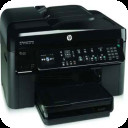
惠普HP photosmart c410d打印机驱动
惠普photosmart c410d打印机驱动全称又为惠普HP Photosmart Premium - C410d一体机驱动,它是惠普旗下的一款激光打印机驱动工具,该不仅具有稳定性强、体积小巧、安装简单等特点,而且还能帮助你解决打印机无法被电脑识别的问题。同时本驱动支持Photosmart系列型号,并适用于Windows XP /Windows 7 / Windows 8 / Windows 10 32/64位操作系统,此外该驱动会自动扫描打印机并进行在线安装,非常的简单易用。需要注意的是,这款驱动是适用于HP Photosmart c410d打印机,而本站所提供的惠普c410d打印机驱动是专为该型号打印机打造的,用户想要打印机正常的工作就必须下载对应的驱动,为了更好的帮助小伙伴们知道如何使用这款驱动,小编在下文还附带了详细的安装教程以及使用说明,有需要这款驱动想小伙伴们欢迎前来本站免费下载安装使用~ 惠普c410d打印机驱动安装教程 1、从本站下载惠普c410d驱动压缩包后,接着双击“HP_Photosmart_Prem_C410_Series.exe”开始安装; 2、勾选左方的协议后点击右侧的接受; 3、继续点击“是”; 4、耐心等待驱动安装; 5、出现此界面是因为没有连接打印机设备,勾选上方方框,点击下方跳过; 6、安装成功,至此惠普c4288驱动安装教程完毕。 惠普c410d打印机墨盒怎么更换 1、首先将新买来的打印机拆掉硒鼓的外包装黑色袋子。 2、然后将墨盒进行上下摇动,使墨盒里面的墨粉分布均匀。 3、此时再将墨盒侧面的墨盒安全密封条往外拉动,撕掉之后,墨盒才可以进行正常漏墨打印。 4、后面用手按下打印机盖板的蓝色按钮,使打印机的盖板打开。 5、然后将硒鼓按照图上的方向,水平放入到打印机里面,直到全部卡入到位即可。 6、最后盖上打印机面板,就会听到打印机检测硒鼓的安装,安装正常,面板会显示绿灯,这样问题就解决了。 惠普c410d打印机怎么扫描 1、首先打开进入台式机主界面,双击运行扫描软件; 2、选择第二个带#2的进行扫描; 3、设置保存格式,扫描单面还是双面,最后单击扫描按钮; 4、单击保存选项,保存文件; 5、扫描文件结果如下。 基本参数 产品类型:喷墨多功能一体机 涵盖功能:打印/复印/扫描/传真 内存:64MB 打印分辨率:9600×2400dpi 打印语言:HP PCL3 GUI 月打印负荷:达到1600页 复印速度:32cpm 复印分辨率:1200×600dpi 系统平台:Windows 7/Vista/XP或更高版本 注意事项 1、系统最好是没有安装过打印机驱动,有如之前安装过请先删除,保证Print Spooler服务启动。 2、当前系统在安装打印驱动前最好先重启下,然后退出所有的杀毒软件。 3、打印机保持开机,无故障灯亮。USB线先不要接,等安装程序提示插线的时候再插。 4、如果是网络打印机:安装驱动前,要插好网线,再执行安装程序,选择网络接连(LAN连接)。 5、无线打印机应先连好无线网络再进行驱动安装.
更新时间:01-03 星级: 大小:11.61M查看详情 -
AppUtil.dll
AppUtil.dll是windows电脑系统中一个功能强大、体积小巧、绿色免费、操作简单、且非常重要的文件。如果电脑中没有该文件的话,或者文件缺失,就会造成一些软件或者游戏无法正常的运行,所以当你的电脑就提示或者弹出“无法找到AppUtil.dll或者丢失的AppUtil.dll时候,请大家不要着急,对于出现这种问题我们可以下载该文件重新安装修复一下就可以了。 使用方法 1、解压下载的文件 2、复制文件“AppUtil.dll”到系统目录下 3、系统目录一般为:C:\WINNT\System32 64位系统为C:\Windows\SysWOW64 4、最后点击开始菜单-->运行-->输a入regsvr32 AppUtil.dll后,回车即可解决错误提示 适用场景 1、游戏等应用程序无法正常运行 2、打开应用程序时提示缺少dll文件 3、系统运行中出现dll缺失的提示弹窗 控件常规安装方法 一、如果在运行某软件或编译程序时提示缺少、找不到AppUtil.dll等类似提示 AppUtil.dll拷贝到指定目录即可(一般是system系统目录或放到软件同级目录里面),或者重新添加文件引用 二、下载下来文件之后,先将其解压(一般都是rar压缩包), 然后根据您系统的情况选择X86/X64,X86为32位电脑 X64为64位电脑。默认都是支持32位系统的, 如果您不知道是X86还是X64,您可以看这篇文章 三、根据软件情况选择文件版本。此步骤比较复杂,如果是Windows的dll文件 版本号以5.0开头的或含有 nt 一般是windows2000的文件 版本号以5.1开头的或含有 xp、xpsp1、xpsp2、xpsp3 信息的一般是windowsXP的文件 版本号以6.0开头的或含有 longhorn、vista 信息的一般是windowsVista的文件 版本号以6.1开头的或含有 win7 信息的一般是windows7的文件。 如果不是windows的dll文件,则需要灵活查看版本号、描述、网友提供的信息、以及相关dll的版本号去判断 四、直接拷贝该文件到系统目录里: 1、Windows 95/98/Me系统,将AppUtil.dll复制到C:\Windows\System目录下 2、Windows NT/2000系统,将AppUtil.dll复制到C:\WINNT\System32目录下 3、Windows XP/WIN7/win10系统(64位系统对应64位dll文件,32位系统对应32位dll文件),将AppUtil.dll复制到C:\Windows\System32目录下 4、如果您的系统是64位的请将32位的dll文件复制到C:\Windows\SysWOW64目录,具体的方法可以参考这篇文章:win7 64位旗舰版系统运行regsvr32.exe提示版本不兼容 五、打开"开始-运行-输入regsvr32 AppUtil.dll,回车即可解决。希望为您提供的msgdlg.dll对您有所帮助下载dll文件之后,可将下面的代码保存为“注册.bat“,放到dll文件同级目录(只要在同一个文件夹里面有这两个文件即可),双击注册.bat,就会自动完成AppUtil.dll注册(win98不支持) 下面是系统与dll版本对应的注册bat文件(64位的系统对应64位dll文件,32位系统对应32位的dll文件,如果64位的系统安装32位的dll文件,请将下面的system32替换为SysWOW64即可) 复制代码 代码如下 @echo 开始注册 copy AppUtil.dll%windir%\system32\ regsvr32 %windir%\system32\AppUtil.dll/s @echo AppUtil.dll注册成功 @pause
更新时间:01-03 星级: 大小:338K查看详情 -
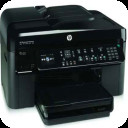
hpc310a打印机驱动
惠普photosmart c310a打印机驱动是一款专门针对惠普旗下产品惠普HP photosmart c310a打印机匹配的驱动工具。如果您配置的是该款打印机的话,并且在安装后出系列的打印机后电脑出现不能正常识别的情况,则表示需要安装本驱动工具,只有安装此驱动后才可以正常工作并解决打印机无法正常连接电脑打印的问题。同时本站为用户提供hpc310a打印机驱动可支持photosmart列型号,适用于Windows XP /Windows 7 / Windows 8 / Windows 10 32/64位操作系统,而且安装时软件会自动扫描打印机,并在线安装驱动,简单易用。惠普c310a打印机驱动是专为该型号打印机打造的,想要打印机正常的工作就必须下载对应的驱动,同时安装了驱动还可以解决打印机在日常使用中出现的各种各样问题,欢迎有需要该驱动的前来下载安装! 惠普c310a打印机驱动安装教程 1、从本站下载惠普c310a驱动压缩包后,接着双击“HP_Photosmart_C310a.exe”开始安装; 2、勾选左方的协议后点击右侧的接受; 3、继续点击“是”; 4、耐心等待驱动安装; 5、出现此界面是因为没有连接打印机设备,勾选上方方框,点击下方跳过; 6、安装成功,至此惠普c310a驱动安装教程完毕。 惠普c310a打印机使用教程 1、安装驱动程序后,右键点击打印机驱动图标,选择打印首选项,点击纸张/质量下自定义; 2、输入名称和尺寸,先点击保存,再点确定; 3、在打印首选项中选择纸张/质量下尺寸为自定义纸张,然后点确定; 注意:以下步骤根据所用软件或版本不同,界面也会不同,可以参考; 4、打开一个Word文档之后,点击页面设置 - 纸张,选择设置的自定义纸张,然后点确定; 5、点击打印出现如下,点确定; 6、将自定义纸张放入纸盒,然后点击ok,即可正常打印。 惠普a310打印无线网怎么打开 1、第一步bai是确保可以通过ip访问打印机,如下图所示; 2、然后在“网络”列中,选择并单击“无线配置”选项; 3、然后在无线配置界面,选择右侧的“开”按钮; 4、然后在网络名称中找到个人无线名称; 5、然后在验证框中输入无线密码,验证成功后,选择“应用”按钮; 6、最后即可成功使用无线连接。 基本参数 产品类型:喷墨多功能一体机 产品功能:打印/复印/扫描 最大页面:A4 打印分辨:9600×2400dpi 打印速度:黑白33页/分钟;彩色32页/分钟 接口类型:USB 2.0,Wi-Fi 802.11b/g/n 墨盒:HP 862 硬件ID:USB\VID_03F0&Pid_9111 常见问题 问:驱动安装失败怎么办? 1、一是服务没有开,二是步骤错装 2、检查服务打印机需要服务计算机(我的电脑)图标右键-----管理---服务,或开始→控制面板→系统和安全→管理工具-服务设置下面服务为自动启动并启动serverprint spooler workstation 3、准备:拿出驱动光盘放入光驱或到下载完整版驱动,按步骤检查安装。 ①开始---打印机和传真----点击打印机-----删掉打印任务 ②开始----控制面板---程序----卸载打印驱动和SCAN TO ,重启计算机。 ③不要插USB数据线,安装完整版驱动,当程序提示插入USB数据线时,插入线,稍候片刻,即可自动安装完毕。 注意事项 1、系统最好是没有安装过打印机驱动,有如之前安装过请先删除,保证Print Spooler服务启动。 2、当前系统在安装打印驱动前最好先重启下,然后退出所有的杀毒软件。 3、打印机保持开机,无故障灯亮。USB线先不要接,等安装程序提示插线的时候再插。 4、如果是网络打印机:安装驱动前,要插好网线,再执行安装程序,选择网络接连(LAN连接)。 5、无线打印机应先连好无线网络再进行驱动安装。
更新时间:01-03 星级: 大小:11.53M查看详情 -
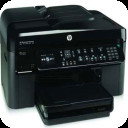
惠普HP photosmart 3308打印机机驱动
惠普photosmart 3308打印机驱动全称又为惠普HP photosmart 3308打印机驱动,它是惠普旗下的一款激光打印机驱动工具,该不仅具有稳定性强、体积小巧、安装简单等特点,而且还能帮助你解决打印机无法被电脑识别的问题。同时本驱动支持Photosmart系列型号,并适用于Windows XP /Windows 7 / Windows 8 / Windows 10 32/64位操作系统,此外该驱动会自动扫描打印机并进行在线安装,非常的简单易用。需要注意的是,这款驱动是适用于HP Photosmart 3308打印机,而本站所提供的惠普3308打印机驱动是专为该型号打印机打造的,用户想要打印机正常的工作就必须下载对应的驱动,为了更好的帮助小伙伴们知道如何使用这款驱动,小编在下文还附带了详细的安装教程以及使用说明,有需要这款驱动想小伙伴们欢迎前来本站免费下载安装使用~ 惠普3308打印机驱动安装教程 1、从本站下载惠普3308驱动压缩包后,接着双击“hp_photosmart_3308.exe”开始安装; 2、勾选左方的协议后点击右侧的接受; 3、继续点击“是”; 4、耐心等待驱动安装; 5、出现此界面是因为没有连接打印机设备,勾选上方方框,点击下方跳过; 6、安装成功,至此惠普c4288驱动安装教程完毕。 惠普3308打印机使用说明 1、安装驱动程序后,右键点击打印机驱动图标,选择打印首选项,点击纸张/质量下自定义; 2、输入名称和尺寸,先点击保存,再点确定; 3、在打印首选项中选择纸张/质量下尺寸为自定义纸张,然后点确定; 注意:以下步骤根据所用软件或版本不同,界面也会不同,可以参考; 4、打开一个Word文档之后,点击页面设置 - 纸张,选择设置的自定义纸张,然后点确定; 5、点击打印出现如下,点确定; 6、将自定义纸张放入纸盒,然后点击ok,即可正常打印。 惠普3308打印机墨盒更换教程 1、首先将新买来的打印机拆掉硒鼓的外包装黑色袋子。 2、然后将墨盒进行上下摇动,使墨盒里面的墨粉分布均匀。 3、此时再将墨盒侧面的墨盒安全密封条往外拉动,撕掉之后,墨盒才可以进行正常漏墨打印。 4、后面用手按下打印机盖板的蓝色按钮,使打印机的盖板打开。 5、然后将硒鼓按照图上的方向,水平放入到打印机里面,直到全部卡入到位即可。 6、最后盖上打印机面板,就会听到打印机检测硒鼓的安装,安装正常,面板会显示绿灯,这样问题就解决了。 基本参数 设计类型:打印/扫描/复印/传真 打印方式:彩色喷墨 打印分辨率:4800*1200dpi 扫描元件:CCD 复印速度:黑白复印速度高达32 cpm ;彩色复印达31 cpm,支持立体实物复印 传输速度:3 秒/页 注意事项 1、系统最好是没有安装过打印机驱动,有如之前安装过请先删除,保证Print Spooler服务启动。 2、当前系统在安装打印驱动前最好先重启下,然后退出所有的杀毒软件。 3、打印机保持开机,无故障灯亮。USB线先不要接,等安装程序提示插线的时候再插。 4、如果是网络打印机:安装驱动前,要插好网线,再执行安装程序,选择网络接连(LAN连接)。 5、无线打印机应先连好无线网络再进行驱动安装.
更新时间:01-03 星级: 大小:18.7M查看详情 -
Dskinliteu.dll
Dskinliteu.dll是windows电脑系统中一个功能强大、体积小巧、绿色免费、操作简单、且非常重要的文件。如果电脑中没有该文件的话,或者文件缺失,就会造成一些软件或者游戏无法正常的运行,所以当你的电脑就提示或者弹出“无法找到Dskinliteu.dll或者丢失的Dskinliteu.dll时候,请大家不要着急,对于出现这种问题我们可以下载该文件重新安装修复一下就可以了。 使用方法 1、解压下载的文件 2、复制文件“Dskinliteu.dll”到系统目录下 3、系统目录一般为:C:\WINNT\System32 64位系统为C:\Windows\SysWOW64 4、最后点击开始菜单-->运行-->输入regsvr32 Dskinliteu.dll后,回车即可解决错误提示 适用场景 1、游戏等应用程序无法正常运行 2、打开应用程序时提示缺少dll文件 3、系统运行中出现dll缺失的提示弹窗 控件常规安装方法 一、如果在运行某软件或编译程序时提示缺少、找不到Dskinliteu.dll等类似提示 Dskinliteu.dll拷贝到指定目录即可(一般是system系统目录或放到软件同级目录里面),或者重新添加文件引用 二、下载下来文件之后,先将其解压(一般都是rar压缩包), 然后根据您系统的情况选择X86/X64,X86为32位电脑 X64为64位电脑。默认都是支持32位系统的, 如果您不知道是X86还是X64,您可以看这篇文章 三、根据软件情况选择文件版本。此步骤比较复杂,如果是Windows的dll文件 版本号以5.0开头的或含有 nt 一般是windows2000的文件 版本号以5.1开头的或含有 xp、xpsp1、xpsp2、xpsp3 信息的一般是windowsXP的文件 版本号以6.0开头的或含有 longhorn、vista 信息的一般是windowsVista的文件 版本号以6.1开头的或含有 win7 信息的一般是windows7的文件。 如果不是windows的dll文件,则需要灵活查看版本号、描述、网友提供的信息、以及相关dll的版本号去判断 四、直接拷贝该文件到系统目录里: 1、Windows 95/98/Me系统,将mfc100ud复制到C:\Windows\System目录下 2、Windows NT/2000系统,将mfc100ud复制到C:\WINNT\System32目录下 3、Windows XP/WIN7/win10系统(64位系统对应64位dll文件,32位系统对应32位dll文件),将mfc100ud复制到C:\Windows\System32目录下 4、如果您的系统是64位的请将32位的dll文件复制到C:\Windows\SysWOW64目录,具体的方法可以参考这篇文章:win7 64位旗舰版系统运行regsvr32.exe提示版本不兼容 五、打开"开始-运行-输入regsvr32 Dskinliteu.dll,回车即可解决。希望为您提供的msgdlg.dll对您有所帮助下载dll文件之后,可将下面的代码保存为“注册.bat“,放到dll文件同级目录(只要在同一个文件夹里面有这两个文件即可),双击注册.bat,就会自动完成Dskinliteu.dll注册(win98不支持) 下面是系统与dll版本对应的注册bat文件(64位的系统对应64位dll文件,32位系统对应32位的dll文件,如果64位的系统安装32位的dll文件,请将下面的system32替换为SysWOW64即可) 复制代码 代码如下 @echo 开始注册 copyDskinliteu.dll%windir%\system32\ regsvr32 %windir%\system32\Dskinliteu.dll /s @echo Dskinliteu.dll注册成功 @pause
更新时间:01-03 星级: 大小:219K查看详情 -
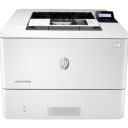
惠普HP DeskJet 2710打印机驱动
惠普HP DeskJet 2710打印机驱动又为惠普HP DeskJet 2710 多功能一体打印机驱动,它是惠普旗下的一款激光打印机驱动工具,该不仅具有稳定性强、体积小巧、安装简单等特点,而且还能帮助你解决打印机无法被电脑识别的问题。同时本驱动支持Deskjet系列型号,会自动扫描打印机,并进行在线安装,非常的简单易用。需要注意的是,这款驱动是适用于HP Deskjet 2710打印机,而本站所提供的惠普2710驱动是专为该型号打印机打造的,用户想要打印机正常的工作就必须下载对应的驱动,为了更好的帮助小伙伴们知道如何使用这款驱动,小编在下文还附带了详细的安装教程以及使用说明,有需要这款驱动想小伙伴们欢迎前来本站免费下载安装使用~ 惠普2710打印机安装教程 1、从本站下载惠普2710驱动压缩包后,接着双击“HP_DJ_2700_Series.exe”开始安装; 2、勾选左方的协议后点击右侧的接受; 3、继续点击“是”; 4、耐心等待驱动安装; 5、出现此界面是因为没有连接打印机设备,勾选上方方框,点击下方跳过; 6、安装成功,至此惠普2710驱动安装教程完毕。 惠普2710打印机怎么用 1、安装驱动程序后,右键点击打印机驱动图标,选择打印首选项,点击纸张/质量下自定义; 2、输入名称和尺寸,先点击保存,再点确定; 3、在打印首选项中选择纸张/质量下尺寸为自定义纸张,然后点确定; 注意:以下步骤根据所用软件或版本不同,界面也会不同,可以参考; 4、打开一个Word文档之后,点击页面设置 - 纸张,选择设置的自定义纸张,然后点确定; 5、点击打印出现如下,点确定; 6、将自定义纸张放入纸盒,然后点击ok,即可正常打印。 惠普2710打印机怎么加墨 1、首先确定打印机在开机状态,打开打印机前方侧面的盖子。 2、左边红色盖子是为彩色墨盒,右边为黑色墨盒,取出需要加墨水的墨盒。 3、将墨盒上方的贴纸撕下,不要撕坏了,加完墨后要再贴上去。 4、彩色墨盒需分辨清楚三种颜色各自的位置,此款墨盒上方为红色,左方黄色,右方蓝色。若不能确定位置,可以用牙签或纸巾塞入孔中再取出确定其颜色,黑色墨盒加中间孔位置即可。 5、墨盒的容积有限,加墨时不要加太多,加多了也会从喷嘴漏出来。加完后将墨盒擦拭干净,再将贴纸贴上去,防止墨盒中有空气进入。 6、用纸巾擦拭墨盒喷嘴处,可看见纸巾上有印染的颜色。 7、将墨盒放回原位,关上盖子静置十分钟左右就可以打印了。如果加墨时墨盒中进入了空气则需等待更长的时间,待空气排出后才能打印出字迹。 8、加墨时注意不要碰伤墨盒芯片处,芯片损坏后该墨盒就无法使用了。 基本参数 功能:打印、复印、扫描黑色打印速度(ISO、A4):高达 7.5 页/分钟 彩色打印速度 (ISO, A4):高达 5.5 页/分钟 黑白输出 (就绪模式):黑色: 仅需 15 秒 打印负荷(每月,A4):最高 1000 页 建议每月打印页数:50 至 100 打印技术:惠普 (HP) 热喷墨技术 含打印机驱动程序:HP PCL 3 GUI 打印语言:HP PCL 3 图形用户界面 (GUI);HP PCLm(惠普应用程序/UPD);URF (AirPrint) 处理器速度:180兆赫 硒鼓/墨盒数量:2 个(1 个黑白,1 个三色) 标配端口:1个高速 USB 2.0 端口 无线功能:支持,内置 Wi-Fi 802.11a/b/g/n 打印质量(黑白,最佳):黑色: 高达 1200 x 1200 dpi 打印分辨率 颜色: 从计算机打印且输入精度为 1200 dpi 时,在部分惠普相纸上可获得高达 4800 x 1200 dpi 更佳彩色分辨率 系统要求 Windows 10、8.1、8、7(32 位或 64 位) 2 GB 可用硬盘空间 CD-ROM/DVD 驱动器或因特网连接,通用串行总线 (USB) 端口
更新时间:01-03 星级: 大小:30.89M查看详情 -

icuuc53.dll
icuuc53.dll是电脑系统中一个非常重要的文件,许多的游戏或者软件运行都需要它的支持,如果没有这个文件可能会造成一些游戏或者软件运行不了。假如您的系统提示“icuuc53.dll丢失” 或者“计算机找不到icuuc53.dll”等信息,请不用担心,您可以在本站下载该文件进行安装修复一下即可。 使用说明 1、解压下载的文件。 2、复制dll文件到系统目录下。 3、系统目录一般为:C:\Windows\System32 64位系统为C:\Windows\SysWOW64 4、最后点击开始菜单-->运行-->输入regsvr32 icuuc53.dll后,回车即可解决错误提示。 适用场景 1、游戏等应用程序无法正常运行 2、打开应用程序时提示缺少dll文件 3、系统运行中出现dll缺失的提示弹窗
更新时间:01-03 星级: 大小:442K查看详情 -

Driver Fusion官方版(驱动更新备份工具)
Driver Fusion官方版是一款非常专业的驱动更新备份工具,主要用于更新、备份、清理和监控电脑驱动程序和设备。目前Driver Fusion支持宏碁、Alienware、AMD、华硕、Corsair、戴尔、惠普、英特尔、联想、、NVIDIA、Realtek 和三星等知名品牌的相关硬件驱动清理,让你的系统变得更加干净整洁。并且,通过驱动程序更新和恢复,大家还可以自动更新、恢复或安装您选择的驱动程序。另外,Driver Fusion在清理方面也是非常专业的,它能彻底清理随时为设备安装的软件和驱动程序条目,可以解决防止启动、稳定性和性能问题,在安装新驱动程序、更改计算机硬件或想要清理旧驱动程序时非常有用。有需要的朋友欢迎下载体验。 软件特色 1、显卡 可以清理 NVIDIA、AMD 和 Intel GPU 驱动程序。 2、备份 删除的所有内容都会得到备份并且可以恢复。 3、声音的 创新、瑞昱、华硕等品牌均可清洗。 4、无捆绑软件 我们也不喜欢这样,所以您只需获取应用程序即可。 5、所有必需设备 同时清理网络适配器、鼠标、键盘、打印机和其他设备的驱动程序。 6、桌面恢复 图形驱动程序更改后保持桌面分辨率和图标位置。 软件优势 1、更新系统的驱动程序。 2、将设备更换为其他制造商。 3、遇到稳定性或性能问题。 4、尝试消除司机的所有痕迹。 更新日志 v11.0版本 我们很高兴地宣布 Driver Fusion 11.0 发布。此版本包含根据您的反馈进行的多项改进。我们欢迎并鼓励您向我们发送您的意见和建议。 安装人员 安装程序经过重新设计,具有现代外观。它还会检测您在 Windows 中使用的是浅色还是深色模式,并相应地调整其外观。 健康检查 检查驱动程序更新所需的时间已显着减少。此外,下载驱动程序现在速度明显加快。 驾驶员监视器 我们彻底修改了设备监视器,使您的计算机设备的性能更容易获得。此外,您现在可以在 ARM 上的 Windows 上监视网络适配器并使用设备监视器。 司机清洁工 可清理的驱动程序收到新条目以保持最新版本。 还有什么? 您所报告的问题已全部修复。
更新时间:01-03 星级: 大小:19.68M查看详情 -
authz.dll
authz.dll是windows电脑系统中一个功能强大、体积小巧、绿色免费、操作简单、且非常重要的文件。如果电脑中没有该文件的话,或者文件缺失,就会造成一些软件或者游戏无法正常的运行,所以当你的电脑就提示或者弹出“无法找到authz.dll或者丢失的authz.dll时候,请大家不要着急,对于出现这种问题我们可以下载该文件重新安装修复一下就可以了。 使用方法 1、解压下载的文件 2、复制文件“authz.dll”到系统目录下 3、系统目录一般为:C:\WINNT\System32 64位系统为C:\Windows\SysWOW64 4、最后点击开始菜单-->运行-->输入regsvr32 authz.dll后,回车即可解决错误提示 适用场景 1、游戏等应用程序无法正常运行 2、打开应用程序时提示缺少dll文件 3、系统运行中出现dll缺失的提示弹窗 控件常规安装方法 一、如果在运行某软件或编译程序时提示缺少、找不到authz.dll等类似提示 authz.dll拷贝到指定目录即可(一般是system系统目录或放到软件同级目录里面),或者重新添加文件引用 二、下载下来文件之后,先将其解压(一般都是rar压缩包), 然后根据您系统的情况选择X86/X64,X86为32位电脑 X64为64位电脑。默认都是支持32位系统的, 如果您不知道是X86还是X64,您可以看这篇文章 三、根据软件情况选择文件版本。此步骤比较复杂,如果是Windows的dll文件 版本号以5.0开头的或含有 nt 一般是windows2000的文件 版本号以5.1开头的或含有 xp、xpsp1、xpsp2、xpsp3 信息的一般是windowsXP的文件 版本号以6.0开头的或含有 longhorn、vista 信息的一般是windowsVista的文件 版本号以6.1开头的或含有 win7 信息的一般是windows7的文件。 如果不是windows的dll文件,则需要灵活查看版本号、描述、网友提供的信息、以及相关dll的版本号去判断 四、直接拷贝该文件到系统目录里: 1、Windows 95/98/Me系统,将authz.dll复制到C:\Windows\System目录下 2、Windows NT/2000系统,将authz.dll复制到C:\WINNT\System32目录下 3、Windows XP/WIN7/win10系统(64位系统对应64位dll文件,32位系统对应32位dll文件),将authz.dll复制到C:\Windows\System32目录下 4、如果您的系统是64位的请将32位的dll文件复制到C:\Windows\SysWOW64目录,具体的方法可以参考这篇文章:win7 64位旗舰版系统运行regsvr32.exe提示版本不兼容 五、打开"开始-运行-输入regsvr32 authz.dll,回车即可解决。希望为您提供的msgdlg.dll对您有所帮助下载dll文件之后,可将下面的代码保存为“注册.bat“,放到dll文件同级目录(只要在同一个文件夹里面有这两个文件即可),双击注册.bat,就会自动完成authz.dll注册(win98不支持) 下面是系统与dll版本对应的注册bat文件(64位的系统对应64位dll文件,32位系统对应32位的dll文件,如果64位的系统安装32位的dll文件,请将下面的system32替换为SysWOW64即可) 复制代码 代码如下 @echo 开始注册 copy authz.dll%windir%\system32\ regsvr32 %windir%\system32\authz.dll/s @echo authz.dll注册成功 @pause
更新时间:01-03 星级: 大小:37K查看详情 -
steam_ker.dll
steam_ker.dll是存放在windows平台上的一个非常重要dll文件,缺少它会造成部分软件或游戏无法正常启动。当你的电脑弹出提示“求生之路2丢失steam_ker.dll”或“没有找到steam_ker.dll”等错误问题,请下载本站为你提供的dll文件,使用它可以帮助用户解决上述问题。 steam_ker.dll文件使用说明 1、解压下载的文件。 2、将dll文件放到提示丢失的文件的程序目录下。 3、如果第2步是行不通的,将文件放到系统目录下。 C:\Windows\System (Windows 95/98/Me) C:\WINNT\System32 (Windows NT/2000) C:\Windows\System32 (Windows XP, Vista) C:\Windows\System32 (Windows 10/8/7/2008r2/2012) C:\Windows\SysWOW64 (Windows 10/8/7/2008r2/2012) 4、最后点击开始菜单-->运行-->输入regsvr32 steam_ker.dll后,回车即可解决错误提示。 主要症状 1、游戏等应用程序无法正常运行。 2、打开应用程序时提示缺少dll文件。 3、系统运行中出现dll缺失的提示弹窗。
更新时间:01-03 星级: 大小:454K查看详情 -
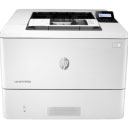
惠普 DeskJet 1210打印机驱动
惠普 DeskJet 1210打印机驱动是一款专门针对惠普旗下产品惠普HP DeskJet 1210 喷墨打印机匹配的驱动工具。如果您配置的是该款打印机,并在在安装后电脑出现不能正常识别的情况,则需要安装本驱动工具,安装此驱动后才可以正常工作并解决打印机无法正常连接电脑打印的问题。同时站为用户提供惠普1210驱动,可支持DeskJet列型号,适用于Windows 7 / Windows 8 / Windows 10 / Windows 11 32/64位操作系统,安装时,软件会自动扫描打印机,并在线安装驱动,简单易用。惠普1210打印机驱动是专为该型号打印机打造的,想要打印机正常的工作就必须下载对应的驱动,同时安装了驱动还可以解决打印机在日常使用中出现的各种各样问题,欢迎有需要该驱动的前来下载安装! 惠普1210打印机驱动安装教程 1、从本站下载惠普1210驱动压缩包后,接着双击“HP_DeskJet_1210.exe”开始安装; 2、勾选左方的协议后点击右侧的接受; 3、继续点击“是”; 4、耐心等待驱动安装; 5、出现此界面是因为没有连接打印机设备,勾选上方方框,点击下方跳过; 6、安装成功,至此惠普1210驱动安装教程完毕。 惠普1210打印机怎么换墨盒 1、首先将新买来的打印机拆掉硒鼓的外包装黑色袋子。 2、然后将墨盒进行上下摇动,使墨盒里面的墨粉分布均匀。 3、此时再将墨盒侧面的墨盒安全密封条往外拉动,撕掉之后,墨盒才可以进行正常漏墨打印。 4、后面用手按下打印机盖板的蓝色按钮,使打印机的盖板打开。 5、然后将硒鼓按照图上的方向,水平放入到打印机里面,直到全部卡入到位即可。 6、最后盖上打印机面板,就会听到打印机检测硒鼓的安装,安装正常,面板会显示绿灯,这样问题就解决了。 驱动特点 1、充分利用您的资源。 此款多功能激光一体机,可顺利进行打印、复印和扫描。 2、瞬间在您的台式机或笔记本电脑上安装驱动,无需 CD,只需使用惠普智慧驱动即可。 3、借助惠普自动开启/自动关闭技术、0秒预热技术和零秒复印技术节约能源。 基本参数 一、 打印规格 打印速度:18页/分 打印分辨率:600×600dpi 进纸盒容量:150张 打印负荷:8000页/月 二、复印规格 复印速度:18页/分 复印分辨率:600×600dpi 最大复印份数:99份 缩放比例:25-400% 三、扫描规格 光学分辨率:1200dpi 扫描速度:黑白扫描速度(标准):6页/秒 色深:24位 注意事项 1、电脑中如果有之前安装的打印机驱动,建议卸载; 2、电脑安装打印机驱动前必须关闭杀毒软件防火墙(比如windows防火墙,360杀毒软件,电脑管家,安全卫士)等具有拦截功能的程序; 3、打印机只连接电源线,开机就绪,无指示灯闪烁,只是屏幕无报错提示; 4、USB连接:安装驱动前,打印机的USB不要连接到电脑上,直到驱动安装提示连接设备时,再将USB连接到电脑上; 5、网络连接:安装驱动前,将打印机连接到网络,打印配置页并查看配置页上的打印机IPV4地址。
更新时间:01-03 星级: 大小:28.12M查看详情 -
sfl.dll文件
sfl.dll是用户电脑中一个很重要的文件。如果某天你的电脑上少了这个文件,可能某款游戏或者是程序在运行的过程中会造成闪退或者是直接无法启动,电脑提示出现“sfl.dll”或者是“计算机找不到sfl.dll”的提示,不需要担心,只需要来本站直接搜索这个文件的dll下载就可以下载,然后进行安装修复了,超级简单,方便用户修复这种问题。 使用说明 1、解压下载的文件。 2、复制dll文件到系统目录下。 3、系统目录一般为:C:\Windows\System32 64位系统为C:\Windows\SysWOW64 4、最后点击开始菜单————运行————输入regsvr32 sfl.dll后,回车即可解决错误提示。 适用场景 1、游戏、应用、软件内部等无法正常运行 2、打开应用程序时提示缺少dll文件 3、系统运行中出现dll缺失的提示弹窗 更新说明 1、以上文件是专门为缺少sfl.dll文件提供的
更新时间:01-03 星级: 大小:103K查看详情 -
vbscript.dll
vbscript.dll是电脑系统中一个非常重要的文件,许多的游戏或者软件运行都需要它的支持,如果没有这个文件可能会造成一些游戏或者软件运行不了。假如您的系统提示“vbscript.dll丢失” 或者“计算机找不到vbscript.dll”等信息,请不用担心,您可以在本站下载该文件进行安装修复一下即可。 使用说明 1、解压下载的文件。 2、复制dll文件到系统目录下。 3、系统目录一般为:C:\Windows\System32 64位系统为C:\Windows\SysWOW64 4、最后点击开始菜单-->运行-->输入regsvr32 vbscript.dll后,回车即可解决错误提示。 适用场景 1、游戏等应用程序无法正常运行 2、打开应用程序时提示缺少dll文件 3、系统运行中出现dll缺失的提示弹窗
更新时间:01-03 星级: 大小:226K查看详情 -
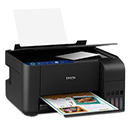
惠普hp 2055打印机驱动
惠普hp 2055打印机驱动又被称为惠普HP LaserJet P2055 激光打印机驱动,它是惠普旗下的一款激光打印机驱动工具,该不仅具有稳定性强、体积小巧、安装简单等特点,而且还能帮助你解决打印机无法被电脑识别的问题。同时本驱动支持LaserJet系列型号,此外该驱动会自动扫描打印机,并进行在线安装,非常的简单易用。需要注意的是,这款驱动是适用于HP LaserJet 2055激光打印机,而本站所提供的惠普2055驱动是专为该型号打印机打造的,用户想要打印机正常的工作就必须下载对应的驱动,为了更好的帮助小伙伴们知道如何使用这款驱动,小编在下文还附带了详细的安装教程以及使用说明,有需要这款驱动想小伙伴们欢迎前来本站免费下载安装使用~ 惠普2055打印机安装教程 1、从本站下载惠普2055驱动压缩包后,将其解压后即可看到32/64位的驱动适配版本; 2、根据自己的电脑操作系统选择安装32/64位,小编以64位为例双击启动exe; 3、出现此界面后点击下方的继续按钮; 4、勾选左方的协议后点击右侧的下一步; 5、耐心等待驱动安装; 6、出现此界面是因为没有连接打印机设备,勾选上方方框,点击下方跳过; 7、安装成功,至此惠普2055驱动安装教程完毕。 惠普2055驱动使用说明 1、安装驱动程序后,右键点击打印机驱动图标,选择打印首选项,点击纸张/质量下自定义; 2、输入名称和尺寸,先点击保存,再点确定; 3、在打印首选项中选择纸张/质量下尺寸为自定义纸张,然后点确定; 注意:以下步骤根据所用软件或版本不同,界面也会不同,可以参考; 4、打开一个Word文档之后,点击页面设置 - 纸张,选择设置的自定义纸张,然后点确定; 5、点击打印出现如下,点确定; 6、将自定义纸张放入纸盒,然后点击ok,即可正常打印。 惠普2055双面打印教程 1、第一步,我们先打开一个文件,点击左上方的【文件】按钮后在跳出的选项中找到【打印】。 2、第二步,进行打印机属性设置。点击打印窗口左侧的【属性】。 3、点击属性后进入到了打印属性设置界面。 4、在基本选项下找到【双面打印/小册子打印】,并点击右侧的下拉条。 5、在下拉条中选中【双面打印】。 6、在选择好【双面打印】后点击下方的【确定】按钮。 7、当我们点击属性界面的确定按钮后,就会自动回到打印界面。 8、此时我们只需要再次点击打印界面下方的【确定】,双面打印就设置好了。 基本参数 打印尺寸:A4 打印速度:23页/分打印分辨率:1200*1200dpi 打印语言:基于主机的 UPD(HP PCL5e) 内存:32MB 接口:高速 USB 2.0 端口,符合 IEEE 1284 标准的并行端口 硬件ID:USBPRINT\Hewlett-PackardHP_La39AE 注意事项 1、电脑中如果有之前安装的打印机驱动,建议卸载; 2、电脑安装打印机驱动前必须关闭杀毒软件防火墙(比如windows防火墙,360杀毒软件,电脑管家,安全卫士)等具有拦截功能的程序; 3、打印机只连接电源线,开机就绪,无指示灯闪烁,只是屏幕无报错提示; 4、USB连接:安装驱动前,打印机的USB不要连接到电脑上,直到驱动安装提示连接设备时,再将USB连接到电脑上; 5、网络连接:安装驱动前,将打印机连接到网络,打印配置页并查看配置页上的打印机IPV4地址。 系统要求 Windows 10、8.1、8、7(32 位或 64 位) 2 GB 可用硬盘空间 CD-ROM/DVD 驱动器或因特网连接,通用串行总线 (USB) 端口
更新时间:01-03 星级: 大小:31.14M查看详情 -
memcached.dll
memcached.dll是电脑系统中一个非常重要的文件,许多的游戏或者软件运行都需要它的支持,如果没有这个文件可能会造成一些游戏或者软件运行不了。假如您的系统提示“memcached.dll丢失” 或者“计算机找不到memcached.dll”等信息,请不用担心,您可以在本站下载该文件进行安装修复一下即可。 使用说明 1、解压下载的文件。 2、复制dll文件到系统目录下。 3、系统目录一般为:C:\Windows\System32 64位系统为C:\Windows\SysWOW64 4、最后点击开始菜单-->运行-->输入regsvr32 memcached.dll后,回车即可解决错误提示。 适用场景 1、游戏等应用程序无法正常运行 2、打开应用程序时提示缺少dll文件 3、系统运行中出现dll缺失的提示弹窗
更新时间:01-03 星级: 大小:31K查看详情 -
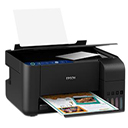
惠普hp 5100le打印机驱动
惠普hp 5100le打印机驱动是一款专门针对惠普旗下产品HP LaserJet 5100Le Printer 激光打印机匹配的驱动工具。如果您配置的是该款打印机,并在在安装后电脑出现不能正常识别的情况,则需要安装本驱动工具,安装此驱动后才可以正常工作并解决打印机无法正常连接电脑打印的问题。同时站为用户提供惠普5100le驱动,可支持Laser系列型号,安装时,软件会自动扫描打印机,并在线安装驱动,简单易用。惠普5100le打印机驱动是专为该型号打印机打造的,想要打印机正常的工作就必须下载对应的驱动,同时安装了驱动还可以解决打印机在日常使用中出现的各种各样问题,欢迎有需要该驱动的前来下载安装! 惠普5100le驱动安装教程 1、从本站下载惠普5100le打印机驱动压缩包后,将其解压后即可看到32/64位的驱动适配版本; 2、根据自己的电脑操作系统选择安装32/64位,小编以64位为例双击启动exe; 3、出现此界面后点击下方的继续按钮; 4、勾选左方的协议后点击右侧的下一步; 5、耐心等待驱动安装; 6、出现此界面是因为没有连接打印机设备,勾选上方方框,点击下方跳过; 7、安装成功,至此惠普5100le驱动安装教程完毕。 惠普5100le怎么加碳粉 1、加墨粉之前观察打印机前部的碳粉指示灯,少一格标明可以加一瓶碳粉,少两格标明可以加两瓶碳粉,不少则不需要加碳粉。 2、旋转上盖露出加碳粉口,握住碳粉瓶来回摇晃几下使碳粉均匀,然后去除瓶身的橙色固定材料。 3、碳粉瓶口向下竖直插入加墨粉口,顺时针旋转180度固定,稍微用力将瓶身活塞压下至底部。 4、等待片刻后将墨粉瓶逆时针旋转180度取下,盖上加碳粉口盖即可。 惠普5100le换硒鼓教程 1、首先压下打印机一体机的前盖按扣。 2、然后打开打印机一体机的前盖。 3、之后抓住打印机一体机的硒鼓盒。 4、接着拉出打印机一体机的硒鼓盒。 5、然后按下打印机一体机的硒鼓盒按扣。 6、之后打开打印机一体机的硒鼓盒盒盖。 7、接着抽出打印机一体机的硒鼓。 8、最后成功取出打印机一体机的硒鼓更换新的即可。 基本参数 月打印负荷:65000页/月 内存:标配16MB;最大192MB 首页打印时间:13秒 打印语言:hp PCL 5e,hp PCL 6 & hp-GL/2,Postscript® level 3仿真 月打印负荷:65000页/月 接口类型:IEEE-1284并口 介质类型:letter,legal,executive,tabloid,10号信封 进纸盒容量:进纸托盘可容纳350张纸、10个信封 出纸盒容量:出纸托盘可容纳250张纸 耗材类型:92296U HP LaserJet黑白投影胶片 (A4 - 50页,);C2936A HP Color LaserJet投影胶片 (A4 - 50页,);C4129X;HP LaserJet超精细硒鼓 - 打印量 (10,000页) ;C4179B HP LaserJet软质光泽打印纸 (A4 - 200页,);Q1298 其它特点:处理器:300MHz;分辨率增强技术 (REt) 系统要求 Windows 10、8.1、8、7(32 位或 64 位) 2 GB 可用硬盘空间 CD-ROM/DVD 驱动器或因特网连接,通用串行总线 (USB) 端口
更新时间:01-03 星级: 大小:28.1M查看详情 -
atl90.dll
atl90.dll是电脑系统中一个非常重要的文件,许多的游戏或者软件运行都需要它的支持,如果没有这个文件可能会造成一些游戏或者软件运行不了。假如您的系统提示“atl90.dll丢失” 或者“计算机找不到atl90.dll”等信息,请不用担心,您可以在本站下载该文件进行安装修复一下即可。 使用说明 1、解压下载的文件。 2、复制dll文件到系统目录下。 3、系统目录一般为:C:\Windows\System32 64位系统为C:\Windows\SysWOW64 4、最后点击开始菜单-->运行-->输入regsvr32 atl90.dll后,回车即可解决错误提示。 适用场景 1、游戏等应用程序无法正常运行 2、打开应用程序时提示缺少dll文件 3、系统运行中出现dll缺失的提示弹窗
更新时间:01-03 星级: 大小:82K查看详情 -
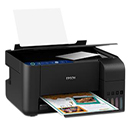
惠普p4015n打印机驱动
惠普p4015n打印机驱动全称又为惠普HP LaserJet P4015n 驱动,它是惠普旗下的一款激光打印机驱动工具,该不仅具有稳定性强、体积小巧、安装简单等特点,而且还能帮助你解决打印机无法被电脑识别的问题。同时本驱动支持LaserJer系列型号,此外该驱动会自动扫描打印机,并进行在线安装,非常的简单易用。需要注意的是,这款驱动是适用于HP LaserJet p4015n打印机,而本站所提供的惠普p4015n驱动是专为该型号打印机打造的,用户想要打印机正常的工作就必须下载对应的驱动,为了更好的帮助小伙伴们知道如何使用这款驱动,小编在下文还附带了详细的安装教程以及使用说明,有需要这款驱动想小伙伴们欢迎前来本站免费下载安装使用~ 惠普p4015n打印机安装教程 1、从本站下载惠普p4015n驱动压缩包后,将其解压后即可看到32/64位的驱动适配版本; 2、根据自己的电脑操作系统选择安装32/64位,小编以64位为例双击启动exe; 3、出现此界面后点击下方的继续按钮; 4、勾选左方的协议后点击右侧的下一步; 5、耐心等待驱动安装; 6、出现此界面是因为没有连接打印机设备,勾选上方方框,点击下方跳过; 7、安装成功,至此惠普p4015n驱动安装教程完毕。 惠普p4015n网络设置教程 1、第一步bai是确保可以通过ip访问打印机,如下图所示; 2、然后在“网络”列中,选择并单击“无线配置”选项; 3、然后在无线配置界面,选择右侧的“开”按钮; 4、然后在网络名称中找到个人无线名称; 5、然后在验证框中输入无线密码,验证成功后,选择“应用”按钮; 6、最后即可成功使用无线连接,以上就是网络打印设置教程 惠普p4015n恢复出厂设置教程 1、在打印面显示面板中查看IP地址,如果手动设置过就可以直接使用。 2、进入管理首页,在菜单中点击进入【系统】。 3、进入系统界面在左侧的导航菜单中"保存和恢复"。 4、对于设置完成后已经正常使用的可以做一个保存备份,这样下次出错时就可以直接恢复了。 5、保存下来是一个XML文件,点击【选择文件】按钮,找到备份的配置文件。 6、点击【装入】,就完成配置的恢复了。 7、点击【恢复默认值】按钮,可以快速的进行设置重置,也就是恢复出厂设置。 惠普m403dn驱动基本参数 设计类型:黑白激打 分 辨 率:1200*1200dpi 打印速度:50ppm 打印语言:HP PCL 6,HP PCL 5e,HP Postscript Level 3 仿真,直接 PDF 打印内存:128MB 接口类型: USB 2.0 常见问题 问:驱动安装失败怎么办? 1、一是服务没有开,二是步骤错装 2、检查服务打印机需要服务计算机(我的电脑)图标右键-----管理---服务,或开始→控制面板→系统和安全→管理工具-服务设置下面服务为自动启动并启动serverprint spooler workstation 3、准备:拿出驱动光盘放入光驱或到下载完整版驱动,按步骤检查安装。 ①开始---打印机和传真----点击打印机-----删掉打印任务 ②开始----控制面板---程序----卸载打印驱动和SCAN TO ,重启计算机。 ③不要插USB数据线,安装完整版驱动,当程序提示插入USB数据线时,插入线,稍候片刻,即可自动安装完毕。 注意事项 1、电脑中如果有之前安装的打印机驱动,建议卸载; 2、电脑安装打印机驱动前必须关闭杀毒软件防火墙(比如windows防火墙,360杀毒软件,电脑管家,安全卫士)等具有拦截功能的程序; 3、打印机只连接电源线,开机就绪,无指示灯闪烁,只是屏幕无报错提示; 4、USB连接:安装驱动前,打印机的USB不要连接到电脑上,直到驱动安装提示连接设备时,再将USB连接到电脑上; 5、网络连接:安装驱动前,将打印机连接到网络,打印配置页并查看配置页上的打印机IPV4地址。
更新时间:01-03 星级: 大小:28.44M查看详情 -
Eztwain3.dll文件
Eztwain3.dll是用户电脑中一个很需要的文件。如果某天你的电脑上少了这个文件,可能某款游戏或者是程序在运行的过程中会造成闪退或者是直接无法启动,电脑提示出现“Eztwain3.dll丢失”有或者是“计算机找不到Eztwain3.dll”的提示,不需要担心,只需要来本站直接搜索这个文件的dll下载就可以下载,然后进行安装修复了,超级简单,方便用户修复这种问题。 使用说明 1、解压下载的文件。 2、复制dll文件到系统目录下。 3、系统目录一般为:C:\Windows\System32 64位系统为C:\Windows\SysWOW64 4、最后点击开始菜单————运行————输入regsvr32 Eztwain3.dll后,回车即可解决错误提示。 适用场景 1、游戏、应用、软件内部等无法正常运行 2、打开应用程序时提示缺少dll文件 3、系统运行中出现dll缺失的提示弹窗 更新说明 1、以上文件是专门为缺少运Eztwain3.dll文件提供的
更新时间:01-03 星级: 大小:314K查看详情 -
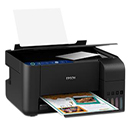
惠普Deskjet 1050打印机驱动
惠普1050驱动又为惠普HP Deskjet 1050 一体机驱动,它是惠普旗下的一款激光打印机驱动工具,该不仅具有稳定性强、体积小巧、安装简单等特点,而且还能帮助你解决打印机无法被电脑识别的问题。同时本驱动支持Deskjet系列型号,此外该驱动会自动扫描打印机,并进行在线安装,非常的简单易用。需要注意的是,这款驱动是适用于HP Deskjet 1050打印机,而本站所提供的惠普Deskjet 1050打印机驱动是专为该型号打印机打造的,用户想要打印机正常的工作就必须下载对应的驱动,为了更好的帮助小伙伴们知道如何使用这款驱动,小编在下文还附带了详细的安装教程以及使用说明,有需要这款驱动想小伙伴们欢迎前来本站免费下载安装使用~ 惠普1050打印机安装教程 1、从本站下载惠普1050驱动压缩包后,接着双击“Basic_Webpack_x64-1333-DJ1050_J410_Basicx64_Webpack.exe”开始安装; 2、勾选左方的协议后点击右侧的接受; 3、继续点击“是”; 4、耐心等待驱动安装; 5、出现此界面是因为没有连接打印机设备,勾选上方方框,点击下方跳过; 6、安装成功,至此惠普1050驱动安装教程完毕。 惠普1050打印机使用教程 1、将打印机装好,并与电脑连接好打印机USB接口线。 2、启动电脑,打开电脑光驱,插入打印机驱动光盘,在电脑上安装打印机驱动,连接打印机。 3、将打印机硒鼓墨盒放入指定位置;拉开纸盘,放入A4纸张。 4、按一下打印机右下角的“开关机”按钮,将打印机启动,按钮会变成绿色,此时我们就能够听到打印机启动的声音。 5、打开电脑,点击任务栏下方“开始——设备和打印机”,进入打印机列表界面。 6、在打印机和设备中,找到刚刚安装好的打印机,选中该打印机,单机右键,选择“打印机属性”。 7、在点开的打印机属性中,找到“常规”选项卡,点击该选项卡右下角的“打印测试页”,然后点击“确定”。 8、打印可以正常使用。 惠普1050打印机怎么换墨盒 1、首先将新买来的打印机拆掉硒鼓的外包装黑色袋子。 2、然后将墨盒进行上下摇动,使墨盒里面的墨粉分布均匀。 3、此时再将墨盒侧面的墨盒安全密封条往外拉动,撕掉之后,墨盒才可以进行正常漏墨打印。 4、后面用手按下打印机盖板的蓝色按钮,使打印机的盖板打开。 5、然后将硒鼓按照图上的方向,水平放入到打印机里面,直到全部卡入到位即可。 6、最后盖上打印机面板,就会听到打印机检测硒鼓的安装,安装正常,面板会显示绿灯,这样问题就解决了。 惠普1050驱动基本参数 产品类型:喷墨多功能一体机 产品功能:打印/复印/扫描 最大页面:A4 打印分辨:600×600dpi 打印速度:黑白16页/分钟;彩色12页/分钟 接口类型:USB 2.0 墨盒:HP 802 硬件ID:USB\VID_03F0&Pid_8911 注意事项 1、电脑中如果有之前安装的打印机驱动,建议卸载; 2、电脑安装打印机驱动前必须关闭杀毒软件防火墙(比如windows防火墙,360杀毒软件,电脑管家,安全卫士)等具有拦截功能的程序; 3、打印机只连接电源线,开机就绪,无指示灯闪烁,只是屏幕无报错提示; 4、USB连接:安装驱动前,打印机的USB不要连接到电脑上,直到驱动安装提示连接设备时,再将USB连接到电脑上; 5、网络连接:安装驱动前,将打印机连接到网络,打印配置页并查看配置页上的打印机IPV4地址。 系统要求 Windows 10、8.1、8、7(32 位或 64 位) 2 GB 可用硬盘空间 CD-ROM/DVD 驱动器或因特网连接,通用串行总线 (USB) 端口
更新时间:01-03 星级: 大小:18.29M查看详情 -
adlmPIT.dll
adlmPIT.dll是用户电脑中一个很需要的文件。如果某天你的电脑上少了这个文件,可能某款游戏或者是程序在运行的过程中会造成闪退或者是直接无法启动,电脑提示出现“adlmPIT.dll丢失”有或者是“计算机找不到adlmPIT.dll”的提示,不需要担心,只需要来本站直接搜索这个文件的dll下载就可以下载,然后进行安装修复了,超级简单,方便用户修复这种问题。 使用说明 1、解压下载的文件。 2、复制dll文件到系统目录下。 3、系统目录一般为:C:\Windows\System32 64位系统为C:\Windows\SysWOW64 4、最后点击开始菜单————运行————输入regsvr32 adlmPIT.dll后,回车即可解决错误提示。 适用场景 1、游戏、应用、软件内部等无法正常运行 2、打开应用程序时提示缺少dll文件 3、系统运行中出现dll缺失的提示弹窗 更新说明 1、以上文件是专门为缺少运行adlmPIT.dll文件提供的
更新时间:01-03 星级: 大小:8.41M查看详情 -
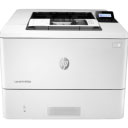
惠普hp 1022nw打印机驱动
惠普hp 1022nw打印机驱动又为惠普HP LaserJet 1022nw 打印机驱动,它是惠普旗下的一款激光打印机驱动工具,该不仅具有稳定性强、体积小巧、安装简单等特点,而且还能帮助你解决打印机无法被电脑识别的问题。同时本驱动支持LaserJet系列型号,此外该驱动会自动扫描打印机,并进行在线安装,非常的简单易用。需要注意的是,这款驱动是适用于HP LaserJet 1022nw激光打印机,而本站所提供的惠普1022nw驱动是专为该型号打印机打造的,用户想要打印机正常的工作就必须下载对应的驱动,为了更好的帮助小伙伴们知道如何使用这款驱动,小编在下文还附带了详细的安装教程以及使用说明,有需要这款驱动想小伙伴们欢迎前来本站免费下载安装使用~ 惠普1022nw打印机安装教程 1、从本站下载惠普1022nw驱动压缩包后,将其解压后即可看到32/64位的驱动适配版本; 2、根据自己的电脑操作系统选择安装32/64位,小编以64位为例双击启动exe; 3、出现此界面后点击下方的继续按钮; 4、勾选左方的协议后点击右侧的下一步; 5、耐心等待驱动安装; 6、出现此界面是因为没有连接打印机设备,勾选上方方框,点击下方跳过; 7、安装成功,至此惠普1022nw驱动安装教程完毕。 惠普1022nw无线打印设置 1、首先点击电脑桌面左下角的【开始菜单】按钮,打开开始菜单。 2、然后在里面点击【控制面板】按钮,打开控制面板。 3、然后在控制面板界面,点击【添加打印机】。 4、然后会打开添加打印机窗口,点击下面的添加网络打印机。 5、然后可以自动搜索网络打印机,将要连接的打印机搜索出来,点击将其选中。 6、另外可以点击【我需要的打印机不在列表中】按钮,在里面按照名称或者TCP/IP或主机名查找网络打印机,在点击选中,点击【下一步】。 7、然后在里面配置好主机或IP,以及连接的借口,将这些配置完毕点击【下一步】,最后完成窗口设置就可以连接无线打印机成功,我们就可以使用这个电脑,使用无线打印机上打印了。 惠普1022nw怎么扫描 1、首先打开进入台式机主界面,双击运行扫描软件; 2、选择第二个带#2的进行扫描; 3、设置保存格式,扫描单面还是双面,最后单击扫描按钮; 4、单击保存选项,保存文件; 5、扫描文件结果如下。 基本参数 打印速度:高达 19 ppm (letter)/18 ppm (A4) 打印质量:1200 x 1200 dpi 打印语言:基于主机打印语言,并支持pcl5e(随机光盘不提供,建议使用6L 等兼容驱动) 月打印负荷:高达 8,000 页/月 介质类型:纸张(普通纸、激光打印纸、相纸)、信封、投影胶片、标签、卡片、明信片 介质尺寸:主纸盒:76 x 127毫米到216 x 356毫米(3 x 5英寸到8.5 x 14英寸);letter、legal、executive、明信片、信封(10号,Monarch);A4、A5、B5、信封(C5、DL、B5)、明信片 纸张处理:10页多用途输入纸盒,250页输入纸盒;150页面向下纸盒 标配内存:8MB 最大内存:8MB 硬件ID:USBPRINT\Hewlett-Packardhp_La0C15 系统要求 Windows 10、8.1、8、7(32 位或 64 位) 2 GB 可用硬盘空间 CD-ROM/DVD 驱动器或因特网连接,通用串行总线 (USB) 端口
更新时间:01-03 星级: 大小:6.12M查看详情 -
mscorjit.dll
mscorjit.dll是电脑系统中一个非常重要的文件,许多的游戏或者软件运行都需要它的支持,如果没有这个文件可能会造成一些游戏或者软件运行不了。假如您的系统提示“mscorjit.dll丢失” 或者“计算机找不到mscorjit.dll”等信息,请不用担心,您可以在本站下载该文件进行安装修复一下即可。 使用说明 1、解压下载的文件。 2、复制dll文件到系统目录下。 3、系统目录一般为:C:\Windows\System32 64位系统为C:\Windows\SysWOW64 4、最后点击开始菜单-->运行-->输入regsvr32 mscorjit.dll后,回车即可解决错误提示。 适用场景 1、游戏等应用程序无法正常运行 2、打开应用程序时提示缺少dll文件 3、系统运行中出现dll缺失的提示弹窗
更新时间:01-03 星级: 大小:175K查看详情 -
惠普hp 1022n打印机驱动
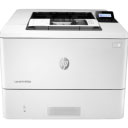
惠普hp 1022n打印机驱动又为惠普HP LaserJet 1022n 打印机驱动,它是惠普旗下的一款激光打印机驱动工具,该不仅具有稳定性强、体积小巧、安装简单等特点,而且还能帮助你解决打印机无法被电脑识别的问题。同时本驱动支持LaserJet系列型号,此外该驱动会自动扫描打印机,并进行在线安装,非常的简单易用。需要注意的是,这款驱动是适用于HP LaserJet 1022n激光打印机,而本站所提供的惠普1022n驱动是专为该型号打印机打造的,用户想要打印机正常的工作就必须下载对应的驱动,为了更好的帮助小伙伴们知道如何使用这款驱动,小编在下文还附带了详细的安装教程以及使用说明,有需要这款驱动想小伙伴们欢迎前来本站免费下载安装使用~ 惠普1022n打印机安装教程 1、从本站下载惠普1022n驱动压缩包后,将其解压后即可看到32/64位的驱动适配版本; 2、根据自己的电脑操作系统选择安装32/64位,小编以64位为例双击启动exe; 3、出现此界面后点击下方的继续按钮; 4、勾选左方的协议后点击右侧的下一步; 5、耐心等待驱动安装; 6、出现此界面是因为没有连接打印机设备,勾选上方方框,点击下方跳过; 7、安装成功,至此惠普1022n驱动安装教程完毕。 惠普1022n如何设置网络 1、第一步bai是确保可以通过ip访问打印机,如下图所示; 2、然后在“网络”列中,选择并单击“无线配置”选项; 3、然后在无线配置界面,选择右侧的“开”按钮; 4、然后在网络名称中找到个人无线名称; 5、然后在验证框中输入无线密码,验证成功后,选择“应用”按钮; 6、最后即可成功使用无线连接,以上就是网络打印设置教程 惠普1022n怎么扫描 1、在打印面显示面板中查看IP地址,如果手动设置过就可以直接使用。 2、进入管理首页,在菜单中点击进入【系统】。 3、进入系统界面在左侧的导航菜单中"保存和恢复"。 4、对于设置完成后已经正常使用的可以做一个保存备份,这样下次出错时就可以直接恢复了。 5、保存下来是一个XML文件,点击【选择文件】按钮,找到备份的配置文件。 6、点击【装入】,就完成配置的恢复了。 7、点击【恢复默认值】按钮,可以快速的进行设置重置,也就是恢复出厂设置。 基本参数 打印速度:高达 19 ppm (letter)/18 ppm (A4) 打印质量:1200 x 1200 dpi 打印语言:基于主机打印语言,并支持pcl5e(随机光盘不提供,建议使用6L 等兼容驱动) 打印负荷:高达 8,000 页/月 介质类型:纸张(普通纸、激光打印纸、相纸)、信封、投影胶片、标签、卡片、明信片 介质尺寸:主纸盒:76 x 127毫米到216 x 356毫米(3 x 5英寸到8.5 x 14英寸);letter、legal、executive、明信片、信封(10号,Monarch);A4、A5、B5、信封(C5、DL、B5)、明信片 纸张处理:10页多用途输入纸盒,250页输入纸盒;150页面向下纸盒 标配内存:8MB 最大内存:8MB 硬件ID:USBPRINT\Hewlett-Packardhp_LaD566 注意事项 1、电脑中如果有之前安装的打印机驱动,建议卸载; 2、电脑安装打印机驱动前必须关闭杀毒软件防火墙(比如windows防火墙,360杀毒软件,电脑管家,安全卫士)等具有拦截功能的程序; 3、打印机只连接电源线,开机就绪,无指示灯闪烁,只是屏幕无报错提示; 4、USB连接:安装驱动前,打印机的USB不要连接到电脑上,直到驱动安装提示连接设备时,再将USB连接到电脑上; 5、网络连接:安装驱动前,将打印机连接到网络,打印配置页并查看配置页上的打印机IPV4地址。
更新时间:01-03 星级: 大小:6.12M查看详情 -

nv4 disp.dll
nv4 disp.dll是windows电脑系统中一个功能强大、体积小巧、绿色免费、操作简单、且非常重要的文件。如果电脑中没有该文件的话,或者文件缺失,就会造成一些软件或者游戏无法正常的运行,所以当你的电脑就提示或者弹出“无法找到nv4 disp.dll或者丢失的nv4 disp.dll时候,请大家不要着急,对于出现这种问题我们可以下载该文件重新安装修复一下就可以了。有需要的朋友可以下载看看。 使用方法 1、解压下载的文件 2、复制文件“nv4 disp.dll”到系统目录下 3、系统目录一般为:C:\WINNT\System32 64位系统为C:\Windows\SysWOW64 4、最后点击开始菜单-->运行-->输入regsvr32 nv4 disp.dll后,回车即可解决错误提示 主要症状 1、游戏等应用程序无法正常运行 2、打开应用程序时提示缺少dll文件 3、系统运行中出现dll缺失的提示弹窗
更新时间:01-03 星级: 大小:1.12M查看详情 -
s7onlinx.dll文件
s7onlinx.dll是windows电脑系统中一个功能强大、体积小巧、绿色免费、操作简单、且非常重要的文件。如果电脑中没有该文件的话,或者文件缺失,就会造成一些软件或者游戏无法正常的运行,所以当你的电脑就提示或者弹出“无法找到s7onlinx.dll或者丢失的s7onlinx.dll时候,请大家不要着急,对于出现这种问题我们可以下载该文件重新安装修复一下就可以了。有需要的朋友可以下载看看。 s7onlinx.dll使用方法 1、解压下载的文件 2、复制文件“s7onlinx.dll”到系统目录下 3、系统目录一般为:C:\WINNT\System32 64位系统为C:\Windows\SysWOW64 4、最后点击开始菜单-->运行-->输入regsvr32 s7onlinx.dll后,回车即可解决错误提示 s7onlinx.dll主要症状 1、游戏等应用程序无法正常运行 2、打开应用程序时提示缺少dll文件 3、系统运行中出现dll缺失的提示弹窗 s7onlinx.dll控件常规安装方法 一、如果在运行某软件或编译程序时提示缺少、找不到s7onlinx.dll等类似提示 s7onlinx.dll拷贝到指定目录即可(一般是system系统目录或放到软件同级目录里面),或者重新添加文件引用 二、下载下来文件之后,先将其解压(一般都是rar压缩包), 然后根据您系统的情况选择X86/X64,X86为32位电脑 X64为64位电脑。默认都是支持32位系统的, 如果您不知道是X86还是X64,您可以看这篇文章 三、根据软件情况选择文件版本。此步骤比较复杂,如果是Windows的dll文件 版本号以5.0开头的或含有 nt 一般是windows2000的文件 版本号以5.1开头的或含有 xp、xpsp1、xpsp2、xpsp3 信息的一般是windowsXP的文件 版本号以6.0开头的或含有 longhorn、vista 信息的一般是windowsVista的文件 版本号以6.1开头的或含有 win7 信息的一般是windows7的文件。 如果不是windows的dll文件,则需要灵活查看版本号、描述、网友提供的信息、以及相关dll的版本号去判断 四、直接拷贝该文件到系统目录里: 1、Windows 95/98/Me系统,将mfc100ud复制到C:\Windows\System目录下 2、Windows NT/2000系统,将mfc100ud复制到C:\WINNT\System32目录下 3、Windows XP/WIN7/win10系统(64位系统对应64位dll文件,32位系统对应32位dll文件),将mfc100ud复制到C:\Windows\System32目录下 4、如果您的系统是64位的请将32位的dll文件复制到C:\Windows\SysWOW64目录,具体的方法可以参考这篇文章:win7 64位旗舰版系统运行regsvr32.exe提示版本不兼容 五、打开"开始-运行-输入regsvr32 s7onlinx.dll,回车即可解决。希望为您提供的msgdlg.dll对您有所帮助下载dll文件之后,可将下面的代码保存为“注册.bat“,放到dll文件同级目录(只要在同一个文件夹里面有这两个文件即可),双击注册.bat,就会自动完成s7onlinx.dll注册(win98不支持) 下面是系统与dll版本对应的注册bat文件(64位的系统对应64位dll文件,32位系统对应32位的dll文件,如果64位的系统安装32位的dll文件,请将下面的system32替换为SysWOW64即可) 复制代码 代码如下 @echo 开始注册 copys7onlinx.dll%windir%\system32\ regsvr32 %windir%\system32\s7onlinx.dll /s @echo s7onlinx.dll注册成功 @pause
更新时间:01-03 星级: 大小:123K查看详情 -
惠普3390打印机驱动
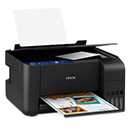
惠普3390打印机驱动为惠普HP LaserJet 3390 一体机驱动,它是惠普旗下的一款激光打印机驱动工具,该软件不仅具有稳定性强、体积小巧、安装简单等特点,而且还能帮助你解决打印机无法被电脑识别的问题。另外,本驱动还支持LaserJet系列型号,并且会自动扫描打印机进行在线安装,非常的简单易用。需要注意的是,这款驱动是适用于HP LaserJet 3390激光打印机,而本站所提供的惠普3390驱动是专为该型号打印机打造的,用户想要打印机正常的工作就必须下载对应的驱动,为了更好的帮助小伙伴们知道如何使用这款驱动,小编在下文还附带了详细的安装教程以及使用说明,有需要这款驱动想小伙伴们欢迎前来本站免费下载安装使用~ 惠普3390打印机安装教程 1、从本站下载惠普3390驱动压缩包后,将其解压后即可看到32/64位的驱动适配版本; 2、根据自己的电脑操作系统选择安装32/64位,小编以64位为例双击启动exe; 3、出现此界面后点击下方的继续按钮; 4、勾选左方的协议后点击右侧的下一步; 5、耐心等待驱动安装; 6、出现此界面是因为没有连接打印机设备,勾选上方方框,点击下方跳过; 7、安装成功,至此惠普3390驱动安装教程完毕。 惠普3390双面打印教程 1、第一步,我们先打开一个文件,点击左上方的【文件】按钮后在跳出的选项中找到【打印】。 2、第二步,进行打印机属性设置。点击打印窗口左侧的【属性】。 3、点击属性后进入到了打印属性设置界面。 4、在基本选项下找到【双面打印/小册子打印】,并点击右侧的下拉条。 5、在下拉条中选中【双面打印】。 6、在选择好【双面打印】后点击下方的【确定】按钮。 7、当我们点击属性界面的确定按钮后,就会自动回到打印界面。 8、此时我们只需要再次点击打印界面下方的【确定】,双面打印就设置好了。 惠普3390驱动使用说明 1、安装驱动程序后,右键点击打印机驱动图标,选择打印首选项,点击纸张/质量下自定义; 2、输入名称和尺寸,先点击保存,再点确定; 3、在打印首选项中选择纸张/质量下尺寸为自定义纸张,然后点确定; 注意:以下步骤根据所用软件或版本不同,界面也会不同,可以参考; 4、打开一个Word文档之后,点击页面设置 - 纸张,选择设置的自定义纸张,然后点确定; 5、点击打印出现如下,点确定; 6、将自定义纸张放入纸盒,然后点击ok,即可正常打印。 基本参数 打印速度:黑白打印速度高达 22ppm letter(21 ppm A4) 打印质量:高达 1200 x 1200 dpi 打印技术:激光打印打印语言:HP PCL 6、HP PCL 5e、HP PostScript Level 3 仿真 月打印负荷:高达 10000 页/月 双面打印:自动(标配) 扫描类型:平板式光学分辨率:高达 1200 dpi 增强分辨率:高达 19200 dpi缩放:25% 到 400% 传真速度:3 秒/页 传真内存:高达 250 页 调制解调器速度:Super G3 V.34 传真调制解调器(高达 33 kbps)和 2 个 RJ-11 端口 分辨率:高达 300 x 300 dpi(可用半色调) 快速拨号:120 个号码(119 个组拨) 注意事项 1、电脑中如果有之前安装的打印机驱动,建议卸载; 2、电脑安装打印机驱动前必须关闭杀毒软件防火墙(比如windows防火墙,360杀毒软件,电脑管家,安全卫士)等具有拦截功能的程序; 3、打印机只连接电源线,开机就绪,无指示灯闪烁,只是屏幕无报错提示; 4、USB连接:安装驱动前,打印机的USB不要连接到电脑上,直到驱动安装提示连接设备时,再将USB连接到电脑上; 5、网络连接:安装驱动前,将打印机连接到网络,打印配置页并查看配置页上的打印机IPV4地址。
更新时间:01-03 星级: 大小:9.65M查看详情 -
rdocurs.dll
rdocurs.dll是windows电脑系统中一个功能强大、体积小巧、绿色免费、操作简单、且非常重要的文件。如果电脑中没有该文件的话,或者文件缺失,就会造成一些软件或者游戏无法正常的运行,所以当你的电脑就提示或者弹出“无法找到rdocurs.dll或者丢失的rdocurs.dll时候,请大家不要着急,对于出现这种问题我们可以下载该文件重新安装修复一下就可以了。有需要的朋友可以下载看看。 使用方法 1、解压下载的文件 2、复制文件“rdocurs.dll”到系统目录下 3、系统目录一般为:C:\WINNT\System32 64位系统为C:\Windows\SysWOW64 4、最后点击开始菜单-->运行-->输a入regsvr32 rdocurs.dll后,回车即可解决错误提示 主要症状 1、游戏等应用程序无法正常运行 2、打开应用程序时提示缺少dll文件 3、系统运行中出现dll缺失的提示弹窗 控件常规安装方法 一、如果在运行某软件或编译程序时提示缺少、找不到rdocurs.dll等类似提示 rdocurs.dll拷贝到指定目录即可(一般是system系统目录或放到软件同级目录里面),或者重新添加文件引用 二、下载下来文件之后,先将其解压(一般都是rar压缩包), 然后根据您系统的情况选择X86/X64,X86为32位电脑 X64为64位电脑。默认都是支持32位系统的, 如果您不知道是X86还是X64,您可以看这篇文章 三、根据软件情况选择文件版本。此步骤比较复杂,如果是Windows的dll文件 版本号以5.0开头的或含有 nt 一般是windows2000的文件 版本号以5.1开头的或含有 xp、xpsp1、xpsp2、xpsp3 信息的一般是windowsXP的文件 版本号以6.0开头的或含有 longhorn、vista 信息的一般是windowsVista的文件 版本号以6.1开头的或含有 win7 信息的一般是windows7的文件。 如果不是windows的dll文件,则需要灵活查看版本号、描述、网友提供的信息、以及相关dll的版本号去判断 四、直接拷贝该文件到系统目录里: 1、Windows 95/98/Me系统,将rdocurs.dll复制到C:\Windows\System目录下 2、Windows NT/2000系统,将rdocurs.dll复制到C:\WINNT\System32目录下 3、Windows XP/WIN7/win10系统(64位系统对应64位dll文件,32位系统对应32位dll文件),将rdocurs.dll复制到C:\Windows\System32目录下 4、如果您的系统是64位的请将32位的dll文件复制到C:\Windows\SysWOW64目录,具体的方法可以参考这篇文章:win7 64位旗舰版系统运行regsvr32.exe提示版本不兼容 五、打开"开始-运行-输入regsvr32 rdocurs.dll,回车即可解决。希望为您提供的msgdlg.dll对您有所帮助下载dll文件之后,可将下面的代码保存为“注册.bat“,放到dll文件同级目录(只要在同一个文件夹里面有这两个文件即可),双击注册.bat,就会自动完成rdocurs.dll注册(win98不支持) 下面是系统与dll版本对应的注册bat文件(64位的系统对应64位dll文件,32位系统对应32位的dll文件,如果64位的系统安装32位的dll文件,请将下面的system32替换为SysWOW64即可) 复制代码 代码如下 @echo 开始注册 copy rdocurs.dll%windir%\system32\ regsvr32 %windir%\system32\rdocurs.dll/s @echo rdocurs.dll注册成功 @pause
更新时间:01-03 星级: 大小:72K查看详情 -
qgif.dll文件
qgif.dll是用户电脑中一个很需要的文件。如果某天你的电脑上少了这个文件,可能某款游戏或者是程序在运行的过程中会造成闪退或者是直接无法启动,电脑提示出现“qgif.dll丢失”有或者是“计算机找不到qgif.dll”的提示,不需要担心,只需要来本站直接搜索这个文件的dll下载就可以下载,然后进行安装修复了,超级简单,方便用户修复这种问题。 使用说明 1、解压下载的文件。 2、复制dll文件到系统目录下。 3、系统目录一般为:C:\Windows\System32 64位系统为C:\Windows\SysWOW64 4、最后点击开始菜单————运行————输入regsvr32 qgif.dll后,回车即可解决错误提示。 适用场景 1、游戏、应用、软件内部等无法正常运行 2、打开应用程序时提示缺少dll文件 3、系统运行中出现dll缺失的提示弹窗 更新说明 1、以上文件是专门为缺少运qgif.dll文件提供的
更新时间:01-03 星级: 大小:24K查看详情 -
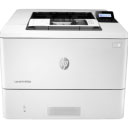
惠普m1522nf一体机打印机驱动
惠普m1522nf一体机打印机驱动是专门针对惠普旗下产品惠普HP LaserJet M1522nf 驱动打印机而打造的一款驱动工具。如果您配置的是该款打印机,并在安装后电脑出现了不能正常识别的情况,则说明你需要安装本驱动工具,安装此驱动后才可以正常工作并解决打印机无法正常连接电脑打印的问题哦。本站提供的是惠普m1522nf驱动,可支持LaserJet系列型号安装时,软件会自动扫描打印机,并在线安装驱动,简单易用。惠普m1522nf打印机驱动是专为该型号打印机打造的,想要打印机正常的工作就必须下载对应的驱动,同时安装了驱动还可以解决打印机在日常使用中出现的各种各样问题,欢迎有需要该驱动的前来下载安装! 惠普m1522nf安装教程 1、从本站下载惠普m1522nf160打印机驱动压缩包后,将其解压后即可看到32/64位的驱动适配版本; 2、根据自己的电脑操作系统选择安装32/64位,小编以64位为例双击启动exe; 3、出现此界面后点击下方的继续按钮; 4、勾选左方的协议后点击右侧的下一步; 5、耐心等待驱动安装; 6、出现此界面是因为没有连接打印机设备,勾选上方方框,点击下方跳过; 7、安装成功,至此惠普m1522nf驱动安装教程完毕。 惠普m1522nf网络打印设置教程 1、第一步bai是确保可以通过ip访问打印机,如下图所示; 2、然后在“网络”列中,选择并单击“无线配置”选项; 3、然后在无线配置界面,选择右侧的“开”按钮; 4、然后在网络名称中找到个人无线名称; 5、然后在验证框中输入无线密码,验证成功后,选择“应用”按钮; 6、最后即可成功使用无线连接,以上就是网络打印设置教程 惠普m1522nf扫描教程 1、首先打开进入台式机主界面,双击运行扫描软件; 2、选择第二个带#2的进行扫描; 3、设置保存格式,扫描单面还是双面,最后单击扫描按钮; 4、单击保存选项,保存文件; 5、扫描文件结果如下。 基本参数 【打印参数】 打印方式:黑白激打 打印分辨率:600 x 600 dpi 打印速度:23页/分 打印语言:HP PCL 6、HP PCL 5e、HP PostScript Level 3 仿真 【扫描参数】 扫描类型:平板式 扫描分辨率:1200dpi 位深度:24 位 灰阶:256 机器内存:64M 接口:USB2.0 注意事项 1、电脑中如果有之前安装的打印机驱动,建议卸载; 2、电脑安装打印机驱动前必须关闭杀毒软件防火墙(比如windows防火墙,360杀毒软件,电脑管家,安全卫士)等具有拦截功能的程序; 3、打印机只连接电源线,开机就绪,无指示灯闪烁,只是屏幕无报错提示; 4、USB连接:安装驱动前,打印机的USB不要连接到电脑上,直到驱动安装提示连接设备时,再将USB连接到电脑上; 5、网络连接:安装驱动前,将打印机连接到网络,打印配置页并查看配置页上的打印机IPV4地址。
更新时间:01-03 星级: 大小:237.96M查看详情
