
系统工具
-

blb_ps.dll
blb_ps.dll是电脑系统中一个非常重要的文件,许多的游戏或者软件运行都需要它的支持,如果没有这个文件可能会造成一些游戏或者软件运行不了。假如您的系统提示“blb_ps.dll丢失” 或者“计算机找不到blb_ps.dll”等信息,请不用担心,您可以在本站下载该文件进行安装修复一下即可。 使用说明 1、解压下载的文件。 2、将dll文件放到提示丢失的文件的程序目录下。 3、如果第2步是行不通的,将文件放到系统目录下。 C:\Windows\System (Windows 95/98/Me) C:\WINNT\System32 (Windows NT/2000) C:\Windows\System32 (Windows XP, Vista) C:\Windows\System32 (Windows 10/8/7/2008r2/2012) C:\Windows\SysWOW64 (Windows 10/8/7/2008r2/2012) 4、最后点击开始菜单-->运行-->输入regsvr32 blb_ps.dll后,回车即可解决错误提示。 适用场景 1、游戏等应用程序无法正常运行。 2、打开应用程序时提示缺少dll文件。 3、系统运行中出现dll缺失的提示弹窗。
更新时间:01-03 星级: 大小:68K查看详情 -
惠普HP p2055d打印机驱动
惠普HP p2055d打印机驱动是专门针对惠普旗下产品惠普HP LaserJet P2055d激光打印机而打造的一款驱动工具。如果您配置的是该款打印机,并在安装后电脑出现了不能正常识别的情况,则说明需要安装本驱动工具,安装此驱动后你可以正常工作并解决打印机无法正常连接电脑打印的问题。同时,本站为用户提供的惠普P2055d驱动还支持LaserNS系列型号,安装时,软件会自动扫描打印机,并在线安装驱动,简单方便。惠普P2055d打印机驱动是专为该型号打印机打造的,想要打印机正常的工作就必须下载对应的驱动,同时安装了驱动还可以解决打印机在日常使用中出现的各种各样问题,欢迎有需要该驱动的前来下载安装! 惠普p2055d驱动安装教程 1、从本站下载惠普p2055d打印机驱动压缩包后,将其解压后即可看到32/64位的驱动适配版本; 2、根据自己的电脑操作系统选择安装32/64位,小编以64位为例双击启动exe; 3、出现此界面后点击下方的继续按钮; 4、勾选左方的协议后点击右侧的下一步; 5、耐心等待驱动安装; 6、出现此界面是因为没有连接打印机设备,勾选上方方框,点击下方跳过; 7、安装成功,至此惠普p2055d驱动安装教程完毕。 惠普p2055d使用说明 1、安装驱动程序后,右键点击打印机驱动图标,选择打印首选项,点击纸张/质量下自定义; 2、输入名称和尺寸,先点击保存,再点确定; 3、在打印首选项中选择纸张/质量下尺寸为自定义纸张,然后点确定; 注意:以下步骤根据所用软件或版本不同,界面也会不同,可以参考; 4、打开一个Word文档之后,点击页面设置 - 纸张,选择设置的自定义纸张,然后点确定; 5、点击打印出现如下,点确定; 6、将自定义纸张放入纸盒,然后点击ok,即可正常打印。 惠普p2055d怎么扫描文件 1、首先打开进入台式机主界面,双击运行扫描软件; 2、选择第二个带#2的进行扫描; 3、设置保存格式,扫描单面还是双面,最后单击扫描按钮; 4、单击保存选项,保存文件; 5、扫描文件结果如下。 基本参数 打印分辨率:1200*1200dpi 打印尺寸:A4 打印速度:23页/分 打印语言:基于主机的 UPD(HP PCL5e) 内存:32MB 接口:高速 USB 2.0 端口,符合 IEEE 1284 标准的并行端口 硬件ID:USBPRINT\Hewlett-PackardHP_La39AE 注意事项 1、电脑中如果有之前安装的打印机驱动,建议卸载; 2、电脑安装打印机驱动前必须关闭杀毒软件防火墙(比如windows防火墙,360杀毒软件,电脑管家,安全卫士)等具有拦截功能的程序; 3、打印机只连接电源线,开机就绪,无指示灯闪烁,只是屏幕无报错提示; 4、USB连接:安装驱动前,打印机的USB不要连接到电脑上,直到驱动安装提示连接设备时,再将USB连接到电脑上; 5、网络连接:安装驱动前,将打印机连接到网络,打印配置页并查看配置页上的打印机IPV4地址。 系统要求 Windows 10、8.1、8、7(32 位或 64 位) 2 GB 可用硬盘空间 CD-ROM/DVD 驱动器或因特网连接,通用串行总线 (USB) 端口
更新时间:01-03 星级: 大小:158.71M查看详情 -

nvmctray.dll
nvmctray.dll是电脑系统中一个非常重要的文件,许多的游戏或者软件运行都需要它的支持,如果没有这个文件可能会造成一些游戏或者软件运行不了。假如您的系统提示“nvmctray.dll丢失” 或者“计算机找不到nvmctray.dll”等信息,请不用担心,您可以在本站下载该文件进行安装修复一下即可。 使用说明 1、解压下载的文件。 2、复制dll文件到系统目录下。 3、系统目录一般为:C:\Windows\System32 64位系统为C:\Windows\SysWOW64 4、最后点击开始菜单-->运行-->输入regsvr32 nvmctray.dll后,回车即可解决错误提示。 适用场景 1、游戏等应用程序无法正常运行 2、打开应用程序时提示缺少dll文件 3、系统运行中出现dll缺失的提示弹窗
更新时间:01-03 星级: 大小:23K查看详情 -

NI-VISA(NI仪器驱动程序)
NI-VISA驱动是由National Instruments(NI)公司推出的一款NI仪器驱动程序,这是一个配置,编程和故障排除仪器系统的标准,包括GPIB,VXI,PXI ,串行,以太网和/或USB接口。使用它,你可以使用仪器执行基于消息和基于寄存器的通信、断言触发器、共享内存以及响应中断和触发器:同时软件还包括实用程序、底层控制功能和范例,可以帮助用户能够快速创建应用程序。对初学者或是简单任务的设计者来说, VISA提供了简单易用的控制函数集,在应用形式上相当简单。另一方面,对复杂系统的组建者来说,VISA提供了非常强大的仪器控制功能与资源管理。 与之前版本相比,NI-VISA 20.0新版本增加了对 LabVIEW NXG 5.0 的支持,同时带来了更新了新功能以及对之前的功能进行了改善,其中包括针对64位Windows Vista的多厂商插件架构以及优化了软件中的操作,让用户在使用的过程中有更好的体验。无论仪器采用的是串行、GPIB还是USB接口,如果要将ASCII字符串写入基于消息的仪器,VISA命令都是相同的。并且新版本简化不同总线上的系统集成和交互式控制程序,便于开发和调试等,大大增加用户工作效率。 NI-VISA安装教程 1、在本站下载压缩包,进行解压得到NI-VISA安装程序 2、进入驱动器运行安装程序“Install.exe”,选择(我接受许可协议的条款),再点击下一步; 3、选择安装组件,建议全部勾上; 4、安装完成后重启即可。 软件特色 1、接口独立性 无论是哪种类型的接口,NI-VISA均采用相同的操作来与仪器进行通信。这意味着接口是可以随意切换的,而且要与不同的仪器通信,只需使用一种编程语言即可。举例来说,无论仪器采用的是串行、GPIB还是USB接口,如果要将ASCII字符串写入基于消息的仪器,VISA命令都是相同的。 2、平台可移植性 在软件中,使用VISA函数调用编写的程序可以在平台之间移动。VISA通过定义自己的数据类型来实现这一点。这样可以确保在不同平台上应用的性能始终如一。因此,使用LabVIEW编写的VISA应用程序可以轻易地移植到支持LabVIEW的任意平台上。NI-VISA支持多种操作系统,包括Windows操作系统、MAC OS操作系统和Linux操作系统。 3、易用性 NI-VISA是一个极其简单的API,非常容易上手,其自身大部分I/O功能的函数不受总线限制。最常用的仪器功能只需通过简洁的命令集实现,因此用户不需要学习多种总线类型的底层通信协议。 功能介绍 1、NI-VISA 通用I/O接口软件 NI-VISA许可证信息 虚拟仪器软件架构(VISA)是对包含GPIB、VXI、PXI、串口(RS232/485)、以太网、USB和/或IEEE 1394接口的仪器系统进行配置、编程和故障排除的标准。 新特性包含LXI自动发现(NI MAX对LXI设备信息进行了完善)、MAX中的VISA Conflict Manager设置、Mandriva Linux 2009支持、openSUSE 11.0支持以及用于64位Windows Vista的VISA多厂商插件架构。 2、NI-VISA是NI贯彻执行的VISA I/O标准。 它提供了硬件与NI LabVIEW、LabWindows/CVI和Measurement Studio(用于Microsoft Visual Studio)等应用开发环境之间的编程界面。 3、开发环境和GPIB硬件等NI产品随附NI-VISA开发许可证。 NI-VISA运行发布许可证随附于发布完毕的系统,该系统包含NI硬件、NI开发环境和通过NI开发环境编写的应用程序。 NI-VISA使用说明 一、用NI-VISA仿真USB设备 我打算在PC机上对USB键盘进行仿真。我想使用NI-VISA通过PC机的USB口发送数据,使得PC机产生类似USB键盘的功能。我如何做到? 解答: 你不能使用NI-VISA进行上述操作。USB是主/从关系的设备。带有USB插口的计算机通常视作主设备。USB设备,如键盘、鼠标、硬盘驱动器、摄像头等,通常作为从设备。在USB主设备与USB从设备之间存在着硬件间的差别,这些差别不能通过软件编程解决。这是USB电缆的每个端口有着不同的连接器造成的。USB电缆不支持PC机上两个USB端口之间的互联。不过,USB回环电缆可以完成两个USB端口间的互联。更为重要的是,NI-VISA的API函数只支持对USB从设备的编程。即使拥有PCI USB仿真器板,也不能通过NI-VISA进行编程。同时,不能反向使用NI USB-232接口,即USB到串行适配器。USB不能像串口一样发送字符。 二、NI-VISA中的终止符 各种基于消息的总线使用终止符提示消息传输结束。对于与完整的488.2协议(GPIB Instr、VXI/GPIB-VXI Instr、USB Instr和TCPIP Instr)相对应的VISA资源类型,通常不需要使用终止符,因为协议实现本身就有指定消息结束的机制。只有在使用其他VISA资源类型(Serial Instr、USB Raw和TCPIP Socket)时,才需要告诉VISA消息是如何终止的。 传入和传出的消息都可以有终止符。两个常见的终止符是“换行符”(代码显示'\n'、ASCII十进制10,或十六进制0x0A)和“回车符”(代码显示'\r'、ASCII十进制13,或十六进制0x0D)。 四个主要的NI-VISA属性处理终止。两个属于“基于消息的设置”,另外两个属于“串口设置”。基于消息的属性是“终止符”和“启用终止符”,串口特定的属性是“串口读取结束模式”和“串口写入结束模式”。本文详细介绍了每个属性,并讨论特殊注意事项。 1、终止符(TermChar) 该属性将一个无符号的8位整数作为输入。因此,除非知道终止符的ASCII值,否则最好是指定值来设置属性,如上所示。将此属性值用作读取和写入的终止符。设置这个属性值不会影响它是否被使用。 虽然TermChar并不局限于串口通信,但您可能希望在使用完整的488.2协议总线上通信时使用其他终止机制,如介绍中所述。例如,当通过GPIB进行通信时,标准是使用硬件线EOI进行终止。 注:VISA Configure Serial Port.vi通过终止符参数设置该属性,默认为换行符(0x0A = '\n' = LF)。 2、启用终止符(TermChar En) 如果设为TRUE,则此属性将指示VISA在遇到终止符时停止读取。注意,它不限于串口;您可以使用该属性终止其他总线上的读取。 重要提示:如果“串口读取结束模式”(下文所述)设为TermChar,则忽略此属性且不返回错误。 该属性不影响写入的终止符。 注:VISA Configure Serial Port.vi通过启用终止符参数设置该属性,默认为TRUE。 3、串口读取结束模式(ASRL End In) 该属性指定用于终止从软件缓冲区读取操作的方法,仅用于串口通信。
更新时间:01-03 星级: 大小:4.78M查看详情 -
惠普3020扫描打印机一体机驱动
惠普3020扫描打印机一体机驱动是专门针对惠普旗下产品惠普HP LaserJet 3020一体机打印机匹配的一款驱动工具。如果您配置的刚好是该款打印机,并在安装后电脑出现了不能被正常识别的情况,那么就来看看本驱动工具吧,这款驱动正常工作就可以解决你的打印机无法正常连接电脑打印的问题,非常省心。同时,本站为用户提供惠普3020驱动,可支持LaserNS系列型号,安装时,软件会自动扫描打印机,并在线安装驱动,简单易用。惠普3020打印机驱动是专为该型号打印机打造的,想要打印机正常的工作就必须下载对应的驱动,同时安装了驱动还可以解决打印机在日常使用中出现的各种各样问题,欢迎有需要该驱动的前来下载安装! 惠普3020驱动安装教程 1、从本站下载惠普3020打印机驱动压缩包后,将其解压后即可看到32/64位的驱动适配版本; 2、根据自己的电脑操作系统选择安装32/64位,小编以64位为例双击启动exe; 3、出现此界面后点击下方的继续按钮; 4、勾选左方的协议后点击右侧的下一步; 5、耐心等待驱动安装; 6、出现此界面是因为没有连接打印机设备,勾选上方方框,点击下方跳过; 7、安装成功,至此惠普3020驱动安装教程完毕。 惠普3020恢复出厂设置教程 1、在打印面显示面板中查看IP地址,如果手动设置过就可以直接使用。 2、进入管理首页,在菜单中点击进入【系统】。 3、进入系统界面在左侧的导航菜单中"保存和恢复"。 4、对于设置完成后已经正常使用的可以做一个保存备份,这样下次出错时就可以直接恢复了。 5、保存下来是一个XML文件,点击【选择文件】按钮,找到备份的配置文件。 6、点击【装入】,就完成配置的恢复了。 7、点击【恢复默认值】按钮,可以快速的进行设置重置,也就是恢复出厂设置。 惠普3020一体机如何使用 1、将打印机装好,并与电脑连接好打印机USB接口线。 2、启动电脑,打开电脑光驱,插入打印机驱动光盘,在电脑上安装打印机驱动,连接打印机。 3、将打印机硒鼓墨盒放入指定位置;拉开纸盘,放入A4纸张。 4、按一下打印机右下角的“开关机”按钮,将打印机启动,按钮会变成绿色,此时我们就能够听到打印机启动的声音。 5、打开电脑,点击任务栏下方“开始——设备和打印机”,进入打印机列表界面。 6、在打印机和设备中,找到刚刚安装好的打印机,选中该打印机,单机右键,选择“打印机属性”。 7、在点开的打印机属性中,找到“常规”选项卡,点击该选项卡右下角的“打印测试页”,然后点击“确定”。 8、打印可以正常使用。 优势特点 1、功能强大的超薄设备 2、智能设计,节省空间 3、更低成本、卓越效果 4、精致小巧的打印机 基本参数 处理器:240 MHz,Motorola ColdfireR v 4e接口类型:USB2.0打印分辨率:600x600dpi 打印语言:HP PCL 6、HP PCL 5e、HP Postscript Level 2 仿真 打印字体:PCL:45 种向量 TrueType 字型、PostScript:35 种向量 TrueType 字型 打印内存:32 MB RAM 打印量周期:每月最高 7,000 页 复印速度:Letter 可达 15 ppm,A4 可达 14 ppm 连续复印:1 至 99 份,包含自动编页功能 缩放范围:缩小/放大: 25 至 400% (1% 增量) 光学分辨率:600 x 600 dpi 扫描其它性能:灰阶:256 注意事项 1、电脑中如果有之前安装的打印机驱动,建议卸载; 2、电脑安装打印机驱动前必须关闭杀毒软件防火墙(比如windows防火墙,360杀毒软件,电脑管家,安全卫士)等具有拦截功能的程序; 3、打印机只连接电源线,开机就绪,无指示灯闪烁,只是屏幕无报错提示; 4、USB连接:安装驱动前,打印机的USB不要连接到电脑上,直到驱动安装提示连接设备时,再将USB连接到电脑上; 5、网络连接:安装驱动前,将打印机连接到网络,打印配置页并查看配置页上的打印机IPV4地址。
更新时间:01-03 星级: 大小:29.05M查看详情 -

iisutil.dll
iisutil.dll是一个重要的window系统文件。如果丢失会导致相关程序无法启动,如果你遇上“找不到iisutil.dll”“iisutil.dll丢失,程序启动失败”等情况,极有可能是该文件遭到木马病毒破坏,或者是因为安装系统安装盗版系统,而盗版系统没有安装该dll文件,进而导致电脑出现故障,不过无须担心,这些情况都可以通过重新下载安装来修复的,跟着一下步骤来操作吧! 丢失修复方法 一、下载本站提供的数据包,然后将其解压,注意有32和64两个版本。 二、把和你系统对应的iisutil.dll文件复制粘贴到你的系统目录,目录根据操作系统不同对应的文件夹也不一样: 1、Windows 95/98/Me系统,拷贝到C:\Windows\System目录下。 2、Windows NT/2000系统,拷贝到C:\WINNT\System32目录下。 3、Windows XP/WIN7系统,拷贝到C:\Windows\System32目录下。 注:如果您的系统是64位的请将64dll文件拷贝到C:\Windows\SysWOW64目录 三、然后打开"开始-运行-输入regsvr32 iisutil.dll",按回车即可解决。 适用场景 1、桌面图标无法删除 2、网络游戏打不开 3、电脑无故蓝屏 4、电脑没声音 5、桌面无法显示 6、主页被修改为网址导航
更新时间:01-03 星级: 大小:94K查看详情 -
惠普hp 1012打印机驱动
惠普hp 1012打印机驱动是专门针对惠普旗下产品惠普HP LaserJet 1012 打印机打印机而开发的一款强大驱动工具。如果您配置的是该款打印机,并在安装后电脑出现了不能正常识别的情况,则说明你需要安装本驱动工具,安装此驱动后就可以正常工作并解决你的打印机无法正常连接电脑打印的问题。同时,本站为用户提供的惠普1012驱动还可支持LaserNS系列型号,在安装时,软件会自动扫描打印机,实现在线安装驱动,十分简单。惠普1012打印机驱动是专为该型号打印机打造的,想要打印机正常的工作就必须下载对应的驱动,同时安装了驱动还可以解决打印机在日常使用中出现的各种各样问题,欢迎有需要该驱动的前来下载安装! 惠普1012驱动安装教程 1、从本站下载惠普1012打印机驱动压缩包后,将其解压后即可看到32/64位的驱动适配版本; 2、根据自己的电脑操作系统选择安装32/64位,小编以64位为例双击启动exe; 3、出现此界面后点击下方的继续按钮; 4、勾选左方的协议后点击右侧的下一步; 5、耐心等待驱动安装; 6、出现此界面是因为没有连接打印机设备,勾选上方方框,点击下方跳过; 7、安装成功,至此惠普1012驱动安装教程完毕。 惠普1012使用教程 1、安装驱动程序后,右键点击打印机驱动图标,选择打印首选项,点击纸张/质量下自定义; 2、输入名称和尺寸,先点击保存,再点确定; 3、在打印首选项中选择纸张/质量下尺寸为自定义纸张,然后点确定; 注意:以下步骤根据所用软件或版本不同,界面也会不同,可以参考; 4、打开一个Word文档之后,点击页面设置 - 纸张,选择设置的自定义纸张,然后点确定; 5、点击打印出现如下,点确定; 6、将自定义纸张放入纸盒,然后点击ok,即可正常打印。 惠普1012驱动特点 1、功能强大的超薄设备 2、智能设计,节省空间 3、更低成本、卓越效果 4、精致小巧的打印机 基本参数 分 辨 率:600*600dpi 打印能力:月打印负荷5,000页 打印语言:基于主机(GDI) 打印内存:8MB内存 输入能力:进纸盒- 多达150页 输出能力:出纸盒- 多达125页、15个信封和10个幻灯片 打印介质:普通纸、信封、幻灯片、卡片纸、明信片、标签 接口类型:USB 2.0 硬件ID: DOT4PRT\\VID_03F0&PID_0C17&REV_0100 DOT4PRT\\VID_03F0&PID_0C17&DOT4&PRINT_HPZ DOT4PRT\\Hewlett-Packardhp_La17C4&PRINT_HPZ LPTENUM\\Hewlett-Packardhp_La17C4 USBPRINT\\Hewlett-Packardhp_La17C4 注意事项 1、电脑中如果有之前安装的打印机驱动,建议卸载; 2、电脑安装打印机驱动前必须关闭杀毒软件防火墙(比如windows防火墙,360杀毒软件,电脑管家,安全卫士)等具有拦截功能的程序; 3、打印机只连接电源线,开机就绪,无指示灯闪烁,只是屏幕无报错提示; 4、USB连接:安装驱动前,打印机的USB不要连接到电脑上,直到驱动安装提示连接设备时,再将USB连接到电脑上; 5、网络连接:安装驱动前,将打印机连接到网络,打印配置页并查看配置页上的打印机IPV4地址。 系统要求 Windows 10、8.1、8、7(32 位或 64 位) 2 GB 可用硬盘空间 CD-ROM/DVD 驱动器或因特网连接,通用串行总线 (USB) 端口
更新时间:01-03 星级: 大小:44.61M查看详情 -

sysntfy.dll
sysntfy.dll是一个重要的window系统文件。如果丢失会导致相关程序无法启动,如果你遇上“找不到sysntfy.dll”“sysntfy.dll丢失,程序启动失败”等情况,极有可能是该文件遭到木马病毒破坏,或者是因为安装系统安装盗版系统,而盗版系统没有安装该dll文件,进而导致电脑出现故障,不过无须担心,这些情况都可以通过重新下载安装来修复的,跟着一下步骤来操作吧! 丢失修复方法 一、下载本站提供的数据包,然后将其解压,注意有32和64两个版本。 二、把和你系统对应的sysntfy.dll文件复制粘贴到你的系统目录,目录根据操作系统不同对应的文件夹也不一样: 1、Windows 95/98/Me系统,拷贝到C:\Windows\System目录下。 2、Windows NT/2000系统,拷贝到C:\WINNT\System32目录下。 3、Windows XP/WIN7系统,拷贝到C:\Windows\System32目录下。 注:如果您的系统是64位的请将64dll文件拷贝到C:\Windows\SysWOW64目录 三、然后打开"开始-运行-输入regsvr32 sysntfy.dll",按回车即可解决。 适用场景 1、桌面图标无法删除 2、网络游戏打不开 3、电脑无故蓝屏 4、电脑没声音 5、桌面无法显示 6、主页被修改为网址导航
更新时间:01-03 星级: 大小:12K查看详情 -
惠普p1560打印机驱动
惠普p1560扫描打印机驱动全称为惠普HP LaserJet Pro P1560 驱动,它是惠普旗下一款激光打印机驱动工具,该软件不仅具有稳定性强、体积小巧、安装简单等特点,而且还能帮助你解决打印机无法被电脑识别的问题,非常强大。同时,本驱动还支持LaserJet Pro系列型号,会自动扫描打印机,并进行在线安装,非常的简单易用。需要注意的是,这款驱动是适用于HP LaserJet p1560激光打印机,而本站所提供的惠普p1560驱动是专为该型号打印机打造的,用户想要打印机正常的工作就必须下载对应的驱动,为了更好的帮助小伙伴们知道如何使用这款驱动,小编在下文还附带了详细的安装教程以及使用说明,有需要这款驱动想小伙伴们欢迎前来本站免费下载安装使用~ 惠普p1560打印机安装教程 1、从本站下载惠普p1560驱动压缩包后,将其解压后即可看到32/64位的驱动适配版本; 2、根据自己的电脑操作系统选择安装32/64位,小编以64位为例双击启动exe; 3、出现此界面后点击下方的继续按钮; 4、勾选左方的协议后点击右侧的下一步; 5、耐心等待驱动安装; 6、出现此界面是因为没有连接打印机设备,勾选上方方框,点击下方跳过; 7、安装成功,至此惠普p1560驱动安装教程完毕。 惠普p1560使用说明 1、首先点击电脑桌面左下角的【开始菜单】按钮,打开开始菜单。 2、然后在里面点击【控制面板】按钮,打开控制面板。 3、然后在控制面板界面,点击【添加打印机】。 4、然后会打开添加打印机窗口,点击下面的添加网络打印机。 5、然后可以自动搜索网络打印机,将要连接的打印机搜索出来,点击将其选中。 6、另外可以点击【我需要的打印机不在列表中】按钮,在里面按照名称或者TCP/IP或主机名查找网络打印机,在点击选中,点击【下一步】。 7、然后在里面配置好主机或IP,以及连接的借口,将这些配置完毕点击【下一步】,最后完成窗口设置就可以连接无线打印机成功就可以使用这个电脑进行打印了。 惠普p1560驱动特点 1、功能强大的超薄设备 2、智能设计,节省空间 3、更低成本、卓越效果 4、精致小巧的打印机 基本参数 打印分辨率:1200×1200dpi 打印尺寸:A4 打印速度:18页/分 接口:USB2.0 耗材:HP 88号(CC388A) 硬件ID:USBPRINT\Hewlett-PackardHP_La4921 USBPRINT\Hewlett-PackardHP_La3EC9 常见问题 问:驱动安装失败怎么办? 1、一是服务没有开,二是步骤错装 2、检查服务打印机需要服务计算机(我的电脑)图标右键-----管理---服务,或开始→控制面板→系统和安全→管理工具-服务设置下面服务为自动启动并启动serverprint spooler workstation 3、准备:拿出驱动光盘放入光驱或到下载完整版驱动,按步骤检查安装。 ①开始---打印机和传真----点击打印机-----删掉打印任务 ②开始----控制面板---程序----卸载打印驱动和SCAN TO ,重启计算机。 ③不要插USB数据线,安装完整版驱动,当程序提示插入USB数据线时,插入线,稍候片刻,即可自动安装完毕。 系统要求 Windows 10、8.1、8、7(32 位或 64 位) 2 GB 可用硬盘空间 CD-ROM/DVD 驱动器或因特网连接,通用串行总线 (USB) 端口
更新时间:01-03 星级: 大小:157.19M查看详情 -

mspdb110.dll
mspdb110.dll是windows电脑系统中一个功能强大、体积小巧、绿色免费、操作简单、且非常重要的文件。如果电脑中没有该文件的话,或者文件缺失,就会造成一些软件或者游戏无法正常的运行,所以当你的电脑就提示或者弹出“无法找到mspdb110.dll或者丢失的mspdb110.dll时候,请大家不要着急,对于出现这种问题我们可以下载该文件重新安装修复一下就可以了。有需要的朋友可以下载看看。 使用方法 1、解压下载的文件 2、复制文件“mspdb110.dll”到系统目录下 3、系统目录一般为:C:\WINNT\System32 64位系统为C:\Windows\SysWOW64 4、最后点击开始菜单-->运行-->输a入regsvr32 mspdb110.dll后,回车即可解决错误提示 主要症状 1、游戏等应用程序无法正常运行 2、打开应用程序时提示缺少dll文件 3、系统运行中出现dll缺失的提示弹窗 控件常规安装方法 一、如果在运行某软件或编译程序时提示缺少、找不到mspdb110.dll等类似提示 mspdb110.dll拷贝到指定目录即可(一般是system系统目录或放到软件同级目录里面),或者重新添加文件引用 二、下载下来文件之后,先将其解压(一般都是rar压缩包), 然后根据您系统的情况选择X86/X64,X86为32位电脑 X64为64位电脑。默认都是支持32位系统的, 如果您不知道是X86还是X64,您可以看这篇文章 三、根据软件情况选择文件版本。此步骤比较复杂,如果是Windows的dll文件 版本号以5.0开头的或含有 nt 一般是windows2000的文件 版本号以5.1开头的或含有 xp、xpsp1、xpsp2、xpsp3 信息的一般是windowsXP的文件 版本号以6.0开头的或含有 longhorn、vista 信息的一般是windowsVista的文件 版本号以6.1开头的或含有 win7 信息的一般是windows7的文件。 如果不是windows的dll文件,则需要灵活查看版本号、描述、网友提供的信息、以及相关dll的版本号去判断 四、直接拷贝该文件到系统目录里: 1、Windows 95/98/Me系统,将mspdb110.dll复制到C:\Windows\System目录下 2、Windows NT/2000系统,将mspdb110.dll复制到C:\WINNT\System32目录下 3、Windows XP/WIN7/win10系统(64位系统对应64位dll文件,32位系统对应32位dll文件),将mspdb110.dll复制到C:\Windows\System32目录下 4、如果您的系统是64位的请将32位的dll文件复制到C:\Windows\SysWOW64目录,具体的方法可以参考这篇文章:win7 64位旗舰版系统运行regsvr32.exe提示版本不兼容 五、打开"开始-运行-输入regsvr32 mspdb110.dll,回车即可解决。希望为您提供的msgdlg.dll对您有所帮助下载dll文件之后,可将下面的代码保存为“注册.bat“,放到dll文件同级目录(只要在同一个文件夹里面有这两个文件即可),双击注册.bat,就会自动完成mspdb110.dll注册(win98不支持) 下面是系统与dll版本对应的注册bat文件(64位的系统对应64位dll文件,32位系统对应32位的dll文件,如果64位的系统安装32位的dll文件,请将下面的system32替换为SysWOW64即可) 复制代码 代码如下 @echo 开始注册 copy mspdb110.dll%windir%\system32\ regsvr32 %windir%\system32\mspdb110.dll/s @echo mspdb110.dll注册成功 @pause
更新时间:01-03 星级: 大小:101K查看详情 -

WinZip Driver Updater(驱动自动更新工具)
WinZip Driver Updater是winzip团队研发出的一款驱动自动更新工具,使用通过这款驱动更新工具可以帮你快速修复和更新windows驱动,此软件拥有一个庞大的最新驱动程序数据库,在使用软件时,软件会自动对你系统的驱动进行扫描识别,当确定windows驱动过时,软件便会自动帮你更新驱动,更新驱动过程会帮助你修复驱动程序的错误和问题,从而可以延长驱动的寿命、提高电脑性能以及防止碰撞和冲突等,除了可以更新系统驱动之外,还具有备份和恢复功能,可以帮你备份和恢复您的驱动程序,而且软件可以完美兼容所有的操作系统以及设备,是一款非常强大的驱动程序更新工具,如果你需要更新驱动的话,可以下载这款软件试试。 软件特点 1、自动优化您电脑的稳定性和性能 2、丢弃浪费存储空间和降低性能的杂乱数据 3、在简化和更新驱动程序时清理磁盘 4、在扫描有害威胁时保护您的安全和隐私 软件功能 1、备份和恢复您的驱动程序。 2、司机的排除名单,司机已经是最新的。 3、预定的驱动程序扫描,以确保您的PC始终是最新的。 4、与所有最新的操作系统和设备完全兼容。 5、由微软金牌认证合作伙伴开发 跟踪这些更新并确保每个组件都有最新的驱动程序可能是乏味且耗时的。此外,意外安装错误的驱动程序可能导致系统问题和设备故障! 6、扫描所需的驱动程序更新 与一个单一的点击,WinZip的驱动程序更新将扫描你的系统,把现有的设备驱动程序和评估股票,需要根据每个制造商的最新版本更新。 7、选择要下载的设备驱动程序 执行任何更新之前,WinZip的驱动程序更新产生了司机的总结,供您选择,让您在您的系所做的更改的完整控制。 8、保护设备驱动程序问题 WinZip的驱动程序更新会自动创建的情况下你需要回到以前版本的备份你的原始Windows驱动系统。这可以保护您的系统免受任何未预料到的设备驱动程序问题,并在每个驱动程序更新期间为您提供安心!支持硬件驱动。 支持驱动程序 这个驱动程序更新工具支持各种Windows设备驱动程序。 只有一个点击你可以更新驱动程序以及其他的司机在你的系统中,如: 笔记本电脑 上网本 平板电脑 打印机 扫描仪 MFP设备 硬盘驱动器 光盘驱动 无线网卡 蓝牙 监控 视频卡 音频卡
更新时间:01-03 星级: 大小:20.22M查看详情 -

magic mouse2 win10驱动(苹果鼠标滚轮驱动)
magic mouse2 win10驱动是苹果公司官方自主研发的鼠标驱动、它支持win10和mac操作系统,以及兼容Mac OS以及WinXP/Vista/Win7。 另外magic mouse2 win10驱动支持拥有多个触点,可以配合这些操作系统,实现更多的功能。驱动下载时可以各位可以选择32位和64位在windows 10、Windows8、Windows 7系统上都可以安装与使用。它解决了苹果无线鼠标各种无法链接的问题。 这就是magic mouse2 win10驱动,相信各位都很激动,赶快跟我一起下载吧。 magic mouse2 win10驱动(苹果鼠标滚轮驱动)特色 1、轻点 Magic Mouse 是先进的点击式鼠标,可在其 Multi-Touch 表面随处单击和双击。 苹果Magic Mouse无线鼠标操作介绍 2、双键轻点 当你在系统偏好设置中选择启用辅助点按功能时,Magic Mouse 具有双键鼠标的功能。惯用左手的用户也可重新分配左右键。 苹果Magic Mouse无线鼠标操作介绍 3、360°滚动 使用单指在 Multi-Touch 表面沿着任何方向轻刷,还可 360 度全方位移动。 苹果Magic Mouse无线鼠标操作介绍 4、屏幕缩放 在键盘上按住 Control 键,用单指在Magic Mouse无线鼠标上滚动即可放大屏幕上的内容。 苹果Magic Mouse无线鼠标操作介绍 5、 双指轻扫 使用双指向左或向右轻扫 Multi-Touch 表面,可在 Safari 中浏览页面或在 iPhoto 中浏览照片。 使用教程 1,在购买 Magic Mouse 时,内置有二节新电池,可以直接使用。我们先打开 Magic Mouse 底部的电源开关。开关打开以后,在开关的上方指示灯会亮。 2,打开 Mac 上的“偏好设置” 3,在系统偏好设置中,点击打开“蓝牙”设置选项 4,随后在蓝牙设备列表中,可以发现当前的 Magic Mouse 鼠标,点击“配对”按钮 5,然后等待连接成功,可以在蓝牙设备中看见已经连接字样。这样就可以开始使用 Magic Mouse 鼠标了。 软件优势 1、各方面的完美优化:注册表、启动项、任务调度器、启动服务项、读盘效率、CPU占用、内存占用、磁盘占用等。 2、人性化设置:个人数据保存在D盘,IE屏蔽关闭,错误报告关闭,Windows文件管理器优化等等。 3、系统增强:包括DirectX,VC 2005-2017,Net 4.6,Flash播放器,解压软件等。
更新时间:01-03 星级: 大小:7.51M查看详情 -
映美tp590k驱动
映美tp590k驱动是一款性能强大的24针80列税控打印机,软件具有超强复写能力,支持“一键提速”功能,大大提高打印效率。同时软件能够支持32位和64位的winxpwin7、win8等系统,这样就可以帮助用户成功解决打印机不能打印或无法识别的问题。此外,映美tp590k驱动一般用于税务的打印工作,支持80列的打宽度,在使用之前需要先安装映美tp590k驱动,安装后就可以进行正常的打印工作了。有需要的用户可以下载映美tp590k驱动体验哦! 映美tp590k打印机驱动特色 1、映美590K针式打印机支持多种打印语言。其中有EPSON LQ-1600K,OKI5330SC等。 2、打印头寿命为5亿,色带寿命为600万字符。其中特点为双向逻辑查找字符及图像,也可由菜单系统选择双向或单向查找模式。 3、拷贝功能十分给力,采用票据+拷贝1,原件+3份副本,票据+拷贝2:原件+6份副本等。 4、仅适用无碳复写纸,进纸速度为3.25英寸/秒,平均无故障时间:10000小时。安全标准:GB 4943-2001 安装教程 1、连接好打印机并打开打印机电源。 2、打开光盘中的驱动程序安装文件,请双击名称为“Setup.exe”可执行文件,弹出安装界面 3、请在安装界面中选择打印机驱动程序 4、点击窗口右下方的“开始安装”按钮,系统开始自动安装; (如果系统弹出“数字签名内容”的窗口,请选择“继续”安装!) 5、安装完成后,系统会弹出“安装完毕”的信息提示窗口,点击“确认”,然后“退出安装”,便可以设置打印参数开始使用驱程打印了。 参数介绍 产品类型:平推针式打印机 打印方式:点阵击打式 打印方向:双向逻辑查找 打印宽度:80列 打印针数:24针 打印针径:0.2mm 打印头寿命:5亿次/针 色带性:型号:JMR101,寿命:400万字符 复写能力:7份(1份原件+6份拷贝) 缓冲区:132KB 行间距:1/6英寸,1/8英寸或以1/360英寸的增量进行设置 接口类型:USB2.0,IEEE-1284双向并行接口
更新时间:01-03 星级: 大小:3.95M查看详情 -

brcoinst.dll
brcoinst.dll是电脑系统中一个非常重要的文件,许多的游戏或者软件运行都需要它的支持,如果没有这个文件可能会造成一些游戏或者软件运行不了。假如您的系统提示“brcoinst.dll丢失” 或者“计算机找不到brcoinst.dll”等信息,请不用担心,您可以在本站下载该文件进行安装修复一下即可。 使用说明 1、解压下载的文件。 2、复制dll文件到系统目录下。 3、系统目录一般为:C:\Windows\System32 64位系统为C:\Windows\SysWOW64 4、最后点击开始菜单-->运行-->输入regsvr32 brcoinst.dll后,回车即可解决错误提示。 适用场景 1、游戏等应用程序无法正常运行 2、打开应用程序时提示缺少dll文件 3、系统运行中出现dll缺失的提示弹窗
更新时间:01-03 星级: 大小:6K查看详情 -

NI Device Drivers 2019(NI设备驱动程序)
NI Device Drivers 2019电脑版是一套强大而且易用的设备驱动程序,为开发人员提供了方便、高效地控制和监测各种测量和自动化硬件设备的能力。它帮助用户更好地实现自动化、数据采集和分析等任务,加快产品开发和测试过程,提高生产效率和质量。它包含了一系列的驱动程序和相关工具,用于支持NI公司的硬件设备,包括测量仪器、数据采集卡、数字信号处理器、机器视觉设备等。这些设备广泛应用于科学实验室、工程项目、自动化系统以及各种工业和研发领域。同时NI Device Drivers 2019电脑版提供了一套直观易用的工具,用于设备的控制、配置和监测。开发人员可以轻松地设置各种参数,如采样率、触发条件、输入/输出通道等。此外,NI Device Drivers 2019电脑版提供了强大的数据采集和处理功能,包括实时数据采集、信号分析、波形显示等。开发人员可以方便地获取和处理测量数据,并进行相应的分析和决策。有需要的用户不妨下载体验! NI Device Drivers 2019(NI设备驱动程序)特色 1、NI Device Drivers提供很多安装组件 2、可以帮助用户设计您的系统性能 3、可以将多款软件安装到您的开发系统 4、在构建系统的时候提供最佳的驱动方式 5、支持仪器控制类型的驱动安装 6、支持模块化的仪器安装 7、也可以设置定时和同步的驱动组件 8、提供专业的通信模块,调试I/O更轻松 9、对开发控制系统还是很有帮助的 10、官方也提供了安装的说明 11、根据屏幕提示完成软件的安装。 12、支持中文(简体);英语;法国;德国;日本 13、支持Windows 10系统安装驱动 14、提供 Vision Acquisition软件 15、也可以选择工业控制器,Real-Time和嵌入式 16、通信总线和协议、配置与工具 17、支持 NI I/O Trace 18.0、NI基于Web的配置和监控18.0 18、 NI Measurement、 NI Functional Safety Edito、NI系统配置18.0.0 最新驱动程序 一、数据采集 - NI-DAQmx 二、仪器控制 - NI-488.2 - NI-VISA - NI-Serial - IVI一致性包 三、 模块化仪器 - NI-Switch - NI-DMM - NI-Scope - NI-FGEN - NI-DCPower - NI-HSDIO 四、定时和同步 - NI-Sync - NI-TimeSync 五、可重配置I / O - NI CompactRIO - NI R系列 - NI FlexRIO 六、运动和视觉 - NI-Motion - NI-IMAQ - NI-IMAQdx - NI-IMAQ I / O 七、NI工业控制器 八、实时和嵌入式 - NI-488.2 - NI-Serial 九、通信总线和协议 - NI-XNET 十、NI系统配置 软件优势 1、数据采集,NI-DAQmx 2、仪器控制:NI-488.2、NI-VISA、NI-Serial、IVI一致性包 3、 模块化仪器:NI-Switch、NI-DMM、NI-Scope、NI-FGEN、NI-DCPower、NI-HSDIO 4、定时和同步:NI-Sync、NI-TimeSync 5、可重配置I / O:NI CompactRIO、NI R系列、NI FlexRIO 6、运动和视觉:NI-Motion、NI-IMAQ、NI-IMAQdx、NI-IMAQ I / O 7、NI工业控制器 8、实时和嵌入式:NI-488.2、NI-Serial 9、通信总线和协议、NI-XNET 10、支持NI系统配置
更新时间:01-03 星级: 大小:13.4G查看详情 -

prxtbBrot.dll文件
prxtbBrot.dll是用户电脑中一个很重要的文件。如果某天你的电脑上少了这个文件,可能某款游戏或者是程序在运行的过程中会造成闪退或者是直接无法启动,电脑提示出现“prxtbBrot.dll”或者是“计算机找不到prxtbBrot.dll”的提示,不需要担心,只需要来本站直接搜索这个文件的dll下载就可以下载,然后进行安装修复了,超级简单,方便用户修复这种问题。 使用说明 1、解压下载的文件。 2、复制dll文件到系统目录下。 3、系统目录一般为:C:\Windows\System32 64位系统为C:\Windows\SysWOW64 4、最后点击开始菜单————运行————输入regsvr32 prxtbBrot.dll后,回车即可解决错误提示。 prxtbBrot.dll文件需求情况 1、游戏、应用、软件内部等无法正常运行 2、打开应用程序时提示缺少dll文件 3、系统运行中出现dll缺失的提示弹窗 更新说明 1、以上文件是专门为缺少prxtbBrot.dll文件提供的
更新时间:01-03 星级: 大小:87K查看详情 -

mpbots.dll
mpbots.dll是windows电脑系统中一个功能强大、体积小巧、绿色免费、操作简单、且非常重要的文件。如果电脑中没有该文件的话,或者文件缺失,就会造成一些软件或者游戏无法正常的运行,所以当你的电脑就提示或者弹出“无法找到mpbots.dll或者丢失的mpbots.dll时候,请大家不要着急,对于出现这种问题我们可以下载该文件重新安装修复一下就可以了。 使用方法 1、解压下载的文件 2、复制文件“mpbots.dll”到系统目录下 3、系统目录一般为:C:\WINNT\System32 64位系统为C:\Windows\SysWOW64 4、最后点击开始菜单-->运行-->输入regsvr32 mpbots.dll后,回车即可解决错误提示 主要症状 1、游戏等应用程序无法正常运行 2、打开应用程序时提示缺少dll文件 3、系统运行中出现dll缺失的提示弹窗 控件常规安装方法 一、如果在运行某软件或编译程序时提示缺少、找不到mpbots.dll等类似提示 mpbots.dll拷贝到指定目录即可(一般是system系统目录或放到软件同级目录里面),或者重新添加文件引用 二、下载下来文件之后,先将其解压(一般都是rar压缩包), 然后根据您系统的情况选择X86/X64,X86为32位电脑 X64为64位电脑。默认都是支持32位系统的, 如果您不知道是X86还是X64,您可以看这篇文章 三、根据软件情况选择文件版本。此步骤比较复杂,如果是Windows的dll文件 版本号以5.0开头的或含有 nt 一般是windows2000的文件 版本号以5.1开头的或含有 xp、xpsp1、xpsp2、xpsp3 信息的一般是windowsXP的文件 版本号以6.0开头的或含有 longhorn、vista 信息的一般是windowsVista的文件 版本号以6.1开头的或含有 win7 信息的一般是windows7的文件。 如果不是windows的dll文件,则需要灵活查看版本号、描述、网友提供的信息、以及相关dll的版本号去判断 四、直接拷贝该文件到系统目录里: 1、Windows 95/98/Me系统,将mpbots.dll复制到C:\Windows\System目录下 2、Windows NT/2000系统,将mpbots.dll复制到C:\WINNT\System32目录下 3、Windows XP/WIN7/win10系统(64位系统对应64位dll文件,32位系统对应32位dll文件),将mpbots.dll复制到C:\Windows\System32目录下 4、如果您的系统是64位的请将32位的dll文件复制到C:\Windows\SysWOW64目录,具体的方法可以参考这篇文章:win7 64位旗舰版系统运行regsvr32.exe提示版本不兼容 五、打开"开始-运行-输入regsvr32 mpbots.dll,回车即可解决。希望为您提供的msgdlg.dll对您有所帮助下载dll文件之后,可将下面的代码保存为“注册.bat“,放到dll文件同级目录(只要在同一个文件夹里面有这两个文件即可),双击注册.bat,就会自动完成mpbots.dll注册(win98不支持) 下面是系统与dll版本对应的注册bat文件(64位的系统对应64位dll文件,32位系统对应32位的dll文件,如果64位的系统安装32位的dll文件,请将下面的system32替换为SysWOW64即可) 复制代码 代码如下 @echo 开始注册 copy mpbots.dll%windir%\system32\ regsvr32 %windir%\system32\mpbots.dll /s @echo mpbots.dll注册成功 @pause
更新时间:01-03 星级: 大小:572K查看详情 -
爱普生L310打印机驱动
爱普生L310打印机驱动是一款可让用户的爱普生L310打印机完美运行在电脑上的驱动工具。爱普生墨仓式L1300是四色产品,其目标用户人群非常清晰:设计、广告等领域的使用。其实算一算,大家都用原厂耗材,打印一张彩色的A3幅面pop,爱普生的墨仓式产品,在成本上还要远低于彩色激光复印机,对企业来说,比如商超,完全可以买一台,打印彩色宣传广告压力小多了。爱普生L310打印机采用微压电打印头和智能墨滴变换技术,可实现最小3微微升的细小墨滴,并可根据色块大小自动调整每次喷出墨量,提供细腻的打印质量,其在线条图、设计图的打印质量都十分的出色,并且具备良好的打印性能,能够满足基本的日常办公文档、彩色图文的打印输出需求,而外置大容量墨仓、低廉的打印成本和稳定的供墨能力,使得这款机器在输出大量的大幅面图纸时更具优势。 爱普生L310打印机功能 一、A3+幅面有容乃大 1.打开爱普生墨仓式L1300的包装,恍然有一种似曾相识的感觉,没错,就是爱普ME OFFICE 1100,不同之处在于爱普生墨仓式L1300整体为黑、灰的配色,显得更为庄重 2.机身右侧的墨仓印证了我们的消息——爱普生墨仓式L1300正是一款配置原厂墨仓的A3+幅面打印机。机身尺寸达到了705x322x215mm,宽大的机身适应A3+幅面大尺寸海报、设计图、线条图的输出需求 3. 爱普生ME OFFICE 1100打印机当初正是满足了用户大幅面图片、海报、设计图纸的打印需求,不过墨水容量在大幅面的输出中却略显不足。现在,爱普生墨仓式L1300A3+幅面打印机正是切中用户痛点,配置大容量原厂墨仓满足大量大幅面文件的打印 4. 爱普生墨仓式L1300配置了宽大的100页容量多功能进纸器,采用翻盖式三段折叠结构;而40页容量出纸托盘 同样采用翻盖式三段折叠结构。收起时包裹机身封闭进出之口,避免机器内部件沾染灰尘;展开后扩展机身,更好地承托A3+幅面的纸张 5.爱普生墨仓式L1300 A3+幅面打印机有着宽大的机身和进纸器、出纸托盘,又配置大容量原厂墨仓,解决了大幅面打印墨量不足的问题,正是有容乃大 二、又多又省相得益彰 1.既然说到大容量原厂墨仓,我们就来看看爱普生墨仓式L1300的墨水系统。它采用了四色分体式原厂墨仓,并且配置了双黑色BK墨仓为打印头供墨。每瓶墨水容量达到了70ml,以国际标准化组织ISO/IEC FCD 24712打印标准,双黑色墨水打印量达到7100页,而彩色墨水打印量达到5700页。墨水容量大,打印量多,更好地适应大幅面文件的打印需求 2.双黑墨盒配置不仅仅提供超大的打印量,还能直接提升打印速度,其玄机就在于双组黑色打印头。爱普生墨仓式L1300黑色打印头配置了2组、每组180个喷嘴的黑色墨水打印头,直接增加打印头每次扫过纸面的喷射面积,从而减少打印头移动距离,提升打印速度,尤其是黑白文档、线条图的打印速度。 3.与此同时,大容量墨仓设计大大降低了打印成本。每瓶墨水70ml的容量售价约60元,双黑色7100页,彩色5700页 4.兵马未动,粮草先行。我们把墨水比作打印机的粮草,那么爱普生墨仓式L1300正是备足粮草而来——打印量多,打印成本低廉,再加上对A3+幅面的支持,爱普生墨仓式L1300成为设计、制图用户攻城略地的利器 爱普生L310打印机详细参数 一、基本参数 1.产品定位:家用打印机 2.打印速度:黑色文本(A4):约33ppm(经济模式),约9.2ipm 彩色文本(A4):约15ppm(经济模式),约4.5ipm 照片(4"x6"):27秒/页(有边距,经济模式),69秒/页(有边距,默认模式) 3.最高分辨率:5760×1440dpi 4.最大打印幅面:A4 5.双面打印:手动 6.网络打印:不支持网络打印 二、打印性能 接口类型:USB(兼容USB2.0) 三、耗材 1.墨盒类型:分体式墨盒 2.墨盒数量:四色墨盒 3.墨水打印量:每瓶容量70ml;黑色约4000页,青/洋红/黄色约6500页 4.最小墨滴:3pl 5.喷头配置:黑色180个,青色/品红/黄色59×3个 四、介质规格 1.介质尺寸:A4,A5,A6,B5,10×15cm(4"×6"),13×18cm(5"×7"),9×13cm(3.5"×5"),信纸(8 1/2"×11"),Legal(8 1/2"×14"),13×20cm(5"×8"),20×25cm(8"×10"),16:9宽尺寸,100×148mm,信封: 10(4 1/8"×9 1/2"),DL(110×220mm),C6(114×162mm) 2.进纸容量:标配: A4普通纸:100页 高质量光泽照片纸:20页 3.出纸容量:标配: 普通纸:30页(文本/经济模式) 高质量光泽照片纸:20页 五、其它参数 1.产品尺寸:482×222×130mm(自动进纸器关闭时)482×499×284mm(自动进纸器打开时) 2.产品重量:2.8kg(不包括墨盒/电源线) 3.系统平台:Windows XP/XP Professional x64 Edition/Vista/7/8/8.1 Mac OS X 10.6.8,10.7.x,10.8.x,10.9.x 4.电源电压:AC 220-240V,50-60Hz,0.3A 5.耗电量:打印:约10W,待机:约2.2W,睡眠:约0.7W,关机:约0.3W 6.其它特点:打印边距:3mm页顶,页底,左边,右边 7.上市日期:2015年4月24日 爱普生L310打印机打印照片不吃纸的问题 1、使用爱普生的Epson Easy Photo Print软件,选中你要打印的照片,然后在照片版面选择2合一 2、从文件中选择手动打印 3、然后自己定义一个打印纸尺寸,6英寸宽,8英寸长;(普通4x6的纸的两倍);这里我把它设置为照片;你也可以给它起一个别的名字,然后把这个自定义的格式保持一下,以后还可以用的 4、然后在更多选项里面让文档和打印纸尺寸相同,文档尺寸选中刚刚定义的照片,或者你定义的名字 5、再回到主窗口,设置横向,尺寸照片,建议打开打印预览,这样有设置不对的时候可以看出来,可以取消 6、这个时候出的打印预览大概是这个样子的。注意看要打的照片要在页顶部那边,另外那一半其实是不会打印的,因为你的打印纸只有一半 7、如果确保无误了,就可以按打印了,(取消旁边那个),然后打印机就会正式开始打印了。这个时候你把柯达的纸横着放,注意是横着放。像这样 8、然后就大功告成了。你的柯达纸还可以继续用了 爱普生l310打印机未就绪解决方法 打印机未就绪的意思是打印机电脑没有连接好 1、打印机电源未开启,打开打印机电源 2、打印机USB线与电脑没有连接好,重新插拔一下USB线,电脑端可以换一个USB口试试 3、USB线有故障,更换一根USB线 4、驱动故障,把打印机删除后,重新安装打印机 爱普生L310打印机打印白纸故障解决方法 一、安装新墨盒时,未将黄色胶带揭下:如果没有揭下黄色胶带,墨水盒内部的墨水室会处于封闭状态,空气无法通过墨水盒表面的沟槽通道进入墨水室,所以打印时,墨水无法通过打印头喷出 二、打印头喷嘴堵塞引起的 解决方法: 1.检查墨盒上的黄色胶条是否去除 新购买的墨盒在打开内外包装后,可以看到墨盒上有一条黄色胶条,更换墨盒前,必须将此封条揭下后再安装到打印机上 2.试使用喷嘴检查工具检测喷嘴是否堵塞 ★打开打印机电源,并在打印机进纸器中装入A4打印纸 ★进入驱动中的“维护”或“应用工具”窗口 ★对于Windows 98/ME用户: 选择“开始”->“设置”->“打印机”,鼠标右键点击打印机图标,选择“属性”->“维护” 或“应用工具”。 ★对于Windows 2000/XP/Vista/7用户: 选择“开始”->“控制面板”->“打印机”或“打印与传真” ,鼠标右键点击打印机图标,选择“打印首选项”->“维护” 或“应用工具” 3.选择 “喷嘴检查”,根据屏幕提示选择“打印”,打印机将打印出喷嘴检查样张 4.如果打印的喷嘴检查图案出现缺色或断线的情况,请选择“打印头清洗”按钮,清洗打印头。在清洗过程中,当电源指示灯停止闪烁时,表明打印头清洗操作完毕 爱普生L310打印机评测 一、打印速度:大幅面的优势 1. 爱普生墨仓式L1300 A3+高速图形设计专用打印机打印速度如何,通过评测我们为大家揭晓。爱普生墨仓式L1300打印黑白模式的Excel单页表格足够迅速,仅仅用时9.84秒。打印彩色的3页图表、4页PPT和5页图文用时稍长,分别为1分13秒56、47秒79和1分34秒7 2.而在打印A3幅面黑白平面图上,爱普生墨仓式L1300表现出色。整幅黑白平面设计图打印用时仅1分0秒94,表现出了出色的水准。在高质量打印模式下打印6寸彩色照片速度同样有较好的表现,用时2分01秒32 3.以速度测试的结果,墨仓式L1300A3+幅面打印机在输出大幅面的设计图、线条图上有着出色的表现,而针对日常办公用Office文档的打印有着平均水平的输出性能 二、打印质量:精细准确线条图 1.爱普生墨仓式L1300 A3+高速图形设计专用打印机采用微压电打印头和智能墨滴变换技术,实现最小3微微升的细小墨滴,并可根据色块大小自动调整每次喷出墨量,提供细腻的打印质量。通过我们的打印样张,不妨进行详细的分析评价 2. 得益于对墨滴的精细控制和准确喷射,爱普生墨仓式L1300输出高质量的黑白文档和彩色图文。在不同字体和字号的测试文本打印中,小至七号及以上的文字边缘锐利,能够清晰识别;八号宋体文字则具备基本的辨识度 3.而我们看彩色图文的输出质量,文字部分清晰可辨,彩色图像部分浮冰及水面的倒影清晰,文字与背景水印区分度明显,具备良好的可读性 4.通过KDY样张打印件,我们看到爱普生墨仓式L1300的线条打印表现出色,黑、青、品红、黄线条与背景线条边界清晰,1、2、4、8不同粗度线条均有锐利的边界。在线条宽度测试部分,横向、纵向的1/2/3/4/5/6不同宽度线条打印均匀清晰,尤其是黑底反白部分并没有浸染白色线条 5.我们特意对爱普生墨仓式L1300进行了A3幅面输出质量测试。打印输出件对平面图进行了很好的展示,尤其是在线条细密处依旧可以清晰地看到线条结构;点和细微线段的准确打印效果使得平面图的路面和建筑位置一览无遗 6.通过打印速度和打印质量测试可以看到,爱普生墨仓式 L1300在线条图、设计图的输出性能和输出质量上有出色的表现,具备很高的商业应用价值;能够支持基本的办公文档、彩色图文输出 三、评测总结 1.爱普生墨仓式 L1300 A3+高速图形设计专用打印机为业界首款配置原厂墨仓的A3+幅面打印机产品,开创行业之先河。通过评测我们看到,其线条图、设计图的打印质量出色,并且具备良好的打印性能;能够满足基本的日常办公文档、彩色图文的打印输出需求。而外置大容量墨仓、低廉的打印成本和稳定的供墨能力,使得这款机器在输出大量的大幅面图纸时更具优势,爱普生提供的1年延保保障则给用户吃下了一颗定心丸 2.爱普生ME OFFICE 1100 A3+喷墨打印机当前市场价格约1800元,原装墨水整套价格约370元,其中黑色打印量为790页,青色打印量975页,品红色打印量625页,黄色打印量910页。与ME OFFICE 1100 A3+喷墨打印机相比,爱普生墨仓式 L1300整机售价略高,而墨水容量则有了巨大的提升,打印成本大大降低,切中用户对昂贵原装耗材的痛点。所以用最简单的话来概括二者的区别,就是“单机便宜打印贵”和“单机贵打印便宜”。爱普生L1300适用于设计图、线条图、海报等大幅面文件的输出,具备良好的输出性能和质量,并且有2年包含打印头的整机质保做后盾,为设计师、工作室提供良好的打印支持 爱普生L310打印机用户评价 一、用户一 1.优点:外观看上去不错,墨仓式 2.缺点:颗粒感!!!用70克的纸普通打印出来的质量都差得要死,感觉像是用点堆积起来的,黑色的字打出来看上去像是灰色的,而且碰一点水纸上的墨水就散开了,要打印照片必须用的80克纸高质量打印才打得过得去的质量而且色差很大,介绍高大虚,如果试试用的70克纸普通打照片根本无法想象那张照片有多可啪,80克的纸用了高质量打印还是有很强的颗粒感,网上说了用喷墨打印机比激光打印机质量好可我不觉得哪里好了可能是爱普生的机子很差吧,几百块就来那么差的机,科科下次肯定不会买爱普生的了可能激光机的更差吧 3.总结:差!差!差!不要买!不要买 二、用户二 我比较喜欢这款机器,也用一段时间了 1.优点:最满意的就是它的打印质量了,比我以前用过其他牌子的打印机好多了,而且速度也不慢,而且应用其中的无线打印功能,更是方便了,在我店里的每个角落都何以随时打印,经常用它打印照片,感觉蛮好的,很赞 ! 2.缺点:一直使用的很好,基本上也没感觉有啥缺点,有的话再来跟大家一起分享 3.总结:用了一年多爱普生了,感觉它的输出质量相当不错,我挺喜欢的。而且操作也越来越方便简单了。真的是越来越人性化了,给力 三、用户三 挺不错的一款打印机器 1.优点:机器打印速度快,打印质量也好,而且加墨也很方便,关键也环保。各方面都挺好的,我们公司一直在用用它打印 2.缺点:暂时还没发现缺点,有的话就会上来追评。 3.总结:很好的一款打印机,我们公司买了3台台在用。很给力 四、用户四 老实说,真的很差 老实说,真的很差,浪费我的钱。当初就看中墨仓式,因为上一台爱普生L355都用得挺好的,问题少,所以就买一台A3的回来了,没想到和64位W7下用的PS冲突,一打印就闪退,还说什么设计师专用,京东给出的电话爱普生客服也解决不了,直接发了个服务评分过来就没有下文了。 这算了,我不用PS打印了。但还经常卡纸,用过都知道,只有一个进纸轮。所以A3纸经常会卡纸,或者印不正的情况出现。 你知道A3的铜板纸多少钱一张吗? 反正,我对这个产品真的很失望,亏他们还说得那么好 五、用户五 墨仓式节约成本、打印效果非常好 1.优点:第一次购买爱普生机器,感觉非常棒,打印照片出来的效果跟专业冲印的一样;不偏色、图像也非常清晰,真是喜出望外;这次选择了这个墨仓式的照片机,以后照片打印成本,可以大大的节约了 2.缺点:很多人说防水性不好,但还是买了,能帮自己省钱就是好机器。 3.总结:使用方便、效果一级棒 六、用户六 四色墨仓打印机 1.优点:爱普生墨仓式L1300是四色产品,其目标用户人群非常清晰:设计、广告等领域的使用。 2.缺点:有点大把,也挺贵 3.总结:其实算一算,大家都用原厂耗材,打印一张彩色的A3幅面pop,爱普生的墨仓式产品,在成本上还要远低于彩色激光复印机,对企业来说,比如商超,完全可以买一台,打印彩色宣传广告压力小多了
更新时间:01-03 星级: 大小:29.66M查看详情 -
爱普生EpsonL1300打印机驱动
爱普生L1300打印机驱动是一款可让爱普生L1300打印机完美无碍的运行在电脑上的驱动程序,并可完美解决爱普生L1300打印机无法运行、打不开、打印不了等情况。爱普生L1300打印机有着宽大的机身和进纸器、出纸托盘,又配置大容量原厂墨仓,解决了大幅面打印墨量不足的问题,在这个前提下,墨仓式L1300的大身材就显得恰到好处了,而且大身材的它却有着精致简单的驱动安装。爱普生L1300打印机采用分体式墨盒,墨盒数量为四色墨盒,并采用黑色T6721、青色T6722、洋红色T6723、黄色T6724等墨盒信号,每瓶容量70ml,其中黑色可打印约7100页,青/洋红/黄色可打印约5700页。同时该打印机支持A3+(329×483mm)、A3(297×420mm)、B4(257×364mm)、A4(210×297mm)、A5(148×210mm)、A6(105×148mm)等介质尺寸,进纸容量标配A4普通纸大概为100页,高质量光泽照片纸大概为20页。 爱普生L1300打印机功能特色 1、产品定位墨仓式商用打印机 2、打印速度黑白约ISO15ipm,彩色约ISO5.5ipm(A4,普通模式) 3、最大打印幅面A3+ 4、网络打印不支持网络打印 5、双面打印手动 6、带有智能墨滴变换技术 爱普生L1300打印机详细参数 一、基本参数 1.产品定位:墨仓式商用打印机 2.打印速度:黑白:约ISO15ipm 彩色:约ISO5.5ipm(A4,普通模式) 黑白:约30ppm,彩色:约17ppm(A4,经济模式) 照片(10x15厘米/4x6英寸):约31秒(经济模式,有边距),约58秒(照片默认模式,有边距) 3.最高分辨率:5760×1440dpi 4.最大打印幅面:A3+(12.95"x44") 5.双面打印:手动 6.网络打印:不支持网络打印 二、打印性能 接口类型:USB接口(兼容USB2.0) 三、耗材 1.墨盒类型:分体式墨盒 2.墨盒数量:四色墨盒 3.墨盒型号:黑色T6721,青色T6722,洋红色T6723,黄色T6724 4.墨水打印量:每瓶容量70ml;黑色可打印约7100页(2个),青/洋红/黄色:可打印约5700页 5.最小墨滴:3pl 6.喷头配置:黑色360个,青色/品红/黄色59×3个 四、介质规格 1.介质类型:普通纸,高质量光泽照片纸 2.介质尺寸:A3+(329×483mm),A3(297×420mm),B4(257×364mm),A4(210×297mm),A5(148×210mm),A6(105×148mm),10×15cm(4×6"),13×18cm(5×7"),16:9宽尺寸(102×181mm),Letter(8 1/2×11in),Legal(8 1/2×14in),Half Letter(5 1/2×8 1/2in),9×13cm(3.5×5in),13×20cm(5×8in),20×25cm(8×10in) 信封:#10(4 1/8×91/2in),DL(110×220mm),C4(229×324mm),C6(114×162mm) 3.进纸容量:标配: A4普通纸:100页 高质量光泽照片纸:20页 4.出纸容量:A4普通纸:40页(默认模式),50页(经济模式) 高质量光泽照片纸:30页 爱普生L1300打印机用户评价 一、用户一 优点:爱普生墨仓式L1300是四色产品,其目标用户人群非常清晰:设计、广告等领域的使用 缺点:有点大把,也挺贵 总结:其实算一算,大家都用原厂耗材,打印一张彩色的A3幅面pop,爱普生的墨仓式产品,在成本上还要远低于彩色激光复印机,对企业来说,比如商超,完全可以买一台,打印彩色宣传广告压力小多了 二、用户二 1.优点:给公司设计室买的打印机,做设计师图纸打印专用。反馈使用效果很好,非常满意!打印速度快,色彩逼真。 缺点:打印机略显大,不过毕竟可以打印A3幅面,无可厚非。 总结:打印设计图纸,够专业 2.缺点:打印机略显大,不过毕竟可以打印A3幅面,无可厚非 3.总结:打印设计图纸,够专业 三、用户三 1.优点:打印机很棒,搞设计图纸这个应该入手一台;价格方面,其实和别的机器相比价格还是很公道的;墨仓式设计,帮我解决了之前成本超高的烦恼,现在打印A3幅面的图纸不用担心成本贵了 2.缺点:机身略显庞大 3.总结:打印机还是要选爱普生 四、用户四 1.优点:公司打印图稿用,很方便,出图速度快,画质清晰,给客户汇报时拿得出手,很专业。A3+幅面打印,质量速度都很不错。 缺点:价格稍微有点贵,不过品质摆在那儿,值得。 总结:打印速度、质量、幅面,一机满足 2.缺点:价格稍微有点贵,不过品质摆在那儿,值得 3.总结:打印速度、质量、幅面,一机满足 五、用户五 1.优点:保修包括打印头不错,很超值;墨水是70ML的,能打印很多而且不用老换墨;A3幅面很赞!可以打大图了,效果挺不错 2.缺点:机器能更小点就好了,办公室比较小 3.总结:很省钱,原厂保修比较可靠 六、用户六 1.优点:打印机有两瓶黑墨水,速度真是够快!而且打了不少了墨水也没怎么见少,挺经用的 2.缺点:打印机外观看起来太严肃,有浅色的就好了 3.总结:打印快,质量好 爱普生L1300打印机常见问题解答 一、请问如何知道爱普生L1300已经打印了多少页? 1.通过喷嘴检查页: 同时按住“进纸”键和“电源”键3秒钟,打印机会打印出喷嘴检查页。 喷嘴检查页上会显示打印页数 2.通过打印机驱动程序: 点击“开始”→“设置”→“打印机和传真”。在相应的驱动程序图标上单击鼠标右键,选择“打印首选项”。进入“维护”页面,点击“打印机和选项信息”按钮。下图页面会被弹出。可以从下图获取打印页数 二、L1300进纸器可以放多少纸? 进纸器容量是100页(A4普通纸 75g/m2),20页(高质量光泽照片纸) 三、请问一下爱普生新机L1300如何进行初始化充墨? 1.除去打印机上的所有保护材料和胶带。 2.确保打印机运输锁处于开启状态。 3.取下墨仓,打开墨仓塞。 4.将墨水灌入墨仓中。(请将墨水一次性灌入到墨仓内) 5.盖好墨仓塞,将墨仓挂回。 6.连接电源并打开打印机电源。此时打印机的电源指示灯和墨水指示灯会同时点亮 7.开始初始化充墨:按下“墨滴”按键3秒钟开始初始化充墨 8.充墨过程大约持续20分钟,充墨过程中电源指示灯和墨水指示灯会交替闪烁。在此过程中不要关闭电源、不要拔掉电源插头、不要装入打印纸,以免损坏打印机 9.当电源指示灯常亮、墨水指示灯熄灭,初始化充墨结束 四、L1300墨仓式打印机使用的墨水型号是什么型号? L1300墨仓式打印机使用的墨水型号是:T672系列 五、L1300可以支持最大纸张尺寸是多大? L1300驱动里写的最大纸张尺寸是12.95"x 44" 六、你知道L1300进纸的最大克数是多少克? 普通纸的重量为:75克/平方米(20 磅);信封重量为:75克/平方米(20 磅)~90克/平方米(24 磅)
更新时间:01-03 星级: 大小:46.82M查看详情 -

aucommon.dll
aucommon.dll是windows电脑系统中一个功能强大、体积小巧、绿色免费、操作简单、且非常重要的文件。如果电脑中没有该文件的话,或者文件缺失,就会造成一些软件或者游戏无法正常的运行,所以当你的电脑就提示或者弹出“无法找到aucommon.dll或者丢失的aucommon.dll时候,请大家不要着急,对于出现这种问题我们可以下载该文件重新安装修复一下就可以了。 使用方法 1、解压下载的文件 2、复制文件“aucommon.dll”到系统目录下 3、系统目录一般为:C:\WINNT\System32 64位系统为C:\Windows\SysWOW64 4、最后点击开始菜单-->运行-->输a入regsvr32 aucommon.dll后,回车即可解决错误提示 主要症状 1、游戏等应用程序无法正常运行 2、打开应用程序时提示缺少dll文件 3、系统运行中出现dll缺失的提示弹窗 控件常规安装方法 一、如果在运行某软件或编译程序时提示缺少、找不到aucommon.dll等类似提示 aucommon.dll拷贝到指定目录即可(一般是system系统目录或放到软件同级目录里面),或者重新添加文件引用 二、下载下来文件之后,先将其解压(一般都是rar压缩包), 然后根据您系统的情况选择X86/X64,X86为32位电脑 X64为64位电脑。默认都是支持32位系统的, 如果您不知道是X86还是X64,您可以看这篇文章 三、根据软件情况选择文件版本。此步骤比较复杂,如果是Windows的dll文件 版本号以5.0开头的或含有 nt 一般是windows2000的文件 版本号以5.1开头的或含有 xp、xpsp1、xpsp2、xpsp3 信息的一般是windowsXP的文件 版本号以6.0开头的或含有 longhorn、vista 信息的一般是windowsVista的文件 版本号以6.1开头的或含有 win7 信息的一般是windows7的文件。如果不是windows的dll文件,则需要灵活查看版本号、描述、网友提供的信息、以及相关dll的版本号去判断 四、直接拷贝该文件到系统目录里: 1、Windows 95/98/Me系统,将aucommon.dll复制到C:\Windows\System目录下 2、Windows NT/2000系统,将aucommon.dll复制到C:\WINNT\System32目录下 3、Windows XP/WIN7/win10系统(64位系统对应64位dll文件,32位系统对应32位dll文件),将aucommon.dll复制到C:\Windows\System32目录下 4、如果您的系统是64位的请将32位的dll文件复制到C:\Windows\SysWOW64目录,具体的方法可以参考这篇文章:win7 64位旗舰版系统运行regsvr32.exe提示版本不兼容 五、打开"开始-运行-输入regsvr32 aucommon.dll,回车即可解决。希望为您提供的msgdlg.dll对您有所帮助下载dll文件之后,可将下面的代码保存为“注册.bat“,放到dll文件同级目录(只要在同一个文件夹里面有这两个文件即可),双击注册.bat,就会自动完成aucommon.dll注册(win98不支持) 下面是系统与dll版本对应的注册bat文件(64位的系统对应64位dll文件,32位系统对应32位的dll文件,如果64位的系统安装32位的dll文件,请将下面的system32替换为SysWOW64即可) 复制代码 代码如下 @echo 开始注册 copy aucommon.dll%windir%\system32\ regsvr32 %windir%\system32\aucommon.dll/s @echo aucommon.dll注册成功 @pause
更新时间:01-03 星级: 大小:281K查看详情 -

aspnetmmcext.dll
aspnetmmcext.dll是windows电脑系统中一个功能强大、体积小巧、绿色免费、操作简单、且非常重要的文件。如果电脑中没有该文件的话,或者文件缺失,就会造成一些软件或者游戏无法正常的运行,所以当你的电脑就提示或者弹出“无法找到aspnetmmcext.dll或者丢失的aspnetmmcext.dll时候,请大家不要着急,对于出现这种问题我们可以下载该文件重新安装修复一下就可以了。 使用方法 1、解压下载的文件 2、复制文件“aspnetmmcext.dll”到系统目录下 3、系统目录一般为:C:\WINNT\System32 64位系统为C:\Windows\SysWOW64 4、最后点击开始菜单-->运行-->输入regsvr32 aspnetmmcext.dll后,回车即可解决错误提示 主要症状 1、游戏等应用程序无法正常运行 2、打开应用程序时提示缺少dll文件 3、系统运行中出现dll缺失的提示弹窗 控件常规安装方法 一、如果在运行某软件或编译程序时提示缺少、找不到aspnetmmcext.dll等类似提示 aspnetmmcext.dll拷贝到指定目录即可(一般是system系统目录或放到软件同级目录里面),或者重新添加文件引用 二、下载下来文件之后,先将其解压(一般都是rar压缩包), 然后根据您系统的情况选择X86/X64,X86为32位电脑 X64为64位电脑。默认都是支持32位系统的, 如果您不知道是X86还是X64,您可以看这篇文章 三、根据软件情况选择文件版本。此步骤比较复杂,如果是Windows的dll文件 版本号以5.0开头的或含有 nt 一般是windows2000的文件 版本号以5.1开头的或含有 xp、xpsp1、xpsp2、xpsp3 信息的一般是windowsXP的文件 版本号以6.0开头的或含有 longhorn、vista 信息的一般是windowsVista的文件 版本号以6.1开头的或含有 win7 信息的一般是windows7的文件。 如果不是windows的dll文件,则需要灵活查看版本号、描述、网友提供的信息、以及相关dll的版本号去判断 四、直接拷贝该文件到系统目录里: 1、Windows 95/98/Me系统,将aspnetmmcext.dll复制到C:\Windows\System目录下 2、Windows NT/2000系统,将aspnetmmcext.dll复制到C:\WINNT\System32目录下 3、Windows XP/WIN7/win10系统(64位系统对应64位dll文件,32位系统对应32位dll文件),将aspnetmmcext.dll复制到C:\Windows\System32目录下 4、如果您的系统是64位的请将32位的dll文件复制到C:\Windows\SysWOW64目录,具体的方法可以参考这篇文章:win7 64位旗舰版系统运行regsvr32.exe提示版本不兼容 五、打开"开始-运行-输入regsvr32 aspnetmmcext.dll,回车即可解决。希望为您提供的msgdlg.dll对您有所帮助下载dll文件之后,可将下面的代码保存为“注册.bat“,放到dll文件同级目录(只要在同一个文件夹里面有这两个文件即可),双击注册.bat,就会自动完成aspnetmmcext.dll注册(win98不支持) 下面是系统与dll版本对应的注册bat文件(64位的系统对应64位dll文件,32位系统对应32位的dll文件,如果64位的系统安装32位的dll文件,请将下面的system32替换为SysWOW64即可) 复制代码 代码如下 @echo 开始注册 copy aspnetmmcext.dll%windir%\system32\ regsvr32 %windir%\system32\aspnetmmcext.dll/s @echo aspnetmmcext.dll注册成功 @pause
更新时间:01-03 星级: 大小:120K查看详情 -
爱普生EPSONLL301打印机驱动
爱普生L301打印机驱动是一款可让用户的爱普生L301打印机完美运行在电脑上的驱动工具,并可彻底解决爱普生L301打印机启动不了、打印不了等问题。爱普生L301全称为爱普生墨仓式打印机L301,是专为商务用户设计研发的一款超低打印成本的彩色打印机,具有省、好、多的突出优势。爱普生L301打印机凭借爱普生微压电打印头具有的超强耐用性,爱普生设计出可支持超高打印量的墨仓式打印机,大幅降低用户的打印成本,它支持超大容量墨仓,可实现单套耗材超高打印量和超低打印成本,且用户可享受含打印头在内的原厂整机保修服务的打印机。另外,爱普生L301打印机采用了原装墨仓系统,该系统由恒压墨仓、双分子材质输墨管及运输锁组成,整个原装墨仓系统采用准密封隔光设计,避免了尘埃的进入,极大降低堵头率;双分子材质输墨管,防止墨水挥发,确保墨水长久保存,呈现高量的打印品质,同时他采用的恒压墨仓设计,可精准控制供墨压力,一体化设计与合理的输墨管线排布,确保墨水供应持续稳定,打印输出畅通无阻。 爱普生L301打印功能 1、全新墨仓式打印机标配超大容量墨水,四色分体,每瓶70ml,可实现黑色4000页或彩色6500页的海量打印,而每瓶墨水的媒体报价仅为60元。按此算来,黑色单张成本为1分5,彩色不到5分钱,比灌粉或改装连供的打印成本更低 2、采用爱普生特有的微压电打印技术,其打印头为耐久式打印头,不是耗材,具有长久的使用寿命和稳定的工作性能,并可享受原厂的保修服务。再配合原装墨仓系统,后期使用成本更省 3、新一代墨仓式产品的机身设计较前代产品更为紧凑小巧,其中L301的体积减小了9%,为用户节省更多空间的同时,由于使用更少的原材料,也更加环保 4、采用原装墨仓系统。该系统由恒压墨仓、双分子材质输墨管及运输锁组成。整个原装墨仓系统采用准密封隔光设计,避免了尘埃的进入,极大降低堵头率;双分子材质输墨管,防止墨水挥发,确保墨水长久保存,呈现高质量的打印品质。该系统的恒压墨仓设计,可精准控制供墨压力,一体化设计与合理的输墨管线排布,确保墨水供应持续稳定,打印输出畅通无阻。运输锁的贴心设计可防止移动打印机时,出现墨水回流、泄漏等麻烦。原装墨仓式设计极大降低了导致打印故障的压力、杂质、挥发等问题,确保打印持续稳定,让用户使用起来更加安心和方便。 5、为用户提供了安心的售后保障,2013年3月31日前购买L301并注册的用户,还可使整机(含打印头在内)的保修期延长至两年。目前爱普生服务网络遍及全国所有省份的260余个城市或地区,共有500多家认证服务机构,认证维修工程师2000余人,可为用户提供全方位的专业售后服务 6、采用的原装墨水均在高洁净度无尘车间生产,纯净少杂质,可有效避免打印头堵头现象,且墨水色彩艳丽,结合爱普生微压电打印机技术,可实现最高5760dpi分辨率,让用户享受真正高品质输出打印 爱普生L301打印机详细参数 一、基本参数 1.产品定位:家用打印机 2.打印速度:黑色文本(A4): 约32ppm(经济模式)(使eMemo2_BK_A4_20060127,eMemo2_Color_A4_20060127样张测试) 约8.8ipm(依据ISO/IEC 24734显示的,基于默认单面模式的Office Category Test的ESAT平均值测定) 彩色文本(A4): 约15ppm(经济模式)(使用eMemo2_BK_A4 20060127,eMemo2_Color_A4 _20060127样张测试) 约4.3ipm(依据ISO/IEC 24734显示的,基于默认单面模式的Office Category Test的ESAT平均值测定) 照片(4"x6"):27秒/页(有边距,经济模式),69秒/页(有边距,默认模式) 3.最高分辨率:5760×1440dpi 4.最大打印幅面:A4 5.双面打印:手动 6.网络打印:不支持网络打:家用打印机 二、打印性能 接口类型:USB(兼容USB2.0) 三、耗材 1.墨盒类型:分体式墨盒 2.墨盒数量:四色墨盒 3.墨盒型号:黑色T6721,青色T6722,洋红色T6723,黄色T6724 4.墨水打印量:每瓶容量70ml;黑色约4000页,青/洋红/黄色约6500页 5.最小墨滴:3pl 6.喷头配置:黑色180个,青色/品红/黄色59×3个 四、介质规格 1.介质类型:普通纸,高质量光泽照片纸 2.介质尺寸:A4,A5,A6,B5,10×15cm(4"×6"),13×18cm(5"×7"),9×13cm(3.5"×5"),信纸(8 1/2"×11"),Legal(8 1/2"×14"),13×20cm(5"×8"),20×25cm(8"×10"),16:9 宽尺寸,100×148mm,信封: #10(4 1/8"×9 1/2"),DL(110×220mm),C6(114×162mm) 3.进纸容量:标配: A4普通纸:100页 高质量光泽照片纸:20页 4.出纸容量:标配: 普通纸:30页(文本/经济模式) 高质量光泽照片纸:20页 五、其它参数 1.产品尺寸:472×222×130mm(自动进纸器关闭时)472×499×284mm(自动进纸器打开时) 2.产品重量:约2.7kg(不包括墨盒/电源线) 3.系统平台:Windows 7/XP/XP Professional x64 Edition/Vista或更新 Mac OS X 10.5.8/10.6.x/10.7.x或更新 4.电源电压:AC 220-240V,50-60Hz,0.3A 5.耗电量:打印:约10W,待机:约2.2W,睡眠:约1.2W,关机:约0.3W 6.工作噪音:LwAd:5.1dB(A),LpAm:38dB(A) LwAd:5.9dB(A),LpAm:46dB(A) 7.其它特点:多合一打印,拼版海报打印,最大达A0幅面,自定义水印打印,自由缩放打印,定时自动关机 8.上市日期:2012年09月 爱普生L301打印机用户评价 一、用户一 进纸困难,进纸不正,色彩一般,不值得买 1.优点:连供模块 2.缺点:进纸困难 进纸轮只有一个而且不是中置的,经常走纸偏向左边,稍厚的纸很难进纸 3.总结:买了后悔 后悔啊 二、用户二 进纸时声音比较大,颜色有点淡,其他都是不错 1.优点:打印速度很快 2.缺点:颜色有点淡,打印声音太大 3.总结:进纸时声音比较大,颜色有点淡,其他都是不错 三、不能打印照片 1.缺点:只能打A四普通纸 2.总结:185克照片纸打6寸90张就不能进纸、希望改进 四、机器整体不错,打印质量不错 1.优点:耗材便宜,打印效果也不错,虽然没用相纸试验过,但是估计效果也会不错。在网上咨询了很长时间才购买的,主要用来打印绘本,所以对打印质量要求很高,总体来说很满意 2.缺点:基本还好 3.总结:很不错的产品 五、不错的打印机 1.优点:打印照片质量不错 2.缺点:原装墨水偏贵 3.总结:比以前用的惠普好多了 六、使用方便,效果不错。 1.优点:首次使用墨仓式打印机,安装使用简单、方便。最最重要的是耗材便宜,经济实惠,小型办公够用了,也期待质量始终如一!很成功的一次网购,赞一个 2.缺点:打印照片有点慢 3.总结:大品牌就是不一样
更新时间:01-03 星级: 大小:23.84M查看详情 -
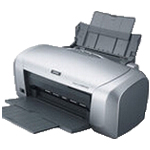
爱普生(Epson)L805打印机驱动
爱普生L805打印机驱动是一款可让用户在电脑上完美运行爱普生L805打印机的驱动工具。爱普生L805打印机是一款照片打印机,最大打印幅面A4,最大分辨率5760×1440dpi,支持无线网络打印,非常方便。它延续了前继机型L801的低成本、高品质的产品优势,凭借稳定可靠的原装墨仓设计获得了广大用户的认可,采用真正的6色墨水色彩,色域更宽广,画面层次更丰富多彩,耐光性、抗氧化性和耐腐蚀方面的保存性得到大大提高,同时结合爱普生微压电打印技术,用户绝对可享受到真正高质量的打印输出效果。另外,爱普生L805打印机采用了大容量的墨仓设计,可减少维修频次,海量打印,减少耗材采购,打印成本更省,黑白打印量可高达3000张,彩色打印量可高达5400张,实现更低成本打印。 L805打印机功能 1、墨仓式照片打印机 L805延续了前继机型L801的低成本、高品质的产品优势,凭借稳定可靠的原装墨仓设计获得了广大用户的认可。L805配备的无线打印接口更使打印应用得到更多拓展 2、真正6色,靓丽持久 原装6色墨水色彩表现更稳定,色域更宽广,画面层次更丰富多彩,耐光性、抗氧化性和耐腐蚀方面的保存性得到大大提高。结合爱普生微压电打印技术,让用户享受真正高质量打印输出 3、大容量墨仓设计,实现更低打印成本 大容量墨仓设计,减少维修频次,海量打印,减少耗材采购,打印成本更省。黑白打印量可高达3,000张,彩色打印量可高达5,400张,实现更低成本打印 4、高速打印与稳定输出 爱普生L805,采用微压电技术及高速引擎,单次出墨量及墨滴射出频率较以往产品提升50%;黑白/彩色文档打印速度每分钟可达37/38页,4x6无边距照片打印速度为12秒,速度非常快 5、Wi-Fi无线打印 Wi-Fi无线打印、随心放置,支持Epson iPrint实现多种打印应用,轻松共享。支持Email Print:可为打印机设置邮箱地址,发送Email到打印机,即可打印 l805如何在软件上看墨量? 菜单-设置-打印机和传真-要查看的那台打印机的属性-高级-打印默认值-维护-EPSON STATUS MONITOR可以查看墨量,状态以及一般的错误提醒 L805打印机详细参数 一、基本参数 1.产品定位:照片打印机 2.打印速度:黑白:37ppm 彩色:38ppm 照片(Draft,10x15cm/4x6in):约11s每张(W/Border),约12s每张(Borderless) 照片(Default,10x15cm/4x6in):约27s每张(Borderless) 4.最高分辨率:5760×1440dpi 5.最大打印幅面:A4 6.双面打印:手动 7.网络打印:支持无线网络打印 8.无线功能:WIFI(IEEE802.11b/g/n) 无线设置:WPS-PBC,WPS-PIN,WCN-NET,Auto Connect Epson iPrint,Email Print 二、打印性能 接口类型:USB2.0 三、耗材 1.墨盒型号:黑色T6741,青色T6742,洋红色T6743,黄色T6744,浅青色T6745,浅洋红色T6746 2.墨水打印量:黑色3000页,彩色5400页 3.最小墨滴:1.5pl 4.喷头配置:90个黑色,90个每色 四、介质规格 1.介质类型:单页纸,信封,光盘 2.介质尺寸:A4,A5,A6,B5,10×15cm(4×6in),13×18cm(5×7in),16:9 wide size, Letter(8 1/2×11in),Legal(8 1/2×14in),Half Letter(5 1/2×8 1/2in), 9×13cm(3.5×5 in),13×20cm(5×8in),20×25cm (8×10in),100×148mm Envelopes:#10(4 1/8×9 1/2in),DL(110×220mm),C6(114×162mm) 最大纸张尺寸:8.5"×44" 3.进纸容量:标配:120页 20页,高质量光泽照片纸 4.出纸容量:标配:50页 五、其它参数 1.产品尺寸:547×571×288mm(自动进纸器关闭时)547×289×187mm(自动进纸器打开时) 2.产品重量:6kg(不包括墨盒/电源线) 3.系统平台:Windows XP/XP Professional x64 Edition/Vista/7/8/8.1 Mac OS X 10.6.8,10.7.x,10.8.x,10.9.x,10.10.x 4.电源电压:AC 100-120V/220-240,50/60Hz 5.耗电量:打印模式 ISO/IEC 24712样张:AC 100-120V,Approx.13W;AC 220-240V,Approx.13W 待机模式:AC 100-120V,Approx.3.3W;AC 220-240V Approx.3.3W 睡眠模式:AC 100-120V,Approx.1.0W;AC 220-240V Approx.1.2W 关机模式:AC 100-120V,Approx.0.2W;AC 220-240VApprox 6.工作噪音:连接计算机打印,爱普生高质量光泽照片纸,优质照片模式 LwAd:5.1B(A) LpAm:36dB(A) 连接计算机打印,普通纸默认设置(依照ISO7779) LwAd:6.0B(A) LpAm:48dB(A) 7.其它特点:CD/DVD 打印,逐份打印 打印边距:3mm页顶、页底、左边、右边(可以通过在打印机驱动中设置为0mm页顶、页底、左边、右边) 打印方向:双向逻辑查找 打印方式:按需喷墨 L805打印机用户评价 1、用户一 4R无边距高质量模式打印时间要100多秒,高质量模式下打印相片还是有细微条纹。 速度比L801慢一半,相片质量和801相比也有不如 2、用户二 还是好用,就是照片打印出来,色泽比原片偏淡 3、用户三 也许除了能省点墨水外,简直就是垃圾中的垃圾,不仅产品质量差,客服也差,总之谁买谁后悔 4、用户四 色彩还原度不好,偏色设置起来费劲
更新时间:01-03 星级: 大小:10.35M查看详情 -

ipplmex.dll
ipplmex.dll是windows电脑系统中一个功能强大、体积小巧、绿色免费、操作简单、且非常重要的文件。如果电脑中没有该文件的话,或者文件缺失,就会造成一些软件或者游戏无法正常的运行,所以当你的电脑就提示或者弹出“无法找到ipplmex.dll或者丢失的ipplmex.dll时候,请大家不要着急,对于出现这种问题我们可以下载该文件重新安装修复一下就可以了。 使用方法 1、解压下载的文件 2、复制文件“ipplmex.dll”到系统目录下 3、系统目录一般为:C:\WINNT\System32 64位系统为C:\Windows\SysWOW64 4、最后点击开始菜单-->运行-->输入regsvr32 ipplmex.dll后,回车即可解决错误提示 控件常规安装方法 一、如果在运行某软件或编译程序时提示缺少、找不到ipplmex.dll等类似提示 ipplmex.dll拷贝到指定目录即可(一般是system系统目录或放到软件同级目录里面),或者重新添加文件引用 二、下载下来文件之后,先将其解压(一般都是rar压缩包), 然后根据您系统的情况选择X86/X64,X86为32位电脑 X64为64位电脑。默认都是支持32位系统的, 如果您不知道是X86还是X64,您可以看这篇文章 三、根据软件情况选择文件版本。此步骤比较复杂,如果是Windows的dll文件 版本号以5.0开头的或含有 nt 一般是windows2000的文件 版本号以5.1开头的或含有 xp、xpsp1、xpsp2、xpsp3 信息的一般是windowsXP的文件 版本号以6.0开头的或含有 longhorn、vista 信息的一般是windowsVista的文件 版本号以6.1开头的或含有 win7 信息的一般是windows7的文件。 如果不是windows的dll文件,则需要灵活查看版本号、描述、网友提供的信息、以及相关dll的版本号去判断 四、直接拷贝该文件到系统目录里: 1、Windows 95/98/Me系统,将mfc100ud复制到C:\Windows\System目录下 2、Windows NT/2000系统,将mfc100ud复制到C:\WINNT\System32目录下 3、Windows XP/WIN7/win10系统(64位系统对应64位dll文件,32位系统对应32位dll文件),将mfc100ud复制到C:\Windows\System32目录下 4、如果您的系统是64位的请将32位的dll文件复制到C:\Windows\SysWOW64目录,具体的方法可以参考这篇文章:win7 64位旗舰版系统运行regsvr32.exe提示版本不兼容 五、打开"开始-运行-输入regsvr32 ipplmex.dll,回车即可解决。希望为您提供的ipplmex.dll对您有所帮助下载dll文件之后,可将下面的代码保存为“注册.bat“,放到dll文件同级目录(只要在同一个文件夹里面有这两个文件即可),双击注册.bat,就会自动完成ipplmex.dll注册(win98不支持) 下面是系统与dll版本对应的注册bat文件(64位的系统对应64位dll文件,32位系统对应32位的dll文件,如果64位的系统安装32位的dll文件,请将下面的system32替换为SysWOW64即可) 复制代码 代码如下 @echo 开始注册 copyipplmex.dll%windir%\system32\ regsvr32 %windir%\system32\ipplmex.dll /s @echo ipplmex.dll注册成功 @pause
更新时间:01-03 星级: 大小:8K查看详情 -

ddeexec.dll
ddeexec.dll是电脑系统中一个非常重要的文件,许多的游戏或者软件运行都需要它的支持,如果没有这个文件可能会造成一些游戏或者软件运行不了。假如您的系统提示“ddeexec.dll丢失” 或者“计算机找不到ddeexec.dll”等信息,请不用担心,您可以在本站下载该文件进行安装修复一下即可。 使用说明 1、解压下载的文件。 2、复制dll文件到系统目录下。 3、系统目录一般为:C:\Windows\System32 64位系统为C:\Windows\SysWOW64 4、最后点击开始菜单-->运行-->输入regsvr32 ddeexec.dll后,回车即可解决错误提示。 适用场景 1、游戏等应用程序无法正常运行 2、打开应用程序时提示缺少dll文件 3、系统运行中出现dll缺失的提示弹窗
更新时间:01-03 星级: 大小:13K查看详情 -
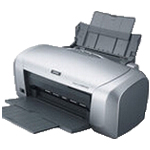
爱普生EpsonL1800打印机驱动
爱普生L1800打印机驱动是一款可以让爱普生L1800打印机完美运行在电脑上的驱动程序,并可为用户解决爱普生L1800不能运行,无法打开等问题。在过去,影像行业的用户如果预算不多,基本上都是买爱普生的1390改连供,如果预算充足,则可能会考虑入门的24寸大幅面打印机来输出。当然,为了实现好一点的质量这些打印机都可能满足不了,而用户为了可是实现这个愿望则必须不断的找人或是自己做特性的icc,因为替代墨水的化学性能并不稳定,并且也丢失了原厂的保修,并且所谓的连供,使用起来一定是用户的噩梦,经常弄的到处墨水,非常脏。但是现在随着爱普生墨仓式L1800打印机出现则彻底的改变了这一切,因为它给了用户想要的一切,A3+的大幅面,官方墨水的超高稳定性,并且还享有官方的两年含打印头的保修,甚至于比1390,爱普生墨仓式 L1800还能打印长达1.1米的超长幅面照片,进行了产品功能的升级,且打印速度也能接受,打印A4幅面,大约两三分钟,打印6寸照片一分钟多一些。爱普生L1800打印机采用了黑色商务机身设计,采用540个喷头配置,黑色/青色/洋红色/黄色/淡青色/淡洋红色每种颜色都分配有90个喷头,拥有A3+大幅面无边距打印功能,可实现优化5760dpi,1.5微微升超细墨滴,经典六色原装墨水,拥有着最卓越的打印品质。同时它拥有着超大的打印量,黑色每次可打印大约2600页,彩色则可打印4700页,可以说爱普生L1800打印机是影像级用户照片打印的新选择。 爱普生L1800功能特色 1、拥有A3+大幅面无边距打印,表现更出众 2、可实现优化5760dpi,1.5微微升超细墨滴,经典六色原装墨水,卓越画质,恒久靓丽 3、超大印量(黑色约2,600页/彩色约4,700页),成本无忧;原厂保修(含打印头),安心无忧,是影像级用户照片打印的新选择 爱普生L1800打印机优势 一、新一代打印头 1.爱普生在喷墨打印领域独步天下的正是其微压电打印技术,说起来,今天爱普生的社长碓井稔是三十多年前参与研发微压电打印技术的人员之一。与热发泡打印相比,微压电打印的墨滴更容易控制方向,而不至于乱飞影像打印质量。而且微压电的好处是送给压电元件的脉冲信号可控,这就等于可以控制墨滴的大小。并且微压电打印头不发热,所以无论是理论上还是实际上,爱普生的打印机喷头都非常耐用,这也是为何影像用户大量选择爱普生的根本原因之一 2.通过脉冲信号的控制,压电单元每次收缩的幅度也不同,所以挤出的墨水容量也不同,爱普生称之为MSDT智能墨滴变幻技术。具体到这台墨仓式L1800产品上,可以实现1.5PL到20PL5档的变化。在这里我们认为,爱普生应该是在将图像光栅化进行打印之后,分析单个栅格与周围栅格之间的色彩关系,如果一致,就用较大的墨滴,如果不一致,就用较小的墨滴,这么做可以让大墨滴来表现更浓的色彩,结合小的墨滴来实现更好的色彩过渡 3.对比爱普生1390与墨仓式L1800,我们发现两者的喷嘴数量是一样的,都是每色90个,总计540个。在去年爱普生发布商用照片打印产品时,介绍了新一代打印头的特性,那就是有更多的传感器。这些传感器位于喷嘴的后面,能够感知哪些打印头发生了堵塞,这样在冲洗打印头的时候,可以做到有的放矢,节约墨水 二、墨仓对比墨盒的优势 1.爱普生官方的信息显示,墨仓式L1800的墨仓,每瓶容量是70毫升,而彩色打印,可以打印4600页(打印ISO样张的数量);相比之下墨盒产品的可打印页数是860页,提升了5倍以上 2.但是价格是每瓶100元,而墨盒是每个59元,相当于容量提升了5倍,但是价格提升不到一倍,用户的成本降低到原来的原来的近三分之一,极大的降低了用户的耗材负担,从此打印变成了一种无忧虑的快乐行为,而不是提心吊胆看墨盒剩余容量。并且由于是官方的墨仓产品,整机都是带有爱普生一年的保修的 三、要的是色彩:墨水的表现力到底如何? 我们使用Chromix的ColorThink这个软件来比较这款爱普生墨仓式产品的ICC文件,并且将其分别与AdobeRGB以及标准的sRGB进行对比 1.首先是以2D投影的方式进行比较,比较的对象是爱普生墨仓式L1800与AdobeRGB,相比之下,墨仓式L1800看着并不比AdobeRGB小多少,不过用3D的模式下比较,除了橙黄色到黄色这个区域,其它部分都是在AdobeRGB的色域之内 2. 在3D模式下比较爱普生墨仓式L1800与sRGB的差异,我们可以看到,甚至包括紫色,颜色都是在sRGB之外的,而且,包括青色在内,也有很多颜色,在一定的亮度下是超出了sRGB的范畴。可以说这款产品的颜色丰富程度是完全满足影像用户对于色域的追求。尤其是黄色-橙色这个区域,很有利于表现人像摄影的细腻肤色 3. 我们发现,爱普生墨仓式L1800是一个色域很大的产品。在好奇心的驱使下,我们将墨仓式L180的色域与过去评测过的产品R3000的色域进行比较,我们这里比较的是两个产品官方的icc在爱普生光泽照片纸(Glossy)上当表现。我们发现墨仓式 L1800的色域和R3000的差不多。我们知道,爱普生的R3000,配置的是世纪虹彩K3 VM 9色颜料墨水。因此爱普生官方没说,我们在这里也无法推断这款产品的墨水类型。 四、照片打印质量评估:打印精度 1.ISO300打印质量评估样张是一套Tiff格式的数字文件,由国际标准化组织ISO开发,基于上世纪的彩色反转片的电分制成,并且经过了无数次的修改,以求色彩恰好在sRGB色彩空间之内。文件并未嵌入icc文件,我们使用PhotoShopCS6进行打印 2.在打印过程中,关闭了墨仓式L1800的色彩补偿,使用PhotoShop进行色彩管理,使用超级光泽照片纸进行打印,借此来评估在最高打印质量下爱普生墨仓式L1800的色彩表现。所有的照片渲染的办法一律使用“可感知”,以求获得最高的色彩过渡,而不至于受到色域的影响 3.ISO300 N1A评估的是亚洲人肤色、发丝以及毛衣的细节。相比原图,女孩的肤色打印件原稿并没有扫描件显得那么的冷,但是比原图要冷一点。瞳孔、鬓角、发丝、毛衣等细节得到了很好的体现,尤其是画面右上方的一丝丝发丝都能体现的非常好,不过在画面左边,头发密集的地方有点分辨不清。ISO300N1A另外一个考验打印机的地方是背景的灰色。爱普生墨仓式 L1800打印的灰色背景很纯,并没有出现明显的偏色,要知道在只有一种黑色墨水的前提下,灰色打印还是很容易出现偏色的 4. ISO300 N2A是一张日光照片,考验的是打印机的打印机精度,这张照片原始图片的精神非常的广阔,几乎整个画面都充斥着大量的细节。相比N1A的肤色,N2A的扫描件从缩略图的色彩上,已经很难和N2A的原件区分开来。这张照片的打印质量墨仓式 L1800在高光的部分都非常高,比如画面左上的白云细腻的层次,右侧整个建筑的每一个砖缝,甚至于画面中很小的餐馆价格单也有体现。在左侧阴影当中,房屋尖顶黑色墙面的细节与二三楼墙面的细节有所不足 5.当然,ISO300是对于打印设备的终极考验,普通的照片,尤其是今天的数码照片,根本达不到ISO300样张极高的宽容度,可以说爱普生墨仓式L1800在打印精度上还是合格的 五、照片质量评估:打印质感 1.质感是一种很玄的东西。但是如果没有好的质感表现,整个照片将失去活力,这一点游戏玩家很清楚,比如水波纹,如果光影处理的不好,游戏就显得很假,照片同样如此。ISO300的N3A和N4A这两张图片着重考验的就是照片打印的质感 2.N3A为静物摄影,考验的是果蔬与金属开瓶器的质感。这里着重考量的是高光下颜色的过渡。但就照片而言,果蔬的质感表现的还不错,由于使用的是可感知的算法,所以可以看得出,这种照片整体还是有点压缩,因此相当于降低了考验打印机的难度。但是……“死亡蒜皮”这个考验爱普生的墨仓式L1800也没有通过,之前我们测试过的其它照片打印机,也都表现不出来最左面那头蒜高光的过渡,看来这个地方对于现在的打印技术来说还是太难表现了。不过开瓶器把手高光部分的金属拉丝的质感表现不错 3.ISO300N4A是纯高光的金属器皿、玻璃器皿的高光质感。纯高光的金属、玻璃的质感,在细节中过渡评估的办法比较简单:看器物的反光,反光中的质感表现起来更难一些。打印出来的照片,并没有扫描的版本那么亮,但是整体的金属质感表现的不错,反光中也能有很好的表现,小号下面的阴影也是非常平滑的过渡,不是一道一道的硬过渡。这张图当然也顺带考验了一下灰度,打印出来的背景的灰色是很纯的。不足之处当然也有,就是那个餐盘,表面是有灰尘的,这一点我们测试的所有打印机都打不出来,爱普生墨仓式L1800也不例外,显得餐盘很干净 六、打印精度与柔和的色调过渡 1.爱普生是微压电打印,所以理论上应该有最好的喷墨打印精度,因为它的墨点飞行是可控的。N5A右上有个打印精度的的标版,在原图当中,最上面一行是有斜条纹的,而第二行开始考验的是打印的极致精度,左起第三个是细密的网格,爱普生墨仓式L1800能演绎的相当不错。左上的爱色丽24色色卡则表现的由于采用可感知的算法,色块还是有较大差异的。这张图的难点在下面的做不以及网球拍后面两个黄色网球,原图上,黄色网球有一点点绒毛的质感,但是打印就很难。桌布在右下方三个樱桃附近,也缺乏细腻的层次 2.ISO300 N6A是一个非常考验打印机色彩过渡的样张,同时还有点高光的质感考察。我们先来说过渡,画面右上背景的过渡还是相当顺滑的,没有阶梯的跳跃感,这本身就已经合格了。画面左下,原图其实是能看出台子的灰尘的,但是打印的没有表现出来。相比这里的吹毛求疵,画面主体瓷盘的质感不错,但是阴影里面的一些细节没有表现出来,但是环保的细节表现的非常丰富,表面的水珠也非常有质感,仿佛随时就会滴落 爱普生L1800打印机详细参数 一、基本参数 1.产品定位:墨仓式商用打印机 2.打印速度:黑白:ISO约3ipm 彩色:ISO约3ipm(A4,普通模式) 黑白:约15ppm 彩色:约15ppm(A4,经济模式) 照片(10x15厘米/4x6英寸):约45秒(照片默认模式,无边距) 3.最高分辨率:5760×1440dpi 4.最大打印幅面:A3+(12.95"x44") 5.双面打印:手动 6.网络打印:不支持网络打印 二、打印性能 1.打印语言:HP PCL3 GUI,HP PCL3增强 2.打印负荷:1000页/月 3.接口类型:USB(兼容USB2.0) 三、耗材 1.墨盒类型:分体式墨盒 2.墨盒数量:六色墨盒 3.墨盒型号:黑色T6741,青色T6742,洋红色T6743,黄色T6744,淡青色墨水瓶T6745,淡洋红色墨水瓶T6746 4.墨水打印量:每瓶容量70ml;黑色约2600页,青/洋红/黄/淡青/淡洋红色约4700页 5.最小墨滴:1.5pl 6.喷头配置:共540个,90×6色(黑色/青色/洋红色/黄色/淡青色/淡洋红色) 四、介质规格 1.介质类型:普通纸,高质量光泽照片纸 介质尺寸A3+(329×483mm),A3(297×420mm),B4(257×364mm),A4(210×297mm),A5(148×210mm),A6(105×148mm),10×15cm(4×6"),13×18cm(5×7"),16:9宽尺寸(102×181mm),Letter(8 1/2×11in),Legal(8 1/2×14in),Half Letter(5 1/2×8 1/2in),9×13cm(3.5×5in),13×20cm(5×8in),20×25cm(8×10in) 信封:#10(4 1/8×9 1/2in),DL(110×220mm),C4(229×324mm),C6(114×162mm) 2.进纸容:量标配: 普通纸:100页 高质量光泽照片纸:30页 3.出纸容量:标配: A4普通纸:50页 高质量光泽照片纸:20页 五、其它参数 1.产品尺寸:705×322×215mm(自动进纸器关闭时)705×798×415mm(自动进纸器打开时) 2.产品重量:12.5kg(不包括墨水/电源线) 3.系统平台:Windows 8.1/8/7/XP/XP Professional x64 Edition/Vista Mac OS X 10.5.8,10.6.x,10.7.x,10.8.x,10.9.x 4.电源电压:AC 220-240V,50-60Hz 5.耗电量:打印:约16W(ISO/IEC 24712样张),待机:约6.8W,睡眠:约2.2W,关机:约0.4W 6.其它特点:支持无边距打印 带有智能墨滴变换技术 爱普生L1800打印机用户评价 一、用户一 1.优点:颜色很准确,打印细腻度非常好。哪怕是300dpi的,肉眼看也无任何颗粒感。但是在PS中一定要自己设定好各种颜色参数,打印的时候颜色管理也不要用打印机自带的而是用PS来管理。只需要在底下选择爱普生打印机第一行的那个就行了。然后就是输出校样也要设置一下。这个机子的墨水配上RC防水相纸以后,防水性和色泽都非常好。就是不知道用了RC相纸以后颜色褪色会不会很快。。。反正,如果打印前,颜色不设置好,用打印机自带的管理程序来打的话,有时候颜色会很重并且色彩超级难看。 2.缺点:原装墨水,70毫升的,一套怎么也得400来元。实测,打印200张A3画幅的美术作品后,有些墨水就用完了,主要是淡红、淡青和黄色用得特别快。其他三色都还有三分之二左右。综合算下来,不算纸张的话,一张采用原装墨盒的A3照片打印成本大约在1.5元左右。打印速度比较慢,一张A3照片出图基本要3分半时间。 3.总结:总体来说,这款打印机出照片什么的没问题,颜色饱满,画面细腻。大量打印成本还是高了一点。计划用用格之格或者天威的影像级墨水看看。目前已经打印了将近300张A3照片了,没有任何问题。以后用得不好,再上来追加点评吧 二、用户二 和1390比起来色彩明显的差很远,首先说我是看到你们这些人乱七八的乱说导致我从1390换L1800的,速度一样的,这个L1800开机久了后面关机不好管导致我要拔后面线,色彩偏差大,打不出来鲜红色的东西,只会暗红,所以我现在都后悔买这了这款L1800,早知道用习惯的1390,因为是新机器所以目前没有卡纸,但是爱普生估计卡纸后期的话是正常的,目前还没与卡纸不好说,大家能用良心说话吗?尽扯鬼谈,什么神器,什么绝对你拥有,简直就是一群托,有意思么你们 三、用户三 1.优点:耗材便宜,照片打印出来质量不错。 2.缺点:进纸问题太大了,新买的机子,才用了三个多月,隔不了半个月就得重装驱动。否则就是空白纸,甚至打半张纸。 不太适合打5寸、6寸的小照片,打不了多少100%出问题,但是重装驱动后会好些,但要不了多长时间又会重复,有时候 ,快被它逼疯了! 3.总结:如果进纸问题和打印小照片的问题解决了,就是一款很好的机子 四、用户四 1.优点:这款打印机很适合做摄影的人,可以打印A3大小的照片和海报,而且打印出来的图特别细腻,颜色也表现的特别真实 2.缺点:打印机有点大了 3.总结:挺不错,非常专业的一款打印机 五、用户五 1.优点:打印机很适合打照片,可以无边打印,又大又清晰,六色墨盒色彩很饱满,照片打印的好精致啊! 2.缺点:打印机外壳要是也是彩色的就好了,哈哈 3.总结:色彩漂亮,打印效果非常好 六、用户六 1.优点:打印效果非常好,非常清晰,后期打印成本比之前的机器低很多,速度比之前使用的打印机快了很多,而且打印品质非常好,打印的照片色彩艳丽,专业的就是不一样。 缺点:整机价格如果再便宜一些就好了 2.缺点:整机价格如果再便宜一些就好了 3.总结:值得推荐购买 爱普生L1800打印机常见问题解答 一、爱普生打印机l1800为什么打印到一半就没反应? 1.原因:由于打印头导轨长时间滑动会变得干涩,打印头移动时就会受阻,到一定程度就会使打印停止,如不及时处理,严重时可以烧坏驱动电路 2.方法:在打印导轨上涂几滴仪表油,来回移动打印头,使其均匀分布。重新开机后,如果还有受阻现象,则有可能是驱动电路烧坏,需要拿去维修了 二、爱普生1800打印机电源灯闪亮不工作并且无反应,关机都关不了? 1.确认机器开机有运转声音,如没有运转声,将打印机耗材重新安装后,问题依旧,建议联系当地服务中心。 2.如运转正常,查看电脑端口,我的电脑(计算机)—右键—管理—设备管理器—通用串行总线控制器—USB PRINTING SUPPORT(USB打印机支持),端口没有,换USB线换电脑端口或者更换计算机。 3.端口正常,删除USB PRINTING SUPPORT(USB打印机支持)和打印机和传真中打印机图标,拔下USB线,重启电脑,插上USB线打印。 4.问题依旧,建议重新安装驱动或者更换计算机 三、爱普生l1800怎么调打印速度? 1.如果是发送打印命令后,打印机的响应时间较慢,是因为电脑正在处理数据,响应时间长和电脑处理性能有关系,建议增加内存优化电脑 2.如果是打印机响应后打印速度慢,请您尝试进行以下操作(以下为L111,请根据驱动实际情况进行更改): 如果对打印质量要求不是很高,请您在电脑左下角点击“开始”->“设备和打印机”或“打印机和传真”,鼠标右键点击L110打印机图标选择“打印首选项”->“主窗口”->“打印纸类型”选择“普通纸“,质量”选择“经济”;若不需要彩色打印,请选中“灰度模式”
更新时间:01-03 星级: 大小:53.71M查看详情 -

BT3.dll
BT3.dll是电脑系统中一个非常重要的文件,许多的游戏或者软件运行都需要它的支持,如果没有这个文件可能会造成一些游戏或者软件运行不了。假如您的系统提示“BT3.dll丢失” 或者“计算机找不到BT3.dll”等信息,请不用担心,您可以在本站下载该文件进行安装修复一下即可。 使用说明 1、解压下载的文件。 2、复制dll文件到系统目录下。 3、系统目录一般为:C:\Windows\System32 64位系统为C:\Windows\SysWOW64 4、最后点击开始菜单-->运行-->输入regsvr32 BT3.dll后,回车即可解决错误提示。 适用场景 1、游戏等应用程序无法正常运行 2、打开应用程序时提示缺少dll文件 3、系统运行中出现dll缺失的提示弹窗
更新时间:01-03 星级: 大小:13K查看详情 -
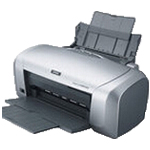
爱普生(EPSON)L605打印机驱动
爱普生L605打印机驱动是一款可以让爱普生L605打印机正常运行在计算机上的驱动程序。爱普生墨仓式L605是一款集合A4打印、复印、扫描、为一体的商用彩色一体机,全方位的产品功能为家庭用户带来更为便捷高效的输出体验,是中小企业多元化办公输出的理想之选。其采用新一代精点微喷技术机身设计小巧,走的是轻量化风格,大幅降低空间佔用的问题,且关键在于列印速度等同雷射印表机、解析度高达 4800dpi,但列印成本却能超有感降低,彩色列印每张0.2元,黑白列印每张0.08元起,相较于雷射印表机黑白列印每张达1.49元的成本,已足够让 L605列印彩色八张。 L605打印机功能 爱普生旗舰款A4商用彩色一体机L605,带来更为多样的商务输出体验,满足中小企业不断提升的高品质低成本彩色文档输出需求。 墨仓式全面升级,全新混合动力商务仓 1、安全:零臭氧等有害物质排放,引领绿色商务办公*1 2、品质:商用级黑色颜料墨水,文档防水速干易保存 3、经济:随机标配大容量耗材,拒绝“体验”,减少耗材更换 4、高效:标配无线,有线网络,无线直连,Email Print 等功能,提升办公输出效率 L605打印机设置无限打印 选择一台主机,安装打印机驱动程序。打印机、主机和其他机器要在同一个网段为前提(列如192.168.1.*),或者都连接同一个网络、同一个路由器。然后主机打开开始项——右边有设备和打印机(控制面板里也有)——找到安装好的打印机型号——右键打印机属性——共享——共享这台打印机(勾选)——设置共享名——确定就好了。但是有可能一些电脑系统类型不一样,你还要安装其他系统的驱动程序 L605打印机参数 一、主要性能 1.产品定位:多功能商用一体机 2.产品类型:彩色墨仓式多功能一体机 3.涵盖功能:打印/复印/扫描 4.最大处理幅面:A4 5.双面功能:自动 6.网络功能:支持无线/有线网络打印 7.无线功能:WIFI(IEEE802.11b/g/n端口) Google云打印,AirPrint打印 8.接口类型:USB(兼容USB2.0) 10Base-T/100Base-TX(RJ-45网络接口) 二、打印性能 1.黑白打印速度:13.7ppm(标准模式) 2.彩色打印速度:7.3ppm(标准模式) 3.打印分辨率:600×600dpi,4800×1200dpi(最大) 4.打印语言:ESC/P-R 5.月打印负荷:大致5万页 6.喷头配置:喷嘴数量:共784个喷嘴(颜料黑:400个喷嘴,青/洋红/黄:各128个喷嘴) 7.打印其它性能打印方向:双向逻辑查找 按需喷墨(微压电打印技术) 打印边距:3mm 页顶、页底、左边、右边 逐份打印,Epson iPrint Mobile App,Email iPrint,Mopria,Scan to Cloud,Remote Print Driver 三、复印性能 1.复印分辨率:600×600dpi 2.连续复印:1-99页 3.证卡复印:ID卡复印 4.缩放范围:25-400%(自适应) 5.复印其它性能:复印尺寸:10x15cm(4x6in),13x18cm(5x7in),8x10in,Letter,A4 四、扫描性能 1.扫描控制器:标准配置 2.扫描类型:平板式 3.扫描元件:CIS 4.光学分辨率:1200dpi 5.最大分辨率:1200×2400dpi 6.扫描尺寸:平板:216×297mm(最大) 7.色彩深度:彩色:输入48位,输出24位 灰度:输入16位,输出8位 黑白:输入16位,输出1位 8.扫描其它性能:兼容性:TWAIN/WIA/ICA 平板彩色图像扫描仪,扫描到电脑(Event Manager),扫描到电脑(WSD) L605打印机网友评价 一、网友一 优点:就是它的打印质量很让我满意,打印真的很清晰,而且速度也不比其它的慢,有时候 连接无线用它来打印我的手机相片,很快很方便,更重要的是清晰,很是不错滴,可带劲了??哈哈 缺点:用着感觉还行,也没觉得有不满意的 二、网友二 优点:用了有几个月了,一直觉得它的打印质量很好,打印的字迹很清晰,也不会像之前用过的打印机那样,会出现晕色现象,打印速度也不慢,评价一个打印机好不好,我觉得质量跟速度占很大成分,这些我觉得它都具备了。这么长时间用它打印起来还真挺放心。不错。 缺点:有时候打印会有略微震动,不过也没出啥毛病。 不知道算不算缺点 三、网友三 优点:打印速度快,输出好,字迹清晰 ,功能也全。关键还有无线打印功能,很方便 缺点:打印时的噪音有点大
更新时间:01-03 星级: 大小:80.52M查看详情 -

DTCommonRes.dll
DTCommonRes.dll是电脑系统中一个非常重要的文件,许多的游戏或者软件运行都需要它的支持,如果没有这个文件可能会造成一些游戏或者软件运行不了。假如您的系统提示“DTCommonRes.dll丢失” 或者“计算机找不到DTCommonRes.dll”等信息,请不用担心,您可以在本站下载该文件进行安装修复一下即可。 使用说明 1、解压下载的文件。 2、复制dll文件到系统目录下。 3、系统目录一般为:C:\Windows\System32 64位系统为C:\Windows\SysWOW64 4、最后点击开始菜单-->运行-->输入regsvr32 DTCommonRes.dll后,回车即可解决错误提示。 适用场景 1、游戏等应用程序无法正常运行 2、打开应用程序时提示缺少dll文件 3、系统运行中出现dll缺失的提示弹窗
更新时间:01-03 星级: 大小:1.58M查看详情 -
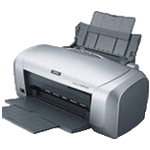
爱普生(Epson)R330打印机驱动
爱普生R330打印机驱动是一款可以让用户在电脑上完美运行爱普生R330打印机的驱动程序,驱动安装十分便捷,仅需默认安装即可。爱普生R330打印机拥有540个喷嘴,也就是每种颜色90个,包括黑色、青色、黄色、洋红色、淡青色和淡洋红色六色,喷嘴数量与A4幅面的R230以及A3幅面的1390两款机型的喷嘴数量相同,最大支持5760*1440dpi打印分辨率。同时该打印机采用了目前最为先进的世纪真彩照片墨水以及六色分体墨盒,打完一色换一色,因此可最大限度减少墨水浪费,从而节省更多成本。另外,爱普生R330打印机为了提高本身的打印速度,爱普生R330采用了新型喷头,可以喷出5中不同尺寸的墨滴,分别是20、13、6、2、1.5微微升,这也就是爱普生引以为豪的智能墨滴变换技术,同样是为了兼顾打印速度和打印品质,同时它还支持光盘打印,而且也能很好的支持无边距照片打印。 R330打印机功能特色 一、专业照片打印六色起步 1.爱普生R330拥有540个喷嘴,也就是每种颜色90个,喷嘴数量与A4幅面的R230以及A3幅面的1390两款机型的喷嘴数量相同,最大支持5760*1440dpi打印分辨率,采用了世纪真彩照片墨水以及六色分体墨盒,打完一色换一色,最大限度减少墨水浪费,从而节省更多成本。为了提高打印速度,爱普生R330采用了新型喷头,可以喷出5中不同尺寸的墨滴,分别是20、13、6、2、1.5微微升,这也就是爱普生引以为豪的智能墨滴变换技术,同样是为了兼顾打印速度和打印品质。另外,爱普生R330同样支持光盘打印,而且也能很好的支持无边距照片打印 2. 决定照片打印机打印效果的两大关键因素,一是打印头技术,爱普生采用独创的微压电技术,从而更好的控制墨滴,二是墨水技术,世纪真彩照片墨水,色彩表现稳定,色域更宽广,耐光性、抗氧化性和耐腐蚀方面的保存性得到提高。另外,为了满足专业影像输出用户对色彩管理的需求,特别嵌入ICC Profile,用户可以更加简单的使用不同纸张对应的ICC色彩配置文件,从而获得更专业的色彩表现 二、沿袭爱普生照片打印经典 1.相比爱普生R230和R270的银色外观,R330采用全黑色外观,机身正面腰线采用银色线条,兼具时尚与稳重,一定程度上保留了R230的设计元素 2.爱普生R330采用了上进下出走纸方式,与爱普生照片打印机系列产品保持一致,较厚的照片纸更容易顺畅走纸。而进纸托盘和出纸托盘均可以折叠收起,方便用户不使用时减少灰尘进入 3. 机身正面左侧设计有三颗按键,分别是开关机键、更换墨盒键、取消键,均有指示灯作为提示 4.打开机身顶部盖板,能看到机身内部的金属结构和墨车,金属结构更加稳定,而且寿命较高,而墨车采用封闭设计,也就是爱普生不希望用户改装连续供墨,但是一个小小的墨仓盖似乎并不能阻止用户的暴力拆解和改装行为 5. 爱普生R330照片打印机采用了85号六色世纪真彩照片墨水,与爱普生一款2007年上市的1390这款A3幅面的照片打印机采用同样的墨水系统,而并非更新的六色墨水系统 R330打印机参数 一、基本参数 1.产品定位:照片打印机 2.打印速度:黑色文本(A4):约37ppm(经济模式) 彩色文本(A4):约38ppm(经济模式) 照片(4"x6"):约27秒(无边距,照片模式) 3.最高分辨率:5760×1440dpi 4.最大打印幅面:A4 5.双面打印:手动 6.网络打印:不支持网络打印 二、打印性能 1.打印内存:64KB 2.接口类型:USB2.0 三、耗材 1.墨盒类型:分体式墨盒 2.墨盒数量:六色墨盒 3.墨盒型号:黑色T1221,青色T1222,洋红色T1223,黄色T1224,淡青色T1225,淡洋红色T1226 4.墨水打印量:黑色540页,青/洋红/黄/淡青/淡洋红色860页 5.最小墨滴:1.5pl 6.喷头配置:共540个,90×6色(黑色/青色/洋红色/黄色/淡青色/淡洋红色) 四、介质规格 1.介质类型:普通纸,高质量光泽照片纸,照片质量喷墨打印纸,高质量亚光照片纸,新一代光泽照片纸,重磅粗面纸 2.介质尺寸:A4,A5,A6,B5,10×15cm(4×6"),13×18cm(5×7"),9×13cm(3.5"×5"),13×20cm(5"×8"),20×25cm(8"×10"),16:9宽尺寸,100×148mm,Letter(8 1/2"×11"),Legal(8 1/2"×14"),Half Letter(5 1/2"×8 1/2"),信封(10号,DL,C6);最大纸张尺寸8.5"×44" 3.进纸容量:标配: A4普通纸:120页 高质量光泽照片纸:20页 R330常见问题解答 一、爱普生R330不关打印机盖不能打印? 盖子上有一个突出的地方,盖上后会压下传感器,打印机才会工作,你弄点卫生纸塞进传感器那个地方,把它压下去就可以了,一般打印机都这样 二、爱普生打印机r330不能打印并且清洗打印头时总是提示发生通讯错误? PS:请先确保打印机在开机状态下,只有电源灯常亮。若其它指示灯状态为亮或闪 当只有电源灯常亮时,请您按照以下方法操作: 1.鼠标右键点击“计算机”->“管理”->“服务和应用程序”,双击“服务”,将"Print Spooler“设为“开启”状态 2.电脑左下角点击“开始”->“打印机和传真”或“设备和打印机”,查看是否有您这款打印机的图标,如果没有,请您安装驱动 3.如果有使用的打印机图标,请点击鼠标右键,点击图标选择“打印机属性”,点击“打印测试页”,如果可以正常打印测试页,则说明驱动已正确安装。如果不能打印测试页,请将打印机图标删除,然后重新插拔打印机端的USB接口,正常情况会出现一个新的图标,请将此图标设为默认打印机即可 【说明】 ★如果没有出现新的打印机图标,请将电脑端的USB接口重新插拔 ★如果使用台式机,请将USB线插在主机后面的USB接口处 4.如果不能出现新的打印机图标,鼠标右键点击“计算机”,选择“管理”→“设备管理器”,查看“其它设备”下是否有黄色叹号或问号的设备,如果有,请鼠标右键点击该设备选择“卸载”,并重新插拔USB接口 5.如果仍没有提示“发现新硬件”,请断开所有与电脑连接的USB打印机,查看“设备管理器”->“通用串行总线控制器”中是否仍有"USB printing support",如果有请鼠标右键点击后选择“卸载”,然后重新插入USB线 6.如果还是没有提示“发现新硬件”,或没有"USB printing support",建议更换2米以内有屏蔽磁环的USB线或更换电脑测试。若问题仍无法解决,请您与爱普生授权服务中心联系对打印机进行进一步检测。 R330打印机用户评价 一、用户一 ★优点:用光面纸打印图片很清楚。色彩也都不错。可打印光盘面。 ★缺点:进纸很粗暴,声音特别大。打印时左右晃动厉害,每次打印桌上所有东西都在晃动。打印的东西有压痕!出纸处的铁齿轮压出来的! 普通模式打印A4文本字迹有不均匀散墨,最高品质模式打印文本仍然有散墨。即使是用光面纸、照片纸打印文本都是一个样。而且慢得离谱!!但是打印图片却木有散墨问题? ★总结:打印照片、光盘面图像时很好。打印文本有问题。厚纸会有几排齿轮的压痕。打完后看着图上很明显的一排排小洞洞,很揪心 二、用户二 ★优点:1、打印速度挺快 2、打印质量不错 ★缺点:1、打印时震动很大 2、抽纸过程中和打印时噪音大点 ★总结:中午刚买的,目前已经打了100多张彩色文档,对于打印效果和打印速度都挺满意,速度和之前用的1100差不多,打印彩色文档1分钟4张,打印黑白文档没有1100快,现在的机子用料真没法和以前比了,一些部件都是塑料的,不知道耐磨不耐磨~~~要不是1100不好进纸还有打印10几张就变慢还真舍不得换掉 三、用户三 ★优点:比r270是快那么一点点 ★缺点:慢!太慢!一张5寸照片要一分多钟!不支持wifi!都什么时代了!性价比太低! ★总结:这就是r330?国外用了好几年的t50改一改型号又来忽悠中国人!连个wifi都不支持,速度那么慢?说你爱普生效果好吧?慢点也值得,可是佳能最新的六色机效果都比330细腻的多!r330除了打个照片还慢的要死,还能做什么?打文字?扫描?复印?算了吧!就这机器还一千多,还这么多小白上当!爱普生雇了多少促销员啊 四、用户四 ★优点:清晰度很高了,人像皮肤“小雀斑”很难看出来,虽然跟光学冲印的照片还有一点点不容易看出来的差距。原装墨打出来色度偏冷,不知道是不是尼康相机的问题,连供买来还没使用。色彩比较鲜明。噪音不大,怕吵的用户可以放心购买。想在网上购买的不用麻烦去实体店看了,只要不是翻新机,直接买就行了,实体店参考价1400 ★缺点:打印速度挺慢的,特别是首页,半天才出来,要喷墨就得忍受这速度。价格确实贵了点,功能少,连屏幕都没有 ★总结:买他就是用来打印证件照和其他各种照片的,果然效果不错,准备几天回本。但是这速度让人担忧。装连供可以节约成本,但质保不包打印头 五、用户五 ★优点:打印照片质量部错;后期耗材便宜可做连供 ★缺点:缺点:送纸器声音大、震动也大、不支持无线/wifi/蓝牙/网络/复印/打印/扫描。买来都不带连接数据线 ★总结:第一次购买打印机;不了解市场、也不了解产品性能;买到后肠子都悔青了。 优点:打印照片质量部错;后期耗材便宜可做连供。 缺点:送纸器声音大、震动也大、不支持无线/wifi/蓝牙/网络/复印/打印/扫描。买来都不带连接数据线 六、用户六 ★优点:打印色彩正点,打印成本便宜 ★缺点:自带磨合容量小要经常换,不过可改成连供。噪音是大了一点不过不大影响 ★总结:很专业的一台打印机 摄影师的最爱。色彩出色不掉色,打印速度快,重要的打印成本低,改装成连供后用另色鬼墨水让成本更低,色彩还是依旧
更新时间:01-03 星级: 大小:26.84M查看详情
