
系统工具
-
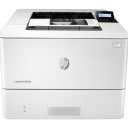
惠普Deskjet f2100打印机驱动
惠普Deskjet f2100打印机驱动是一款专门针对惠普旗下产品惠普HP Deskjet f2100 一体机打印机匹配的驱动工具。如果您配置的是该款打印机,并在在安装后电脑出现不能正常识别的情况,则需要安装本驱动工具,安装此驱动后才可以正常工作并解决打印机无法正常连接电脑打印的问题。同时站为用户提供惠普f2100驱动,可支持DeskJet列型号,适用于Windows XP /Windows 7 / Windows 8 / Windows 10 32/64位操作系统,安装时,软件会自动扫描打印机,并在线安装驱动,简单易用。惠普f2100打印机驱动是专为该型号打印机打造的,想要打印机正常的工作就必须下载对应的驱动,同时安装了驱动还可以解决打印机在日常使用中出现的各种各样问题,欢迎有需要该驱动的前来下载安装! 惠普f2100打印机驱动安装教程 1、从本站下载惠普f2100驱动压缩包后,接着双击“HP_Deskjet_F2100_F4100_Series.exe”开始安装; 2、勾选左方的协议后点击右侧的接受; 3、继续点击“是”; 4、耐心等待驱动安装; 5、出现此界面是因为没有连接打印机设备,勾选上方方框,点击下方跳过; 6、安装成功,至此惠普f2100驱动安装教程完毕。 惠普f2100打印机无线打印教程 1、首先点击电脑桌面左下角的【开始菜单】按钮,打开开始菜单。 2、然后在里面点击【控制面板】按钮,打开控制面板。 3、然后在控制面板界面,点击【添加打印机】。 4、然后会打开添加打印机窗口,点击下面的添加网络打印机。 5、然后可以自动搜索网络打印机,将要连接的打印机搜索出来,点击将其选中。 6、另外可以点击【我需要的打印机不在列表中】按钮,在里面按照名称或者TCP/IP或主机名查找网络打印机,在点击选中,点击【下一步】。 7、然后在里面配置好主机或IP,以及连接的借口,将这些配置完毕点击【下一步】,最后完成窗口设置就可以连接无线打印机成功,我们就可以使用这个电脑,使用无线打印机上打印了。 惠普f2100打印机怎么加墨 1、如图卸掉螺丝。 2、打开侧盖板。 3、拆掉拉簧。 4、拔出销钉。 5、取出滑盖弹簧。 6、卸掉粉仓螺丝。 7、拆掉改版,取下粉仓封口。 8、加注即可。 基本参数 产品类型:黑白激光打印机 最大处理幅面:A4 涵盖功能:打印,扫描,复印 进纸盒容量:100页进纸盒 接口类型:Hi-Speed USB 打印分辨率:4800×1200dpi 打印机语言:轻型成像设备接口语言 (LIDIL) 扫描元件:CIS 扫描分辨率:1200×2400dpi 扫描尺寸:A4;扫描兼容性:TWAIN 调制解调器速度:33600Kbps 电源:AC 100-240V 尺寸:436.9×292×162.6mm 重量:4.9kg 系统要求 Windows 10、8.1、8、7(32 位或 64 位) 2 GB 可用硬盘空间 CD-ROM/DVD 驱动器或因特网连接,通用串行总线 (USB) 端口
更新时间:01-03 星级: 大小:19.47M查看详情 -

narrhook.dll
narrhook.dll是电脑中一个必不可缺的dll文件,许多的游戏或者软件运行都需要它的支持,如果没有这个文件可能会造成一些游戏或者软件运行不了。假如您的系统提示“丢失narrhook.dll” 或者“计算机无法找到narrhook.dll”等信息,请不用担心,您可以在本站下载该文件进行安装修复一下即可。 丢失修复方法 第一步:您从我们网站下载下来文件之后,先将其解压(一般都是zip压缩包)。 第二步:然后根据您系统的情况选择X86/X64,X86为32位电脑,X64为64位电脑。 如果您不知道是X86还是X64,您可以点此链接检测。 第三步:根据软件情况选择文件版本。此步骤比较复杂,如果是Windows的dll文件。 版本号以5.0开头的或含有 nt 一般是windows2000的文件。 版本号以5.1开头的或含有 xp、xpsp1、xpsp2、xpsp3 信息的一般是windowsXP的文件。 版本号以6.0开头的或含有 longhorn、vista 信息的一般是windowsVista的文件。 版本号以6.1开头的或含有 win7 信息的一般是windows7的文件。 版本号以6.2开头的或含有 win8 信息的一般是windows8的文件。 版本号以6.3开头的或含有 win8.1 信息的一般是windows8.1的文件。 版本号以10.0开头的或含有 win10 信息的一般是windows10的文件。 如果不是windows的dll文件,则需要灵活查看版本号、描述、网友提供的信息、以及相关dll的版本号去判断。 四、修复教程 1、解压下载的文件。 2、复制文件“narrhook.dll”到系统目录下。 3、系统目录一般为:C:\WINNT\System32 64位系统为C:\Windows\SysWOW64 4、最后点击开始菜单-->运行-->输入regsvr32 narrhook.dll后,回车即可解决错误提示 适用场景 1、游戏等应用程序无法正常运行 2、打开应用程序时提示缺少dll文件 3、系统运行中出现dll缺失的提示弹窗
更新时间:01-03 星级: 大小:19K查看详情 -

midimap.dll
midimap.dll是一个重要的window系统文件。如果丢失会导致相关程序无法启动,如果你遇上“找不到midimap.dll”“midimap.dll丢失,程序启动失败”等情况,极有可能是该文件遭到木马病毒破坏,或者是因为安装系统安装盗版系统,而盗版系统没有安装该dll文件,进而导致电脑出现故障,不过无须担心,这些情况都可以通过重新下载安装来修复的,跟着一下步骤来操作吧! midimap.dll丢失修复方法 一、下载本站提供的数据包,然后将其解压,注意有32和64两个版本。 二、把和你系统对应的midimap.dll文件复制粘贴到你的系统目录,目录根据操作系统不同对应的文件夹也不一样: 1、Windows 95/98/Me系统,拷贝到C:\Windows\System目录下。 2、Windows NT/2000系统,拷贝到C:\WINNT\System32目录下。 3、Windows XP/WIN7系统,拷贝到C:\Windows\System32目录下。 注:如果您的系统是64位的请将64dll文件拷贝到C:\Windows\SysWOW64目录 三、然后打开"开始-运行-输入regsvr32 midimap.dll",按回车即可解决。 适用场景 1、桌面图标无法删除 2、网络游戏打不开 3、电脑无故蓝屏 4、电脑没声音 5、桌面无法显示 6、主页被修改为网址导航
更新时间:01-03 星级: 大小:14K查看详情 -
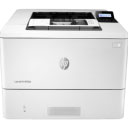
惠普Deskjet k109a打印机驱动
惠普Deskjet k109a打印机驱动是一款专门针对惠普旗下产品惠普HP Deskjet K109a打印机匹配的驱动工具。如果您配置的是该款打印机,并在在安装后电脑出现不能正常识别的情况,则需要安装本驱动工具,安装此驱动后才可以正常工作并解决打印机无法正常连接电脑打印的问题。同时站为用户提供惠普k109a 驱动,可支持DeskJet列型号,适用于Windows XP /Windows 7 / Windows 8 / Windows 10 32/64位操作系统,安装时,软件会自动扫描打印机,并在线安装驱动,简单易用。惠普k109a打印机驱动是专为该型号打印机打造的,想要打印机正常的工作就必须下载对应的驱动,同时安装了驱动还可以解决打印机在日常使用中出现的各种各样问题,欢迎有需要该驱动的前来下载安装! 惠普k109a打印机驱动安装教程 1、从本站下载惠普k109a 驱动压缩包后,接着双击“HP_Deskjet_Ink_Advant_K109a-z.exe”开始安装; 2、勾选左方的协议后点击右侧的接受; 3、继续点击“是”; 4、耐心等待驱动安装; 5、出现此界面是因为没有连接打印机设备,勾选上方方框,点击下方跳过; 6、安装成功,至此惠普k109a 驱动安装教程完毕。 惠普k109a使用说明 1、首先点击电脑桌面左下角的【开始菜单】按钮,打开开始菜单。 2、然后在里面点击【控制面板】按钮,打开控制面板。 3、然后在控制面板界面,点击【添加打印机】。 4、然后会打开添加打印机窗口,点击下面的添加网络打印机。 5、然后可以自动搜索网络打印机,将要连接的打印机搜索出来,点击将其选中。 6、另外可以点击【我需要的打印机不在列表中】按钮,在里面按照名称或者TCP/IP或主机名查找网络打印机,在点击选中,点击【下一步】。 7、然后在里面配置好主机或IP,以及连接的借口,将这些配置完毕点击【下一步】,最后完成窗口设置就可以连接无线打印机成功,我们就可以使用这个电脑,使用无线打印机上打印了。 惠普k109a驱动特点 1、连接稳定 使用双频wifi和wifi直连,保持连接。 2、安全可靠 内置安全特性,持续保障您的生意。 3、双面打印 默认双面打印设置,节约纸张。 4、经典品质 精简设计,经久耐用 基本参数 产品类型:黑白激光打印机 最大处理幅面:A4 涵盖功能:打印,扫描,复印 进纸盒容量:100页进纸盒 接口类型:Hi-Speed USB 打印分辨率:4800×1200dpi 打印机语言:轻型成像设备接口语言 (LIDIL) 扫描元件:CIS 扫描分辨率:1200×2400dpi 扫描尺寸:A4;扫描兼容性:TWAIN 调制解调器速度:33600Kbps 电源:AC 100-240V 尺寸:436.9×292×162.6mm 重量:4.9kg 系统要求 Windows 10、8.1、8、7(32 位或 64 位) 2 GB 可用硬盘空间 CD-ROM/DVD 驱动器或因特网连接,通用串行总线 (USB) 端口
更新时间:01-03 星级: 大小:13.98M查看详情 -

ltfil10n.dll文件
ltfil10n.dll是用户电脑中一个很需要的文件。如果某天你的电脑上少了这个文件,可能某款游戏或者是程序在运行的过程中会造成闪退或者是直接无法启动,电脑提示出现“ltfil10n.dll丢失”有或者是“计算机找不到ltfil10n.dll”的提示,不需要担心,只需要来本站直接搜索这个文件的dll下载就可以下载,然后进行安装修复了,超级简单,方便用户修复这种问题。 使用说明 1、解压下载的文件。 2、复制dll文件到系统目录下。 3、系统目录一般为:C:\Windows\System32 64位系统为C:\Windows\SysWOW64 4、最后点击开始菜单————运行————输入regsvr32 ltfil10n.dll后,回车即可解决错误提示。 ltfil10n.dll文件需求情况 1、游戏、应用、软件内部等无法正常运行 2、打开应用程序时提示缺少dll文件 3、系统运行中出现dll缺失的提示弹窗
更新时间:01-03 星级: 大小:52K查看详情 -
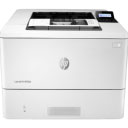
惠普Deskjet 3538打印机驱动
惠普Deskjet 3538打印机驱动全称又为惠普HP Deskjet 3538打印机驱动,它是惠普旗下的一款激光打印机驱动工具,该不仅具有稳定性强、体积小巧、安装简单等特点,而且还能帮助你解决打印机无法被电脑识别的问题。同时本驱动支持Deskjet系列型号,并适用于Windows XP /Windows 7 / Windows 8 / Windows 10 32/64位操作系统,此外该驱动会自动扫描打印机,并进行在线安装,非常的简单易用。需要注意的是,这款驱动是适用于Deskjet 3538激光打印机,而本站所提供的惠普3538打印机驱动是专为该型号打印机打造的,用户想要打印机正常的工作就必须下载对应的驱动,为了更好的帮助小伙伴们知道如何使用这款驱动,小编在下文还附带了详细的安装教程以及使用说明,有需要这款驱动想小伙伴们欢迎前来本站免费下载安装使用~ 惠普3538打印机驱动安装教程 1、从本站下载惠普3538驱动压缩包后,接着双击“hp_deskjet_3538_series.exe”开始安装; 2、勾选左方的协议后点击右侧的接受; 3、继续点击“是”; 4、耐心等待驱动安装; 5、出现此界面是因为没有连接打印机设备,勾选上方方框,点击下方跳过; 6、安装成功,至此惠普3538驱动安装教程完毕。 惠普3538打印机使用教程 1、将打印机装好,并与电脑连接好打印机USB接口线。 2、启动电脑,打开电脑光驱,插入打印机驱动光盘,在电脑上安装打印机驱动,连接打印机。 3、将打印机硒鼓墨盒放入指定位置;拉开纸盘,放入A4纸张。 4、按一下打印机右下角的“开关机”按钮,将打印机启动,按钮会变成绿色,此时我们就能够听到打印机启动的声音。 5、打开电脑,点击任务栏下方“开始——设备和打印机”,进入打印机列表界面。 6、在打印机和设备中,找到刚刚安装好的打印机,选中该打印机,单机右键,选择“打印机属性”。 7、在点开的打印机属性中,找到“常规”选项卡,点击该选项卡右下角的“打印测试页”,然后点击“确定”。 8、打印可以正常使用。 惠普3538打印机墨盒更换教程 1、首先将新买来的打印机拆掉硒鼓的外包装黑色袋子。 2、然后将墨盒进行上下摇动,使墨盒里面的墨粉分布均匀。 3、此时再将墨盒侧面的墨盒安全密封条往外拉动,撕掉之后,墨盒才可以进行正常漏墨打印。 4、后面用手按下打印机盖板的蓝色按钮,使打印机的盖板打开。 5、然后将硒鼓按照图上的方向,水平放入到打印机里面,直到全部卡入到位即可。 6、最后盖上打印机面板,就会听到打印机检测硒鼓的安装,安装正常,面板会显示绿灯,这样问题就解决了。 基本参数 产品类型:黑白激光多功能一体机 产品功能:打印/复印/扫描/传真 分 辨 率: 1200×1200dpi 打印幅面:A4 打印速度:26ppm 接口类型:USB;支持有线/无线网络打印 硬件ID:USBVID_03F0&PID_2d2a 注意事项 1、电脑中如果有之前安装的打印机驱动,建议卸载; 2、电脑安装打印机驱动前必须关闭杀毒软件防火墙(比如windows防火墙,360杀毒软件,电脑管家,安全卫士)等具有拦截功能的程序; 3、打印机只连接电源线,开机就绪,无指示灯闪烁,只是屏幕无报错提示; 4、USB连接:安装驱动前,打印机的USB不要连接到电脑上,直到驱动安装提示连接设备时,再将USB连接到电脑上; 5、网络连接:安装驱动前,将打印机连接到网络,打印配置页并查看配置页上的打印机IPV4地址。
更新时间:01-03 星级: 大小:9.06M查看详情 -
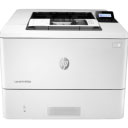
惠普Deskjet f4488打印机驱动
惠普Deskjet f4488打印机驱动是一款专门针对惠普旗下产品惠普HP Deskjet F4488 一体机打印机匹配的驱动工具。如果您配置的是该款打印机,并在在安装后电脑出现不能正常识别的情况,则需要安装本驱动工具,安装此驱动后才可以正常工作并解决打印机无法正常连接电脑打印的问题。同时站为用户提供惠普f4488驱动,可支持DeskJet列型号,适用于Windows XP /Windows 7 / Windows 8 / Windows 10 32/64位操作系统,安装时,软件会自动扫描打印机,并在线安装驱动,简单易用。惠普f4488打印机驱动是专为该型号打印机打造的,想要打印机正常的工作就必须下载对应的驱动,同时安装了驱动还可以解决打印机在日常使用中出现的各种各样问题,欢迎有需要该驱动的前来下载安装! 惠普f4488打印机驱动安装教程 1、从本站下载惠普f4488驱动压缩包后,接着双击“HP_Deskjet_F4488_Series.exe”开始安装; 2、勾选左方的协议后点击右侧的接受; 3、继续点击“是”; 4、耐心等待驱动安装; 5、出现此界面是因为没有连接打印机设备,勾选上方方框,点击下方跳过; 6、安装成功,至此惠普f4488驱动安装教程完毕。 惠普f4488打印机使用方法 1、首先点击电脑桌面左下角的【开始菜单】按钮,打开开始菜单。 2、然后在里面点击【控制面板】按钮,打开控制面板。 3、然后在控制面板界面,点击【添加打印机】。 4、然后会打开添加打印机窗口,点击下面的添加网络打印机。 5、然后可以自动搜索网络打印机,将要连接的打印机搜索出来,点击将其选中。 6、另外可以点击【我需要的打印机不在列表中】按钮,在里面按照名称或者TCP/IP或主机名查找网络打印机,在点击选中,点击【下一步】。 7、然后在里面配置好主机或IP,以及连接的借口,将这些配置完毕点击【下一步】,最后完成窗口设置就可以连接无线打印机成功,我们就可以使用这个电脑,使用无线打印机上打印了。 惠普f4488墨盒怎么清零 1、首先打印机待机状态下打开机器前盖:; 2、依次按“清除”,“开始”键; 3、屏幕显示为空白; 4、按两次数字“0”键,屏幕显示“00 接受”,按一次“ok”键,关闭机器前盖,清零结束。 基本参数 产品类型:喷墨多功能一体机 产品功能:打印/复印/扫描 最大页面:A4 接口类型:USB 2.0 打印分辨:4800×1200dpi 打印速度:黑白9.5页/分钟;彩色6.5页/分钟 墨盒:HP 818/818b,HP 818L/818XL 硬件ID:USB\VID_03F0&Pid_7711 注意事项 1、电脑中如果有之前安装的打印机驱动,建议卸载; 2、电脑安装打印机驱动前必须关闭杀毒软件防火墙(比如windows防火墙,360杀毒软件,电脑管家,安全卫士)等具有拦截功能的程序; 3、打印机只连接电源线,开机就绪,无指示灯闪烁,只是屏幕无报错提示; 4、USB连接:安装驱动前,打印机的USB不要连接到电脑上,直到驱动安装提示连接设备时,再将USB连接到电脑上; 5、网络连接:安装驱动前,将打印机连接到网络,打印配置页并查看配置页上的打印机IPV4地址。
更新时间:01-03 星级: 大小:13.97M查看详情 -

nwnp32.dll文件
nwnp32.dll是用户电脑中一个很需要的文件。如果某天你的电脑上少了这个文件,可能某款游戏或者是程序在运行的过程中会造成闪退或者是直接无法启动,电脑提示出现“nwnp32.dll丢失”有或者是“计算机找不到nwnp32.dll”的提示,不需要担心,只需要来本站直接搜索这个文件的dll下载就可以下载,然后进行安装修复了,超级简单,方便用户修复这种问题。 使用说明 1、解压下载的文件。 2、复制dll文件到系统目录下。 3、系统目录一般为:C:\Windows\System32 64位系统为C:\Windows\SysWOW64 4、最后点击开始菜单————运行————输入regsvr32 nwnp32.dll后,回车即可解决错误提示。 nwnp32.dll文件需求情况 1、游戏、应用、软件内部等无法正常运行 2、打开应用程序时提示缺少dll文件 3、系统运行中出现dll缺失的提示弹窗
更新时间:01-03 星级: 大小:40K查看详情 -
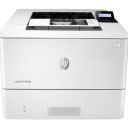
惠普HP Deskjet 1018打印机驱动
惠普HP 1018打印机驱动全称又为惠普HP Deskjet 1018打印机驱动,它是惠普旗下的一款激光打印机驱动工具,该不仅具有稳定性强、体积小巧、安装简单等特点,而且还能帮助你解决打印机无法被电脑识别的问题。同时本驱动支持Deskjet系列型号,并适用于Windows XP /Windows 7 / Windows 8 / Windows 10 32/64位操作系统,此外该驱动会自动扫描打印机,并进行在线安装,非常的简单易用。需要注意的是,这款驱动是适用于HP LaserJet 1018激光打印机,而本站所提供的惠普1018驱动是专为该型号打印机打造的,用户想要打印机正常的工作就必须下载对应的驱动,为了更好的帮助小伙伴们知道如何使用这款驱动,小编在下文还附带了详细的安装教程以及使用说明,有需要这款驱动想小伙伴们欢迎前来本站免费下载安装使用~ 惠普1018打印机安装教程 1、从本站下载惠普1018驱动压缩包后,接着双击“Full_Webpack-118-DJ1010_Full_Webpack.exe”开始安装; 2、勾选左方的协议后点击右侧的接受; 3、继续点击“是”; 4、耐心等待驱动安装; 5、出现此界面是因为没有连接打印机设备,勾选上方方框,点击下方跳过; 6、安装成功,至此惠普1018驱动安装教程完毕。 惠普1018打印机怎么连接wifi 1、第一步是确保可以通过ip访问打印机,如下图所示; 2、然后在“网络”列中,选择并单击“无线配置”选项; 3、然后在无线配置界面,选择右侧的“开”按钮; 4、然后在网络名称中找到个人无线名称; 5、然后在验证框中输入无线密码,验证成功后,选择“应用”按钮; 6、最后即可成功使用无线连接。 惠普1018打印机怎么换墨盒 1、首先将新买来的打印机拆掉硒鼓的外包装黑色袋子。 2、然后将墨盒进行上下摇动,使墨盒里面的墨粉分布均匀。 3、此时再将墨盒侧面的墨盒安全密封条往外拉动,撕掉之后,墨盒才可以进行正常漏墨打印。 4、后面用手按下打印机盖板的蓝色按钮,使打印机的盖板打开。 5、然后将硒鼓按照图上的方向,水平放入到打印机里面,直到全部卡入到位即可。 6、最后盖上打印机面板,就会听到打印机检测硒鼓的安装,安装正常,面板会显示绿灯,这样问题就解决了。 基本参数 分 辨 率: 600x600dpi 打印幅面:A4 打印速度:黑白:20ppm,彩色:16ppm 接口类型:USB 墨盒型号:HP 678 硬件ID: USBPRINT\HPDeskjet_1010_serieD601 注意事项 1、电脑中如果有之前安装的打印机驱动,建议卸载; 2、电脑安装打印机驱动前必须关闭杀毒软件防火墙(比如windows防火墙,360杀毒软件,电脑管家,安全卫士)等具有拦截功能的程序; 3、打印机只连接电源线,开机就绪,无指示灯闪烁,只是屏幕无报错提示; 4、USB连接:安装驱动前,打印机的USB不要连接到电脑上,直到驱动安装提示连接设备时,再将USB连接到电脑上; 5、网络连接:安装驱动前,将打印机连接到网络,打印配置页并查看配置页上的打印机IPV4地址。
更新时间:01-03 星级: 大小:88.14M查看详情 -

pndx5016.dll文件
pndx5016.dll是用户电脑中一个很需要的文件。如果某天你的电脑上少了这个文件,可能某款游戏或者是程序在运行的过程中会造成闪退或者是直接无法启动,电脑提示出现“pndx5016.dll丢失”有或者是“计算机找不到pndx5016.dll”的提示,不需要担心,只需要来本站直接搜索这个文件的dll下载就可以下载,然后进行安装修复了,超级简单,方便用户修复这种问题。 使用说明 1、解压下载的文件。 2、复制dll文件到系统目录下。 3、系统目录一般为:C:\Windows\System32 64位系统为C:\Windows\SysWOW64 4、最后点击开始菜单————运行————输入regsvr32 pndx5016.dll后,回车即可解决错误提示。 pndx5016.dll文件需求情况 1、游戏、应用、软件内部等无法正常运行 2、打开应用程序时提示缺少dll文件 3、系统运行中出现dll缺失的提示弹窗
更新时间:01-03 星级: 大小:7K查看详情 -
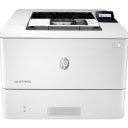
惠普Deskjet 3500 Series 驱动
惠普Deskjet 3500 Series 驱动是一款专门针对惠普旗下产品惠普HP Deskjet 3500 Series 喷墨打印机匹配的驱动工具。如果您配置的是该款打印机,并在在安装后电脑出现不能正常识别的情况,则需要安装本驱动工具,安装此驱动后才可以正常工作并解决打印机无法正常连接电脑打印的问题。同时站为用户提供惠普3500驱动,可支持DeskJet列型号,适用于Windows XP /Windows 7 / Windows 8 / Windows 10 32/64位操作系统,安装时,软件会自动扫描打印机,并在线安装驱动,简单易用。惠普3500打印机驱动是专为该型号打印机打造的,想要打印机正常的工作就必须下载对应的驱动,同时安装了驱动还可以解决打印机在日常使用中出现的各种各样问题,欢迎有需要该驱动的前来下载安装! 惠普3500打印机驱动安装教程 1、从本站下载惠普3500驱动压缩包后,接着双击“hp_deskjet_3500_series”开始安装; 2、勾选左方的协议后点击右侧的接受; 3、继续点击“是”; 4、耐心等待驱动安装; 5、出现此界面是因为没有连接打印机设备,勾选上方方框,点击下方跳过; 6、安装成功,至此惠普3500驱动安装教程完毕。 惠普3500打印机驱动使用说明 1、首先点击电脑桌面左下角的【开始菜单】按钮,打开开始菜单。 2、然后在里面点击【控制面板】按钮,打开控制面板。 3、然后在控制面板界面,点击【添加打印机】。 4、然后会打开添加打印机窗口,点击下面的添加网络打印机。 5、然后可以自动搜索网络打印机,将要连接的打印机搜索出来,点击将其选中。 6、另外可以点击【我需要的打印机不在列表中】按钮,在里面按照名称或者TCP/IP或主机名查找网络打印机,在点击选中,点击【下一步】。 7、然后在里面配置好主机或IP,以及连接的借口,将这些配置完毕点击【下一步】,最后完成窗口设置就可以连接无线打印机成功就可以使用这个电脑进行打印了。 驱动特点 使用双频wifi和wifi直连,保持连接。 2、安全可靠 内置安全特性,持续保障您的生意。 3、双面打印 默认双面打印设置,节约纸张。 4、经典品质 精简设计,经久耐用 基本参数 产品类型:彩色喷墨多功能一体机 涵盖功能:打印/扫描/复印 最大处理幅面:A4 双面功能:手动操作(需要驱动程序支持) 网络功能:支持无线网络打印 移动打印:WIFI(IEEE802.11b/g/n端口) 黑白打印速度:A4:20ppm;ISO,激光品质:高达7.5ppm 打印分辨率:黑白:1200×1200dpi;彩色:高达4800×1200优化dpi色彩(1200输入dpi电脑打印时) 首页打印时间:黑白14秒,彩色18秒 打印语言:HP PCL3 GUI 月打印负荷:达到1000页 复印速度:黑白:6cpm(ISO,激光品质),彩色:3cpm(ISO,激光品质) 显示屏:LCD显示屏 产品尺寸:425×304×149mm,424.97×547.7×248.77mm(带进纸盒与出纸盒/延伸板展开) 产品重量:3.42kg 注意事项 1、电脑中如果有之前安装的打印机驱动,建议卸载; 2、电脑安装打印机驱动前必须关闭杀毒软件防火墙(比如windows防火墙,360杀毒软件,电脑管家,安全卫士)等具有拦截功能的程序; 3、打印机只连接电源线,开机就绪,无指示灯闪烁,只是屏幕无报错提示; 4、USB连接:安装驱动前,打印机的USB不要连接到电脑上,直到驱动安装提示连接设备时,再将USB连接到电脑上; 5、网络连接:安装驱动前,将打印机连接到网络,打印配置页并查看配置页上的打印机IPV4地址。 系统要求 Windows 10、8.1、8、7(32 位或 64 位) 2 GB 可用硬盘空间 CD-ROM/DVD 驱动器或因特网连接,通用串行总线 (USB) 端口
更新时间:01-03 星级: 大小:9.06M查看详情 -
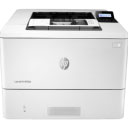
惠普Deskjet d2300 series打印机驱动
惠普d2300 series打印机驱动全称又为惠普HP Deskjet d2300 series 驱动,它是惠普旗下的一款激光打印机驱动工具,该不仅具有稳定性强、体积小巧、安装简单等特点,而且还能帮助你解决打印机无法被电脑识别的问题。同时本驱动支持Deskjet系列型号,并适用于Windows XP /Windows 7 / Windows 8 / Windows 10 32/64位操作系统,此外该驱动会自动扫描打印机,并进行在线安装,非常的简单易用。需要注意的是,这款驱动是适用于HP LaserJet d2300激光打印机,而本站所提供的惠普d2300 驱动是专为该型号打印机打造的,用户想要打印机正常的工作就必须下载对应的驱动,为了更好的帮助小伙伴们知道如何使用这款驱动,小编在下文还附带了详细的安装教程以及使用说明,有需要这款驱动想小伙伴们欢迎前来本站免费下载安装使用~ 惠普d2300打印机驱动安装教程 1、从本站下载惠普d2300 驱动压缩包后,接着双击“HP Deskjet D2300 series.exe”开始安装; 2、勾选左方的协议后点击右侧的接受; 3、继续点击“是”; 4、耐心等待驱动安装; 5、出现此界面是因为没有连接打印机设备,勾选上方方框,点击下方跳过; 6、安装成功,至此惠普d2300驱动安装教程完毕。 惠普d2300打印机驱动使用方法 1、首先点击电脑桌面左下角的【开始菜单】按钮,打开开始菜单。 2、然后在里面点击【控制面板】按钮,打开控制面板。 3、然后在控制面板界面,点击【添加打印机】。 4、然后会打开添加打印机窗口,点击下面的添加网络打印机。 5、然后可以自动搜索网络打印机,将要连接的打印机搜索出来,点击将其选中。 6、另外可以点击【我需要的打印机不在列表中】按钮,在里面按照名称或者TCP/IP或主机名查找网络打印机,在点击选中,点击【下一步】。 7、然后在里面配置好主机或IP,以及连接的借口,将这些配置完毕点击【下一步】,最后完成窗口设置就可以连接无线打印机成功就可以使用这个电脑进行打印了。 惠普d2300打印机清零教程 1、首先打印机待机状态下打开机器前盖:; 2、依次按“清除”,“开始”键; 3、屏幕显示为空白; 4、按两次数字“0”键,屏幕显示“00 接受”,按一次“ok”键,关闭机器前盖,清零结束。 基本参数 产品定位:家用打印机 打印速度:最佳模式:2.5ppm,草稿模式:26ppm,标准模式:9ppm 最高分辨率:4800×1200dpi 最大打印幅面:A4 网络打印:支持 打印内存:集成内存 打印语言:HP PCL 3 GUI 打印负荷:1000页/月 接口类型: USB接口 介质类型:纸张(普通纸,喷墨打印纸,相纸),信封,投影胶片,标签,卡片,惠普(HP)高级打印介质 介质尺寸:自定义介质尺寸:76×127-216×356mm,标准介质尺寸:A4,A5,A6,C6,DL 进纸容量:纸张:最多20张,标签:最多20张 产品尺寸:438×307×141mm 产品重量:2.8kg 注意事项 1、电脑中如果有之前安装的打印机驱动,建议卸载; 2、电脑安装打印机驱动前必须关闭杀毒软件防火墙(比如windows防火墙,360杀毒软件,电脑管家,安全卫士)等具有拦截功能的程序; 3、打印机只连接电源线,开机就绪,无指示灯闪烁,只是屏幕无报错提示; 4、USB连接:安装驱动前,打印机的USB不要连接到电脑上,直到驱动安装提示连接设备时,再将USB连接到电脑上; 5、网络连接:安装驱动前,将打印机连接到网络,打印配置页并查看配置页上的打印机IPV4地址。
更新时间:01-03 星级: 大小:17.81M查看详情 -

NaviOneSCH.dll
NaviOneSCH.dll是电脑系统中一个非常重要的文件,许多的游戏或者软件运行都需要它的支持,如果没有这个文件可能会造成一些游戏或者软件运行不了。假如您的系统提示“NaviOneSCH.dll丢失” 或者“计算机找不到NaviOneSCH.dll”等信息,请不用担心,您可以在本站下载该文件进行安装修复一下即可。 使用说明 1、解压下载的文件。 2、复制dll文件到系统目录下。 3、系统目录一般为:C:\Windows\System32 64位系统为C:\Windows\SysWOW64 4、最后点击开始菜单--运行--输入regsvr32 NaviOneSCH.dll后,回车即可解决错误提示。 适用场景 1、游戏等应用程序无法正常运行 2、打开应用程序时提示缺少dll文件 3、系统运行中出现dll缺失的提示弹窗
更新时间:01-03 星级: 大小:11K查看详情 -

csauser64.dll文件
csauser64.dll是用户电脑中一个很需要的文件。如果某天你的电脑上少了这个文件,可能某款游戏或者是程序在运行的过程中会造成闪退或者是直接无法启动,电脑提示出现“csauser64.dll丢失”或者是“计算机找不到csauser64.dll”的提示,不需要担心,只需要来本站直接搜索这个文件的dll下载就可以下载,然后进行安装修复了,超级简单,方便用户修复这种问题。 使用说明 1、解压下载的文件。 2、复制dll文件到系统目录下。 3、系统目录一般为:C:\Windows\System32 64位系统为C:\Windows\SysWOW64 4、最后点击开始菜单————运行————输入regsvr32 csauser64.dll后,回车即可解决错误提示。 适用场景 1、游戏、应用、软件内部等无法正常运行 2、打开应用程序时提示缺少dll文件 3、系统运行中出现dll缺失的提示弹窗 更新说明 1、以上文件是专门为缺少csauser64.dll文件提供的
更新时间:01-03 星级: 大小:256K查看详情 -
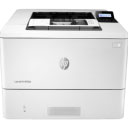
惠普HP deskjet 9800打印机驱动
惠普deskjet 9800打印机驱动是一款专门针对惠普旗下产品惠普HP deskjet 9800打印机匹配的驱动工具。如果您配置的是该款打印机,并在在安装后电脑出现9800正常识别的情况,则需要安装本驱动工具,安装此驱动后才可以正常工作并解决打印机无法正常连接电脑打印的问题。同时站为用户提供惠普9800驱动,可支持DeskJet列型号,适用于Windows XP /Windows 7 / Windows 8 / Windows 10 32/64位操作系统,安装时,软件会自动扫描打印机,并在线安装驱动,简单易用。惠普9800打印机驱动是专为该型号打印机打造的,想要打印机正常的工作就必须下载对应的驱动,同时安装了驱动还可以解决打印机在日常使用中出现的各种各样问题,欢迎有需要该驱动的前来下载安装! 惠普9800打印机驱动安装教程 1、从本站下载惠普9800驱动压缩包后,接着双击“HP deskjet 9800.exe”开始安装; 2、勾选左方的协议后点击右侧的接受; 3、继续点击“是”; 4、耐心等待驱动安装; 5、出现此界面是因为没有连接打印机设备,勾选上方方框,点击下方跳过; 6、安装成功,至此惠普9800驱动安装教程完毕。 惠普9800打印机驱动墨盒更换教程 1、首先将新买来的打印机拆掉硒鼓的外包装黑色袋子。 2、然后将墨盒进行上下摇动,使墨盒里面的墨粉分布均匀。 3、此时再将墨盒侧面的墨盒安全密封条往外拉动,撕掉之后,墨盒才可以进行正常漏墨打印。 4、后面用手按下打印机盖板的蓝色按钮,使打印机的盖板打开。 5、然后将硒鼓按照图上的方向,水平放入到打印机里面,直到全部卡入到位即可。 6、最后盖上打印机面板,就会听到打印机检测硒鼓的安装,安装正常,面板会显示绿灯,这样问题就解决了。 惠普9800打印机恢复出厂设置教程 1、在打印面显示面板中查看IP地址,如果手动设置过就可以直接使用。 2、进入管理首页,在菜单中点击进入【系统】。 3、进入系统界面在左侧的导航菜单中"保存和恢复"。 4、对于设置完成后已经正常使用的可以做一个保存备份,这样下次出错时就可以直接恢复了。 5、保存下来是一个XML文件,点击【选择文件】按钮,找到备份的配置文件。 6、点击【装入】,就完成配置的恢复了。 7、点击【恢复默认值】按钮,可以快速的进行设置重置,也就是恢复出厂设置。 惠普9800打印机参数 产品定位:彩色喷墨打印机 打印速度:14页/分 最高分辨率:4800*1200dpi 打印内存:8MB 打印语言:HP PCL 3 增强型 打印负荷:每月5000页 接口类型:USB/并口 介质类型:纸张(普通纸、喷墨纸、相纸、条幅),信封、幻灯片、标签、iron-on transfer介质尺寸:B5、B4、A6、A5、A4、A3、A3+、索引卡片、贺卡、标签、横幅、信封、Letter、legal、tabloid、executive、statement(5.5 x 8.5 英寸), 卡片尺寸:340.2×163.8×80.5mm 重量:2.22kg 系统要求 Windows 10、8.1、8、7(32 位或 64 位) 2 GB 可用硬盘空间 CD-ROM/DVD 驱动器或因特网连接,通用串行总线 (USB) 端口5、无线打印机应先连好无线网络再进行驱动安装。
更新时间:01-03 星级: 大小:14.47M查看详情 -

setuputils6.dll
setuputils6.dll是用户电脑中一个很需要的文件。如果某天你的电脑上少了这个文件,可能某款游戏或者是程序在运行的过程中会造成闪退或者是直接无法启动,电脑提示出现“setuputils6.dll丢失”有或者是“计算机找不到setuputils6.dll”的提示,不需要担心,只需要来本站直接搜索这个文件的dll下载就可以下载,然后进行安装修复了,超级简单,方便用户修复这种问题。 使用说明 1、解压下载的文件。 2、复制dll文件到系统目录下。 3、系统目录一般为:C:\Windows\System32 64位系统为C:\Windows\SysWOW64 4、最后点击开始菜单————运行————输入regsvr32 setuputils6.dll后,回车即可解决错误提示。 适用场景 1、游戏、应用、软件内部等无法正常运行 2、打开应用程序时提示缺少dll文件 3、系统运行中出现dll缺失的提示弹窗 更新说明 1、以上文件是专门为缺少setuputils6.dll文件提供的
更新时间:01-03 星级: 大小:27K查看详情 -

thumbcache.dll文件
thumbcache.dll是用户电脑中一个很需要的文件。如果某天你的电脑上少了这个文件,可能某款游戏或者是程序在运行的过程中会造成闪退或者是直接无法启动,电脑提示出现“thumbcache.dll丢失”有或者是“计算机找不到thumbcache.dll”的提示,不需要担心,只需要来本站直接搜索这个文件的dll下载就可以下载,然后进行安装修复了,超级简单,方便用户修复这种问题。 使用说明 1、解压下载的文件。 2、复制dll文件到系统目录下。 3、系统目录一般为:C:\Windows\System32 64位系统为C:\Windows\SysWOW64 4、最后点击开始菜单————运行————输入regsvr32 thumbcache.dll后,回车即可解决错误提示。 适用场景 1、游戏、应用、软件内部等无法正常运行 2、打开应用程序时提示缺少dll文件 3、系统运行中出现dll缺失的提示弹窗 更新说明 1、以上文件是专门为缺少thumbcache.dll文件提供的
更新时间:01-03 星级: 大小:349K查看详情 -
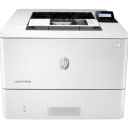
惠普HP Deskjet d2400打印机驱动
惠普Deskjet d2400打印机驱动是一款专门针对惠普旗下产品惠普HP Deskjet D2400打印机驱动匹配的驱动工具。如果您配置的是该款打印机,并在在安装后电脑出现不能正常识别的情况,则需要安装本驱动工具,安装此驱动后才可以正常工作并解决打印机无法正常连接电脑打印的问题。同时站为用户提供惠普d2400打印机驱动,可支持DeskJet列型号,适用于Windows XP /Windows 7 / Windows 8 / Windows 10 32/64位操作系统,安装时,软件会自动扫描打印机,并在线安装驱动,简单易用。惠普d2400打印机驱动是专为该型号打印机打造的,想要打印机正常的工作就必须下载对应的驱动,同时安装了驱动还可以解决打印机在日常使用中出现的各种各样问题,欢迎有需要该驱动的前来下载安装! 惠普d2400打印机驱动安装教程 1、从本站下载惠普d2400驱动压缩包后,接着双击“HP_Deskjet_D1400_D2400_D4200_Series.exe”开始安装; 2、勾选左方的协议后点击右侧的接受; 3、继续点击“是”; 4、耐心等待驱动安装; 5、出现此界面是因为没有连接打印机设备,勾选上方方框,点击下方跳过; 6、安装成功,至此惠普d2400驱动安装教程完毕。 惠普d2400打印机使用教程 1、将打印机装好,并与电脑连接好打印机USB接口线。 2、启动电脑,打开电脑光驱,插入打印机驱动光盘,在电脑上安装打印机驱动,连接打印机。 3、将打印机硒鼓墨盒放入指定位置;拉开纸盘,放入A4纸张。 4、按一下打印机右下角的“开关机”按钮,将打印机启动,按钮会变成绿色,此时我们就能够听到打印机启动的声音。 5、打开电脑,点击任务栏下方“开始——设备和打印机”,进入打印机列表界面。 6、在打印机和设备中,找到刚刚安装好的打印机,选中该打印机,单机右键,选择“打印机属性”。 7、在点开的打印机属性中,找到“常规”选项卡,点击该选项卡右下角的“打印测试页”,然后点击“确定”。 8、打印可以正常使用。 惠普d2400打印机双面打印教程 1、第一步,我们先打开一个文件,点击左上方的【文件】按钮后在跳出的选项中找到【打印】。 2、第二步,进行打印机属性设置。点击打印窗口左侧的【属性】。 3、点击属性后进入到了打印属性设置界面。 4、在基本选项下找到【双面打印/小册子打印】,并点击右侧的下拉条。 5、在下拉条中选中【双面打印】。 6、在选择好【双面打印】后点击下方的【确定】按钮。 7、当我们点击属性界面的确定按钮后,就会自动回到打印界面。 8、此时我们只需要再次点击打印界面下方的【确定】,双面打印就设置好了。 基本参数 产品定位:家用打印机 打印速度:黑白:20ppm,彩色:16ppm 彩色,草稿,10×15照片:仅需32秒 最高分辨率:4800x1200dpi 最大打印幅面:A4 打印内存:集成内存 打印语言:LIDIL(Lightweight Imaging Device Interface Language) 打印负荷:750页 接口类型:USB2.0 介质类型:纸张(普通纸,喷墨纸,相纸),信封,透明胶片,标签,卡片,惠普优质介质,热烫转印纸 介质尺寸:A4,A5,A6,C6,DL 进纸容量:80页 出纸容量:15页 产品尺寸:432×198×158mm 产品重量:2.2kg 注意事项 1、电脑中如果有之前安装的打印机驱动,建议卸载; 2、电脑安装打印机驱动前必须关闭杀毒软件防火墙(比如windows防火墙,360杀毒软件,电脑管家,安全卫士)等具有拦截功能的程序; 3、打印机只连接电源线,开机就绪,无指示灯闪烁,只是屏幕无报错提示; 4、USB连接:安装驱动前,打印机的USB不要连接到电脑上,直到驱动安装提示连接设备时,再将USB连接到电脑上; 5、网络连接:安装驱动前,将打印机连接到网络,打印配置页并查看配置页上的打印机IPV4地址。 系统要求 Windows 10、8.1、8、7(32 位或 64 位) 2 GB 可用硬盘空间 CD-ROM/DVD 驱动器或因特网连接,通用串行总线 (USB) 端口
更新时间:01-03 星级: 大小:38.2M查看详情 -
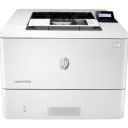
惠普HP Deskjet d1400打印机驱动
惠普Deskjet d1400打印机驱动全称又为惠普HP Deskjet d1400打印机驱动,它是惠普旗下的一款激光打印机驱动工具,该不仅具有稳定性强、体积小巧、安装简单等特点,而且还能帮助你解决打印机无法被电脑识别的问题。同时本驱动支持Deskjet系列型号,并适用于Windows XP /Windows 7 / Windows 8 / Windows 10 32/64位操作系统,此外该驱动会自动扫描打印机,并进行在线安装,非常的简单易用。需要注意的是,这款驱动是适用于Deskjet d1400激光打印机,而本站所提供的惠普d1400打印机驱动是专为该型号打印机打造的,用户想要打印机正常的工作就必须下载对应的驱动,为了更好的帮助小伙伴们知道如何使用这款驱动,小编在下文还附带了详细的安装教程以及使用说明,有需要这款驱动想小伙伴们欢迎前来本站免费下载安装使用~ 惠普d1400打印机驱动安装教程 1、从本站下载惠普d1400驱动压缩包后,接着双击“HP Deskjet D2300 series.exe”开始安装; 2、勾选左方的协议后点击右侧的接受; 3、继续点击“是”; 4、耐心等待驱动安装; 5、出现此界面是因为没有连接打印机设备,勾选上方方框,点击下方跳过; 6、安装成功,至此惠普d1400驱动安装教程完毕。 惠普d1400打印机清零教程 1、首先打印机待机状态下打开机器前盖:; 2、依次按“清除”,“开始”键; 3、屏幕显示为空白; 4、按两次数字“0”键,屏幕显示“00 接受”,按一次“ok”键,关闭机器前盖,清零结束。 惠普d1400打印机怎么换墨盒 1、首先将新买来的打印机拆掉硒鼓的外包装黑色袋子。 2、然后将墨盒进行上下摇动,使墨盒里面的墨粉分布均匀。 3、此时再将墨盒侧面的墨盒安全密封条往外拉动,撕掉之后,墨盒才可以进行正常漏墨打印。 4、后面用手按下打印机盖板的蓝色按钮,使打印机的盖板打开。 5、然后将硒鼓按照图上的方向,水平放入到打印机里面,直到全部卡入到位即可。 6、最后盖上打印机面板,就会听到打印机检测硒鼓的安装,安装正常,面板会显示绿灯,这样问题就解决了。 基本参数 产品定位:彩色喷墨打印机 黑白打印速度:26ppm 彩色打印速度:20ppm 最大打印幅面:A4 最高分辨率:4800*1200dpi 打印内存:8MB 打印语言:HP PCL 3 增强型 打印负荷:每月5000页 接口类型:USB 介质类型:纸张(普通纸、喷墨纸、相纸、条幅),信封、幻灯片、标签、iron-on transfer 介质尺寸:B5、B4、A6、A5、A4、A3、A3+、索引卡片、贺卡、标签、横幅、信封、Letter、legal、tabloid、executive、statement(5.5 x 8.5 英寸), 索引卡片 进纸容量:出纸托盘-50张 尺寸:340.2×163.8×80.5mm 重量:2.8kg 注意事项 1、电脑中如果有之前安装的打印机驱动,建议卸载; 2、电脑安装打印机驱动前必须关闭杀毒软件防火墙(比如windows防火墙,360杀毒软件,电脑管家,安全卫士)等具有拦截功能的程序; 3、打印机只连接电源线,开机就绪,无指示灯闪烁,只是屏幕无报错提示; 4、USB连接:安装驱动前,打印机的USB不要连接到电脑上,直到驱动安装提示连接设备时,再将USB连接到电脑上; 5、网络连接:安装驱动前,将打印机连接到网络,打印配置页并查看配置页上的打印机IPV4地址。
更新时间:01-03 星级: 大小:38.2M查看详情 -
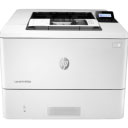
惠普HP Deskjet d2668打印机驱动
惠普Deskjet d2668打印机驱动是一款专门针对惠普旗下产品惠普HP Deskjet d2668打印机驱动匹配的驱动工具。如果您配置的是该款打印机,并在在安装后电脑出现不能正常识别的情况,则需要安装本驱动工具,安装此驱动后才可以正常工作并解决打印机无法正常连接电脑打印的问题。同时站为用户提供惠普d2668打印机驱动,可支持DeskJet列型号,适用于Windows XP /Windows 7 / Windows 8 / Windows 10 32/64位操作系统,安装时,软件会自动扫描打印机,并在线安装驱动,简单易用。惠普d2668打印机驱动是专为该型号打印机打造的,想要打印机正常的工作就必须下载对应的驱动,同时安装了驱动还可以解决打印机在日常使用中出现的各种各样问题,欢迎有需要该驱动的前来下载安装! 惠普d2668打印机驱动安装教程 1、从本站下载惠普d2668驱动压缩包后,接着双击“HP_Deskjet_D2600_Series.exe”开始安装; 2、勾选左方的协议后点击右侧的接受; 3、继续点击“是”; 4、耐心等待驱动安装; 5、出现此界面是因为没有连接打印机设备,勾选上方方框,点击下方跳过; 6、安装成功,至此惠普d2668驱动安装教程完毕。 惠普d2668打印机墨盒更换教程 1、首先将新买来的打印机拆掉硒鼓的外包装黑色袋子。 2、然后将墨盒进行上下摇动,使墨盒里面的墨粉分布均匀。 3、此时再将墨盒侧面的墨盒安全密封条往外拉动,撕掉之后,墨盒才可以进行正常漏墨打印。 4、后面用手按下打印机盖板的蓝色按钮,使打印机的盖板打开。 5、然后将硒鼓按照图上的方向,水平放入到打印机里面,直到全部卡入到位即可。 6、最后盖上打印机面板,就会听到打印机检测硒鼓的安装,安装正常,面板会显示绿灯,这样问题就解决了。 惠普d2668打印机怎么连接wifi 1、第一步是确保可以通过ip访问打印机,如下图所示; 2、然后在“网络”列中,选择并单击“无线配置”选项; 3、然后在无线配置界面,选择右侧的“开”按钮; 4、然后在网络名称中找到个人无线名称; 5、然后在验证框中输入无线密码,验证成功后,选择“应用”按钮; 6、最后即可成功使用无线连接。 基本参数 产品定位:家用打印机 打印速度:黑白:20ppm,彩色:16ppm 彩色,草稿,10×15照片:仅需32秒 最高分辨率:4800x1200dpi 最大打印幅面:A4 打印内存:集成内存 打印语言:LIDIL(Lightweight Imaging Device Interface Language) 打印负荷:750页 接口类型:USB2.0 介质类型:纸张(普通纸,喷墨纸,相纸),信封,透明胶片,标签,卡片,惠普优质介质,热烫转印纸 介质尺寸:A4,A5,A6,C6,DL 进纸容量:80页 出纸容量:15页 产品尺寸:432×198×158mm 产品重量:2.2kg 注意事项 1、电脑中如果有之前安装的打印机驱动,建议卸载; 2、电脑安装打印机驱动前必须关闭杀毒软件防火墙(比如windows防火墙,360杀毒软件,电脑管家,安全卫士)等具有拦截功能的程序; 3、打印机只连接电源线,开机就绪,无指示灯闪烁,只是屏幕无报错提示; 4、USB连接:安装驱动前,打印机的USB不要连接到电脑上,直到驱动安装提示连接设备时,再将USB连接到电脑上; 5、网络连接:安装驱动前,将打印机连接到网络,打印配置页并查看配置页上的打印机IPV4地址。 系统要求 Windows 10、8.1、8、7(32 位或 64 位) 2 GB 可用硬盘空间 CD-ROM/DVD 驱动器或因特网连接,通用串行总线 (USB) 端口
更新时间:01-03 星级: 大小:14.05M查看详情 -

PDX.dll文件
PDX.dll是用户电脑中一个很需要的文件。如果某天你的电脑上少了这个文件,可能某款游戏或者是程序在运行的过程中会造成闪退或者是直接无法启动,电脑提示出现“PDX.dll丢失”有或者是“计算机找不到PDX.dll”的提示,不需要担心,只需要来本站直接搜索这个文件的dll下载就可以下载,然后进行安装修复了,超级简单,方便用户修复这种问题。 使用说明 1、解压下载的文件。 2、复制dll文件到系统目录下。 3、系统目录一般为:C:\Windows\System32 64位系统为C:\Windows\SysWOW64 4、最后点击开始菜单————运行————输入regsvr32 PDX.dll后,回车即可解决错误提示。 PDX.dll文件需求情况 1、游戏、应用、软件内部等无法正常运行 2、打开应用程序时提示缺少dll文件 3、系统运行中出现dll缺失的提示弹窗 更新说明 1、以上文件是专门为缺少运PDX.dll文件提供的
更新时间:01-03 星级: 大小:921K查看详情 -

xiostream.dll文件
xiostream.dll是用户电脑中一个很需要的文件。如果某天你的电脑上少了这个文件,可能某款游戏或者是程序在运行的过程中会造成闪退或者是直接无法启动,电脑提示出现“xiostream.dll丢失”有或者是“计算机找不到xiostream.dll”的提示,不需要担心,只需要来本站直接搜索这个文件的dll下载就可以下载,然后进行安装修复了,超级简单,方便用户修复这种问题。 使用说明 1、解压下载的文件。 2、复制dll文件到系统目录下。 3、系统目录一般为:C:\Windows\System32 64位系统为C:\Windows\SysWOW64 4、最后点击开始菜单————运行————输入regsvr32 xiostream.dll后,回车即可解决错误提示。 xiostream.dll文件需求情况 1、游戏、应用、软件内部等无法正常运行 2、打开应用程序时提示缺少dll文件 3、系统运行中出现dll缺失的提示弹窗 更新说明 1、以上文件是专门为缺少运xiostream.dll文件提供的
更新时间:01-03 星级: 大小:243K查看详情 -

etelcdmautils.dll文件
etelcdmautils.dll是用户电脑中一个很需要的文件。如果某天你的电脑上少了这个文件,可能某款游戏或者是程序在运行的过程中会造成闪退或者是直接无法启动,电脑提示出现“etelcdmautils.dll”有或者是“计算机找不到etelcdmautils.dll”的提示,不需要担心,只需要来本站直接搜索这个文件的dll下载就可以下载,然后进行安装修复了,超级简单,方便用户修复这种问题。 使用说明 1、解压下载的文件。 2、复制dll文件到系统目录下。 3、系统目录一般为:C:\Windows\System32 64位系统为C:\Windows\SysWOW64 4、最后点击开始菜单————运行————输入regsvr32 etelcdmautils.dll后,回车即可解决错误提示。 适用场景 1、游戏、应用、软件内部等无法正常运行 2、打开应用程序时提示缺少dll文件 3、系统运行中出现dll缺失的提示弹窗 更新说明 1、以上文件是专门为缺少运etelcdmautils.dll文件提供的
更新时间:01-03 星级: 大小:13K查看详情 -
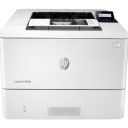
惠普Deskjet D2600打印机驱动
惠普Deskjet D2600打印机驱动是一款专门针对惠普旗下产品惠普HP Deskjet d2600打印机驱动匹配的驱动工具。如果您配置的是该款打印机,并在在安装后电脑出现不能正常识别的情况,则需要安装本驱动工具,安装此驱动后才可以正常工作并解决打印机无法正常连接电脑打印的问题。同时站为用户提供惠普d2600打驱动,可支持DeskJet列型号,适用于Windows XP /Windows 7 / Windows 8 / Windows 10 32/64位操作系统,安装时,软件会自动扫描打印机,并在线安装驱动,简单易用。惠普d2600打印机驱动是专为该型号打印机打造的,想要打印机正常的工作就必须下载对应的驱动,同时安装了驱动还可以解决打印机在日常使用中出现的各种各样问题,欢迎有需要该驱动的前来下载安装! 惠普d2600打印机驱动安装教程 1、从本站下载惠普d2600驱动压缩包后,接着双击“HP_Deskjet_D2600_Series.exe”开始安装; 2、勾选左方的协议后点击右侧的接受; 3、继续点击“是”; 4、耐心等待驱动安装; 5、出现此界面是因为没有连接打印机设备,勾选上方方框,点击下方跳过; 6、安装成功,至此惠普d2600驱动安装教程完毕。 惠普d2600打印机怎么连接wifi 1、第一步是确保可以通过ip访问打印机,如下图所示; 2、然后在“网络”列中,选择并单击“无线配置”选项; 3、然后在无线配置界面,选择右侧的“开”按钮; 4、然后在网络名称中找到个人无线名称; 5、然后在验证框中输入无线密码,验证成功后,选择“应用”按钮; 6、最后即可成功使用无线连接。 惠普d2600打印机使用说明 1、首先点击电脑桌面左下角的【开始菜单】按钮,打开开始菜单。 2、然后在里面点击【控制面板】按钮,打开控制面板。 3、然后在控制面板界面,点击【添加打印机】。 4、然后会打开添加打印机窗口,点击下面的添加网络打印机。 5、然后可以自动搜索网络打印机,将要连接的打印机搜索出来,点击将其选中。 6、另外可以点击【我需要的打印机不在列表中】按钮,在里面按照名称或者TCP/IP或主机名查找网络打印机,在点击选中,点击【下一步】。 7、然后在里面配置好主机或IP,以及连接的借口,将这些配置完毕点击【下一步】,最后完成窗口设置就可以连接无线打印机成功就可以使用这个电脑进行打印了。 基本参数 打印速度(页/分):21 打印方式:喷墨打印 进纸盒容量:100页进纸盒 电压:AC 100-240V 复印分辨率(dpi):4800 复印缩放:25%-400%,25%-200%(ADF) 涵盖功能:打印/复印/扫描 扫描分辨率(dpi):2400×1200dpi 操作系统:Windows Vista,2000 Professional (SP4),XP Home (SP1),XP Professional,XP Professional x64、Mac OS X v 10.5 或更高版本 注意事项 1、电脑中如果有之前安装的打印机驱动,建议卸载; 2、电脑安装打印机驱动前必须关闭杀毒软件防火墙(比如windows防火墙,360杀毒软件,电脑管家,安全卫士)等具有拦截功能的程序; 3、打印机只连接电源线,开机就绪,无指示灯闪烁,只是屏幕无报错提示; 4、USB连接:安装驱动前,打印机的USB不要连接到电脑上,直到驱动安装提示连接设备时,再将USB连接到电脑上; 5、网络连接:安装驱动前,将打印机连接到网络,打印配置页并查看配置页上的打印机IPV4地址。 系统要求 Windows 10、8.1、8、7(32 位或 64 位) 2 GB 可用硬盘空间 CD-ROM/DVD 驱动器或因特网连接,通用串行总线 (USB) 端口
更新时间:01-03 星级: 大小:14.05M查看详情 -

DataCardDriverUtil.dll文件
DataCardDriverUtil.dll是用户电脑中一个很需要的文件。如果某天你的电脑上少了这个文件,可能某款游戏或者是程序在运行的过程中会造成闪退或者是直接无法启动,电脑提示出现“DataCardDriverUtil.dll丢失”或者是“计算机找不到DataCardDriverUtil.dll”的提示,不需要担心,只需要来本站直接搜索这个文件的dll下载就可以下载,然后进行安装修复了,超级简单,方便用户修复这种问题。 使用说明 1、解压下载的文件。 2、复制dll文件到系统目录下。 3、系统目录一般为:C:\Windows\System32 64位系统为C:\Windows\SysWOW64 4、最后点击开始菜单————运行————输入regsvr32 DataCardDriverUtil.dll后,回车即可解决错误提示。 DataCardDriverUtil.dll文件需求情况 1、游戏、应用、软件内部等无法正常运行 2、打开应用程序时提示缺少dll文件 3、系统运行中出现dll缺失的提示弹窗 更新说明 1、以上文件是专门为缺少DataCardDriverUtil.dll文件提供的
更新时间:01-03 星级: 大小:25K查看详情 -
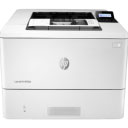
惠普Deskjet 1180c打印机驱动
惠普Deskjet 1180c打印机驱动全称又为惠普HP Deskjet 1180c打印机驱动,它是惠普旗下的一款激光打印机驱动工具,该不仅具有稳定性强、体积小巧、安装简单等特点,而且还能帮助你解决打印机无法被电脑识别的问题。同时本驱动支持Deskjet系列型号,并适用于Windows XP /Windows 7 / Windows 8 / Windows 10 32/64位操作系统,此外该驱动会自动扫描打印机,并进行在线安装,非常的简单易用。需要注意的是,这款驱动是适用于Deskjet 1180c激光打印机,而本站所提供的惠普1180c打印机驱动是专为该型号打印机打造的,用户想要打印机正常的工作就必须下载对应的驱动,为了更好的帮助小伙伴们知道如何使用这款驱动,小编在下文还附带了详细的安装教程以及使用说明,有需要这款驱动想小伙伴们欢迎前来本站免费下载安装使用~ 惠普1180c打印机驱动安装教程 1、从本站下载惠普1180c驱动压缩包后,接着双击“hp_deskjet_1180c.exe”开始安装; 2、勾选左方的协议后点击右侧的接受; 3、继续点击“是”; 4、耐心等待驱动安装; 5、出现此界面是因为没有连接打印机设备,勾选上方方框,点击下方跳过; 6、安装成功,至此惠普1180c驱动安装教程完毕。 惠普1180c打印机使用说明 1、将打印机装好,并与电脑连接好打印机USB接口线。 2、启动电脑,打开电脑光驱,插入打印机驱动光盘,在电脑上安装打印机驱动,连接打印机。 3、将打印机硒鼓墨盒放入指定位置;拉开纸盘,放入A4纸张。 4、按一下打印机右下角的“开关机”按钮,将打印机启动,按钮会变成绿色,此时我们就能够听到打印机启动的声音。 5、打开电脑,点击任务栏下方“开始——设备和打印机”,进入打印机列表界面。 6、在打印机和设备中,找到刚刚安装好的打印机,选中该打印机,单机右键,选择“打印机属性”。 7、在点开的打印机属性中,找到“常规”选项卡,点击该选项卡右下角的“打印测试页”,然后点击“确定”。 8、打印可以正常使用。 惠普1180c打印机怎么恢复出厂设置 1、在打印面显示面板中查看IP地址,如果手动设置过就可以直接使用。 2、进入管理首页,在菜单中点击进入【系统】。 3、进入系统界面在左侧的导航菜单中"保存和恢复"。 4、对于设置完成后已经正常使用的可以做一个保存备份,这样下次出错时就可以直接恢复了。 5、保存下来是一个XML文件,点击【选择文件】按钮,找到备份的配置文件。 6、点击【装入】,就完成配置的恢复了。 7、点击【恢复默认值】按钮,可以快速的进行设置重置,也就是恢复出厂设置。 基本参数 分 辨 率:4800*1200dpi 打印速度:黑白打印速度(ppm) 8 彩色打印:速度(ppm) 7 打印字体:8种内置字体,纵向和横向各4种 打印内存:8MB 进纸方式:自动进纸 输入能力:150张 打印介质:普通纸、信封、透明胶片、标签、贺卡 接口类型:并口 注意事项 1、电脑中如果有之前安装的打印机驱动,建议卸载; 2、电脑安装打印机驱动前必须关闭杀毒软件防火墙(比如windows防火墙,360杀毒软件,电脑管家,安全卫士)等具有拦截功能的程序; 3、打印机只连接电源线,开机就绪,无指示灯闪烁,只是屏幕无报错提示; 4、USB连接:安装驱动前,打印机的USB不要连接到电脑上,直到驱动安装提示连接设备时,再将USB连接到电脑上; 5、网络连接:安装驱动前,将打印机连接到网络,打印配置页并查看配置页上的打印机IPV4地址。
更新时间:01-03 星级: 大小:3.08M查看详情 -

UltraRecover数据恢复软件
UltraRecover数据恢复软件是一款功能强大、实用高效的数据恢复软件,软件支持FAT/FAT32/NTFS/exFAT文件系统,可以轻松恢复被误删除,误格式化,误分区或者分区表损坏丢失的磁盘文件数据。UltraRecover支持文件预览功能,支持Office文档,Pdf,图片文件,文本文件,Eml邮件,网页文件,压缩文件,Sqlite数据文件的预览,大部分图片以缩略图形式快速查看图片,还具有过滤功能,能够方便快捷的过滤掉不需要的文件。文件能够按类型和时间进行分类查看,方便查找。还能在查看恢复的文件时,可对需要恢复的文件进行标记,确认好要恢复文件后,可以标记的文件统一恢复。软件界面设计美观友好,操作简单,欢迎有需要的下载体验! 使用方法 一、配置软件 使用UltraRecover进行操作前,需要进行设置。点击菜单的“选项” → “选项”,即可进入以下窗口。 加载磁盘或镜像时加载现有文件:默认设置为不加载现有文件。如果恢复文件(仅删除恢复)时需要明确恢复的文件的完整路径时,可设为加载,但加载过程有点慢。 二、新建项目 开始恢复文件之前,首先需要新建项目。 名称:默认名称为Case当前日期-时间。 目录:默认保存为软件的目录内的Case文件夹内。 三、加载磁盘 新建项目后,需要添加所需进行数据恢复的目标。可添加物理磁盘,逻辑磁盘,镜像文件。 支持的镜像文件如下图: 四、文件恢复 (1)删除恢复 恢复被永久删除的文件或目录。 恢复的数据如下图: (2)误格式化 恢复被格式化磁盘的文件或目录。 (3)深度恢复 通过文件头部信息扫描被永久删除的文件。支持的文件可通过点击菜单选项下的文件签名管理查看,也可修改添加相关文件的签名信息。 点击深度恢复: 恢复的数据如下图: (4)分区恢复 具体操作可查看“如何恢复误分区磁盘”。 五、文件预览过滤操作 具体操作可查看“文件如何预览过滤”。 六、恢复文件 方式一:在文件页内选择要恢复的文件,点击菜单“恢复/复制”。 方式二:在文件页内勾选文件,在工具栏内点击“恢复文件”。 软件功能特性: 1.删除恢复:扫描并恢复被永久删除的文件或目录 2.格式化恢复:扫描并恢复被格式化磁盘的文件或目录。 3.分区恢复:扫描误分区或者分区表损坏丢失的磁盘分区。 4.深度恢复:通过文件头部信息扫描被永久删除的文件。 5.文件预览:支持Office文档,Pdf,图片文件,文本文件,Eml邮件,网页文件,压缩文件,Sqlite数据文件的预览等。 6.图库:支持大部分图片以缩略图形式快速查看图片。 7.文件过滤:方便快捷的文件过滤功能。 8.文件分类:文件按类型和时间进行分类查看,方便查找。 9.镜像加载:可支持对001,EO1,VHD,VDI,VMDK格式镜像的加载。 10.标签:在查看恢复的文件时,可对需要恢复的文件进行标记,确认好要恢复文件后,可以标记的文件统一恢复。 常见问题 1、是不是所有文件都可以恢复? 不是所有被删除的文件都能恢复,如果被删除的文件占用的空间已经分配给其它文件,那么该文件也就不可能恢复了,为了避免文件数据被其它文件覆盖,请尽快进行恢复。 2、能支持预览的文件有哪些? 办公文档,如Microsoft Office的文件、各类图片文件,文本文件等,随着软件的更新,还会有更多文件格式支持预览。 3、如何提高文件被恢复的概率? 硬盘数据恢复过程中,禁止往源盘里面写入数据,不要做磁盘碎片整理,尽快用数据恢复软件恢复。最好能断开网络,关闭一些不必要的程序,因为一些程序都会在用户看不见的情况下往硬盘写入数据。 更新日志 1、BUG修复; 2、修正分区恢复有些分区不能恢复的问题; 3、修正有些恢复分区添加到项目出错的问题; 4、修正创建镜像出错的问题; 5、修正创建的E01镜像数据不对的问题。
更新时间:01-03 星级: 大小:6.39M查看详情 -

orantcp11.dll
orantcp11.dll是用户电脑中一个很需要的文件。如果某天你的电脑上少了这个文件,可能某款游戏或者是程序在运行的过程中会造成闪退或者是直接无法启动,电脑提示出现“orantcp11.dll丢失”有或者是“计算机找不到orantcp11.dll”的提示,不需要担心,只需要来本站直接搜索这个文件的dll下载就可以下载,然后进行安装修复了,超级简单,方便用户修复这种问题。 使用说明 1、解压下载的文件。 2、复制dll文件到系统目录下。 3、系统目录一般为:C:\Windows\System32 64位系统为C:\Windows\SysWOW64 4、最后点击开始菜单————运行————输入regsvr32 orantcp11.dll后,回车即可解决错误提示。 适用场景 1、游戏、应用、软件内部等无法正常运行 2、打开应用程序时提示缺少dll文件 3、系统运行中出现dll缺失的提示弹窗 更新说明 1、以上文件是专门为缺少运orantcp11.dll文件提供的
更新时间:01-03 星级: 大小:394K查看详情 -
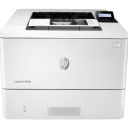
惠普Deskjet 1280打印机驱动
惠普Deskjet 1280打印机驱动是一款专门针对惠普旗下产品惠普HP Deskjet 1280打印驱动匹配的驱动工具。如果您配置的是该款打印机,并在在安装后电脑出现不能正常识别的情况,则需要安装本驱动工具,安装此驱动后才可以正常工作并解决打印机无法正常连接电脑打印的问题。同时站为用户提供惠普1280打印机驱动,可支持DeskJet列型号,适用于Windows XP /Windows 7 / Windows 8 / Windows 10 32/64位操作系统,安装时,软件会自动扫描打印机,并在线安装驱动,简单易用。惠普1280打印机驱动是专为该型号打印机打造的,想要打印机正常的工作就必须下载对应的驱动,同时安装了驱动还可以解决打印机在日常使用中出现的各种各样问题,欢迎有需要该驱动的前来下载安装! 惠普1280打印机驱动安装教程 1、从本站下载惠普1280驱动压缩包后,接着双击“HP_Deskjet_D2600_Series.exe”开始安装; 2、勾选左方的协议后点击右侧的接受; 3、继续点击“是”; 4、耐心等待驱动安装; 5、出现此界面是因为没有连接打印机设备,勾选上方方框,点击下方跳过; 6、安装成功,至此惠普1280驱动安装教程完毕。 惠普1280打印机怎么用 1、首先点击电脑桌面左下角的【开始菜单】按钮,打开开始菜单。 2、然后在里面点击【控制面板】按钮,打开控制面板。 3、然后在控制面板界面,点击【添加打印机】。 4、然后会打开添加打印机窗口,点击下面的添加网络打印机。 5、然后可以自动搜索网络打印机,将要连接的打印机搜索出来,点击将其选中。 6、另外可以点击【我需要的打印机不在列表中】按钮,在里面按照名称或者TCP/IP或主机名查找网络打印机,在点击选中,点击【下一步】。 7、然后在里面配置好主机或IP,以及连接的借口,将这些配置完毕点击【下一步】,最后完成窗口设置就可以连接无线打印机成功就可以使用这个电脑进行打印了。 惠普1280打印机墨盒怎么加墨 1、如图卸掉螺丝。 2、打开侧盖板。 3、拆掉拉簧。 4、拔出销钉。 5、取出滑盖弹簧。 6、卸掉粉仓螺丝。 7、拆掉改版,取下粉仓封口。 8、加注即可。 基本参数 一、打印性能 打印速度,黑白:14页/分,彩色:11页/分 最大打印幅面:A3+ 打印语言:HP PCL 3 增强型 打印内存:8MB 输入能力:150页进纸盒,旁路纸盒,打印机背部的顺直纸张通道 输出能力:50个 打印介质纸张:(普通,喷墨,照片,横幅),信封,幻灯片,标签,热转印,贺卡 网络打印:支持 接口类型:USB接口 二、纸张耗品 纸张尺寸:最大打印幅面:A3+ 耗材性能:HP 51645AA/C6578DA 注意事项 1、电脑中如果有之前安装的打印机驱动,建议卸载; 2、电脑安装打印机驱动前必须关闭杀毒软件防火墙(比如windows防火墙,360杀毒软件,电脑管家,安全卫士)等具有拦截功能的程序; 3、打印机只连接电源线,开机就绪,无指示灯闪烁,只是屏幕无报错提示; 4、USB连接:安装驱动前,打印机的USB不要连接到电脑上,直到驱动安装提示连接设备时,再将USB连接到电脑上; 5、网络连接:安装驱动前,将打印机连接到网络,打印配置页并查看配置页上的打印机IPV4地址。 系统要求 Windows 10、8.1、8、7(32 位或 64 位) 2 GB 可用硬盘空间 CD-ROM/DVD 驱动器或因特网连接,通用串行总线 (USB) 端口
更新时间:01-03 星级: 大小:4.28M查看详情 -

EasyRecovery完美版
EasyRecovery是一款功能强大的数据恢复软件,可以一直免费使用下去,可以将受损的文件恢复过来,也可以检索数据格式化或损坏卷,还可以初始化磁盘。它拥有强大的数据恢复能力和快速地查找恢复机制,非常的简洁实用。拥有4大类目19个项目的各种数据文件修复和磁盘诊断方案,支持硬盘、Mac、U盘、相机、手机、MP3/MP4、SD卡、电子邮件等硬件的数据恢复,广受用户好评和追捧。与其他同类型的软件相比,它更易于使用,可扫描本地计算机中的所有卷,可根据文件名规则搜索删除和丢失的文件,可快速扫描引擎允许迅速建立文件列表,并拥有更易于理解的文件管理器和经典的保存文件对话框,且最重要的是它恢复的数据可以保存到任何驱动器,包括网络驱动器/移动媒体等。它支持保存扫描及重新开始恢复功能,支持多个DPI(100%,125%,150%),可在逻辑驱动器/特定文件夹中搜索特定类型的文件,及搜索丢失和删除数据的特定文件夹。除此之外,它还拥有更快、更高效的扫描引擎,可在逻辑驱动器中同时扫描多个文件系统(NTFS,FAT,FAT16,FAT32和ExFat),在搜索丢失的分区时也明显的提高了速度,并同时增强扫描进度和详细的扫描状态,包括扫描状态,时间和剩余时间。欢迎有兴趣的小伙伴前来下载体验! 功能介绍 1、硬盘数据恢复 EasyRecovery 易恢复提供各种硬盘数据恢复,能够扫描本地计算机中的所有卷,建立丢失和被删除文件的目录树,实现硬盘格式化,重新分区,误删数据,重建RAID等硬盘数据恢复。 2、Mac数据恢复 EasyRecovery for Mac操作体验与Windows一致,支持使用(PPC/Intel), FAT,NTFS, HFS, EXTISO9660分区的文件系统的Mac数据恢复,可以恢复Mac下丢失、误删的文件。 3、U盘数据恢复 EasyRecovery支持U盘数据恢复,可以恢复删除的U盘文件,U盘0字节以及U盘格式化后数据恢复等等各种主流的U盘数据丢失恢复,在恢复之前还可以体验EasyRecovery免费版。 4、移动硬盘数据恢复 大数据的携带,移动硬盘的应用举足轻重,在移动硬盘的使用中无法避免数据丢失,EasyRecovery支持:移动硬盘删除恢复、误删除恢复、格式化恢复,操作与硬盘数据恢复一样简单。 5、相机数据恢复 有限的相机存储空间,难免发生照片误删、存储卡数据意外丢失!Easyrecovery支持恢复相机数据,可以恢复相机存储卡中拍摄的照片、视频,包括误恢复删除文件、格式化恢复等。 6、手机数据恢复 EasyRecovery支持恢复安卓手机内存上的所有数据,根据手机的品牌及型号不同,可恢复手机内存卡甚至是手机机身内存。包括手机照片恢复,文档、音频及视频等手机数据恢复。 7、MP3/MP4数据恢复 在误删除、格式化等意外情况造成存储在硬盘、移动存储及手机内存卡的上MP3/MP4数据丢失,即可用EasyRecovery快速恢复,通过“选项”过滤文件类型,可快速恢复音频或视频。 8、光盘数据恢复 光盘是利用激光原理进行读、写的设备,是迅速发展的一种辅助存储器。EasyRecovery可实现CD,CD-R/RW,DVD,DVD-R/RW等删除恢复,格式化的恢复,还提供磁盘工断。 9、其他SD卡数据恢复 Easyrecovery易恢复中国提供SD卡数据恢复,TF等各种存储卡、便携式装置上的数据恢复操作,包括恢复内存卡的图像文件、视频文件、音频文件、应用程序文件、文档等。 10、电子邮件恢复 电子邮件恢复功能允许用户查看选中的电子邮件数据库,可显示当前保存和已经删除的电子邮件,并可打印或保存到磁盘。支持从邮件客户端恢复,只要选择邮件数据存储的位置。 11、RAID数据恢复 EasyRecovery支持恢复RAID系统的数据,可重新构造一个被破坏的RAID系统。可以选择RAID类型,让RAID重建器分析数据,并尝试进行重建RAID,支持通用RAID类型匹配。 12、所有类型文件数据恢复 EasyRecovery支持所有文件类型的数据恢复,包括图像、视频、音频、应用程序、办公文档、文本文档及定制。能够识别多达259种文件扩展名,可设定文件的过滤规则,快速恢复数据。 软件特色 1、扫描结果的分类 2、在恢复之前预览文件 3、从意外删除的卷中恢复数据 4、从格式化的卷中恢复数据 5、恢复已删除的文件和文件夹 6、从硬盘、可移动媒体如USB驱动器、存储卡等恢复 7、提供暂停和重新恢复数据的选项 8、支持300多种文件类型 9、提供按文件类型,树形视图和已删除列表分割的文件树 安装步骤 1、首先需要在该页找到下载地址处选任意地址将EasyRecovery软件包下载至本地,下载后双击并解压运行包内的.EXE格式程序,点击下一步。 2、请同意许可协议,选择完毕在许可协议下选择下一步。 3、请选择文件夹,选择完毕在文件夹下点击下一步。 4、请选择附加任务,选择完毕在文件夹下点击下一步。 5、安装准备完成,单击安装即可。 6、设置完EasyRecovery安装信息后进入到安装目录设置界面,请耐心等待片刻。 7、最后,EasyRecovery安装完成,关闭该界面即可。 使用方法 1、运行EasyRecovery并点击“继续”按钮 2、详细步骤如下 步骤1: 选择最适合您的数据丢失问题的存储介质。 步骤 2: 选择您要从中恢复数据的卷。如果从这里看不到该卷,选择那个卷所在的磁盘。 步骤 3: 选择一个最适合您的数据丢失问题的恢复方案。 请注意,此处有多个选项可供您选择。所有的选项都列在下面,而您只需要选择其中之一。 步骤 4: 检查您选择的选项,如果一切正确则点击“继续”按钮开始扫描。如果您需要修改选项,则点击“返回”按钮回到前面的界面。 如果您对选择的选项满意,则点击“继续”按钮开始扫描,寻找丢失的数据。 步骤 5: 选择并保存您想要恢复的文件到另一个磁盘。 您可以使用内置的浏览器或者用和文件相关联的应用程序打开文件,来检查被恢复的文件的质量。 支持类型 1、硬盘数据恢复:各种硬盘数据恢复,能够扫描本地计算机中的所有卷,建立丢失和被删除文件的目录树,实现硬盘格式化,重新分区,误删数据,重建RAID等硬盘数据恢复。 2、Mac数据恢复:EasyRecovery for Mac操作体验与Windows一致,可以恢复Mac下丢失、误删的文件。支持使用(PPC/Intel), FAT,NTFS, HFS, EXTISO9660分区的文件系统。 3、U盘数据恢复:可以恢复删除的u盘文件,U盘0字节以及U盘格式化后数据恢复等等各种主流的U盘数据丢失恢复。 4、移动硬盘数据恢复:在移动硬盘的使用中无法避免数据丢失,EasyRecovery支持:移动硬盘删除恢复、误删除恢复、格式化恢复,操作与硬盘数据恢复一样简单。 5、相机数据恢复:有限的相机存储空间,难免发生照片误删、存储卡数据意外丢失。Easyrecovery可恢复相机存储卡中拍摄的照片、视频等。 6、手机数据恢复:支持恢复安卓手机内存上的所有数据,根据手机的品牌及型号不同,可恢复手机内存卡甚至是手机机身内存。包括手机照片,文档、音频及视频等恢复。 7、MP3/MP4数据恢复:在误删除、格式化等意外情况造成MP3/MP4数据丢失,即可用EasyRecovery过滤文件类型,快速恢复音频或视频。 8、光盘数据恢复:EasyRecovery可实现CD,CD-R/RW,DVD,DVD-R/RW等删除恢复,格式化的恢复,还提供磁盘工断。 9、其他SD卡数据恢复:Easyrecovery提供SD、TF等便携式装置上的数据恢复,包括图像文件、视频文件、音频文件、应用程序文件、文档等。 10、电子邮件恢复:电子邮件恢复功能允许用户查看选中的电子邮件数据库,可显示当前保存和已经删除的电子邮件,并可打印或保存到磁盘。 11、RAID数据恢复:可重新构造一个被破坏的RAID系统。可以选择RAID类型,让RAID重建器分析数据,并尝试进行重建RAID,支持通用RAID类型匹配。 12、所有类型文件数据恢复:EasyRecovery支持所有文件类型的数据恢复,包括图像、视频、音频、应用程序、办公文档、文本文档及定制。能够识别多达259种文件扩展名。
更新时间:01-03 星级: 大小:78.62M查看详情
