
系统工具
-

mpgif.dll
mpgif.dll是电脑系统中一个非常重要的文件,许多的游戏或者软件运行都需要它的支持,如果没有这个文件可能会造成一些游戏或者软件运行不了。假如您的系统提示“mpgif.dll丢失” 或者“计算机找不到mpgif.dll”等信息,请不用担心,您可以在本站下载该文件进行安装修复一下即可。 使用说明 1、解压下载的文件。 2、复制dll文件到系统目录下。 3、系统目录一般为:C:\Windows\System32 64位系统为C:\Windows\SysWOW64 4、最后点击开始菜单-->运行-->输入regsvr32 mpgif.dll后,回车即可解决错误提示。 适用场景 1、游戏等应用程序无法正常运行 2、打开应用程序时提示缺少dll文件 3、系统运行中出现dll缺失的提示弹窗
更新时间:01-03 星级: 大小:1.17M查看详情 -
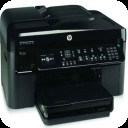
惠普HP photosmart pro b8338打印机驱动
惠普photosmart pro b8338打印机驱动全称又为惠普HP photosmart pro b8338打印机驱动,它是惠普旗下的一款激光打印机驱动工具,该不仅具有稳定性强、体积小巧、安装简单等特点,而且还能帮助你解决打印机无法被电脑识别的问题。同时本驱动支持Photosmart系列型号,并适用于Windows XP /Windows 7 / Windows 8 / Windows 10 32/64位操作系统,此外该驱动会自动扫描打印机并进行在线安装,非常的简单易用。需要注意的是,这款驱动是适用于HP Photosmart pro b8338打印机,而本站所提供的hpb8338打印机驱动是专为该型号打印机打造的,用户想要打印机正常的工作就必须下载对应的驱动,为了更好的帮助小伙伴们知道如何使用这款驱动,小编在下文还附带了详细的安装教程以及使用说明,有需要这款驱动想小伙伴们欢迎前来本站免费下载安装使用~ 惠普b8338打印机驱动安装教程 1、从本站下载惠普b8338驱动压缩包后,接着双击“hp_photosmart_pro_b8338.exe”开始安装; 2、勾选左方的协议后点击右侧的接受; 3、继续点击“是”; 4、耐心等待驱动安装; 5、出现此界面是因为没有连接打印机设备,勾选上方方框,点击下方跳过; 6、安装成功,至此惠普c4288驱动安装教程完毕。 惠普b8338使用方法 1、安装驱动程序后,右键点击打印机驱动图标,选择打印首选项,点击纸张/质量下自定义; 2、输入名称和尺寸,先点击保存,再点确定; 3、在打印首选项中选择纸张/质量下尺寸为自定义纸张,然后点确定; 注意:以下步骤根据所用软件或版本不同,界面也会不同,可以参考; 4、打开一个Word文档之后,点击页面设置 - 纸张,选择设置的自定义纸张,然后点确定; 5、点击打印出现如下,点确定; 6、将自定义纸张放入纸盒,然后点击ok,即可正常打印。 惠普b8338墨盒怎换 1、首先将新买来的打印机拆掉硒鼓的外包装黑色袋子。 2、然后将墨盒进行上下摇动,使墨盒里面的墨粉分布均匀。 3、此时再将墨盒侧面的墨盒安全密封条往外拉动,撕掉之后,墨盒才可以进行正常漏墨打印。 4、后面用手按下打印机盖板的蓝色按钮,使打印机的盖板打开。 5、然后将硒鼓按照图上的方向,水平放入到打印机里面,直到全部卡入到位即可。 6、最后盖上打印机面板,就会听到打印机检测硒鼓的安装,安装正常,面板会显示绿灯,这样问题就解决了。 基本参数 打印速度:31页/分 最高分辨率:4800*1200dpi 最大打印幅面:A3 打印内存:32MB 打印语言:HP PCL Level 3 增强型 打印负荷:5000页/月 接口类型:USB接口 注意事项 1、系统最好是没有安装过打印机驱动,有如之前安装过请先删除,保证Print Spooler服务启动。 2、当前系统在安装打印驱动前最好先重启下,然后退出所有的杀毒软件。 3、打印机保持开机,无故障灯亮。USB线先不要接,等安装程序提示插线的时候再插。 4、如果是网络打印机:安装驱动前,要插好网线,再执行安装程序,选择网络接连(LAN连接)。 5、无线打印机应先连好无线网络再进行驱动安装.
更新时间:01-03 星级: 大小:19.27M查看详情 -
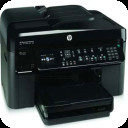
惠普HP photosmart a310打印机驱动
惠普a310打印机驱动是一款专门针对惠普旗下产品惠普HP photosmart a310打印机匹配的驱动工具。如果您配置的是该款打印机的话,并且在安装后出系列的打印机后电脑出现不能正常识别的情况,则表示需要安装本驱动工具,只有安装此驱动后才可以正常工作并解决打印机无法正常连接电脑打印的问题。同时本站为用户提供惠普a310打印机驱动可支持photosmart列型号,适用于Windows XP /Windows 7 / Windows 8 / Windows 10 32/64位操作系统,而且安装时软件会自动扫描打印机,并在线安装驱动,简单易用。惠普a310打印机驱动是专为该型号打印机打造的,想要打印机正常的工作就必须下载对应的驱动,同时安装了驱动还可以解决打印机在日常使用中出现的各种各样问题,欢迎有需要该驱动的前来下载安装! 惠普a310打印机驱动安装教程 1、从本站下载惠普a310驱动压缩包后,接着双击“HP_Photosmart_A310.exe”开始安装; 2、勾选左方的协议后点击右侧的接受; 3、继续点击“是”; 4、耐心等待驱动安装; 5、出现此界面是因为没有连接打印机设备,勾选上方方框,点击下方跳过; 6、安装成功,至此惠普a310驱动安装教程完毕。 惠普a310打印机使用说明 1、将打印机装好,并与电脑连接好打印机USB接口线。 2、启动电脑,打开电脑光驱,插入打印机驱动光盘,在电脑上安装打印机驱动,连接打印机。 3、将打印机硒鼓墨盒放入指定位置;拉开纸盘,放入A4纸张。 4、按一下打印机右下角的“开关机”按钮,将打印机启动,按钮会变成绿色,此时我们就能够听到打印机启动的声音。 5、打开电脑,点击任务栏下方“开始——设备和打印机”,进入打印机列表界面。 6、在打印机和设备中,找到刚刚安装好的打印机,选中该打印机,单机右键,选择“打印机属性”。 7、在点开的打印机属性中,找到“常规”选项卡,点击该选项卡右下角的“打印测试页”,然后点击“确定”。 8、打印可以正常使用。 惠普a310打印机怎么连接手机 1、第一步是确保可以通过ip访问打印机,如下图所示; 2、然后在“网络”列中,选择并单击“无线配置”选项; 3、然后在无线配置界面,选择右侧的“开”按钮; 4、然后在网络名称中找到个人无线名称; 5、然后在验证框中输入无线密码,验证成功后,选择“应用”按钮; 6、最后即可成功使用无线连接。 基本参数 打印分辨率:4800x1200dpi打印语言:hp PCL 3 级增强 打印内存:32MB 接口类型:USB 注意事项 1、系统最好是没有安装过打印机驱动,有如之前安装过请先删除,保证Print Spooler服务启动。 2、当前系统在安装打印驱动前最好先重启下,然后退出所有的杀毒软件。 3、打印机保持开机,无故障灯亮。USB线先不要接,等安装程序提示插线的时候再插。 4、如果是网络打印机:安装驱动前,要插好网线,再执行安装程序,选择网络接连(LAN连接)。 5、无线打印机应先连好无线网络再进行驱动安装。 系统要求 Windows 10、8.1、8、7(32 位或 64 位) 2 GB 可用硬盘空间 CD-ROM/DVD 驱动器或因特网连接,通用串行总线 (USB) 端口
更新时间:01-03 星级: 大小:17.59M查看详情 -

avformat55.dll
avformat55.dll是电脑中一个必不可缺的dll文件,许多的游戏或者软件运行都需要它的支持,如果没有这个文件可能会造成一些游戏或者软件运行不了。假如您的系统提示“丢失avformat55.dll” 或者“avformat55.dll错误”等信息,请不用担心,您可以在本站下载该文件进行安装修复一下即可。 使用说明 1、解压下载的文件。 2、复制文件“avformat55.dll”到系统目录下。 3、系统目录一般为:C:\Windows\System32 64位系统为C:\Windows\SysWOW64。 4、最后点击开始菜单-->运行-->输入regsvr32 avformat55.dll后,回车即可解决错误提示。 适用场景 1、游戏等应用程序无法正常运行 2、打开应用程序时提示缺少dll文件 3、系统运行中出现dll缺失的提示弹窗
更新时间:01-03 星级: 大小:828K查看详情 -

EzAuto.dll
EzAuto.dll是电脑中非常重要的一个注册表文件。如果缺少的话就会提示“无法找到EzAuto.dll”或“计算机缺少EzAuto.dll”,那么用户可以下载这个dll文件轻松修复问题。 使用说明 1、解压下载的文件。 2、复制文件“EzAuto.dll”到系统目录下。 3、系统目录一般为:C:\WINNT\System32。 4、最后点击开始菜单-->运行-->输入regsvr32 EzAuto.dll 后,回车即可解决错误提示。
更新时间:01-03 星级: 大小:416K查看详情 -
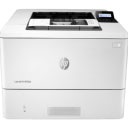
惠普Deskjet f388打印机驱动
惠普Deskjet f388打印机驱动是一款专门针对惠普旗下产品惠普HP Deskjet f388多功能一体机匹配的驱动工具。如果您配置的是该款打印机,并在在安装后电脑出现不能正常识别的情况,则需要安装本驱动工具,安装此驱动后才可以正常工作并解决打印机无法正常连接电脑打印的问题。同时站为用户提供惠普f388打印机驱动,可支持DeskJet列型号,适用于Windows XP /Windows 7 / Windows 8 / Windows 10 32/64位操作系统,安装时,软件会自动扫描打印机,并在线安装驱动,简单易用。惠普f388打印机驱动是专为该型号打印机打造的,想要打印机正常的工作就必须下载对应的驱动,同时安装了驱动还可以解决打印机在日常使用中出现的各种各样问题,欢迎有需要该驱动的前来下载安装! 惠普f388打印机驱动安装教程 1、从本站下载惠普f388驱动压缩包后,接着双击“HP_Deskjet_F388_Series.exe”开始安装; 2、勾选左方的协议后点击右侧的接受; 3、继续点击“是”; 4、耐心等待驱动安装; 5、出现此界面是因为没有连接打印机设备,勾选上方方框,点击下方跳过; 6、安装成功,至此惠普f388驱动安装教程完毕。 惠普f388打印机驱动使用教程 1、首先点击电脑桌面左下角的【开始菜单】按钮,打开开始菜单。 2、然后在里面点击【控制面板】按钮,打开控制面板。 3、然后在控制面板界面,点击【添加打印机】。 4、然后会打开添加打印机窗口,点击下面的添加网络打印机。 5、然后可以自动搜索网络打印机,将要连接的打印机搜索出来,点击将其选中。 6、另外可以点击【我需要的打印机不在列表中】按钮,在里面按照名称或者TCP/IP或主机名查找网络打印机,在点击选中,点击【下一步】。 7、然后在里面配置好主机或IP,以及连接的借口,将这些配置完毕点击【下一步】,最后完成窗口设置就可以连接无线打印机成功就可以使用这个电脑进行打印了。 惠普f388打印机驱动特点 1、无线连接 使用双频wifi和wifi直连,保持连接。 2、安全可靠 内置安全特性,持续保障您的生意。 3、双面打印 默认双面打印设置,节约纸张。 4、经典品质 精简设计,经久耐用。 基本参数 设计类型:打印/复印 接口类型:USB 产品内存:32MB 打印方式:热喷墨打印技术 打印分辨率:4800*1200dpi 打印速度:彩色14ppm;黑白20ppm 打印介质:纸张(喷墨打印纸、照片纸、普通纸)、信封、标签、卡片、透明介质、热转印纸、惠普优质介质 打印语言:LIDIL 打印其他性能:1000页/月 光学分辨率:1200dpi 输出分辨率:19200dpi 复印速度:20ppm 复印缩放:50% - 200% 常见问题 问:驱动安装失败怎么办? 1、一是服务没有开,二是步骤错装 2、检查服务打印机需要服务计算机(我的电脑)图标右键-----管理---服务,或开始→控制面板→系统和安全→管理工具-服务设置下面服务为自动启动并启动serverprint spooler workstation 3、准备:拿出驱动光盘放入光驱或到下载完整版驱动,按步骤检查安装。 ①开始---打印机和传真----点击打印机-----删掉打印任务 ②开始----控制面板---程序----卸载打印驱动和SCAN TO ,重启计算机。 ③不要插USB数据线,安装完整版驱动,当程序提示插入USB数据线时,插入线,稍候片刻,即可自动安装完毕。 注意事项 1、电脑中如果有之前安装的打印机驱动,建议卸载; 2、电脑安装打印机驱动前必须关闭杀毒软件防火墙(比如windows防火墙,360杀毒软件,电脑管家,安全卫士)等具有拦截功能的程序; 3、打印机只连接电源线,开机就绪,无指示灯闪烁,只是屏幕无报错提示; 4、USB连接:安装驱动前,打印机的USB不要连接到电脑上,直到驱动安装提示连接设备时,再将USB连接到电脑上; 5、网络连接:安装驱动前,将打印机连接到网络,打印配置页并查看配置页上的打印机IPV4地址。
更新时间:01-03 星级: 大小:11.36M查看详情 -
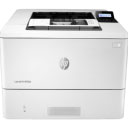
惠普Deskjet f378打印机驱动
惠普f378打印机驱动是一款专门针对惠普旗下产品惠普HP Deskjet f378多功能一体机匹配的驱动工具。如果您配置的是该款打印机,并在在安装后电脑出现不能正常识别的情况,则需要安装本驱动工具,安装此驱动后才可以正常工作并解决打印机无法正常连接电脑打印的问题。同时站为用户提供hpf378打印机驱动,可支持DeskJet列型号,适用于Windows XP /Windows 7 / Windows 8 / Windows 10 32/64位操作系统,安装时,软件会自动扫描打印机,并在线安装驱动,简单易用。惠普f378打印机驱动是专为该型号打印机打造的,想要打印机正常的工作就必须下载对应的驱动,同时安装了驱动还可以解决打印机在日常使用中出现的各种各样问题,欢迎有需要该驱动的前来下载安装! 惠普f378打印机驱动安装教程 1、从本站下载惠普f378驱动压缩包后,接着双击“HP_Deskjet_F378_Series.exe”开始安装; 2、勾选左方的协议后点击右侧的接受; 3、继续点击“是”; 4、耐心等待驱动安装; 5、出现此界面是因为没有连接打印机设备,勾选上方方框,点击下方跳过; 6、安装成功,至此惠普f378驱动安装教程完毕。 惠普f378打印机驱动使用说明 1、安装驱动程序后,右键点击打印机驱动图标,选择打印首选项,点击纸张/质量下自定义; 2、输入名称和尺寸,先点击保存,再点确定; 3、在打印首选项中选择纸张/质量下尺寸为自定义纸张,然后点确定; 注意:以下步骤根据所用软件或版本不同,界面也会不同,可以参考; 4、打开一个Word文档之后,点击页面设置 - 纸张,选择设置的自定义纸张,然后点确定; 5、点击打印出现如下,点确定; 6、将自定义纸张放入纸盒,然后点击ok,即可正常打印。 惠普f378打印机无线网怎么打开 1、第一步bai是确保可以通过ip访问打印机,如下图所示; 2、然后在“网络”列中,选择并单击“无线配置”选项; 3、然后在无线配置界面,选择右侧的“开”按钮; 4、然后在网络名称中找到个人无线名称; 5、然后在验证框中输入无线密码,验证成功后,选择“应用”按钮; 6、最后即可成功使用无线连接。 基本参数 设计类型:打印/扫描/复印 接口类型:USB 产品内存:32MB 能打印方式:彩色喷墨 打印分辨率:4800*1200dpi 打印速度:黑白:20ppm;彩色14ppm 打印介质:纸张(喷墨打印纸、照片纸、普通纸)、信封、标签、卡片、透明介质、热转印纸、惠普优质介质 打印语言:影像设备接口语言(LIDIL) 光学分辨率:1200dpi 输出分辨率:19200dpi 扫描其他性能:48位彩色 复印速度:20ppm 复印缩放:50%到200% 注意事项 1、电脑中如果有之前安装的打印机驱动,建议卸载; 2、电脑安装打印机驱动前必须关闭杀毒软件防火墙(比如windows防火墙,360杀毒软件,电脑管家,安全卫士)等具有拦截功能的程序; 3、打印机只连接电源线,开机就绪,无指示灯闪烁,只是屏幕无报错提示; 4、USB连接:安装驱动前,打印机的USB不要连接到电脑上,直到驱动安装提示连接设备时,再将USB连接到电脑上; 5、网络连接:安装驱动前,将打印机连接到网络,打印配置页并查看配置页上的打印机IPV4地址。
更新时间:01-03 星级: 大小:11.36M查看详情 -

BJCASecCOM.dll
BJCASecCOM.dll是电脑系统中一个非常重要的文件,许多的游戏或者软件运行都需要它的支持,如果没有这个文件可能会造成一些游戏或者软件运行不了。假如您的系统提示“BJCASecCOM.dll丢失” 或者“计算机找不到BJCASecCOM.dll”等信息,请不用担心,您可以在本站下载该文件进行安装修复一下即可。 使用说明 1、解压下载的文件。 2、复制dll文件到系统目录下。 3、系统目录一般为:C:\Windows\System32 64位系统为C:\Windows\SysWOW64 4、最后点击开始菜单-->运行-->输入regsvr32 BJCASecCOM.dll后,回车即可解决错误提示。 适用场景 1、游戏等应用程序无法正常运行 2、打开应用程序时提示缺少dll文件 3、系统运行中出现dll缺失的提示弹窗
更新时间:01-03 星级: 大小:82K查看详情 -

browselc.dll
browselc.dll是电脑系统中一个非常重要的文件,许多的游戏或者软件运行都需要它的支持,如果没有这个文件可能会造成一些游戏或者软件运行不了。假如您的系统提示“browselc.dll丢失” 或者“计算机找不到browselc.dll”等信息,请不用担心,您可以在本站下载该文件进行安装修复一下即可。 使用说明 1、解压下载的文件。 2、复制dll文件到系统目录下。 3、系统目录一般为:C:\Windows\System32 64位系统为C:\Windows\SysWOW64 4、最后点击开始菜单-->运行-->输入regsvr32 browselc.dll后,回车即可解决错误提示。 适用场景 1、游戏等应用程序无法正常运行 2、打开应用程序时提示缺少dll文件 3、系统运行中出现dll缺失的提示弹窗
更新时间:01-03 星级: 大小:13K查看详情 -
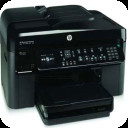
惠普HP Photosmart c7280打印机驱动
惠普Photosmart C7280打印机驱动是一款专门针对惠普旗下产品惠普HP Photosmart C7280打印机匹配的驱动工具。如果您配置的是该款打印机的话,并且在安装后出系列的打印机后电脑出现不能正常识别的情况,则表示需要安装本驱动工具,只有安装此驱动后才可以正常工作并解决打印机无法正常连接电脑打印的问题。同时本站为用户提供惠普C7280打印机驱动可支持Photosmart列型号,适用于Windows XP /Windows 7 / Windows 8 / Windows 10 32/64位操作系统,而且安装时软件会自动扫描打印机,并在线安装驱动,简单易用。惠普C7280打印机驱动是专为该型号打印机打造的,想要打印机正常的工作就必须下载对应的驱动,同时安装了驱动还可以解决打印机在日常使用中出现的各种各样问题,欢迎有需要该驱动的前来下载安装! 惠普C7280打印机驱动安装教程 1、从本站下载惠普C7280驱动压缩包后,接着双击“HP_Photosmart_C4380_C5200_C6200_C7200_C8100_series.exe”开始安装; 2、勾选左方的协议后点击右侧的接受; 3、继续点击“是”; 4、耐心等待驱动安装; 5、出现此界面是因为没有连接打印机设备,勾选上方方框,点击下方跳过; 6、安装成功,至此惠普3658驱动安装教程完毕。 惠普c7280打印机清零步骤 1、首先打印机待机状态下打开机器前盖:; 2、依次按“清除”,“开始”键; 3、屏幕显示为空白; 4、按两次数字“0”键,屏幕显示“00 接受”,按一次“ok”键,关闭机器前盖,清零结束。 惠普c7280打印机换墨盒教程 1、首先将新买来的打印机拆掉硒鼓的外包装黑色袋子。 2、然后将墨盒进行上下摇动,使墨盒里面的墨粉分布均匀。 3、此时再将墨盒侧面的墨盒安全密封条往外拉动,撕掉之后,墨盒才可以进行正常漏墨打印。 4、后面用手按下打印机盖板的蓝色按钮,使打印机的盖板打开。 5、然后将硒鼓按照图上的方向,水平放入到打印机里面,直到全部卡入到位即可。 6、最后盖上打印机面板,就会听到打印机检测硒鼓的安装,安装正常,面板会显示绿灯,这样问题就解决了。 基本参数 产品类型:喷墨多功能一体机 产品功能:打印/复印/扫描 分 辨 率: 4800×1200dpi 打印幅面:A4 打印速度:黑白34ppm;彩色33ppm 墨盒型号:HP 801 接口类型:USB2.0 硬件ID: 【打印】USBPRINT\HPPhotosmart_C7200_s7D67 【扫描】USB\Vid_03F0&Pid_6511&MI_00 注意事项 1、电脑中如果有之前安装的打印机驱动,建议卸载; 2、电脑安装打印机驱动前必须关闭杀毒软件防火墙(比如windows防火墙,360杀毒软件,电脑管家,安全卫士)等具有拦截功能的程序; 3、打印机只连接电源线,开机就绪,无指示灯闪烁,只是屏幕无报错提示; 4、USB连接:安装驱动前,打印机的USB不要连接到电脑上,直到驱动安装提示连接设备时,再将USB连接到电脑上; 5、网络连接:安装驱动前,将打印机连接到网络,打印配置页并查看配置页上的打印机IPV4地址。 系统要求 Windows 10、8.1、8、7(32 位或 64 位) 2 GB 可用硬盘空间 CD-ROM/DVD 驱动器或因特网连接,通用串行总线 (USB) 端口
更新时间:01-03 星级: 大小:24.04M查看详情 -

DiskID32.dll
DiskID32.dll是电脑系统中一个非常重要的文件,许多的游戏或者软件运行都需要它的支持,如果没有这个文件可能会造成一些游戏或者软件运行不了。假如您的系统提示“DiskID32.dll丢失” 或者“计算机找不到DiskID32.dll”等信息,请不用担心,您可以在本站下载该文件进行安装修复一下即可。 使用说明 1、解压下载的文件。 2、复制dll文件到系统目录下。 3、系统目录一般为:C:\Windows\System32 64位系统为C:\Windows\SysWOW64 4、最后点击开始菜单-->运行-->输入regsvr32 DiskID32.dll后,回车即可解决错误提示。 适用场景 1、游戏等应用程序无法正常运行 2、打开应用程序时提示缺少dll文件 3、系统运行中出现dll缺失的提示弹窗
更新时间:01-03 星级: 大小:21K查看详情 -
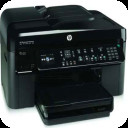
惠普HP Photosmart c7200打印机驱动
惠普Photosmart C7200打印机驱动全称又为惠普HP Photosmart C7200打印机驱动,它是惠普旗下的一款激光打印机驱动工具,该不仅具有稳定性强、体积小巧、安装简单等特点,而且还能帮助你解决打印机无法被电脑识别的问题。同时本驱动支持Photosmart系列型号,并适用于Windows XP /Windows 7 / Windows 8 / Windows 10 32/64位操作系统,此外该驱动会自动扫描打印机并进行在线安装,非常的简单易用。需要注意的是,这款驱动是适用于HP Photosmart C7200打印机,而本站所提供的惠普C7200打印机驱动是专为该型号打印机打造的,用户想要打印机正常的工作就必须下载对应的驱动,为了更好的帮助小伙伴们知道如何使用这款驱动,小编在下文还附带了详细的安装教程以及使用说明,有需要这款驱动想小伙伴们欢迎前来本站免费下载安装使用~ 惠普C7200打印机驱动安装教程 1、从本站下载惠普C7200驱动压缩包后,接着双击“HP_Photosmart_C4380_C5200_C6200_C7200_C8100_series.exe”开始安装; 2、勾选左方的协议后点击右侧的接受; 3、继续点击“是”; 4、耐心等待驱动安装; 5、出现此界面是因为没有连接打印机设备,勾选上方方框,点击下方跳过; 6、安装成功,至此惠普3658驱动安装教程完毕。 惠普C7200打印机怎样打印照片 1、选择打印菜单 右击要打印的照片,选择【打印】菜单; 2、选择打印机名 弹出打印机设置窗口,在打印机列表中选择用来打印照片的打印机名; 3、选择纸张大小 在纸张大小列表中点击【其他】选择与照片纸大小一样的尺寸; 4、选择照片打印的质量 质量列表中选择照片打印的质量,“最佳”打印出来的效果最好; 5、进行打印 照片纸中选择相应的照片纸张类型,点击【选项】可以设置打印机更多的内容,设置完成点击“打印”即可。 惠普Photosmart C7200打印机驱动特点 1、无线连接 使用双频wifi和wifi直连,保持连接。 2、安全可靠 内置安全特性,持续保障您的生意。 3、双面打印 默认双面打印设置,节约纸张。 4、经典品质 精简设计,经久耐用。 基本参数 产品功能:打印/复印/扫描 分 辨 率: 4800×1200dpi 打印幅面:A4 打印速度:黑白34ppm;彩色33ppm 墨盒型号:HP 801 接口类型:USB2.0 硬件ID: 【打印】USBPRINTHPPhotosmart_C7200_s7D67 【扫描】USBVid_03F0&Pid_6511&MI_00 适用于: Windows XP /Windows 7 /Windows 8 / Windows 10 32/64位操作系统 注意事项 1、系统最好是没有安装过打印机驱动,有如之前安装过请先删除,保证Print Spooler服务启动。 2、当前系统在安装打印驱动前最好先重启下,然后退出所有的杀毒软件。 3、打印机保持开机,无故障灯亮。USB线先不要接,等安装程序提示插线的时候再插。 4、如果是网络打印机:安装驱动前,要插好网线,再执行安装程序,选择网络接连(LAN连接)。 5、无线打印机应先连好无线网络再进行驱动安装.
更新时间:01-03 星级: 大小:24.04M查看详情 -
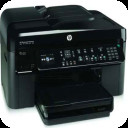
惠普HP Photosmart c6180打印机驱动
惠普Photosmart c6180打印机驱动是一款专门针对惠普旗下产品惠普HP Photosmart c6180打印机匹配的驱动工具。如果您配置的是该款打印机的话,并且在安装后出系列的打印机后电脑出现不能正常识别的情况,则表示需要安装本驱动工具,只有安装此驱动后才可以正常工作并解决打印机无法正常连接电脑打印的问题。同时本站为用户提供hpc6180打印机驱动可支持Photosmart列型号,适用于Windows XP /Windows 7 / Windows 8 / Windows 10 32/64位操作系统,而且安装时软件会自动扫描打印机,并在线安装驱动,简单易用。惠普c6180打印机驱动是专为该型号打印机打造的,想要打印机正常的工作就必须下载对应的驱动,同时安装了驱动还可以解决打印机在日常使用中出现的各种各样问题,欢迎有需要该驱动的前来下载安装! 惠普c6180打印机驱动安装教程 1、从本站下载惠普c6180驱动压缩包后,接着双击“HP_Photosmart_c6180_series.exe”开始安装; 2、勾选左方的协议后点击右侧的接受; 3、继续点击“是”; 4、耐心等待驱动安装; 5、出现此界面是因为没有连接打印机设备,勾选上方方框,点击下方跳过; 6、安装成功,至此惠普3658驱动安装教程完毕。 惠普c6180打印机清零教程 1、首先打印机待机状态下打开机器前盖:; 2、依次按“清除”,“开始”键; 3、屏幕显示为空白; 4、按两次数字“0”键,屏幕显示“00 接受”,按一次“ok”键,关闭机器前盖,清零结束。 惠普c7280打印机驱动使用教程 1、首先点击电脑桌面左下角的【开始菜单】按钮,打开开始菜单。 2、然后在里面点击【控制面板】按钮,打开控制面板。 3、然后在控制面板界面,点击【添加打印机】。 4、然后会打开添加打印机窗口,点击下面的添加网络打印机。 5、然后可以自动搜索网络打印机,将要连接的打印机搜索出来,点击将其选中。 6、另外可以点击【我需要的打印机不在列表中】按钮,在里面按照名称或者TCP/IP或主机名查找网络打印机,在点击选中,点击【下一步】。 7、然后在里面配置好主机或IP,以及连接的借口,将这些配置完毕点击【下一步】,最后完成窗口设置就可以连接无线打印机成功就可以使用这个电脑进行打印了。 基本参数 产品类型:喷墨多功能一体机 产品功能:打印/复印/扫描/传真 分 辨 率: 4800×1200dpi 打印幅面:A4 打印速度:黑白32ppm;彩色31ppm 墨盒型号:HP 801 接口类型:USB2.0;支持有线网络打印 硬件ID: 【打印】USBPRINT\HPPhotosmart_C6100_s8E93 【扫描】USB\VID_03F0&Pid_5911&MI_00 常见问题 问:驱动安装失败怎么办? 1、一是服务没有开,二是步骤错装 2、检查服务打印机需要服务计算机(我的电脑)图标右键-----管理---服务,或开始→控制面板→系统和安全→管理工具-服务设置下面服务为自动启动并启动serverprint spooler workstation 3、准备:拿出驱动光盘放入光驱或到下载完整版驱动,按步骤检查安装。 ①开始---打印机和传真----点击打印机-----删掉打印任务 ②开始----控制面板---程序----卸载打印驱动和SCAN TO ,重启计算机。 ③不要插USB数据线,安装完整版驱动,当程序提示插入USB数据线时,插入线,稍候片刻,即可自动安装完毕。
更新时间:01-03 星级: 大小:24.04M查看详情 -

vga64k.dll
vga64k.dll是电脑系统中一个非常重要的文件,许多的游戏或者软件运行都需要它的支持,如果没有这个文件可能会造成一些游戏或者软件运行不了。假如您的系统提示“vga64k.dll丢失” 或者“计算机找不到vga64k.dll”等信息,请不用担心,您可以在本站下载该文件进行安装修复一下即可。 使用说明 1、解压下载的文件。 2、复制dll文件到系统目录下。 3、系统目录一般为:C:\Windows\System32 64位系统为C:\Windows\SysWOW64 4、最后点击开始菜单-->运行-->输入regsvr32 vga64k.dll后,回车即可解决错误提示。 适用场景 1、游戏等应用程序无法正常运行 2、打开应用程序时提示缺少dll文件 3、系统运行中出现dll缺失的提示弹窗
更新时间:01-03 星级: 大小:14K查看详情 -

ICTCLAS50.dll
ICTCLAS50.dll是电脑系统中一个非常重要的文件,许多的游戏或者软件运行都需要它的支持,如果没有这个文件可能会造成一些游戏或者软件运行不了。假如您的系统提示“ICTCLAS50.dll丢失” 或者“计算机找不到ICTCLAS50.dll”等信息,请不用担心,您可以在本站下载该文件进行安装修复一下即可。 使用说明 1、解压下载的文件。 2、复制dll文件到系统目录下。 3、系统目录一般为:C:\Windows\System32 64位系统为C:\Windows\SysWOW64 4、最后点击开始菜单-->运行-->输入regsvr32 ICTCLAS50.dll后,回车即可解决错误提示。 适用场景 1、游戏等应用程序无法正常运行 2、打开应用程序时提示缺少dll文件 3、系统运行中出现dll缺失的提示弹窗
更新时间:01-03 星级: 大小:35K查看详情 -
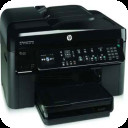
惠普Photosmart 2600打印机驱动
惠普Photosmart 2600打印机驱动是惠普旗下的一款激光打印机驱动工具,该不仅具有稳定性强、体积小巧、安装简单等特点,而且还能帮助你解决打印机无法被电脑识别的问题。同时本驱动支持Photosmart系列型号,并适用于Windows XP /Windows 7 / Windows 8 / Windows 10 32/64位操作系统,此外该驱动会自动扫描打印机并进行在线安装,非常的简单易用。 惠普2600打印机驱动安装教程 1、从本站下载惠普2600驱动压缩包后,接着双击“HP_Deskjet_2600_Series.exe”开始安装; 2、勾选左方的协议后点击右侧的接受; 3、继续点击“是”; 4、耐心等待驱动安装; 5、出现此界面是因为没有连接打印机设备,勾选上方方框,点击下方跳过; 6、安装成功,至此惠普3658驱动安装教程完毕。 基本参数 打印方式:彩色喷墨 打印分辨率:4800x1200dpi 打印速度:黑白:30页/分 打印语言:HP PCL Level 3,PCL 3 GUI 打印内存:32MB 接口类型:USB 扫描分辨率:1200*2400 ppi 注意事项 1、系统最好是没有安装过打印机驱动,有如之前安装过请先删除,保证Print Spooler服务启动。 2、当前系统在安装打印驱动前最好先重启下,然后退出所有的杀毒软件。 3、打印机保持开机,无故障灯亮。USB线先不要接,等安装程序提示插线的时候再插。 4、如果是网络打印机:安装驱动前,要插好网线,再执行安装程序,选择网络接连(LAN连接)。 5、无线打印机应先连好无线网络再进行驱动安装.
更新时间:01-03 星级: 大小:7.45M查看详情 -

irrKlang.dll
irrKlang.dll是电脑系统中一个非常重要的文件,许多的游戏或者软件运行都需要它的支持,如果没有这个文件可能会造成一些游戏或者软件运行不了。假如您的系统提示“irrKlang.dll丢失” 或者“计算机找不到irrKlang.dll”等信息,请不用担心,您可以在本站下载该文件进行安装修复一下即可。 使用说明 1、解压下载的文件。 2、复制dll文件到系统目录下。 3、系统目录一般为:C:\Windows\System32 64位系统为C:\Windows\SysWOW64 4、最后点击开始菜单-->运行-->输入regsvr32 vct32161.dll后,回车即可解决错误提示。 适用场景 1、游戏等应用程序无法正常运行 2、打开应用程序时提示缺少dll文件 3、系统运行中出现dll缺失的提示弹窗
更新时间:01-03 星级: 大小:316K查看详情 -

X3DAudio1_6.dll
X3DAudio1_6.dll是电脑系统中一个非常重要的文件,许多的游戏或者软件运行都需要它的支持,如果没有这个文件可能会造成一些游戏或者软件运行不了。假如您的系统提示“X3DAudio1_6.dll丢失” 或者“计算机找不到X3DAudio1_6.dll”等信息,请不用担心,您可以在本站下载该文件进行安装修复一下即可。 使用说明 1、解压下载的文件。 2、复制dll文件到系统目录下。 3、系统目录一般为:C:\Windows\System32 64位系统为C:\Windows\SysWOW64 4、最后点击开始菜单-->运行-->输入regsvr32 X3DAudio1_6.dll后,回车即可解决错误提示。 适用场景 1、游戏等应用程序无法正常运行 2、打开应用程序时提示缺少dll文件 3、系统运行中出现dll缺失的提示弹窗
更新时间:01-03 星级: 大小:31K查看详情 -

360TrayLive.dll
360TrayLive.dll是电脑系统中一个非常重要的文件,许多的游戏或者软件运行都需要它的支持,如果没有这个文件可能会造成一些游戏或者软件运行不了。假如您的系统提示“360TrayLive.dll丢失” 或者“计算机找不到360TrayLive.dll”等信息,请不用担心,您可以在本站下载该文件进行安装修复一下即可。 使用说明 1、解压下载的文件。 2、复制dll文件到系统目录下。 3、系统目录一般为:C:\Windows\System32 64位系统为C:\Windows\SysWOW64 4、最后点击开始菜单-->运行-->输入regsvr32 360TrayLive.dll后,回车即可解决错误提示。 适用场景 1、游戏等应用程序无法正常运行 2、打开应用程序时提示缺少dll文件 3、系统运行中出现dll缺失的提示弹窗
更新时间:01-03 星级: 大小:107K查看详情 -
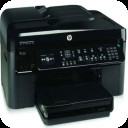
惠普HP photosmart 5510打印机驱动
惠普photosmart 5510打印机驱动是一款专门针对惠普旗下产品惠普HP Photosmart 5510打印机匹配的驱动工具。如果您配置的是该款打印机的话,并且在安装后出系列的打印机后电脑出现不能正常识别的情况,则表示需要安装本驱动工具,只有安装此驱动后才可以正常工作并解决打印机无法正常连接电脑打印的问题。同时本站为用户提供惠普5510打印机驱动可支持Photosmart列型号,适用于Windows XP /Windows 7 / Windows 8 / Windows 10 32/64位操作系统,而且安装时软件会自动扫描打印机,并在线安装驱动,简单易用。惠普5510打印机驱动是专为该型号打印机打造的,想要打印机正常的工作就必须下载对应的驱动,同时安装了驱动还可以解决打印机在日常使用中出现的各种各样问题,欢迎有需要该驱动的前来下载安装! 惠普5510打印机驱动安装教程 1、从本站下载惠普5510驱动压缩包后,接着双击“HP_Photosmart_5510_Series.exe”开始安装; 2、勾选左方的协议后点击右侧的接受; 3、继续点击“是”; 4、耐心等待驱动安装; 5、出现此界面是因为没有连接打印机设备,勾选上方方框,点击下方跳过; 6、安装成功,至此惠普3658驱动安装教程完毕。 惠普5510打印机怎么用 1、将打印机装好,并与电脑连接好打印机USB接口线。 2、启动电脑,打开电脑光驱,插入打印机驱动光盘,在电脑上安装打印机驱动,连接打印机。 3、将打印机硒鼓墨盒放入指定位置;拉开纸盘,放入A4纸张。 4、按一下打印机右下角的“开关机”按钮,将打印机启动,按钮会变成绿色,此时我们就能够听到打印机启动的声音。 5、打开电脑,点击任务栏下方“开始——设备和打印机”,进入打印机列表界面。 6、在打印机和设备中,找到刚刚安装好的打印机,选中该打印机,单机右键,选择“打印机属性”。 7、在点开的打印机属性中,找到“常规”选项卡,点击该选项卡右下角的“打印测试页”,然后点击“确定”。 8、打印可以正常使用。 惠普5510打印机怎么连接手机 1、安装驱动后“连接选项”我们会选择“USB”,而现在我们要选择的是“无线-建立到设备的无线连接”。 2、当然在首次连接时还是需要通过"USB线"来连接打印机与电脑的,在无线网络设置完成之后,就可以将"USB线"断开了。 3、点击“下一步”,选择“是”允许网络设置尝试检索无线设置。 4、选择“是”,会自动搜索出周围的无线网络,选择你电脑(台式或者笔记本)所连接的无线网络,点击下一步。一般家庭中只有一个无线网络(WIFI),保证电脑与打印机连接统一网络即可。 5、输入密码进行连接。 6、此过程都是在电脑(台式或者笔记本)上进行的,完成“无线连接”的驱动安装之后,只要将手机也连接到同一个无线网络中,就可以完成手机打印了。即直接打开图库中的照片或者文件夹中的文件,直接选择打印。 7、如果手机没有该功能还可以下载HP Smart APP,可以完成打照片、文件的打印工作,还能操作将扫描文件发至邮件,远程办公也不是不可以。 基本参数 产品类型:喷墨多功能一体机 产品功能:打印/复印/扫描 分 辨 率: 4800×1200dpi 打印幅面:A4 打印速度:黑白34ppm;彩色33ppm 墨盒型号:HP 801 接口类型:USB2.0 硬件ID: 【打印】USBPRINT\HPPhotosmart_C7200_s7D67 【扫描】USB\Vid_03F0&Pid_6511&MI_00 系统要求 Windows 10、8.1、8、7(32 位或 64 位) 2 GB 可用硬盘空间 CD-ROM/DVD 驱动器或因特网连接,通用串行总线 (USB) 端口
更新时间:01-03 星级: 大小:7.83M查看详情 -
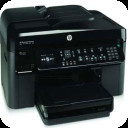
惠普HP photosmart c4488打印机驱动
惠普c4488打印机驱动是一款专门针对惠普旗下产品惠普HP Photosmart c4488打印机匹配的驱动工具。如果您配置的是该款打印机的话,并且在安装后出系列的打印机后电脑出现不能正常识别的情况,则表示需要安装本驱动工具,只有安装此驱动后才可以正常工作并解决打印机无法正常连接电脑打印的问题。同时本站为用户提供惠普c4488打印机驱动可支持Photosmart列型号,适用于Windows XP /Windows 7 / Windows 8 / Windows 10 32/64位操作系统,而且安装时软件会自动扫描打印机,并在线安装驱动,简单易用。惠普c4488打印机驱动是专为该型号打印机打造的,想要打印机正常的工作就必须下载对应的驱动,同时安装了驱动还可以解决打印机在日常使用中出现的各种各样问题,欢迎有需要该驱动的前来下载安装! 惠普c4488打印机驱动安装教程 1、从本站下载惠普c4488驱动压缩包后,接着双击“.exe”开始安装; 2、勾选左方的协议后点击右侧的接受; 3、继续点击“是”; 4、耐心等待驱动安装; 5、出现此界面是因为没有连接打印机设备,勾选上方方框,点击下方跳过; 6、安装成功,至此惠普3658驱动安装教程完毕。 惠普c4488打印机墨盒更换教程 1、首先将新买来的打印机拆掉硒鼓的外包装黑色袋子。 2、然后将墨盒进行上下摇动,使墨盒里面的墨粉分布均匀。 3、此时再将墨盒侧面的墨盒安全密封条往外拉动,撕掉之后,墨盒才可以进行正常漏墨打印。 4、后面用手按下打印机盖板的蓝色按钮,使打印机的盖板打开。 5、然后将硒鼓按照图上的方向,水平放入到打印机里面,直到全部卡入到位即可。 6、最后盖上打印机面板,就会听到打印机检测硒鼓的安装,安装正常,面板会显示绿灯,这样问题就解决了。 惠普c4488打印机怎么用 1、安装驱动程序后,右键点击打印机驱动图标,选择打印首选项,点击纸张/质量下自定义; 2、输入名称和尺寸,先点击保存,再点确定; 3、在打印首选项中选择纸张/质量下尺寸为自定义纸张,然后点确定; 注意:以下步骤根据所用软件或版本不同,界面也会不同,可以参考; 4、打开一个Word文档之后,点击页面设置 - 纸张,选择设置的自定义纸张,然后点确定; 5、点击打印出现如下,点确定; 6、将自定义纸张放入纸盒,然后点击ok,即可正常打印。 基本参数 产品功能:打印/扫描/复印 机器内存:32M 接口:USB2.0 硬件ID:USB\Vid_03f0&Pid_6c11 打印方式:彩色喷墨 打印分辨率:2400*1200dpi 打印速度:黑白30页/分;彩色23页/分(草稿模式) 打印语言: HP PCL 3 GUI 打印墨盒:HP 860墨盒,HP 861墨盒 注意事项 1、系统最好是没有安装过打印机驱动,有如之前安装过请先删除,保证Print Spooler服务启动。 2、当前系统在安装打印驱动前最好先重启下,然后退出所有的杀毒软件。 3、打印机保持开机,无故障灯亮。USB线先不要接,等安装程序提示插线的时候再插。 4、如果是网络打印机:安装驱动前,要插好网线,再执行安装程序,选择网络接连(LAN连接)。 5、无线打印机应先连好无线网络再进行驱动安装。
更新时间:01-03 星级: 大小:29.31M查看详情 -

d3dx9_33.dll
当用户运行某些软件或是游戏时是否提示丢失“d3dx9_33.dll”、“没有找到d3dx9_33.dll”等差不多样子的错误信息,这是因为用户的计算机中少了这个文件,只要将它下载下来放入本来因该有的位置就可以使用了。而且这个文件是我们的directx的一个重要文件,少了以后还会出现一些大大小小的图像问题,有需要的用户赶紧下载哦,否则计算机也会有一定的损害。 使用方法 1、解压下载的文件。 2、复制文件“d3dx9_33.dll”到系统目录下。 3、系统目录一般为:C:\WINNT\System32 64位系统为C:\Windows\SysWOW64。 4、最后点击开始菜单--运行--输入regsvr32 d3dx9_33.dll后,回车即可解决错误提示!
更新时间:01-03 星级: 大小:3.36M查看详情 -
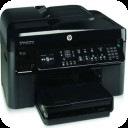
惠普HP photosmart k510a打印机驱动
惠普k510a打印机驱是一款专门针对惠普旗下产品惠普HP Photosmart k510a打印机匹配的驱动工具。如果您配置的是该款打印机的话,并且在安装后出系列的打印机后电脑出现不能正常识别的情况,则表示需要安装本驱动工具,只有安装此驱动后才可以正常工作并解决打印机无法正常连接电脑打印的问题。同时本站为用户提供HP k510a打印机驱动可支持Photosmart列型号,适用于Windows XP /Windows 7 / Windows 8 / Windows 10 32/64位操作系统,而且安装时软件会自动扫描打印机,并在线安装驱动,简单易用。惠普k510a打印机驱动是专为该型号打印机打造的,想要打印机正常的工作就必须下载对应的驱动,同时安装了驱动还可以解决打印机在日常使用中出现的各种各样问题,欢迎有需要该驱动的前来下载安装! 惠普k510a打印机驱动安装教程 1、从本站下载惠普k510a驱动压缩包后,接着双击“HP_Photosmart_Ink_Adv_K510a.exe”开始安装; 2、勾选左方的协议后点击右侧的接受; 3、继续点击“是”; 4、耐心等待驱动安装; 5、出现此界面是因为没有连接打印机设备,勾选上方方框,点击下方跳过; 6、安装成功,至此惠普3658驱动安装教程完毕。 惠普k510a打印机使用说明 1、将打印机装好,并与电脑连接好打印机USB接口线。 2、启动电脑,打开电脑光驱,插入打印机驱动光盘,在电脑上安装打印机驱动,连接打印机。 3、将打印机硒鼓墨盒放入指定位置;拉开纸盘,放入A4纸张。 4、按一下打印机右下角的“开关机”按钮,将打印机启动,按钮会变成绿色,此时我们就能够听到打印机启动的声音。 5、打开电脑,点击任务栏下方“开始——设备和打印机”,进入打印机列表界面。 6、在打印机和设备中,找到刚刚安装好的打印机,选中该打印机,单机右键,选择“打印机属性”。 7、在点开的打印机属性中,找到“常规”选项卡,点击该选项卡右下角的“打印测试页”,然后点击“确定”。 8、打印可以正常使用。 惠普k510a无线网络怎么连接 1、第一步bai是确保可以通过ip访问打印机,如下图所示; 2、然后在“网络”列中,选择并单击“无线配置”选项; 3、然后在无线配置界面,选择右侧的“开”按钮; 4、然后在网络名称中找到个人无线名称; 5、然后在验证框中输入无线密码,验证成功后,选择“应用”按钮; 6、最后即可成功使用无线连接。 基本参数 产品类型:喷墨多功能一体机 产品功能:打印/复印/扫描 最大页面:A4 接口类型:USB 2.0,Wi-Fi 802.11b/g/n 打印分辨:600×600dpi 打印速度:黑白29页/分钟;彩色23页/分钟 墨盒:HP 703 硬件ID:USB\VID_03F0&Pid_9E11 系统要求 Windows 10、8.1、8、7(32 位或 64 位) 2 GB 可用硬盘空间 CD-ROM/DVD 驱动器或因特网连接,通用串行总线 (USB) 端口
更新时间:01-03 星级: 大小:14.98M查看详情 -

dotras.dll
dotras.dll是windows电脑系统中一个功能强大、体积小巧、绿色免费、操作简单、且非常重要的文件。如果电脑中没有该文件的话,或者文件缺失,就会造成一些软件或者游戏无法正常的运行,所以当你的电脑就提示或者弹出“无法找到dotras.dll或者丢失dotras.dll的时候,请大家不要着急,对于出现这种问题我们可以下载该文件重新安装修复一下就可以了。 使用方法 1、解压下载的文件 2、复制文件“dotras.dll”到系统目录下 3、系统目录一般为:C:\WINNT\System32 64位系统为C:\Windows\SysWOW64 4、最后点击开始菜单--运行--输入regsvr32 dotras.dll后,回车即可解决错误提示 适用场景 1、游戏等应用程序无法正常运行 2、打开应用程序时提示缺少dll文件 3、系统运行中出现dll缺失的提示弹窗
更新时间:01-03 星级: 大小:117K查看详情 -
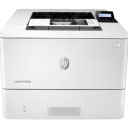
惠普Deskjet d1368打印机驱动
惠普Deskjet d1368打印机驱动是一款专门针对惠普旗下产品惠普HP Deskjet D1368 彩色喷墨打印机匹配的驱动工具。如果您配置的是该款打印机,并在在安装后电脑出现不能正常识别的情况,则需要安装本驱动工具,安装此驱动后才可以正常工作并解决打印机无法正常连接电脑打印的问题。同时站为用户提供惠普d1368驱动,可支持DeskJet列型号,适用于Windows XP /Windows 7 / Windows 8 / Windows 10 32/64位操作系统,安装时,软件会自动扫描打印机,并在线安装驱动,简单易用。惠普d1368打印机驱动是专为该型号打印机打造的,想要打印机正常的工作就必须下载对应的驱动,同时安装了驱动还可以解决打印机在日常使用中出现的各种各样问题,欢迎有需要该驱动的前来下载安装! 惠普d1368打印机驱动安装教程 1、从本站下载惠普d1368驱动压缩包后,接着双击“HP_Deskjet_D1368_Series.exe”开始安装; 2、勾选左方的协议后点击右侧的接受; 3、继续点击“是”; 4、耐心等待驱动安装; 5、出现此界面是因为没有连接打印机设备,勾选上方方框,点击下方跳过; 6、安装成功,至此惠普d1368驱动安装教程完毕。 惠普d1368打印机怎么用 1、首先点击电脑桌面左下角的【开始菜单】按钮,打开开始菜单。 2、然后在里面点击【控制面板】按钮,打开控制面板。 3、然后在控制面板界面,点击【添加打印机】。 4、然后会打开添加打印机窗口,点击下面的添加网络打印机。 5、然后可以自动搜索网络打印机,将要连接的打印机搜索出来,点击将其选中。 6、另外可以点击【我需要的打印机不在列表中】按钮,在里面按照名称或者TCP/IP或主机名查找网络打印机,在点击选中,点击【下一步】。 7、然后在里面配置好主机或IP,以及连接的借口,将这些配置完毕点击【下一步】,最后完成窗口设置就可以连接无线打印机成功就可以使用这个电脑进行打印了。 惠普d1668打印机怎么换墨盒 1、首先将新买来的打印机拆掉硒鼓的外包装黑色袋子。 2、然后将墨盒进行上下摇动,使墨盒里面的墨粉分布均匀。 3、此时再将墨盒侧面的墨盒安全密封条往外拉动,撕掉之后,墨盒才可以进行正常漏墨打印。 4、后面用手按下打印机盖板的蓝色按钮,使打印机的盖板打开。 5、然后将硒鼓按照图上的方向,水平放入到打印机里面,直到全部卡入到位即可。 6、最后盖上打印机面板,就会听到打印机检测硒鼓的安装,安装正常,面板会显示绿灯,这样问题就解决了。 基本参数 基本参数设计类型:彩色喷墨 分 辨 率:4800*1200dpi 打印速度:黑白30ppm;彩色23ppm 打印能力:1000页/月 打印内存:集成内存 输入能力:输入纸盒:高达100页 输出能力:输出纸盒:高达50 张 打印介质:纸张(普通纸张、喷墨打印纸、照片纸),信封,透明胶片,标签,贺卡,HP优质介质,热转印纸,无边距介质 接口类型 USB 注意事项 1、电脑中如果有之前安装的打印机驱动,建议卸载; 2、电脑安装打印机驱动前必须关闭杀毒软件防火墙(比如windows防火墙,360杀毒软件,电脑管家,安全卫士)等具有拦截功能的程序; 3、打印机只连接电源线,开机就绪,无指示灯闪烁,只是屏幕无报错提示; 4、USB连接:安装驱动前,打印机的USB不要连接到电脑上,直到驱动安装提示连接设备时,再将USB连接到电脑上; 5、网络连接:安装驱动前,将打印机连接到网络,打印配置页并查看配置页上的打印机IPV4地址。
更新时间:01-03 星级: 大小:17.81M查看详情 -
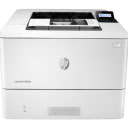
惠普Deskjet 3938打印机驱动
惠普3938打印机驱动又为惠普HP Deskjet 3938彩色喷墨打印机,它是惠普旗下的一款激光打印机驱动工具,该不仅具有稳定性强、体积小巧、安装简单等特点,而且还能帮助你解决打印机无法被电脑识别的问题。同时本驱动支持Deskjet系列型号,并适用于Windows XP /Windows 7 / Windows 8 / Windows 10 32/64位操作系统,此外该驱动会自动扫描打印机,并进行在线安装,非常的简单易用。需要注意的是,这款驱动是适用于HP Deskjet 3938打印机,而本站所提供的惠普3938打印机驱动是专为该型号打印机打造的,用户想要打印机正常的工作就必须下载对应的驱动,为了更好的帮助小伙伴们知道如何使用这款驱动,小编在下文还附带了详细的安装教程以及使用说明,有需要这款驱动想小伙伴们欢迎前来本站免费下载安装使用~ 惠普3938打印机安装教程 1、从本站下载惠普3938驱动压缩包后,接着双击“HP_Deskjet_3938.exe”开始安装; 2、勾选左方的协议后点击右侧的接受; 3、继续点击“是”; 4、耐心等待驱动安装; 5、出现此界面是因为没有连接打印机设备,勾选上方方框,点击下方跳过; 6、安装成功,至此惠普3938打印机安装教程完毕。 惠普3938打印机怎么用 1、将打印机装好,并与电脑连接好打印机USB接口线。 2、启动电脑,打开电脑光驱,插入打印机驱动光盘,在电脑上安装打印机驱动,连接打印机。 3、将打印机硒鼓墨盒放入指定位置;拉开纸盘,放入A4纸张。 4、按一下打印机右下角的“开关机”按钮,将打印机启动,按钮会变成绿色,此时我们就能够听到打印机启动的声音。 5、打开电脑,点击任务栏下方“开始——设备和打印机”,进入打印机列表界面。 6、在打印机和设备中,找到刚刚安装好的打印机,选中该打印机,单机右键,选择“打印机属性”。 7、在点开的打印机属性中,找到“常规”选项卡,点击该选项卡右下角的“打印测试页”,然后点击“确定”。 8、打印可以正常使用。 驱动特点 1、连接稳定 使用双频wifi和wifi直连,保持连接。 2、安全可靠 内置安全特性,持续保障您的生意。 3、双面打印 默认双面打印设置,节约纸张。 4、经典品质 精简设计,经久耐用 惠普3938打印机参数 产品定位:家用打印机 打印速度:黑白:7ppm;彩色:4ppm 最高分辨率:600×600dpi 最大打印幅面:A 双面打印:手动 打印内存:集成式 打印语言:HP PCL3 GUI 打印负荷:1000页/月 接口类型:USB2.0 介质类型:纸张,相纸,信封,标签,卡片(贺卡) 介质尺寸:A4,B5,A5,A6,DL信封 进纸容量:标配:60页(信封5只) 出纸容量:标配:25页(信封5只) 产品尺寸:423×217×127mm 产品重量:约2.06kg 常见问题 问:驱动安装失败怎么办? 1、一是服务没有开,二是步骤错装 2、检查服务打印机需要服务计算机(我的电脑)图标右键-----管理---服务,或开始→控制面板→系统和安全→管理工具-服务设置下面服务为自动启动并启动serverprint spooler workstation 3、准备:拿出驱动光盘放入光驱或到下载完整版驱动,按步骤检查安装。 ①开始---打印机和传真----点击打印机-----删掉打印任务 ②开始----控制面板---程序----卸载打印驱动和SCAN TO ,重启计算机。 ③不要插USB数据线,安装完整版驱动,当程序提示插入USB数据线时,插入线,稍候片刻,即可自动安装完毕。 注意事项 1、电脑中如果有之前安装的打印机驱动,建议卸载; 2、电脑安装打印机驱动前必须关闭杀毒软件防火墙(比如windows防火墙,360杀毒软件,电脑管家,安全卫士)等具有拦截功能的程序; 3、打印机只连接电源线,开机就绪,无指示灯闪烁,只是屏幕无报错提示; 4、USB连接:安装驱动前,打印机的USB不要连接到电脑上,直到驱动安装提示连接设备时,再将USB连接到电脑上; 5、网络连接:安装驱动前,将打印机连接到网络,打印配置页并查看配置页上的打印机IPV4地址。
更新时间:01-03 星级: 大小:8.59M查看详情 -

catsrv.dll文件
catsrv.dll是用户电脑中一个很需要的文件。如果某天你的电脑上少了这个文件,可能某款游戏或者是程序在运行的过程中会造成闪退或者是直接无法启动,电脑提示出现“catsrv.dll丢失”有或者是“计算机找不到catsrv.dll”的提示,不需要担心,只需要来本站直接搜索这个文件的dll下载就可以下载,然后进行安装修复了,超级简单,方便用户修复这种问题。 使用说明 1、解压下载的文件。 2、复制dll文件到系统目录下。 3、系统目录一般为:C:\Windows\System32 64位系统为C:\Windows\SysWOW64 4、最后点击开始菜单————运行————输入regsvr32 catsrv.dll后,回车即可解决错误提示。 适用场景 1、游戏、应用、软件内部等无法正常运行 2、打开应用程序时提示缺少dll文件 3、系统运行中出现dll缺失的提示弹窗
更新时间:01-03 星级: 大小:755K查看详情 -
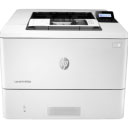
惠普Deskjet 3558打印机驱动
惠普Deskjet 3558打印机驱动是一款专门针对惠普旗下产品惠普HP Deskjet 3558彩色喷墨打印机匹配的驱动工具。如果您配置的是该款打印机,并在在安装后电脑出现不能正常识别的情况,则需要安装本驱动工具,安装此驱动后才可以正常工作并解决打印机无法正常连接电脑打印的问题。同时站为用户提供惠普3558打印机驱动,可支持DeskJet列型号,适用于Windows XP /Windows 7 / Windows 8 / Windows 10 32/64位操作系统,安装时,软件会自动扫描打印机,并在线安装驱动,简单易用。惠普3558打印机驱动是专为该型号打印机打造的,想要打印机正常的工作就必须下载对应的驱动,同时安装了驱动还可以解决打印机在日常使用中出现的各种各样问题,欢迎有需要该驱动的前来下载安装! 惠普3558打印机驱动安装教程 1、从本站下载惠普3558驱动压缩包后,接着双击“HP_Deskjet_3558_Series.exe”开始安装; 2、勾选左方的协议后点击右侧的接受; 3、继续点击“是”; 4、耐心等待驱动安装; 5、出现此界面是因为没有连接打印机设备,勾选上方方框,点击下方跳过; 6、安装成功,至此惠普3558驱动安装教程完毕。 惠普3558打印机怎样换墨盒 1、首先将新买来的打印机拆掉硒鼓的外包装黑色袋子。 2、然后将墨盒进行上下摇动,使墨盒里面的墨粉分布均匀。 3、此时再将墨盒侧面的墨盒安全密封条往外拉动,撕掉之后,墨盒才可以进行正常漏墨打印。 4、后面用手按下打印机盖板的蓝色按钮,使打印机的盖板打开。 5、然后将硒鼓按照图上的方向,水平放入到打印机里面,直到全部卡入到位即可。 6、最后盖上打印机面板,就会听到打印机检测硒鼓的安装,安装正常,面板会显示绿灯,这样问题就解决了。 基本参数 产品定位:家用打印机 打印速度:黑白:7ppm;彩色:4ppm 最高分辨率:600×600dpi 最大打印幅面:A4 双面打印:手动 网络打印:不支持网络打印 打印内存:集成式 打印语言:HP PCL3 GUI 打印负荷:1000页/月 接口类型:USB2.0 介质类型:纸张,相纸,信封,标签,卡片(贺卡) 介质尺寸:A4,B5,A5,A6,DL信封 进纸容量:标配:60页(信封5只) 出纸容量:标配:25页(信封5只) 产品尺寸:423×217×127mm 产品重量:约2.06kg 注意事项 1、电脑中如果有之前安装的打印机驱动,建议卸载; 2、电脑安装打印机驱动前必须关闭杀毒软件防火墙(比如windows防火墙,360杀毒软件,电脑管家,安全卫士)等具有拦截功能的程序; 3、打印机只连接电源线,开机就绪,无指示灯闪烁,只是屏幕无报错提示; 4、USB连接:安装驱动前,打印机的USB不要连接到电脑上,直到驱动安装提示连接设备时,再将USB连接到电脑上; 5、网络连接:安装驱动前,将打印机连接到网络,打印配置页并查看配置页上的打印机IPV4地址。
更新时间:01-03 星级: 大小:9.06M查看详情 -

btrez.dll文件
btrez.dll是用户电脑中一个很需要的文件。如果某天你的电脑上少了这个文件,可能某款游戏或者是程序在运行的过程中会造成闪退或者是直接无法启动,电脑提示出现“btrez.dll丢失”有或者是“计算机找不到btrez.dll”的提示,不需要担心,只需要来本站直接搜索这个文件的dll下载就可以下载,然后进行安装修复了,超级简单,方便用户修复这种问题。 使用说明 1、解压下载的文件。 2、复制dll文件到系统目录下。 3、系统目录一般为:C:\Windows\System32 64位系统为C:\Windows\SysWOW64 4、最后点击开始菜单————运行————输入regsvr32 btrez.dll后,回车即可解决错误提示。 适用场景 1、游戏、应用、软件内部等无法正常运行 2、打开应用程序时提示缺少dll文件 3、系统运行中出现dll缺失的提示弹窗
更新时间:01-03 星级: 大小:698K查看详情 -
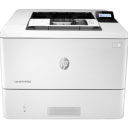
惠普Deskjet 3325打印机驱动
惠普Deskjet 3325打印机驱动是一款专门针对惠普旗下产品惠普HP Deskjet 3325彩色喷墨打印机匹配的驱动工具。如果您配置的是该款打印机,并在在安装后电脑出现不能正常识别的情况,则需要安装本驱动工具,安装此驱动后才可以正常工作并解决打印机无法正常连接电脑打印的问题。同时站为用户提供惠普3325打印机驱动,可支持DeskJet列型号,适用于Windows XP /Windows 7 / Windows 8 / Windows 10 32/64位操作系统,安装时,软件会自动扫描打印机,并在线安装驱动,简单易用。惠普3325打印机驱动是专为该型号打印机打造的,想要打印机正常的工作就必须下载对应的驱动,同时安装了驱动还可以解决打印机在日常使用中出现的各种各样问题,欢迎有需要该驱动的前来下载安装! 惠普3325打印机驱动安装教程 1、从本站下载惠普3325驱动压缩包后,接着双击“HP_Deskjet_3325Series.exe”开始安装; 2、勾选左方的协议后点击右侧的接受; 3、继续点击“是”; 4、耐心等待驱动安装; 5、出现此界面是因为没有连接打印机设备,勾选上方方框,点击下方跳过; 6、安装成功,至此惠普3325驱动安装教程完毕。 惠普f2100打印机墨盒更换教程 1、首先将新买来的打印机拆掉硒鼓的外包装黑色袋子。 2、然后将墨盒进行上下摇动,使墨盒里面的墨粉分布均匀。 3、此时再将墨盒侧面的墨盒安全密封条往外拉动,撕掉之后,墨盒才可以进行正常漏墨打印。 4、后面用手按下打印机盖板的蓝色按钮,使打印机的盖板打开。 5、然后将硒鼓按照图上的方向,水平放入到打印机里面,直到全部卡入到位即可。 6、最后盖上打印机面板,就会听到打印机检测硒鼓的安装,安装正常,面板会显示绿灯,这样问题就解决了。 惠普3325打印机无线打印教程 1、首先点击电脑桌面左下角的【开始菜单】按钮,打开开始菜单。 2、然后在里面点击【控制面板】按钮,打开控制面板。 3、然后在控制面板界面,点击【添加打印机】。 4、然后会打开添加打印机窗口,点击下面的添加网络打印机。 5、然后可以自动搜索网络打印机,将要连接的打印机搜索出来,点击将其选中。 6、另外可以点击【我需要的打印机不在列表中】按钮,在里面按照名称或者TCP/IP或主机名查找网络打印机,在点击选中,点击【下一步】。 7、然后在里面配置好主机或IP,以及连接的借口,将这些配置完毕点击【下一步】,最后完成窗口设置就可以连接无线打印机成功,我们就可以使用这个电脑,使用无线打印机上打印了。 基本参数 产品定位:家用打印机 打印速度:黑白:7ppm;彩色:4ppm 最高分辨率:600×600dpi 最大打印幅面:A4 双面打印:手动 网络打印:不支持网络打印 打印内存:集成式 打印语言:HP PCL3 GUI 打印负荷:1000页/月 接口类型:USB2.0 介质类型:纸张,相纸,信封,标签,卡片(贺卡) 介质尺寸:A4,B5,A5,A6,DL信封 进纸容量:标配:60页(信封5只) 出纸容量:标配:25页(信封5只) 产品尺寸:423×217×127mm 产品重量:约2.06kg 系统要求 Windows 10、8.1、8、7(32 位或 64 位) 2 GB 可用硬盘空间 CD-ROM/DVD 驱动器或因特网连接,通用串行总线 (USB) 端口
更新时间:01-03 星级: 大小:9.85M查看详情
