
系统工具
-
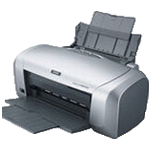
爱普生EpsonLQ730K打印机驱动
爱普生EpsonLQ730K打印机驱动是一款可以让爱普生LQ730K打印机完美的在电脑上运行的驱动程序。现实中爱普生在中国的针式打印机市场占据着绝对的霸主地位,针式打印机凭借其不同于喷墨打印和激光打印机的打印特性在金融、税务、医疗和中小企业行业中发挥着不可替代的作用,而爱普生推出的针式打印机绝对是王者级的存在,爱普生LQ730K打印机是爱普生在2008年9月份推出的最新80列平推式打印机,该打印机在针式打印机多联打印和成本低廉的优势方面,提高了针式打印机的速度和稳定性。同时它在打印速度、稳定性、使用成本和人性化四个方面都有着独特的优势,全新的的打印头技术保证了4亿次的击打寿命,每秒173中文汉字和347英文字符的打印速度也大大提升了工作效率。另外,爱普生LQ730K打印机不仅体积小巧,方便搬运,而且打印速度较快,支持1+6联的拷贝打印,且最重要的是待机的功耗仅为1.8W,以此可大大节省能源。 爱普生LQ730K打印机特点 一、外观设计特点 1.外观方面,爱普生LQ-730K拥有着流线型的设计理念,机身也更加的小巧,更大限度的节省了占用空间;产品依然采用了灰色为主色调的颜色外观,更加适合行业窗口用户 2.爱普生LQ-730K的控制面板设计简洁,为电源指示灯和按键组成,三个简单的按键设计配合中文字符标识让操作更加简便 二、细节设计特点 1.和爱普生的平推式票据打印机相同,爱普生LQ-730K在纸张类型调节杆和纸张类型调节杆方面依然沿袭了之前的设计,这让有操作经验的用户使用起来也更加方便 2.数据接口方面,爱普生LQ-730K考虑到了一些老机型用户的考虑,仍然保留了并行接口,并且也同样提供了USB数据接口 3.爱普生LQ-730K的色带长度为14米,标称可以打印400万的字符(信函),并且具有1+6联的拷贝打印功能,即可以一次最多打印7页的复写纸。产品的电源线和机身是一体的,不能拔出。并且随机还带一张爱普生LQ-730K的软件光盘 爱普生LQ730K打印机参数 一、基本参数 1.产品类型:票据针式打印机(平推式) 2.打印方式:点阵击打式 3.打印方向:双向逻辑查找 4.打印针数:24针 5.可靠性:打印头寿命:4亿次/针 6.色带性能:色带型号:黑色色带芯S010076/S010058,黑色色带架S015583/S015290 7.色带寿命:400万字符(信函模式),800万字符(草体模式) 8.复写能力:7份(1份原件+6份拷贝) 9.缓冲区:128KB 10.接口类型:USB2.0,IEEE-1284接口 二、打印性能 1.打印速度: ★中文(6.7cpi):超高速173字符/秒,高速115字符/秒,信函质量57字符/秒 ★中文(7.5cpi):超高速195字符/秒,高速130字符/秒,信函质量65字符/秒 ★英文(10cpi):超高速347字符/秒,高速260字符/秒,信函质量86字符/秒 ★英文(12cpi):超高速416字符/秒,高速312字符/秒,信函质量103字符/秒 ★英文(15cpi):超高速521字符/秒,高速390字符/秒,信函质量129字符/秒 2.打印分辨率:360×180dpi(信函质量模式) 3.字符集:14种国际字符集和一种法定字符集:USA,France,Germany,UK,Denmark I,Sweden,Italy,Spain I,Japan,Norway,Denmark II,Spain II,Latin America,Korea,Legal 4.字体: ★位图字体:宋体24×24,黑体24×24,Epson Draft,Epson Roman,Epson Sans Serif,Epson OCR-B ★可缩放字体:4种 ★条码字体:8种 5.控制代码:ESC/P-K,IBM PPDS仿真,OK15530SC仿真 6.打印总量:2000万行 三、介质规格 1.出纸方式:摩擦进纸(前部进纸),拖纸器进纸(后部进纸) 2.介质类型:单页纸,单页拷贝纸,连续纸(单页纸和多页纸),信封,明信片,带标签的连续纸 3.介质宽度:单页纸:70-257mm,连续纸:76.2-254mm 4.介质厚度:0.052-0.53mm 爱普生LQ730K打印机实测 一、打印速度测试 1.在安装完这款产品的驱动程序之后,我们来测试一下这款针式打印机的性能,速度测试环节,我们区别于以往测试喷墨打印机和激光打印机的测试方法,采用了中文字符和英文字符的A4文档进行,其中文档中的中文字符为1716个(五号宋体),英文字符为3368个(五号字体),通过测试打印用时来计算爱普生LQ-730K的打印速度 2.通过我们的测试,在单页的普通复写纸上打印A4文档,五号的中文字符打印速度为每秒52个,五号的英文字符每秒为102个,而打印一页文档的平均用时在半分钟左右,这样的速度对于针式打印机来说还是值得肯定的 二、打印质量测试 1. 打印质量测试,我们通过打印普通的复写纸上和四联打印纸上的文字来观察爱普生LQ-730K的打印质量 2.打印质量测试页我们采用的是宋体字符的文档测试,打印模式均为默认打印模式,在普通复写纸的测试中,爱普生LQ-730K的文字黑度较好,能够清晰的表现到八号字体,字体的边缘有稍许的毛刺感;在多联打印测试中,我们选用的是四联纸打印,并分别扫描四联纸的打印质量,我们选用的是最常用的四号到六号字体的环节,通过观察,第一联的质量最好,第四联的清晰度较差,不过也能表现到小五号字体。 三、功耗测试 1.爱普生LQ-730K在待机情况下标称参数为2.3W,我们通过功率测试的专用仪器对其在待机情况下的功耗进行测试 2.通过功率测试仪测试,爱普生LQ-730K的待机功率甚至不到标称的2.3W,仅为1.9W,而工作时的功率也维持在25W左右,还是一款非常节能的产品。 爱普生LQ730K打印机部分网友评价 一、性能稳定,轻松胜任长时间大量打印 优点:更耐热,长时间使用打印也没问题,品质真心不错 缺点:暂时还没发现 总结:性能稳定,打印速度快,体积小巧 二、值得购买,很耐用 优点:打印很清晰,也很少出问题,整体感觉不错 缺点:要是噪音小些就更好了 总结:打印不错,用起来很顺手 三、成本低,非常好用的打印机 优点:打印机整体的成本很低,很少出现问题,为公司省了不少维修的费用 缺点:暂时还没发现 总结:很经典的一款打印机,打印的发票很清晰,即使最后一联也能清晰地呈现
更新时间:01-03 星级: 大小:5.08M查看详情 -

VDM51.dll
VDM51.dll是电脑系统中一个非常重要的文件,许多的游戏或者软件运行都需要它的支持,如果没有这个文件可能会造成一些游戏或者软件运行不了。假如您的系统提示“VDM51.dll丢失” 或者“计算机找不到VDM51.dll”等信息,请不用担心,您可以在本站下载该文件进行安装修复一下即可。 使用说明 1、解压下载的文件。 2、复制dll文件到系统目录下。 3、系统目录一般为:C:\Windows\System32 64位系统为C:\Windows\SysWOW64 4、最后点击开始菜单-->运行-->输入regsvr32 VDM51.dll后,回车即可解决错误提示。 适用场景 1、游戏等应用程序无法正常运行 2、打开应用程序时提示缺少dll文件 3、系统运行中出现dll缺失的提示弹窗
更新时间:01-03 星级: 大小:77K查看详情 -

AuUI.dll
AuUI.dll是windows电脑系统中一个功能强大、体积小巧、绿色免费、操作简单、且非常重要的文件。如果电脑中没有该文件的话,或者文件缺失,就会造成一些软件或者游戏无法正常的运行,所以当你的电脑就提示或者弹出“无法找到AuUI.dll或者丢失的AuUI.dll时候,请大家不要着急,对于出现这种问题我们可以下载该文件重新安装修复一下就可以了。 使用方法 1、解压下载的文件 2、复制文件“AuUI.dll”到系统目录下 3、系统目录一般为:C:\WINNT\System32 64位系统为C:\Windows\SysWOW64 4、最后点击开始菜单-->运行-->输a入regsvr32 AuUI.dll后,回车即可解决错误提示 适用场景 1、游戏等应用程序无法正常运行 2、打开应用程序时提示缺少dll文件 3、系统运行中出现dll缺失的提示弹窗 控件常规安装方法 一、如果在运行某软件或编译程序时提示缺少、找不到AuUI.dll等类似提示 AuUI.dll拷贝到指定目录即可(一般是system系统目录或放到软件同级目录里面),或者重新添加文件引用 二、下载下来文件之后,先将其解压(一般都是rar压缩包), 然后根据您系统的情况选择X86/X64,X86为32位电脑 X64为64位电脑。默认都是支持32位系统的, 如果您不知道是X86还是X64,您可以看这篇文章 三、根据软件情况选择文件版本。此步骤比较复杂,如果是Windows的dll文件 版本号以5.0开头的或含有 nt 一般是windows2000的文件 版本号以5.1开头的或含有 xp、xpsp1、xpsp2、xpsp3 信息的一般是windowsXP的文件 版本号以6.0开头的或含有 longhorn、vista 信息的一般是windowsVista的文件 版本号以6.1开头的或含有 win7 信息的一般是windows7的文件。 如果不是windows的dll文件,则需要灵活查看版本号、描述、网友提供的信息、以及相关dll的版本号去判断 四、直接拷贝该文件到系统目录里: 1、Windows 95/98/Me系统,将AuUI.dll复制到C:\Windows\System目录下 2、Windows NT/2000系统,将AuUI.dll复制到C:\WINNT\System32目录下 3、Windows XP/WIN7/win10系统(64位系统对应64位dll文件,32位系统对应32位dll文件),将AuUI.dll复制到C:\Windows\System32目录下 4、如果您的系统是64位的请将32位的dll文件复制到C:\Windows\SysWOW64目录,具体的方法可以参考这篇文章:win7 64位旗舰版系统运行regsvr32.exe提示版本不兼容 五、打开"开始-运行-输入regsvr32 AuUI.dll,回车即可解决。希望为您提供的msgdlg.dll对您有所帮助下载dll文件之后,可将下面的代码保存为“注册.bat“,放到dll文件同级目录(只要在同一个文件夹里面有这两个文件即可),双击注册.bat,就会自动完成AuUI.dll注册(win98不支持) 下面是系统与dll版本对应的注册bat文件(64位的系统对应64位dll文件,32位系统对应32位的dll文件,如果64位的系统安装32位的dll文件,请将下面的system32替换为SysWOW64即可) 复制代码 代码如下 @echo 开始注册 copy AuUI.dll%windir%\system32\ regsvr32 %windir%\system32\AuUI.dll/s @echo AuUI.dll注册成功 @pause
更新时间:01-03 星级: 大小:3.34M查看详情 -

以太网控制器驱动
以太网控制器驱动是一款针对以太网控制器的驱动大全,可以支持目前国内主流的以太网设备,当你的网卡设备遇到驱动不正常情况,使用以太网控制器驱动就可以轻松解决这个问题,让你的网卡设备快速恢复正常,保证您的上网无忧,安装以太网控制器万能驱动方法即是插在机器主板的PCI扩展槽里,小编给大家提供了以太网控制器驱动使用说明,可以帮助大家安装驱动,有需要的朋友快来本站下载吧! 以太网控制器驱动程序使用说明 1、以太网控制器万能驱动工具针对在不同的操作系统里,解决设备驱动问题的通用工具内置 大量精选的厂商驱动程序包,智能查询与判断,支持离线使用。下载完成后,解压程序,运行exe程序即可。本站提供最新版以太网控制器驱动下载。 2、启动万能驱动工具,点击开始时,程序会静默安装驱动人生6 静默参数规则:(1)无界面后台安装,创建桌面快捷方式,,安装完成不自动运行 (2)用户运行桌面快捷方式,或者点击到万能驱动程序界面 广告图,则会运行驱动人生6主程序 3、万能工具驱动数据安装规程 (1)设备无驱动或低版本状态时,支持安装 (2)设备驱动正常且驱动版本高于时,则提示无需更新 (3)USB与U盘万能驱动,修复系统层自带驱动程序和索引文件 (4)万能摄像头驱动,调用驱动6客户端 摄像头驱动修复策略 以太网控制器驱动安装方法 1、右键 - 计算机 - 属性 - 设备管理器,在设备管理器里,发现:以太网控制器有黄色! 2、右键点击:以太网控制器,在下拉菜单中左键点击:更新驱动程序软件(P) 3、在更新驱动程序软件 - 以太网控制器窗口,我们左键点击:浏览计算机以查找驱动程序软件(R) 4、然后在浏览文件夹窗口,我们左键点击:DVD RW驱动器(R)(在光驱已经插入了驱动光盘)或者左键点击浏览下载的驱动文件夹,指定驱动文件,再点击:确定。 5、回到更新驱动程序软件 - 以太网控制器窗口,点击下一步。 6、正在搜索I:以获取软件... 7、正在安装驱动程序软件,请稍候 8、Windows已经成功地更新驱动程序文件。 9、回到设备管理器窗口,可以看到以太网控制器的黄色!没有了 以太网和宽带拨号有什么区别? 1、以太网是当今现有局域网采用的最通用的通信协议标准。该标准定义了在局域网(LAN)中采用的电缆类型和信号处理方法。以太网在互联设备之间以10-100Mbps的速率传送信息包。以太网可能工作在两种模式下,半双工和全双工. 2、宽带是由一个以太网(局域网)级联组成的,宽带拨号是宽带帐号收费需要用到的,相当于人的身份证的作用。 以太网是在 20 世纪 70 年代研制开发的一种基带局域网技术,使用同轴电缆作为网络媒体,但是如今以太网更多的被用来指各种采用 CSMA/CD 技术的局域网。以太网的帧格式与 IP 是一致的,特别适合于传输 IP 数据。以太网由于具有简单方便、价格低、速度高等。单位上网和网吧的宽带接入中,以太网接入方式最为普遍,因为它以高宽带和稳定的性能优于其他互联网接入。
更新时间:01-03 星级: 大小:19.68M查看详情 -

爱普生wf7018驱动官方版
爱普生wf7018驱动是爱普生旗下的同款型号的爱普生打印机设计的驱动程序,功能齐全,使用方便上手,是公司,学校商户的必备用品!这款爱普生wf7018驱动能够很好的为用户解决打印机无法连接、无法识别等问题,并且保证打印机的正常运作!有需要这款驱动的朋友们喜欢就快来下载吧! 基本介绍 爱普生WF-7018作为一款A3+幅面的喷墨打印机,进一步扩充了A3幅面喷墨打印机产品线,双层纸盒、自动双面打印、网络打印等一系列功能的加入,让这款产品在细分市场中更具竞争力,而随机标配大容量颜料墨水,打印量更大,打印成本一定程度上得到降低。 参数 产品定位:商用打印机 打印速度:文本:34ppm,照片(10x15厘米/4x6英寸):约72秒/张(无边距) 最高分辨率:5760x1440dpi(带有智能墨滴变换技术) 最大打印幅面:A3+ 网络打印:支持有线网络打印 双面打印:自动 打印内存:64MB 接口类型:USB2.0,10Base-T/100Base-TX(RJ-45网络接口) 介质类型:普通纸,爱普生专用纸 介质尺寸:A3+,A3,A4,A5,A6,B4,B5,10x15cm(4x6英寸),13x18cm(5x7英寸),9x13cm(3.5x5英寸)等 介质重量:64-90g/m2 进纸容量:普通纸:250页x2个,照片纸:20页 墨盒类型:分体式墨盒 墨盒数量:四色墨盒 常见问题 喷墨机打印空白或横纹,如何解决? 一、现象描述: 发送打印作业后,打印机可以正常进纸,打印头移动正常(例如:打印机有正常的打印动作,声音和正常打印状态一样),但输出的纸张上没有任何内容或出现白色横纹。 二、解决方法: 步骤一、检查墨盒上的黄色胶条是否去除。 新购买的墨盒在打开内外包装后,可以看到墨盒上有一条黄色胶条,更换墨盒前,必须将此封条揭下后再安装到打印机上,如下图。 步骤二、尝试使用喷嘴检查工具检测喷嘴是否堵塞. 1. 打开打印机电源,并在打印机进纸器中装入A4打印纸; 2. 点击“开始”→“控制面板”→“打印机与传真”或“设备和打印机”,鼠标右键点击打印机图标,选择“打印首选项”→“维护”。 3. 选择“喷嘴检查”,根据屏幕提示选择“打印”,打印机将打印出喷嘴检查样张; 4.如果打印的喷嘴检查图案出现缺色或断线的情况如下图所示,请选择“打印头清洗”按钮,清洗打印头。 (本文以R330喷嘴检查样张为例说明) 清洗打印头的注意事项: 如当天清洗打印头3次仍无改善,建议放置24小时,使墨水充分浸润打印头,再做打印机清洗和喷嘴检查,以免浪费墨水。 步骤三、自助清洗无效需要到爱普生授权维修中心进行专业清洗。如果隔夜再清洗打印头1-2两次仍然没有改善,说明打印头喷嘴堵塞非常严重,需要您携带打印机到附近的爱普生维修站进行专业清洗 说明: Ø 墨水品质是造成喷嘴堵塞的主要原因,建议您使用爱普生原装正品墨盒。爱普生不担保非爱普生原装正品墨盒的打印质量和可靠性。并且对由此可能造成的机器故障或损坏,在保修期(含“三包”有效期)内将不享受三包服务。 Ø 如果打印机出现卡纸情况,请不要用力拉扯打印纸,如果打印纸蹭到打印头也会出现堵塞情况,出现卡纸情况后请先关闭打印机,如果卡纸情况不严重,纸张会自动走出,如果纸张不能走出,请沿着出纸方向取纸。 步骤四、喷嘴检查正常仍然有横纹或偏色时,请确认是否选择了正确的打印纸类型和打印质量,如下图。 说明: 打印照片时请选择照片纸,打印文本时请选择普通纸。 更改打印设置后,需要您将打印软件关闭,然后再重新打开,才能够应用新的设置。 步骤五、进行以上设置打印效果仍然不满意时,您可以取消“高速”打印测试,如下图。 说明: 取消“高速”打印速度降低,打印质量提高。 使用USB线连接喷墨一体机/扫描仪,启动Epson scan提示“无法与扫描仪连接”如何解决? 一、问题描述:一体机_扫描仪通过USB线连接,启动Epson scan提示“无法与扫描仪连接”,如下图: 二、原因分析: 1、电脑和扫描仪通讯中断。 2、扫描仪驱动安装不正确,扫描仪设备无法识别。 三、解决方法: 1.检查扫描仪或一体机电源是否打开,USB线是否连接。 2.右键点击电脑桌面“我的电脑”(Windows XP)/“计算机”(Windows 7/8)图标,选择“管理”→“设备管理器”→“图像处理设备”,查看是否有对应扫描仪/一体机设备,如下图所示: (1).没有“图像设备”或者展开“图像设备”没有对应扫描仪/一体机型号,此情况为通讯中断电脑没有检查到扫描仪设备。请重新连接USB线、更换USB线或者更换电脑测试。 (2).“图像设备”显示叹号EPSON Scanner,如下图,设备未识别,计算机未正确识别扫描仪/一体机,请重新安装扫描仪驱动程序或使用“360驱动大师”等工具修复驱动程序。 (3).“图像处理设备”设备正常,仍然无法启动Epson Scan程序时,点击“开始”→“运行”(按Windows+R快捷键),输入“wiaacmgr”命令,使用WinScan工具扫描,如下图: 说明:如果WinScan可以扫描说明设备硬件和连接均正常, Epson scan无法启动可能是程序安装不正确或与当前系统不兼容造成的,请尝试重新安装Epson scan程序。 注意:建议将USB线连接到PC后置的USB端口,不要使用延长线或转接口。前置USB端口和转接口容易导致通讯不稳定。
更新时间:01-03 星级: 大小:17.67M查看详情 -

rsdeploy.dll文件
rsdeploy.dll是windows电脑系统中一个功能强大、体积小巧、绿色免费、操作简单、且非常重要的文件。如果电脑中没有该文件的话,或者文件缺失,就会造成一些软件或者游戏无法正常的运行,所以当你的电脑就提示或者弹出“无法找到rsdeploy.dll或者丢失的rsdeploy.dll时候,请大家不要着急,对于出现这种问题我们可以下载该文件重新安装修复一下就可以了。 rsdeploy.dll使用方法 1、解压下载的文件 2、复制文件“rsdeploy.dll”到系统目录下 3、系统目录一般为:C:\WINNT\System32 64位系统为C:\Windows\SysWOW64 4、最后点击开始菜单-->运行-->输入regsvr32 rsdeploy.dll后,回车即可解决错误提示 适用场景 1、游戏等应用程序无法正常运行 2、打开应用程序时提示缺少dll文件 3、系统运行中出现dll缺失的提示弹窗 rsdeploy.dll控件常规安装方法 一、如果在运行某软件或编译程序时提示缺少、找不到rsdeploy.dll等类似提示 rsdeploy.dll拷贝到指定目录即可(一般是system系统目录或放到软件同级目录里面),或者重新添加文件引用 二、下载下来文件之后,先将其解压(一般都是rar压缩包), 然后根据您系统的情况选择X86/X64,X86为32位电脑 X64为64位电脑。默认都是支持32位系统的, 如果您不知道是X86还是X64,您可以看这篇文章 三、根据软件情况选择文件版本。此步骤比较复杂,如果是Windows的dll文件 版本号以5.0开头的或含有 nt 一般是windows2000的文件 版本号以5.1开头的或含有 xp、xpsp1、xpsp2、xpsp3 信息的一般是windowsXP的文件 版本号以6.0开头的或含有 longhorn、vista 信息的一般是windowsVista的文件 版本号以6.1开头的或含有 win7 信息的一般是windows7的文件。 如果不是windows的dll文件,则需要灵活查看版本号、描述、网友提供的信息、以及相关dll的版本号去判断 四、直接拷贝该文件到系统目录里: 1、Windows 95/98/Me系统,将mfc100ud复制到C:\Windows\System目录下 2、Windows NT/2000系统,将mfc100ud复制到C:\WINNT\System32目录下 3、Windows XP/WIN7/win10系统(64位系统对应64位dll文件,32位系统对应32位dll文件),将mfc100ud复制到C:\Windows\System32目录下 4、如果您的系统是64位的请将32位的dll文件复制到C:\Windows\SysWOW64目录,具体的方法可以参考这篇文章:win7 64位旗舰版系统运行regsvr32.exe提示版本不兼容 五、打开"开始-运行-输入regsvr32 rsdeploy.dll,回车即可解决。希望为您提供的msgdlg.dll对您有所帮助下载dll文件之后,可将下面的代码保存为“注册.bat“,放到dll文件同级目录(只要在同一个文件夹里面有这两个文件即可),双击注册.bat,就会自动完成rsdeploy.dll注册(win98不支持) 下面是系统与dll版本对应的注册bat文件(64位的系统对应64位dll文件,32位系统对应32位的dll文件,如果64位的系统安装32位的dll文件,请将下面的system32替换为SysWOW64即可) 复制代码 代码如下 @echo 开始注册 copyrsdeploy.dll%windir%\system32\ regsvr32 %windir%\system32\rsdeploy.dll /s @echo rsdeploy.dll注册成功 @pause
更新时间:01-03 星级: 大小:77K查看详情 -
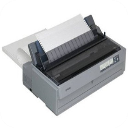
爱普生LQ-1900KIIH驱动
爱普生LQ-1900KIIH驱动是爱普生出品的打印机爱普生LQ-1900KIIH专用的驱动程序,这款企业用针式打印机对于金融、政府、运输、医疗等行业而言是非常不错的,除了日常办公的打印票据和报表之外,爱普生LQ-1900KIIH驱动也能够打印各类证卡,凭借着超强的介质处理能力,实现多种打印效果,需要爱普生LQ-1900KIIH驱动的用户不要错过哦。 爱普生LQ-1900KIIH打印机驱动特色 1、能够支持各类winsows系统,各种系统都可以安装使用。 2、安装起来非常的方便,并且在不同改系统的表现也差不多。 3、有极为快速的打印速度,带给大家更加轻松方便的打印体验。 4、打印起来还是很方便的,不会让你在这时候觉得困难。 软件亮点 1、有着两档高速模式供你选择,一个比一个要快哦。 2、中英文的速度是不一样的,你会发现速度的差距还是比较明显的。 3、能够支持各种字体的打印,比一般的打印起来要清晰与真实的多了。 4、支持不同厚度的纸张打印,并且都可以给出一样的效果,非常的清晰明了。 打印机参数说明 打印方式:24针击打式点阵打印 打印宽度:136列(10cpi) 复写能力:6份(1份原件+5份拷贝) 接口:USB;双向并口 色带型号:色带架S015533,色带芯S010072 硬件ID:USBPRINT\EPSONLQ-1900KIIH14D5 LPTENUM\EPSONLQ-1900KIIH14D5
更新时间:01-03 星级: 大小:3.88M查看详情 -

映美fp312k打印机驱动
映美fp312k驱动是映美官方为自己的fp312k型号的打印机推出的驱动程序,该驱动可以适用于最早的windows 98系统到现在的windows 8系统,可以解决打印机无法连接电脑或无法识别的问题,让打印机可以正常工作。同时映美fp312k驱动这款打印机比较适合打印国税、地税机打发票、网络发票、营改增发票等东西,经过改良的进纸机构,可以大大降低卡纸的概率,是一款非常实用的平推式打印机。有需要映美fp312k驱动的用户可以下载体验! 映美fp312k打印机驱动特色 1、映美FP312K拥有每秒120个汉字或者每秒242个英文字符的超高速打印, 2、提供最大360*360DPI高分辨率打印,满足各发票二维码打印需求。其复写能力可以达到1+3联, 3、打印头寿命达到5亿次/针。随机配备的可打印800万字符的长寿命原装色带,降低了用户的使用成本。 映美fp312k驱动安装教程 1、解压完成之后,请根据自己的系统选择驱动版本。 2、将打印机连接上电脑,并打开机器的电源。 3、接着启动安装程序,点击“驱动程序安装”等待自动安装即可。 4、安装完成后,需要重启电脑才可以让驱动正常工作。 软件亮点 1、映美fp312k是专门为发票设计的平面打印机,用于发票、前面的纸张使用习惯。 2、时尚的外观、小尺寸和独特的平面封面可以用来节省账单、办公用品和用户有限的办公空间。 3、优化的噪声处理技术也是绿色安静的办公环境。 4、通过随机排列的800万字符长寿命原始功能区,降低用户成本。
更新时间:01-03 星级: 大小:12.37M查看详情 -
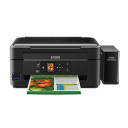
爱普生l455驱动
爱普生l455驱动是小编特地为没有相关驱动的用户准备的,相信一些买了二手的爱普生l455扫描仪的用户发现在电脑上无法使用这个扫描仪,这是因为用户少了相应的驱动,当然这主要是为了方便二手货或者买来以后没有光碟安装驱动的用户准备的,如果用户有驱动人生之类的软件的话,用户也可以直接发现爱普生l455驱动进行安装。有需要的用户不妨下载体验! 爱普生l455打印机驱动特色 省钱:黑白每页1分2*1,彩色每页4分*1 无线: Wi-Fi + 无线直连,无路由也可实现无线打印、无线扫描 方便:支持手机打印、AirPrint、远程打印、接收E-mail打印 插卡:可读取SD卡,打印多种尺寸/质量的图片 环保:无臭氧等有害物质释放 安心:原厂保修(含打印头) 海量:单套耗材可打印黑白4,000页*1或彩色6,500页*1 省力:每天打10页,一年不用换墨水*1 爱普生l455驱动程序 1、打开设备管理器(右键点击“我的电脑”,选择“管理”,然后选择“设备管理器”)。 2、在设备管理器中找到打印机设备,看是否存在黄色感叹号或问号。 3、如果打印机设备没有任何问题标识,说明驱动程序已经安装成功。 参数介绍 产品功能:打印/扫描/复印 打印分辨率:5760×1440dpi 最大幅面:A4 打印速度:黑白33ppm,彩色15ppm 接口:USB ;无线网络打印支持 硬件ID: 【打印】USBPRINT\EPSONL455_SeriesB0B1 【扫描】USB\VID_04B8&PID_08C2&MI_00
更新时间:01-03 星级: 大小:39.55M查看详情 -

mingwm10.dll
mingwm10.dll是电脑系统中一个非常重要的文件,许多的游戏或者软件运行都需要它的支持,如果没有这个文件可能会造成一些游戏或者软件运行不了。假如您的系统提示“mingwm10.dll丢失” 或者“计算机找不到mingwm10.dll”等信息,请不用担心,您可以在本站下载该文件进行安装修复一下即可。 使用说明 1、解压下载的文件。 2、复制dll文件到系统目录下。 3、系统目录一般为:C:\Windows\System32 64位系统为C:\Windows\SysWOW64 4、最后点击开始菜单-->运行-->输入regsvr32 mingwm10.dll后,回车即可解决错误提示。 适用场景 1、游戏等应用程序无法正常运行 2、打开应用程序时提示缺少dll文件 3、系统运行中出现dll缺失的提示弹窗
更新时间:01-03 星级: 大小:9K查看详情 -
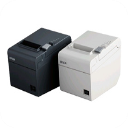
爱普生TM-T82II
爱普生TM-T82II驱动是用于安装和连接爱普生TM-T82II系列热敏打印机的软件驱动程序。该驱动程序是为了使打印机能够与计算机正常通信并实现打印功能而开发的。软件可识别并与爱普生TM-T82II打印机建立连接,确保计算机能够与打印机进行通信。同时还提供了一系列打印设置选项,例如纸张尺寸、打印质量、页面方向等,用于根据需求进行个性化设置。不仅如此,爱普生TM-T82II驱动持续改进和更新驱动程序,以确保与操作系统的兼容性和性能优化。用户可以通过更新驱动程序来获得更好的打印体验。有需要的用户可以下载体验! 打印机简介 1、TM-T82产品的完美升级 Epson TM-T82II是爱普生公司继TM-T82后推出的升级版80mm热敏票据打印机,设计精巧,操作简易,水平、垂直、挂壁等多种安装方式能满足用户的不同需求。TM-T82II秉承了爱普生打印机的高速清晰、稳定耐用等优良特性,是您理想打印伙伴。 2、精巧设计 随处适用 支持垂直及挂墙使用,将支架置于底部,可垂直摆放于其他设备中,方便用户灵活安装。 3、随机附赠全套工具 随机附赠全套产品工具,包括:打印机驱动实用软件、产品指南、纸卷、58毫米纸宽挡板、电源线接口线、挂墙支架、防水电源开关等多种实用工具。 4、简便易用 同时适用80毫米及58毫米纸宽。使用随机附赠的纸卷挡板,可轻松调整纸卷,满足客户更多需求。 5、省电环保 经济实用 TM-T82II通过了环保之星的测试,待机能耗仅1W,满足苛刻的节能要求。 使用说明 在驱动下载区域中,选择适用于您的操作系统的TM-T82II打印机驱动程序。 下载并运行驱动程序安装文件。 按照安装向导的指示,完成驱动程序的安装过程。 将爱普生TM-T82II打印机连接到计算机,并确保它正常识别并连接。 在打印机设置中选择TM-T82II打印机作为默认打印机。 总体来说,爱普生TM-T82II驱动是确保爱普生TM-T82II热敏打印机能够与计算机正常通信和打印的重要组成部分。正确安装和更新驱动程序可以提供最佳的打印体验 打印机参数 Epson TM-T82II 热敏票据打印机 打印方式:行式热敏 打印精度:203dpi 最大宽度:80mm 最高速度:200mm/秒 接口:USB,串口,有线网卡 硬件ID: USBPRINT\EPSONTM-T82IIB485 USBPRINT\EPSONTM-T82II-S/A574C USBPRINT\EPSONTM-T82II-S/C96CD USBPRINT\EPSONTM-T82II-T/C577C USBPRINT\EPSONTM-T82II-42C1975 USBPRINT\EPSONTM-T82II-S/A-42C73BB USBPRINT\EPSONTM-T82II-S/C-42CB3C0 USBPRINT\EPSONTM-T82II-T/C-42C73B4
更新时间:01-03 星级: 大小:58.23M查看详情 -

ieframe.dll
ieframe.dll是windows系统中的重要文件之一,它可以提供函数给其他程序使用,虽然不是系统的核心文件,但是却可以更改其它程序的行为和操控,部分文件需要它才可以在电脑上正常运行,一般这个文件出现丢失都是因为电脑死过机或出现非正常关机的情况。 修复方法 1、解压完成之后,根据自己的操作系统将文件放在对应的位置,32位为C:\WINNT\System32,64位系统为C:\Windows\SysWOW64。 2、复制完成后,点击开始菜单中的“运行”按钮,输入regsvr32 ieframe.dll就可以解决文件错误或丢失的问题。
更新时间:01-03 星级: 大小:2.53M查看详情 -
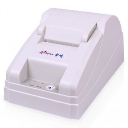
中崎ab-58v驱动
中崎ab-58v驱动是一款小巧的票据打印机的驱动,有了这个驱动用户才能够使用相应的打印机打印相关的内容,主要是为了让用户打印各种小票设计,这款驱动除了中崎ab-58v驱动以外,其他的小票打印机也可以是用这个驱动进行打印,相当方便和实用,有需要的用户不要错过哦。 中崎ab-58v打印机驱动特色 1、打印速度快,使用寿命长,可靠性高 2、带中文字库 3、打印头寿命可达100.000.000次脉冲以上 4、支持WINDOWS图形方式打印 安装方法 1、运行驱动,提示是否安装“Zonerich打印机”,点安装,完成安装。 2、添加打印机。打开“设备和打印机”-“添加打印机”-“添加本地打印机” 3、选择端口。USB转接线使用USB001端口,并口使用LPT1端口。 4、选择打印机。厂商选Zonerich,型号选Zonerich AB-58V。 5、完成安装。如果提示打印错误,可以在打印机属性中更换端口试试。 参数介绍 打印方式: 热敏 打印宽度:58mm 分辨率:203dpi 【中崎 AB-58V驱动安装方法】 1. 下载驱动。点击“点击进入下载页-> WINXP/WIN7/WIN10驱动【32位/64位】”-选择电信服务器下载驱动。 2. 运行驱动,提示是否安装“Zonerich打印机”,点安装,完成安装。 3. 添加打印机。打开“设备和打印机”-“添加打印机”-“添加本地打印机” 4. 选择端口。USB转接线使用USB001端口,并口使用LPT1端口。 5. 选择打印机。厂商选Zonerich,型号选Zonerich AB-58V。 6. 完成安装。如果提示打印错误,可以在打印机属性中更换端口试试。
更新时间:01-03 星级: 大小:2.92M查看详情 -
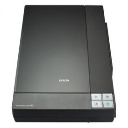
爱普生v30SE打印机驱动
爱普生v30SE驱动是爱普生v30SE打印机驱动专用的驱动程序,它可以帮助用户解决打印机无法连接电脑、无法正常工作的情况,帮助你将图片、线条、文字、照片等实物装换到电脑中。与其他的爱普生v30SE驱动不同,爱普生v30SE打印机的USB连接线除了让打印机连接上电脑进行使用外,还承担着机器的供电,比前代产品的耗电量少79%,而且盖上盖最厚可以扫描6毫米的文件,拆除上盖可以对于大于6毫米的书籍、相册进行扫描,还是相当好用的办公用品。如果你的打印机连接电脑无法正常工作的话,不妨重新安装一下驱动程序试试。有需要的用户可以下载体验! 爱普生v30SE打印机驱动特色 1、嵌入ICC 特性文件 嵌入的 ICC特性文件色域更广,对颜色的描述更加准确,使图片在不同的色彩空间下都可以生动再现原图。 2、USB线直连供电 通过 PC 进行供电,不需要额外的电源适配器和电源线。扫描能耗仅 2.5W,相比前代产品耗电量削减约 79%;待机时仅1.1W。 3、可拆卸的扫描盖板 通过可扩展的铰链设计,当上盖盖住的时候可以扫描最厚 6mm的文件。同时上盖可以拆卸,可以扫描大于6mm的书籍和相册。 软件优势 1、文本增强 扫描时当文字不清晰或文档带有深色背景的情况下,开启文本增强功能,使扫描的文字更加锐利,文档识别率更高。 2、色彩增强 通过色彩增强功能在扫描过程中可提升一种在RGB 颜色范围内的颜色表现。此款机型的EPSON Scan,无论是在办公模式还是专业模式下,进行灰度和黑白扫描时都可以选择这个功能。 3、褪色功能 这个功能允许用户在扫描过程可选择并去除掉一种在 RGB色彩范围内的颜色。在办公模式和专业模式下,进行灰度或黑白扫描时可以选择此功能。 软件亮点 1、强大的文档管理软件 通过Document Capture Pro 文档管理软件可以处理多种扫描任务,用户也可以轻松地通过该文档管理软件进行文档管理、编辑、分类、储存等。 2、附带扫描拼接软件 针对大文稿通过多次分块扫描后,程序会自动旋转、排列、合并并最终合成一张无缝完整的图片。 3、A4平板彩色照片与文档扫描仪 Epson Perfection V39 照片与文档扫描仪,秉承了爱普生追求高品质影像效果的产品开发理念,达到 4800dpi 超高分辨率,呈现出优异的扫描品质。此款产品采用 CIS 扫描单元,体积更小、机身更轻薄。高效的 USB 线直连供电,更节能环保。黑色机身设计,时尚简洁,是中小企业以及SOHO用户之选。 4、4800dpi 光学分辨率 在主扫描方向上能达到 4800dpi 光学分辨率,呈现出精彩扫描品质。并采用爱普生独有的专业色彩管理模式,色彩还原更好。 5、立式摆放,释放更多空间 通过内置支架可以立式放置并扫描,大大节省放置空间,既方便又美观。 参数介绍 产品类型:平板式 扫描元件:CCD 分 辨 率: 4800x9600dpi 最大幅面:A4 传输接口: USB2.0 硬件ID:USB\VID_04B8&PID_0139
更新时间:01-03 星级: 大小:15.55M查看详情 -

snmpmib.dll
snmpmib.dll是电脑系统中一个非常重要的文件,许多的游戏或者软件运行都需要它的支持,如果没有这个文件可能会造成一些游戏或者软件运行不了。假如您的系统提示“snmpmib.dll丢失” 或者“计算机找不到snmpmib.dll”等信息,请不用担心,您可以在本站下载该文件进行安装修复一下即可。 使用说明 1、解压下载的文件。 2、复制dll文件到系统目录下。 3、系统目录一般为:C:\Windows\System32 64位系统为C:\Windows\SysWOW64 4、最后点击开始菜单-->运行-->输入regsvr32 snmpmib.dll后,回车即可解决错误提示。 适用场景 1、游戏等应用程序无法正常运行 2、打开应用程序时提示缺少dll文件 3、系统运行中出现dll缺失的提示弹窗
更新时间:01-03 星级: 大小:6K查看详情 -

stream_engine.dll
stream_engine.dll是windows电脑系统中一个功能强大、体积小巧、绿色免费、操作简单、且非常重要的文件。如果电脑中没有该文件的话,或者文件缺失,就会造成一些软件或者游戏无法正常的运行,所以当你的电脑就提示或者弹出“无法找到stream_engine.dll或者丢失的stream_engine.dll时候,请大家不要着急,对于出现这种问题我们可以下载该文件重新安装修复一下就可以了。 使用方法 1、解压下载的文件 2、复制文件“stream_engine.dll”到系统目录下 3、系统目录一般为:C:\WINNT\System32 64位系统为C:\Windows\SysWOW64 4、最后点击开始菜单-->运行-->输a入regsvr32 stream_engine.dll后,回车即可解决错误提示 适用场景 1、游戏等应用程序无法正常运行 2、打开应用程序时提示缺少dll文件 3、系统运行中出现dll缺失的提示弹窗 控件常规安装方法 一、如果在运行某软件或编译程序时提示缺少、找不到stream_engine.dll等类似提示 stream_engine.dll拷贝到指定目录即可(一般是system系统目录或放到软件同级目录里面),或者重新添加文件引用 二、下载下来文件之后,先将其解压(一般都是rar压缩包), 然后根据您系统的情况选择X86/X64,X86为32位电脑 X64为64位电脑。默认都是支持32位系统的, 如果您不知道是X86还是X64,您可以看这篇文章 三、根据软件情况选择文件版本。此步骤比较复杂,如果是Windows的dll文件 版本号以5.0开头的或含有 nt 一般是windows2000的文件 版本号以5.1开头的或含有 xp、xpsp1、xpsp2、xpsp3 信息的一般是windowsXP的文件 版本号以6.0开头的或含有 longhorn、vista 信息的一般是windowsVista的文件 版本号以6.1开头的或含有 win7 信息的一般是windows7的文件。 如果不是windows的dll文件,则需要灵活查看版本号、描述、网友提供的信息、以及相关dll的版本号去判断 四、直接拷贝该文件到系统目录里: 1、Windows 95/98/Me系统,将stream_engine.dll复制到C:\Windows\System目录下 2、Windows NT/2000系统,将stream_engine.dll复制到C:\WINNT\System32目录下 3、Windows XP/WIN7/win10系统(64位系统对应64位dll文件,32位系统对应32位dll文件),将stream_engine.dll复制到C:\Windows\System32目录下 4、如果您的系统是64位的请将32位的dll文件复制到C:\Windows\SysWOW64目录,具体的方法可以参考这篇文章:win7 64位旗舰版系统运行regsvr32.exe提示版本不兼容 五、打开"开始-运行-输入regsvr32 stream_engine.dll,回车即可解决。希望为您提供的msgdlg.dll对您有所帮助下载dll文件之后,可将下面的代码保存为“注册.bat“,放到dll文件同级目录(只要在同一个文件夹里面有这两个文件即可),双击注册.bat,就会自动完成stream_engine.dll注册(win98不支持) 下面是系统与dll版本对应的注册bat文件(64位的系统对应64位dll文件,32位系统对应32位的dll文件,如果64位的系统安装32位的dll文件,请将下面的system32替换为SysWOW64即可) 复制代码 代码如下 @echo 开始注册 copy stream_engine.dll%windir%\system32\ regsvr32 %windir%\system32\stream_engine.dll/s @echo stream_engine.dll注册成功 @pause
更新时间:01-03 星级: 大小:743K查看详情 -
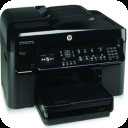
惠普HP photosmart c4288打印机驱动
惠普photosmart c4288打印机驱动全称又为惠普HP Photosmart c4288打印机驱动,它是惠普旗下的一款激光打印机驱动工具,该不仅具有稳定性强、体积小巧、安装简单等特点,而且还能帮助你解决打印机无法被电脑识别的问题。同时本驱动支持Photosmart系列型号,并适用于Windows XP /Windows 7 / Windows 8 / Windows 10 32/64位操作系统,此外该驱动会自动扫描打印机并进行在线安装,非常的简单易用。需要注意的是,这款驱动是适用于HP Photosmart c4288打印机,而本站所提供的hpc4288打印机驱动是专为该型号打印机打造的,用户想要打印机正常的工作就必须下载对应的驱动,为了更好的帮助小伙伴们知道如何使用这款驱动,小编在下文还附带了详细的安装教程以及使用说明,有需要这款驱动想小伙伴们欢迎前来本站免费下载安装使用~ 惠普c4288打印机驱动安装教程 1、从本站下载惠普c4288驱动压缩包后,接着双击“HP_Photosmart_C4288.exe”开始安装; 2、勾选左方的协议后点击右侧的接受; 3、继续点击“是”; 4、耐心等待驱动安装; 5、出现此界面是因为没有连接打印机设备,勾选上方方框,点击下方跳过; 6、安装成功,至此惠普c4288驱动安装教程完毕。 惠普c4288打印机怎么使用 1、安装驱动程序后,右键点击打印机驱动图标,选择打印首选项,点击纸张/质量下自定义; 2、输入名称和尺寸,先点击保存,再点确定; 3、在打印首选项中选择纸张/质量下尺寸为自定义纸张,然后点确定; 注意:以下步骤根据所用软件或版本不同,界面也会不同,可以参考; 4、打开一个Word文档之后,点击页面设置 - 纸张,选择设置的自定义纸张,然后点确定; 5、点击打印出现如下,点确定; 6、将自定义纸张放入纸盒,然后点击ok,即可正常打印。 惠普c4288打印机墨盒怎么装 1、首先将新买来的打印机拆掉硒鼓的外包装黑色袋子。 2、然后将墨盒进行上下摇动,使墨盒里面的墨粉分布均匀。 3、此时再将墨盒侧面的墨盒安全密封条往外拉动,撕掉之后,墨盒才可以进行正常漏墨打印。 4、后面用手按下打印机盖板的蓝色按钮,使打印机的盖板打开。 5、然后将硒鼓按照图上的方向,水平放入到打印机里面,直到全部卡入到位即可。 6、最后盖上打印机面板,就会听到打印机检测硒鼓的安装,安装正常,面板会显示绿灯,这样问题就解决了。 基本参数 打印方式:彩色喷墨 打印分辨率:4800x1200dpi 打印速度:黑白:30页/分 打印语言:HP PCL Level 3,PCL 3 GUI 打印内存:32MB 接口类型:USB 扫描分辨率:1200*2400 ppi 注意事项 1、系统最好是没有安装过打印机驱动,有如之前安装过请先删除,保证Print Spooler服务启动。 2、当前系统在安装打印驱动前最好先重启下,然后退出所有的杀毒软件。 3、打印机保持开机,无故障灯亮。USB线先不要接,等安装程序提示插线的时候再插。 4、如果是网络打印机:安装驱动前,要插好网线,再执行安装程序,选择网络接连(LAN连接)。 5、无线打印机应先连好无线网络再进行驱动安装.
更新时间:01-03 星级: 大小:18.7M查看详情 -

mbamnet.dll
mbamnet.dll是电脑系统中一个非常重要的文件,许多的游戏或者软件运行都需要它的支持,如果没有这个文件可能会造成一些游戏或者软件运行不了。假如您的系统提示“mbamnet.dll丢失” 或者“计算机找不到mbamnet.dll”等信息,请不用担心,您可以在本站下载该文件进行安装修复一下即可。 使用说明 1、解压下载的文件。 2、复制dll文件到系统目录下。 3、系统目录一般为:C:\Windows\System32 64位系统为C:\Windows\SysWOW64 4、最后点击开始菜单-->运行-->输入regsvr32 mbamnet.dll后,回车即可解决错误提示。 适用场景 1、游戏等应用程序无法正常运行 2、打开应用程序时提示缺少dll文件 3、系统运行中出现dll缺失的提示弹窗
更新时间:01-03 星级: 大小:962K查看详情 -
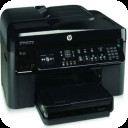
惠普HP Officejet 5740打印机驱动
惠普Officejet 5740打印机驱动是一款专门针对惠普旗下产品惠普HP Officejet 5740打印机匹配的驱动工具。如果您配置的是该款打印机的话,并且在安装后出系列的打印机后电脑出现不能正常识别的情况,则表示需要安装本驱动工具,只有安装此驱动后才可以正常工作并解决打印机无法正常连接电脑打印的问题。同时本站为用户提供hp5740打印机驱动可支持Officejet列型号,适用于Windows XP /Windows 7 / Windows 8 / Windows 10 32/64位操作系统,而且安装时软件会自动扫描打印机,并在线安装驱动,简单易用。惠普5740打印机驱动是专为该型号打印机打造的,想要打印机正常的工作就必须下载对应的驱动,同时安装了驱动还可以解决打印机在日常使用中出现的各种各样问题,欢迎有需要该驱动的前来下载安装! 惠普5740打印机驱动安装教程 1、从本站下载惠普5740驱动压缩包后,接着双击“HP_Officejet_5740_Series.exe”开始安装; 2、勾选左方的协议后点击右侧的接受; 3、继续点击“是”; 4、耐心等待驱动安装; 5、出现此界面是因为没有连接打印机设备,勾选上方方框,点击下方跳过; 6、安装成功,至此惠普5740驱动安装教程完毕。 惠普5740打印机使用教程 1、将打印机装好,并与电脑连接好打印机USB接口线。 2、启动电脑,打开电脑光驱,插入打印机驱动光盘,在电脑上安装打印机驱动,连接打印机。 3、将打印机硒鼓墨盒放入指定位置;拉开纸盘,放入A4纸张。 4、按一下打印机右下角的“开关机”按钮,将打印机启动,按钮会变成绿色,此时我们就能够听到打印机启动的声音。 5、打开电脑,点击任务栏下方“开始——设备和打印机”,进入打印机列表界面。 6、在打印机和设备中,找到刚刚安装好的打印机,选中该打印机,单机右键,选择“打印机属性”。 7、在点开的打印机属性中,找到“常规”选项卡,点击该选项卡右下角的“打印测试页”,然后点击“确定”。 8、打印可以正常使用。 惠普5740打印机清零教程 1、首先打印机待机状态下打开机器前盖:; 2、依次按“清除”,“开始”键; 3、屏幕显示为空白; 4、按两次数字“0”键,屏幕显示“00 接受”,按一次“ok”键,关闭机器前盖,清零结束。 基本参数 产品类型:喷墨多功能一体机 产品功能:打印/复印/扫描/传真 分 辨 率: 4800×1200dpi 打印幅面:A4 打印速度:黑白22ppm;彩色21ppm 墨盒型号:HP 62 接口类型:USB;支持有线/无线网络打印 硬件ID: 【打印】USBPRINT\HPOfficejet_5740_serD1B6 【扫描】USB\Vid_03F0&Pid_CD11&mi_00 注意事项 1、系统最好是没有安装过打印机驱动,有如之前安装过请先删除,保证Print Spooler服务启动。 2、当前系统在安装打印驱动前最好先重启下,然后退出所有的杀毒软件。 3、打印机保持开机,无故障灯亮。USB线先不要接,等安装程序提示插线的时候再插。 4、如果是网络打印机:安装驱动前,要插好网线,再执行安装程序,选择网络接连(LAN连接)。 5、无线打印机应先连好无线网络再进行驱动安装。 系统要求 Windows 10、8.1、8、7(32 位或 64 位) 2 GB 可用硬盘空间 CD-ROM/DVD 驱动器或因特网连接,通用串行总线 (USB) 端口
更新时间:01-03 星级: 大小:26.73M查看详情 -

ReaderEx.dll
readerex.dll是电脑系统中一个非常重要的文件,许多的游戏或者软件运行都需要它的支持,如果没有这个文件可能会造成一些游戏或者软件运行不了。假如您的系统提示“readerex.dll丢失” 或者“计算机找不到readerex.dll”等信息,请不用担心,您可以在本站下载该文件进行安装修复一下即可。 使用说明 1、解压下载的文件。 2、复制dll文件到系统目录下。 3、系统目录一般为:C:\Windows\System32 64位系统为C:\Windows\SysWOW64 4、最后点击开始菜单-->运行-->输入regsvr32 readerex.dll后,回车即可解决错误提示。 适用场景 1、游戏等应用程序无法正常运行 2、打开应用程序时提示缺少dll文件 3、系统运行中出现dll缺失的提示弹窗
更新时间:01-03 星级: 大小:1014K查看详情 -
惠普HP photosmart 5520打印机驱动
惠普photosmart 5520打印机驱动全称又为惠普HP Photosmart 5520打印机驱动,它是惠普旗下的一款激光打印机驱动工具,该不仅具有稳定性强、体积小巧、安装简单等特点,而且还能帮助你解决打印机无法被电脑识别的问题。同时本驱动支持Photosmart系列型号,并适用于Windows XP /Windows 7 / Windows 8 / Windows 10 32/64位操作系统,此外该驱动会自动扫描打印机并进行在线安装,非常的简单易用。需要注意的是,这款驱动是适用于HP Photosmart 5520打印机,而本站所提供的惠普5520打印机驱动是专为该型号打印机打造的,用户想要打印机正常的工作就必须下载对应的驱动,为了更好的帮助小伙伴们知道如何使用这款驱动,小编在下文还附带了详细的安装教程以及使用说明,有需要这款驱动想小伙伴们欢迎前来本站免费下载安装使用~ 惠普5520打印机驱动安装教程 1、从本站下载惠普5520驱动压缩包后,接着双击“HP_Photosmart_5520.exe”开始安装; 2、勾选左方的协议后点击右侧的接受; 3、继续点击“是”; 4、耐心等待驱动安装; 5、出现此界面是因为没有连接打印机设备,勾选上方方框,点击下方跳过; 6、安装成功,至此惠普5520驱动安装教程完毕。 惠普5520打印机墨盒更换教程 1、首先将新买来的打印机拆掉硒鼓的外包装黑色袋子。 2、然后将墨盒进行上下摇动,使墨盒里面的墨粉分布均匀。 3、此时再将墨盒侧面的墨盒安全密封条往外拉动,撕掉之后,墨盒才可以进行正常漏墨打印。 4、后面用手按下打印机盖板的蓝色按钮,使打印机的盖板打开。 5、然后将硒鼓按照图上的方向,水平放入到打印机里面,直到全部卡入到位即可。 6、最后盖上打印机面板,就会听到打印机检测硒鼓的安装,安装正常,面板会显示绿灯,这样问题就解决了。 惠普5520打印机墨盒怎么装 1、首先将新买来的打印机拆掉硒鼓的外包装黑色袋子。 2、然后将墨盒进行上下摇动,使墨盒里面的墨粉分布均匀。 3、此时再将墨盒侧面的墨盒安全密封条往外拉动,撕掉之后,墨盒才可以进行正常漏墨打印。 4、后面用手按下打印机盖板的蓝色按钮,使打印机的盖板打开。 5、然后将硒鼓按照图上的方向,水平放入到打印机里面,直到全部卡入到位即可。 6、最后盖上打印机面板,就会听到打印机检测硒鼓的安装,安装正常,面板会显示绿灯,这样问题就解决了。 惠普5520打印机清零教程 1、首先打印机待机状态下打开机器前盖:; 2、依次按“清除”,“开始”键; 3、屏幕显示为空白; 4、按两次数字“0”键,屏幕显示“00 接受”,按一次“ok”键,关闭机器前盖,清零结束。 基本参数 产品类型:喷墨多功能一体机 涵盖功能:打印/扫描/复印/传真 最大处理幅面:A4 内存:32MB 黑白打印速度:草稿模式,A4:30页/分;标准模式,A4:8.9页/分 打印分辨率:彩色:4800×1200 dpi;黑白:1200 dpi 打印语言:HP PCL Level 3,PCL 3 GUI 打印能力:1000 页/月 光学分辨率:高达 1200 dpi 分辨率 产品尺寸:434*290*162mm 产品重量:5.06kg 注意事项 1、系统最好是没有安装过打印机驱动,有如之前安装过请先删除,保证Print Spooler服务启动。 2、当前系统在安装打印驱动前最好先重启下,然后退出所有的杀毒软件。 3、打印机保持开机,无故障灯亮。USB线先不要接,等安装程序提示插线的时候再插。 4、如果是网络打印机:安装驱动前,要插好网线,再执行安装程序,选择网络接连(LAN连接)。 5、无线打印机应先连好无线网络再进行驱动安装.
更新时间:01-03 星级: 大小:7.81M查看详情 -

oraociei10.dll
oraociei10.dll是电脑系统中一个非常重要的文件,许多的游戏或者软件运行都需要它的支持,如果没有这个文件可能会造成一些游戏或者软件运行不了。假如您的系统提示“oraociei10.dll丢失” 或者“计算机找不到oraociei10.dll”等信息,请不用担心,您可以在本站下载该文件进行安装修复一下即可。 使用说明 1、解压下载的文件。 2、复制dll文件到系统目录下。 3、系统目录一般为:C:\Windows\System32 64位系统为C:\Windows\SysWOW64 4、最后点击开始菜单-->运行-->输入regsvr32 oraociei10.dll后,回车即可解决错误提示。 适用场景 1、游戏等应用程序无法正常运行 2、打开应用程序时提示缺少dll文件 3、系统运行中出现dll缺失的提示弹窗
更新时间:01-03 星级: 大小:28.89M查看详情 -

mscandui.dll
mscandui.dll是电脑系统中一个非常重要的文件,许多的游戏或者软件运行都需要它的支持,如果没有这个文件可能会造成一些游戏或者软件运行不了。假如您的系统提示“mscandui.dll丢失” 或者“计算机找不到mscandui.dll”等信息,请不用担心,您可以在本站下载该文件进行安装修复一下即可。 使用说明 1、解压下载的文件。 2、复制dll文件到系统目录下。 3、系统目录一般为:C:\Windows\System32 64位系统为C:\Windows\SysWOW64 4、最后点击开始菜单-->运行-->输入regsvr32 mscandui.dll后,回车即可解决错误提示。 适用场景 1、游戏等应用程序无法正常运行 2、打开应用程序时提示缺少dll文件 3、系统运行中出现dll缺失的提示弹窗
更新时间:01-03 星级: 大小:107K查看详情 -
惠普HP photosmart 2608一体机打印机驱动
惠普photosmart 2608一体机打印机驱动是一款专门针对惠普旗下产品惠普HP Photosmart 26088一体机打印机匹配的驱动工具。如果您配置的是该款打印机的话,并且在安装后出系列的打印机后电脑出现不能正常识别的情况,则表示需要安装本驱动工具,只有安装此驱动后才可以正常工作并解决打印机无法正常连接电脑打印的问题。同时本站为用户提供惠普2608打印机驱动可支持Photosmart列型号,适用于Windows XP /Windows 7 / Windows 8 / Windows 10 32/64位操作系统,而且安装时软件会自动扫描打印机,并在线安装驱动,简单易用。惠普2608打印机驱动是专为该型号打印机打造的,想要打印机正常的工作就必须下载对应的驱动,同时安装了驱动还可以解决打印机在日常使用中出现的各种各样问题,欢迎有需要该驱动的前来下载安装! 惠普2608打印机驱动安装教程 1、从本站下载惠普2608驱动压缩包后,接着双击“HP_Photosmart_2608_Series.exe”开始安装; 2、勾选左方的协议后点击右侧的接受; 3、继续点击“是”; 4、耐心等待驱动安装; 5、出现此界面是因为没有连接打印机设备,勾选上方方框,点击下方跳过; 6、安装成功,至此惠普3658驱动安装教程完毕。 惠普2608打印机使用说明 1、将打印机装好,并与电脑连接好打印机USB接口线。 2、启动电脑,打开电脑光驱,插入打印机驱动光盘,在电脑上安装打印机驱动,连接打印机。 3、将打印机硒鼓墨盒放入指定位置;拉开纸盘,放入A4纸张。 4、按一下打印机右下角的“开关机”按钮,将打印机启动,按钮会变成绿色,此时我们就能够听到打印机启动的声音。 5、打开电脑,点击任务栏下方“开始——设备和打印机”,进入打印机列表界面。 6、在打印机和设备中,找到刚刚安装好的打印机,选中该打印机,单机右键,选择“打印机属性”。 7、在点开的打印机属性中,找到“常规”选项卡,点击该选项卡右下角的“打印测试页”,然后点击“确定”。 8、打印可以正常使用。 惠普2608打印机怎么连接手机 1、安装驱动后“连接选项”我们会选择“USB”,而现在我们要选择的是“无线-建立到设备的无线连接”。 2、当然在首次连接时还是需要通过"USB线"来连接打印机与电脑的,在无线网络设置完成之后,就可以将"USB线"断开了。 3、点击“下一步”,选择“是”允许网络设置尝试检索无线设置。 4、选择“是”,会自动搜索出周围的无线网络,选择你电脑(台式或者笔记本)所连接的无线网络,点击下一步。一般家庭中只有一个无线网络(WIFI),保证电脑与打印机连接统一网络即可。 5、输入密码进行连接。 6、此过程都是在电脑(台式或者笔记本)上进行的,完成“无线连接”的驱动安装之后,只要将手机也连接到同一个无线网络中,就可以完成手机打印了。即直接打开图库中的照片或者文件夹中的文件,直接选择打印。 7、如果手机没有该功能还可以下载HP Smart APP,可以完成打照片、文件的打印工作,还能操作将扫描文件发至邮件,远程办公也不是不可以。 基本参数 涵盖功能:打印/扫描/复印内存:64MB黑白打印速度:黑白草稿模式A4:32页/分、黑白快速标准模式A4:8.2页/分、黑白最佳模式A4:5页/分 打印分辨率:4800×1200dpi 打印负荷:3000页/月 复印速度:黑白:32页/分、彩色:31页/分 复印分辨率:4800×1200dpi 连续复印:高达50页 光学分辨率:4800dpi 介质尺寸:A4 系统要求 Windows 10、8.1、8、7(32 位或 64 位) 2 GB 可用硬盘空间 CD-ROM/DVD 驱动器或因特网连接,通用串行总线 (USB) 端口
更新时间:01-03 星级: 大小:18.7M查看详情 -

ortp.dll
ortp.dll是windows电脑系统中一个功能强大、体积小巧、绿色免费、操作简单、且非常重要的文件。如果电脑中没有该文件的话,或者文件缺失,就会造成一些软件或者游戏无法正常的运行,所以当你的电脑就提示或者弹出“无法找到ortp.dll或者丢失的ortp.dll时候,请大家不要着急,对于出现这种问题我们可以下载该文件重新安装修复一下就可以了。 使用方法 1、解压下载的文件 2、复制文件“ortp.dll”到系统目录下 3、系统目录一般为:C:\WINNT\System32 64位系统为C:\Windows\SysWOW64 4、最后点击开始菜单-->运行-->输a入regsvr32 ortp.dll后,回车即可解决错误提示 适用场景 1、游戏等应用程序无法正常运行 2、打开应用程序时提示缺少dll文件 3、系统运行中出现dll缺失的提示弹窗
更新时间:01-03 星级: 大小:132K查看详情 -
惠普HP photosmart 3310打印机驱动
惠普3310打印机驱动全称又为惠普HP Photosmart 3310打印机驱动,它是惠普旗下的一款激光打印机驱动工具,该不仅具有稳定性强、体积小巧、安装简单等特点,而且还能帮助你解决打印机无法被电脑识别的问题。同时本驱动支持Photosmart系列型号,并适用于Windows XP /Windows 7 / Windows 8 / Windows 10 32/64位操作系统,此外该驱动会自动扫描打印机并进行在线安装,非常的简单易用。需要注意的是,这款驱动是适用于HP Photosmart 3310打印机,而本站所提供的惠普3310打印机驱动是专为该型号打印机打造的,用户想要打印机正常的工作就必须下载对应的驱动,为了更好的帮助小伙伴们知道如何使用这款驱动,小编在下文还附带了详细的安装教程以及使用说明,有需要这款驱动想小伙伴们欢迎前来本站免费下载安装使用~ 惠普3310打印机驱动安装教程 1、从本站下载惠普3310驱动压缩包后,接着双击“HP_Deskjet_3310_Series.exe”开始安装; 2、勾选左方的协议后点击右侧的接受; 3、继续点击“是”; 4、耐心等待驱动安装; 5、出现此界面是因为没有连接打印机设备,勾选上方方框,点击下方跳过; 6、安装成功,至此惠普3658驱动安装教程完毕。 惠普3310打印机双面打印教程 1、第一步,我们先打开一个文件,点击左上方的【文件】按钮后在跳出的选项中找到【打印】。 2、第二步,进行打印机属性设置。点击打印窗口左侧的【属性】。 3、点击属性后进入到了打印属性设置界面。 4、在基本选项下找到【双面打印/小册子打印】,并点击右侧的下拉条。 5、在下拉条中选中【双面打印】。 6、在选择好【双面打印】后点击下方的【确定】按钮。 7、当我们点击属性界面的确定按钮后,就会自动回到打印界面。 8、此时我们只需要再次点击打印界面下方的【确定】,双面打印就设置好了。 惠普3310打印机墨盒怎么换 1、首先将新买来的打印机拆掉硒鼓的外包装黑色袋子。 2、然后将墨盒进行上下摇动,使墨盒里面的墨粉分布均匀。 3、此时再将墨盒侧面的墨盒安全密封条往外拉动,撕掉之后,墨盒才可以进行正常漏墨打印。 4、后面用手按下打印机盖板的蓝色按钮,使打印机的盖板打开。 5、然后将硒鼓按照图上的方向,水平放入到打印机里面,直到全部卡入到位即可。 6、最后盖上打印机面板,就会听到打印机检测硒鼓的安装,安装正常,面板会显示绿灯,这样问题就解决了。 基本参数 产品类型:喷墨多功能一体机 涵盖功能:打印/扫描/复印/传真 内存:32MB 黑白打印速度:草稿模式,A4:30页/分;标准模式,A4:8.9页/分 打印分辨率:彩色:4800×1200 dpi‘’黑白:1200 dpi 打印语言:HP PCL Level 3,PCL 3 GUI 打印能力:1000 页/月 光学分辨率:高达1200dpi分辨率 注意事项 1、系统最好是没有安装过打印机驱动,有如之前安装过请先删除,保证Print Spooler服务启动。 2、当前系统在安装打印驱动前最好先重启下,然后退出所有的杀毒软件。 3、打印机保持开机,无故障灯亮。USB线先不要接,等安装程序提示插线的时候再插。 4、如果是网络打印机:安装驱动前,要插好网线,再执行安装程序,选择网络接连(LAN连接)。 5、无线打印机应先连好无线网络再进行驱动安装.
更新时间:01-03 星级: 大小:18.7M查看详情 -
惠普HP photosmart c6280打印机驱动
惠普c6280打印机驱动是一款专门针对惠普旗下产品惠普HP photosmart c6280打印机匹配的驱动工具。如果您配置的是该款打印机的话,并且在安装后出系列的打印机后电脑出现不能正常识别的情况,则表示需要安装本驱动工具,只有安装此驱动后才可以正常工作并解决打印机无法正常连接电脑打印的问题。同时本站为用户提供hp c6280打印机驱动可支持photosmart列型号,适用于Windows XP /Windows 7 / Windows 8 / Windows 10 32/64位操作系统,而且安装时软件会自动扫描打印机,并在线安装驱动,简单易用。惠普c6280打印机驱动是专为该型号打印机打造的,想要打印机正常的工作就必须下载对应的驱动,同时安装了驱动还可以解决打印机在日常使用中出现的各种各样问题,欢迎有需要该驱动的前来下载安装! 惠普c6280打印机驱动安装教程 1、从本站下载惠普c6280驱动压缩包后,接着双击“HP_Officejet_C6280_Series.exe”开始安装; 2、勾选左方的协议后点击右侧的接受; 3、继续点击“是”; 4、耐心等待驱动安装; 5、出现此界面是因为没有连接打印机设备,勾选上方方框,点击下方跳过; 6、安装成功,至此惠普c6280驱动安装教程完毕。 惠普c6280打印机使用说明 1、将打印机装好,并与电脑连接好打印机USB接口线。 2、启动电脑,打开电脑光驱,插入打印机驱动光盘,在电脑上安装打印机驱动,连接打印机。 3、将打印机硒鼓墨盒放入指定位置;拉开纸盘,放入A4纸张。 4、按一下打印机右下角的“开关机”按钮,将打印机启动,按钮会变成绿色,此时我们就能够听到打印机启动的声音。 5、打开电脑,点击任务栏下方“开始——设备和打印机”,进入打印机列表界面。 6、在打印机和设备中,找到刚刚安装好的打印机,选中该打印机,单机右键,选择“打印机属性”。 7、在点开的打印机属性中,找到“常规”选项卡,点击该选项卡右下角的“打印测试页”,然后点击“确定”。 8、打印可以正常使用。 惠普c6280打印机墨盒加墨教程 1、如图卸掉螺丝。 2、打开侧盖板。 3、拆掉拉簧。 4、拔出销钉。 5、取出滑盖弹簧。 6、卸掉粉仓螺丝。 7、拆掉改版,取下粉仓封口。 8、加注即可。 基本参数 产品类型:喷墨多功能一体机 产品功能:打印/复印/扫描 分 辨 率: 4800×1200dpi 打印幅面:A4 打印速度:黑白34ppm;彩色33ppm 墨盒型号:HP 801 接口类型:USB2.0 硬件ID: 【打印】USBPRINT\HPPhotosmart_C6200_s8363 【扫描】USB\Vid_03F0&Pid_6A11&MI_00 注意事项 1、系统最好是没有安装过打印机驱动,有如之前安装过请先删除,保证Print Spooler服务启动。 2、当前系统在安装打印驱动前最好先重启下,然后退出所有的杀毒软件。 3、打印机保持开机,无故障灯亮。USB线先不要接,等安装程序提示插线的时候再插。 4、如果是网络打印机:安装驱动前,要插好网线,再执行安装程序,选择网络接连(LAN连接)。 5、无线打印机应先连好无线网络再进行驱动安装。 系统要求 Windows 10、8.1、8、7(32 位或 64 位) 2 GB 可用硬盘空间 CD-ROM/DVD 驱动器或因特网连接,通用串行总线 (USB) 端口
更新时间:01-03 星级: 大小:24.04M查看详情 -

mpiwin32.dll
mpiwin32.dll是电脑系统中一个非常重要的文件,许多的游戏或者软件运行都需要它的支持,如果没有这个文件可能会造成一些游戏或者软件运行不了。假如您的系统提示“mpiwin32.dll丢失” 或者“计算机找不到mpiwin32.dll”等信息,请不用担心,您可以在本站下载该文件进行安装修复一下即可。 使用说明 1、解压下载的文件。 2、复制dll文件到系统目录下。 3、系统目录一般为:C:\Windows\System32 64位系统为C:\Windows\SysWOW64 4、最后点击开始菜单-->运行-->输入regsvr32 mpiwin32.dll后,回车即可解决错误提示。 适用场景 1、游戏等应用程序无法正常运行 2、打开应用程序时提示缺少dll文件 3、系统运行中出现dll缺失的提示弹窗
更新时间:01-03 星级: 大小:160K查看详情 -
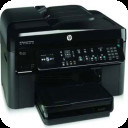
惠普HP photosmart 3200打印机驱动
惠普3200打印机驱动全称又为惠普HP Photosmart 3200打印机驱动,它是惠普旗下的一款激光打印机驱动工具,该不仅具有稳定性强、体积小巧、安装简单等特点,而且还能帮助你解决打印机无法被电脑识别的问题。同时本驱动支持Photosmart系列型号,并适用于Windows XP /Windows 7 / Windows 8 / Windows 10 32/64位操作系统,此外该驱动会自动扫描打印机并进行在线安装,非常的简单易用。需要注意的是,这款驱动是适用于HP Photosmart 3200打印机,而本站所提供的惠普3200打印机驱动是专为该型号打印机打造的,用户想要打印机正常的工作就必须下载对应的驱动,为了更好的帮助小伙伴们知道如何使用这款驱动,小编在下文还附带了详细的安装教程以及使用说明,有需要这款驱动想小伙伴们欢迎前来本站免费下载安装使用~ 惠普3200打印机驱动安装教程 1、从本站下载惠普3200驱动压缩包后,接着双击“HP_Deskjet_3200_Series.exe”开始安装; 2、勾选左方的协议后点击右侧的接受; 3、继续点击“是”; 4、耐心等待驱动安装; 5、出现此界面是因为没有连接打印机设备,勾选上方方框,点击下方跳过; 6、安装成功,至此惠普3658驱动安装教程完毕。 惠普3200打印机墨盒怎么换 1、首先将新买来的打印机拆掉硒鼓的外包装黑色袋子。 2、然后将墨盒进行上下摇动,使墨盒里面的墨粉分布均匀。 3、此时再将墨盒侧面的墨盒安全密封条往外拉动,撕掉之后,墨盒才可以进行正常漏墨打印。 4、后面用手按下打印机盖板的蓝色按钮,使打印机的盖板打开。 5、然后将硒鼓按照图上的方向,水平放入到打印机里面,直到全部卡入到位即可。 6、最后盖上打印机面板,就会听到打印机检测硒鼓的安装,安装正常,面板会显示绿灯,这样问题就解决了。 惠普3200打印机驱动特点 1、连接稳定 使用双频wifi和wifi直连,保持连接。 2、安全可靠 内置安全特性,持续保障您的生意。 3、双面打印 默认双面打印设置,节约纸张。 4、经典品质 精简设计,经久耐用 基本参数 产品类型:喷墨多功能一体机 涵盖功能:打印/扫描/复印/传真 内存:32MB 黑白打印速度:草稿模式,A4:30页/分;标准模式,A4:8.9页/分 打印分辨率:彩色:4800×1200 dpi‘’黑白:1200 dpi 打印语言:HP PCL Level 3,PCL 3 GUI 打印能力:1000 页/月 光学分辨率:高达1200dpi分辨率 注意事项 1、系统最好是没有安装过打印机驱动,有如之前安装过请先删除,保证Print Spooler服务启动。 2、当前系统在安装打印驱动前最好先重启下,然后退出所有的杀毒软件。 3、打印机保持开机,无故障灯亮。USB线先不要接,等安装程序提示插线的时候再插。 4、如果是网络打印机:安装驱动前,要插好网线,再执行安装程序,选择网络接连(LAN连接)。 5、无线打印机应先连好无线网络再进行驱动安装.
更新时间:01-03 星级: 大小:18.7M查看详情 -
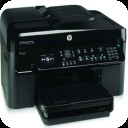
惠普HP photosmart 4400打印机驱动
惠普photosmart 4400打印机驱动是一款专门针对惠普旗下产品惠普HP photosmart 4400打印机匹配的驱动工具。如果您配置的是该款打印机的话,并且在安装后出系列的打印机后电脑出现不能正常识别的情况,则表示需要安装本驱动工具,只有安装此驱动后才可以正常工作并解决打印机无法正常连接电脑打印的问题。同时本站为用户提供HP4400打印机驱动可支持photosmart列型号,适用于Windows XP /Windows 7 / Windows 8 / Windows 10 32/64位操作系统,而且安装时软件会自动扫描打印机,并在线安装驱动,简单易用。惠普4400打印机驱动是专为该型号打印机打造的,想要打印机正常的工作就必须下载对应的驱动,同时安装了驱动还可以解决打印机在日常使用中出现的各种各样问题,欢迎有需要该驱动的前来下载安装! 惠普4400打印机驱动安装教程 1、从本站下载惠普4400驱动压缩包后,接着双击“HP_Officejet_4400_Series.exe”开始安装; 2、勾选左方的协议后点击右侧的接受; 3、继续点击“是”; 4、耐心等待驱动安装; 5、出现此界面是因为没有连接打印机设备,勾选上方方框,点击下方跳过; 6、安装成功,至此惠普4400驱动安装教程完毕。 惠普4400打印机使用教程 1、将打印机装好,并与电脑连接好打印机USB接口线。 2、启动电脑,打开电脑光驱,插入打印机驱动光盘,在电脑上安装打印机驱动,连接打印机。 3、将打印机硒鼓墨盒放入指定位置;拉开纸盘,放入A4纸张。 4、按一下打印机右下角的“开关机”按钮,将打印机启动,按钮会变成绿色,此时我们就能够听到打印机启动的声音。 5、打开电脑,点击任务栏下方“开始——设备和打印机”,进入打印机列表界面。 6、在打印机和设备中,找到刚刚安装好的打印机,选中该打印机,单机右键,选择“打印机属性”。 7、在点开的打印机属性中,找到“常规”选项卡,点击该选项卡右下角的“打印测试页”,然后点击“确定”。 8、打印可以正常使用。 惠普4400打印机清零步骤 1、首先打印机待机状态下打开机器前盖:; 2、依次按“清除”,“开始”键; 3、屏幕显示为空白; 4、按两次数字“0”键,屏幕显示“00 接受”,按一次“ok”键,关闭机器前盖,清零结束。 基本参数 产品类型:喷墨多功能一体机 产品功能:打印/复印/扫描 分 辨 率: 4800×1200dpi 打印幅面:A4 打印速度:黑白34ppm;彩色33ppm 墨盒型号:HP 801 接口类型:USB2.0 硬件ID: 【打印】USBPRINT\HPPhotosmart_C6200_s8363 【扫描】USB\Vid_03F0&Pid_6A11&MI_00 注意事项 1、系统最好是没有安装过打印机驱动,有如之前安装过请先删除,保证Print Spooler服务启动。 2、当前系统在安装打印驱动前最好先重启下,然后退出所有的杀毒软件。 3、打印机保持开机,无故障灯亮。USB线先不要接,等安装程序提示插线的时候再插。 4、如果是网络打印机:安装驱动前,要插好网线,再执行安装程序,选择网络接连(LAN连接)。 5、无线打印机应先连好无线网络再进行驱动安装。 系统要求 Windows 10、8.1、8、7(32 位或 64 位) 2 GB 可用硬盘空间 CD-ROM/DVD 驱动器或因特网连接,通用串行总线 (USB) 端口
更新时间:01-03 星级: 大小:29.31M查看详情
